



6 cách ẩn ứng dụng trên iPhone đơn giản, nhanh chóng 2026
6 cách ẩn ứng dụng trên iPhone đơn giản, nhanh chóng 2026

Cách ẩn ứng dụng trên iPhone giúp bạn bảo vệ quyền riêng tư và giữ màn hình chính gọn gàng hơn. Tùy phiên bản iOS, người dùng có thể ẩn app bằng Face ID, thư mục, giấu trang, tùy chỉnh Siri & Tìm kiếm hoặc ẩn ứng dụng trên App Store. Bài viết dưới đây sẽ hướng dẫn chi tiết từng cách và những lưu ý quan trọng theo từng phiên bản iOS.

Cách ẩn ứng dụng trên iPhone tăng cường bảo mật
Cách ẩn ứng dụng trên iPhone là giải pháp hữu ích giúp bảo vệ thông tin cá nhân. Hạn chế người khác truy cập vào các ứng dụng riêng tư và giữ màn hình chính gọn gàng hơn. Tùy phiên bản iOS đang sử dụng, bạn có thể ẩn app nhiều cách khác nhau. Dưới đây là những cách thực hiện phổ biến và dễ áp dụng.
Cách ẩn ứng dụng trên iPhone bằng Face ID
Cách ẩn ứng dụng trên iPhone bằng Face ID cho phép bạn khóa và đưa ứng dụng khỏi Màn hình chính. Tính năng này được hỗ trợ trên iPhone chạy iOS 18 trở lên và yêu cầu thiết bị có Face ID hoặc Touch ID.
Bước 1: Tại Màn hình chính, tìm ứng dụng bạn muốn ẩn. Nhấn và giữ biểu tượng ứng dụng cho đến khi menu tùy chọn xuất hiện.
Bước 2: Chọn Yêu cầu Face ID. Nhấn Ẩn và yêu cầu Face ID. Sau đó xác thực bằng Face ID và chọn Ẩn ứng dụng để xác nhận.
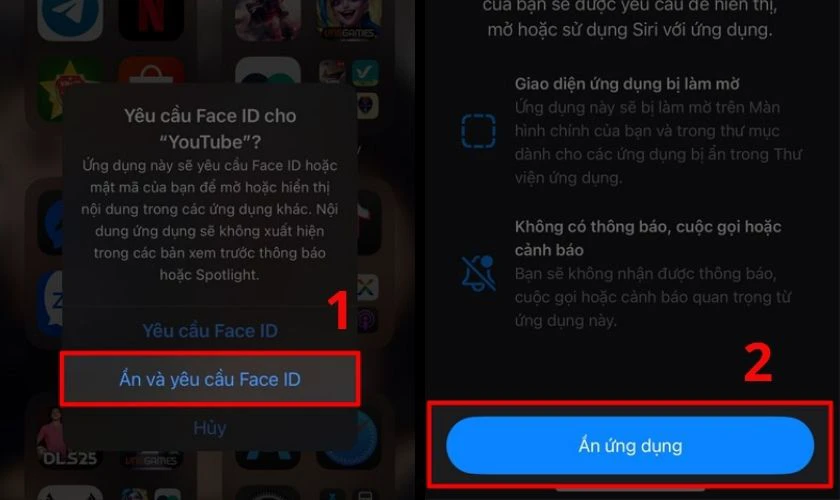
Sau khi hoàn tất, ứng dụng sẽ được đưa vào thư mục Bị ẩn trong Thư viện ứng dụng và không còn hiển thị trên Màn hình chính.
Lưu ý: Không phải mọi ứng dụng đều có thể ẩn. Một số ứng dụng tích hợp sẵn của iPhone không hỗ trợ tính năng này.
Ẩn ứng dụng trên iPhone bằng cách tạo Thư mục
Ẩn ứng dụng trên iPhone bằng cách tạo Thư mục là cách đơn giản, không yêu cầu Face ID và có thể thực hiện trên nhiều phiên bản iOS. Thay vì để ứng dụng hiển thị riêng trên Màn hình chính, bạn có thể đưa app vào một thư mục và chuyển sang trang phía sau để khó nhìn thấy hơn.
Bước 1: Nhấn và giữ biểu tượng ứng dụng muốn ẩn trên Màn hình chính.
Bước 2: Kéo ứng dụng đó vào một ứng dụng khác để tạo Thư mục mới. Nếu đã có thư mục phù hợp, bạn có thể kéo app trực tiếp vào thư mục đó.
Bước 3: Mở thư mục vừa tạo, sau đó nhấn giữ ứng dụng cần ẩn. Kéo biểu tượng ứng dụng sang mép phải để chuyển sang trang thứ hai trong thư mục.
Bước 4: Tiếp tục kéo ứng dụng sang trang tiếp theo nếu muốn tăng độ khó khi tìm kiếm. Nhấn vào vị trí trống trên màn hình để hoàn tất.
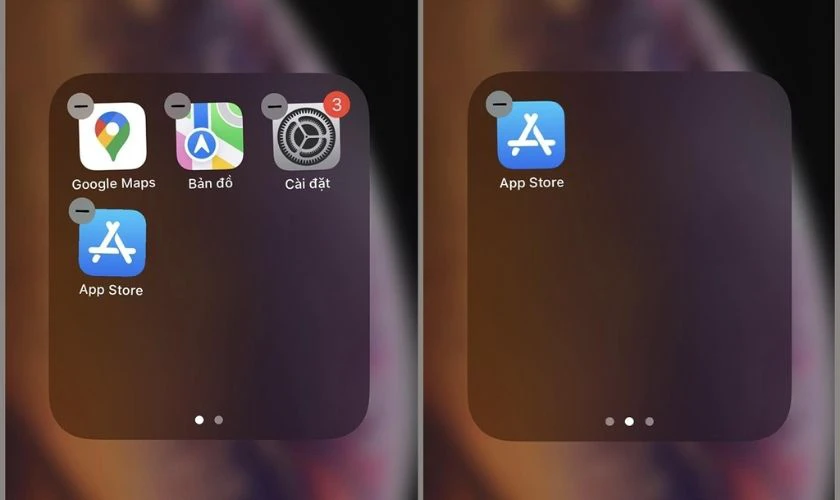
Cách này chỉ che giấu vị trí hiển thị của ứng dụng chứ không khóa app bằng mật khẩu hoặc Face ID. Nếu cần bảo mật tốt hơn, bạn nên kết hợp với tính năng Ẩn và yêu cầu Face ID trên iOS 18 trở lên.
Hướng dẫn cách khoá ứng dụng trên iPhone chi tiết có thể bạn chưa biết, xem ngay!
Ẩn ứng dụng bằng cách giấu trang Màn hình chính
Ẩn ứng dụng bằng cách giấu trang Màn hình chính giúp bạn nhanh chóng loại bỏ một nhóm ứng dụng khỏi giao diện chính mà không cần xóa app. Cách này phù hợp khi muốn làm gọn màn hình hoặc tạm thời ẩn các ứng dụng ít sử dụng.
Bước 1: Nhấn và giữ vào khoảng trống trên Màn hình chính cho đến khi các biểu tượng ứng dụng rung.
Bước 2: Nhấn vào dãy chấm trang ở phía dưới màn hình để mở giao diện chỉnh sửa các trang Màn hình chính.
Bước 3: Tìm trang chứa ứng dụng muốn ẩn, sau đó bỏ dấu tích bên dưới trang đó.
Bước 4: Nhấn Xong ở góc trên bên phải màn hình để lưu thay đổi.
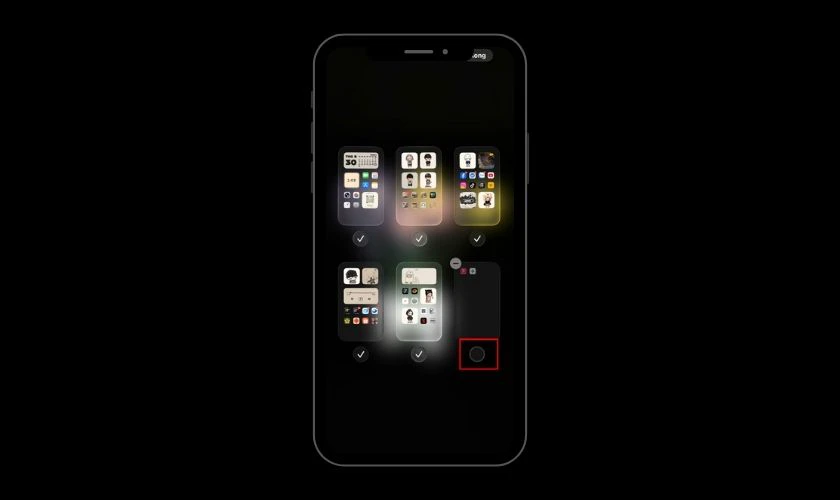
Sau khi hoàn tất, toàn bộ trang được chọn sẽ không còn hiển thị trên Màn hình chính. Nhưng các ứng dụng bên trong vẫn được lưu trên iPhone và có thể tìm thấy trong Thư viện ứng dụng. Khi muốn hiển thị lại, thực hiện tương tự và tích chọn trang cần khôi phục.
Cách ẩn ứng dụng trên iPhone khỏi Siri & Tìm kiếm
Cách ẩn ứng dụng khỏi Siri & Tìm kiếm giúp hạn chế ứng dụng xuất hiện trong kết quả tìm kiếm, đề xuất của Siri và các vị trí gợi ý trên iPhone. Đây là lựa chọn phù hợp nếu bạn muốn giảm khả năng người khác nhìn thấy ứng dụng khi sử dụng tính năng Tìm kiếm.
Bước 1: Mở Cài đặt trên iPhone và cuộn xuống và chọn Siri hoặc Apple Intelligence & Siri tùy phiên bản iOS.
Bước 2: Chọn Ứng dụng rồi tìm và nhấn vào ứng dụng muốn ẩn.
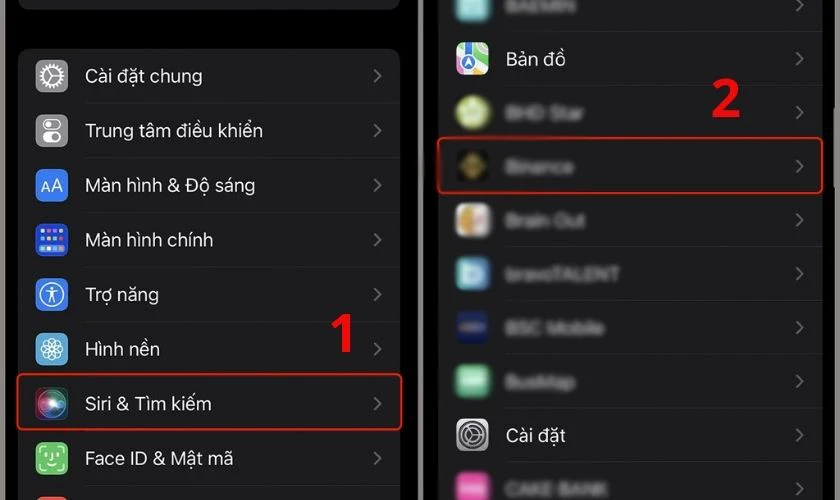
Bước 3: Tắt các tùy chọn liên quan đến hiển thị ứng dụng trong Tìm kiếm. Chẳng hạn như Hiển thị ứng dụng trong Tìm kiếm và Hiển thị nội dung trong Tìm kiếm.
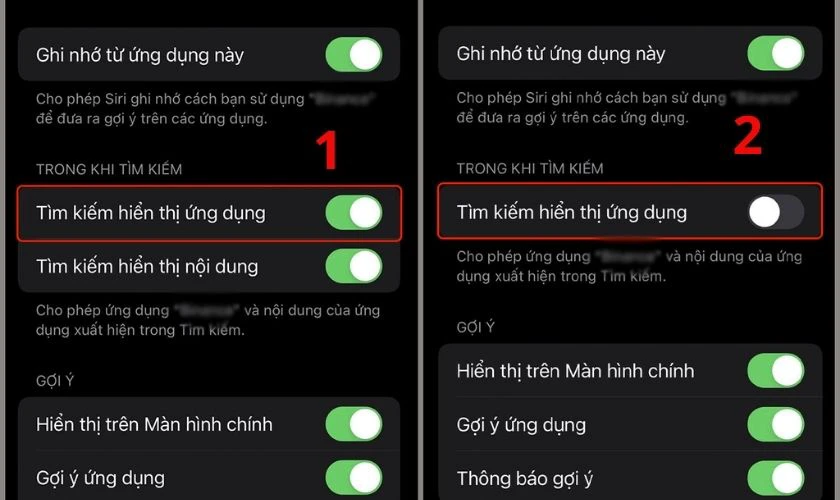
Bước 4: Tắt thêm các tùy chọn đề xuất của Siri nếu muốn hạn chế ứng dụng xuất hiện trong các đề xuất.
Sau khi thực hiện, ứng dụng vẫn được cài đặt và sử dụng bình thường nhưng sẽ ít xuất hiện hơn trong Siri.
Ẩn ứng dụng đã mua trong App Store
Ẩn ứng dụng đã mua trong App Store giúp ứng dụng không còn hiển thị trong danh sách ứng dụng đã mua của tài khoản Apple. Cách này phù hợp khi bạn muốn giữ lịch sử tải ứng dụng riêng tư hơn, cụ thể:
Bước 1: Mở App Store trên iPhone. Nhấn vào ảnh hồ sơ hoặc biểu tượng tài khoản ở góc trên bên phải.
Bước 2: Chọn Ứng dụng hoặc Ứng dụng & Lịch sử mua hàng, sau đó chọn Ứng dụng của tôi nếu có.
Bước 3: Tìm ứng dụng bạn muốn ẩn trong danh sách ứng dụng đã tải xuống.
Bước 4: Vuốt sang trái trên ứng dụng cần ẩn, sau đó chọn Ẩn, nhấn Xong để hoàn tất.
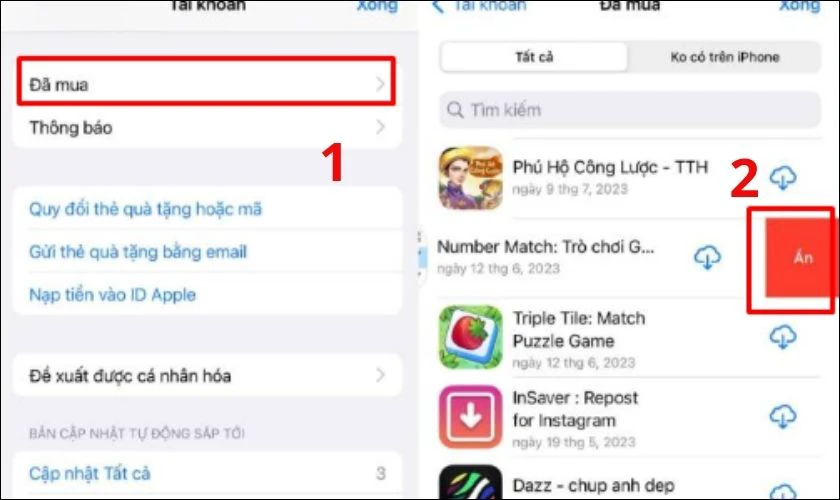
Sau khi ẩn, ứng dụng sẽ không xuất hiện trong danh sách ứng dụng đã mua thông thường trên App Store. Tuy nhiên, thao tác này không xóa ứng dụng khỏi iPhone và cũng không hủy các giao dịch mua hoặc đăng ký liên quan.
Ẩn ứng dụng trên iPhone bằng App Library
Ẩn ứng dụng bằng App Library giúp đưa ứng dụng khỏi Màn hình chính nhưng vẫn giữ nguyên app trên thiết bị. Cách này phù hợp khi bạn muốn làm gọn giao diện mà không cần xóa ứng dụng.
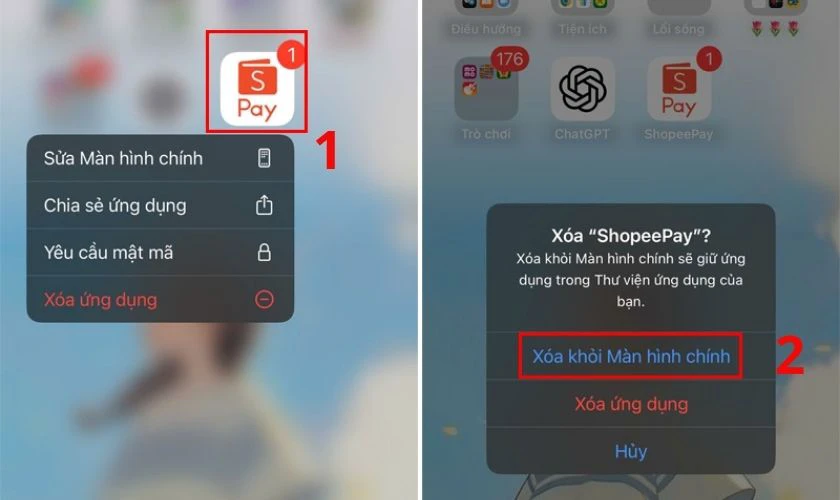
Bước 1: Nhấn và giữ biểu tượng ứng dụng muốn ẩn trên Màn hình chính, chọn Xóa ứng dụng trong menu hiển thị.
Bước 3: Nhấn Xóa khỏi Màn hình chính để xác nhận.
Bước 4: Sau khi hoàn tất, ứng dụng sẽ được chuyển vào Thư viện ứng dụng (App Library). Bạn có thể vuốt sang trái qua các trang Màn hình chính để truy cập App Library khi cần.
Cách này chỉ ẩn app khỏi Màn hình chính, vì vậy ứng dụng vẫn có thể được tìm thấy thông qua App Library hoặc Tìm kiếm.
Cách tìm lại ứng dụng bị ẩn trên iPhone
Cách tìm lại ứng dụng bị ẩn trên iPhone sẽ khác nhau tùy phương pháp bạn đã sử dụng. Dưới đây là hướng dẫn chi tiết cho từng trường hợp.
Tìm ứng dụng trong Thư viện ứng dụng
Nếu bạn chỉ xóa ứng dụng khỏi Màn hình chính, app vẫn được lưu trong Thư viện ứng dụng (App Library). Đây là cách nhanh nhất để tìm và đưa ứng dụng trở lại màn hình.
Bước 1: Từ Màn hình chính, vuốt sang trái qua tất cả các trang. Tiếp tục vuốt cho đến khi mở Thư viện ứng dụng.
Bước 2: Tìm ứng dụng trong các nhóm được phân loại hoặc sử dụng thanh tìm kiếm ở phía trên.
Bước 3: Nhấn và giữ biểu tượng ứng dụng, chọn Thêm vào Màn hình chính.
h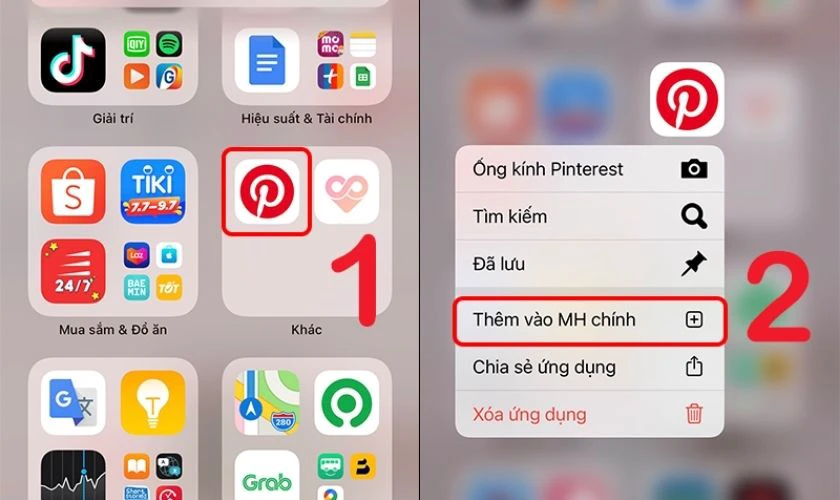
Sau khi thực hiện, ứng dụng sẽ xuất hiện trở lại trên Màn hình chính.
Kiểm tra thư mục Ẩn trên iPhone
Trên iOS 18 trở lên, ứng dụng được ẩn bằng tính năng Ẩn và yêu cầu Face ID sẽ được chuyển vào thư mục Bị ẩn trong Thư viện ứng dụng. Bạn cần xác thực để xem và mở các app này.
Bước 1: Từ Màn hình chính, vuốt sang trái liên tục để mở Thư viện ứng dụng.
Bước 2: Cuộn xuống cuối màn hình và tìm thư mục Bị ẩn, nhấn vào thư mục Bị ẩn.
Bước 3: Xác thực bằng Face ID, Touch ID hoặc mật mã iPhone. Nhấn và giữ ứng dụng muốn đưa ra khỏi trạng thái ẩn.
Bước 4: Chọn Không yêu cầu Face ID để hiện lại ứng dụng.
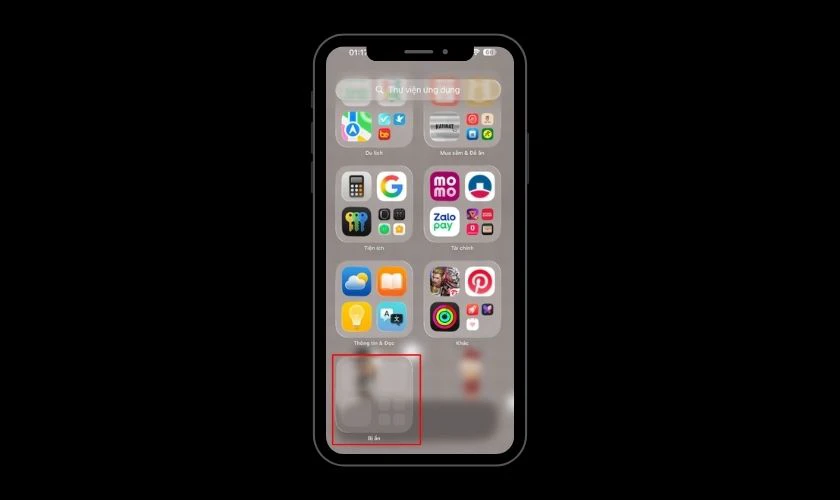
Sau khi bỏ trạng thái ẩn, ứng dụng có thể được tìm thấy trong Thư viện ứng dụng. Nếu muốn đưa app về Màn hình chính, hãy nhấn giữ biểu tượng ứng dụng và chọn tùy chọn Thêm vào Màn hình chính nếu được hiển thị.
Kiểm tra trang Màn hình chính bị ẩn
Nếu bạn đã ẩn cả một trang Màn hình chính, các ứng dụng trên trang đó vẫn còn nguyên trên iPhone. Chỉ cần bật lại trang, toàn bộ ứng dụng sẽ xuất hiện như trước.
Bước 1: Nhấn và giữ vào khoảng trống trên Màn hình chính cho đến khi các biểu tượng bắt đầu rung.
Bước 2: Nhấn vào dãy chấm trang ở phía dưới màn hình. Kiểm tra các trang Màn hình chính đang hiển thị.
Bước 3: Nhấn vào ô bên dưới trang muốn hiện lại để đánh dấu chọn. Nhấn Xong để lưu thay đổi.
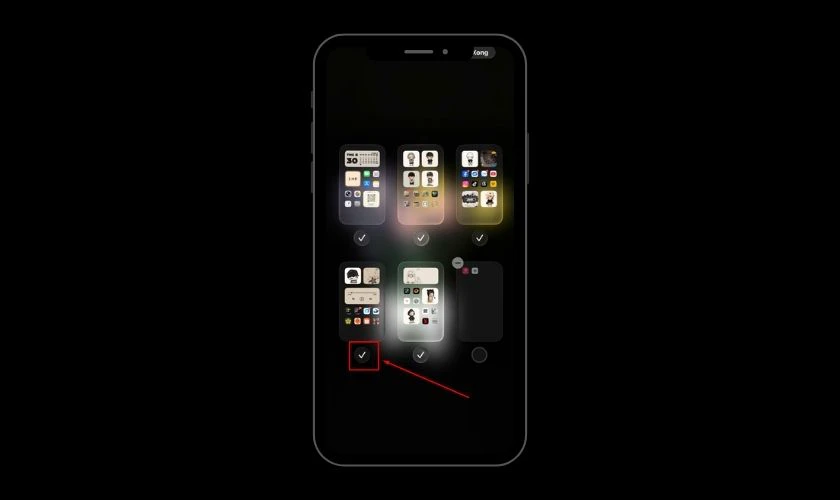
Trang Màn hình chính được chọn sẽ xuất hiện trở lại cùng toàn bộ ứng dụng bên trong.
Lưu ý khi ẩn ứng dụng trên iPhone
Ẩn ứng dụng trên iPhone sẽ giúp bạn tránh nhầm lẫn giữa việc ẩn app, xóa app và khóa ứng dụng. Tùy cách thực hiện và phiên bản iOS, mức độ bảo mật cũng như cách tìm lại ứng dụng có thể khác nhau:
- Kiểm tra iOS: Ẩn app bằng Face ID hỗ trợ từ iOS 18 trở lên.
- Ẩn không phải xóa: App và dữ liệu vẫn được lưu trên iPhone.
- Không phải app nào cũng ẩn được: Một số ứng dụng mặc định của Apple không hỗ trợ.
- Phân biệt ẩn và khóa: iOS 18 cho phép khóa app bằng Face ID mà không cần ẩn khỏi Màn hình chính.
- Biết cách hiện lại app: App ẩn bằng Face ID nằm trong thư mục Bị ẩn; trang Màn hình chính có thể bật lại trong phần chỉnh sửa trang.
- Ưu tiên bảo mật: Với app chứa thông tin riêng tư, nên dùng tính năng khóa và ẩn bằng Face ID.
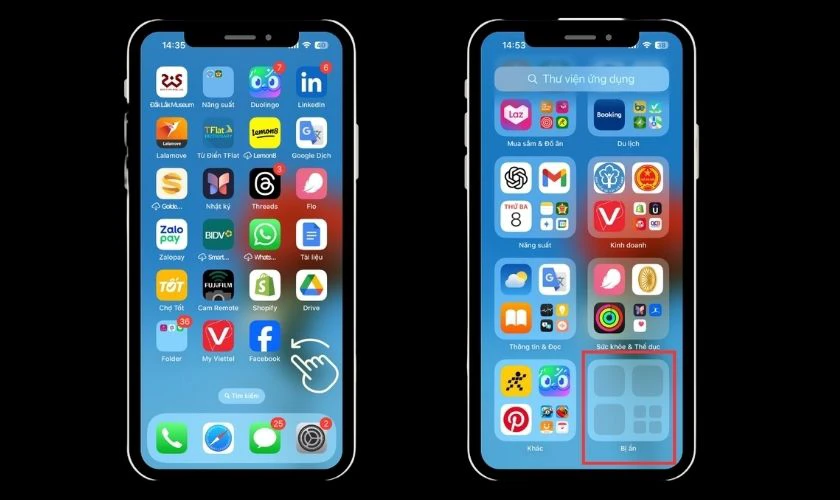
Nhìn chung, mỗi phương pháp có mức độ riêng tư khác nhau. Nếu chỉ muốn làm gọn giao diện, bạn có thể dùng Thư viện ứng dụng hoặc ẩn trang Màn hình chính. Còn khi cần tăng bảo mật, nên sử dụng tính năng khóa và ẩn app trên iOS 18 trở lên.
Xem thêm dịch vụ thay màn hình điện thoại iPhone tại Điện Thoại Vui
[dtv_product_related category='thay-man-hinh/thay-man-hinh-dien-thoai-iphone']
Xem chi tiết dịch vụ thay màn hình điện thoại iPhone
Câu hỏi thường gặp về cách ẩn ứng dụng trên iPhone
Cách ẩn ứng dụng trên iPhone có thể khác nhau tùy phiên bản iOS và loại ứng dụng. Dưới đây là một số câu hỏi thường gặp giúp bạn nhanh chóng xử lý khi ẩn hoặc hiện lại app.
iPhone không có mục “Ẩn và yêu cầu Face ID” phải làm sao?
Nếu không thấy “Ẩn và yêu cầu Face ID”, hãy kiểm tra iPhone đã cập nhật lên iOS 18 trở lên chưa. Ngoài ra, một số ứng dụng mặc định hoặc ứng dụng không được hỗ trợ sẽ không có tùy chọn này.
Có thể ẩn ứng dụng mặc định trên iPhone không?
Tùy ứng dụng. Tính năng ẩn ứng dụng trên iOS 18 chỉ hỗ trợ một số app nhất định. Với ứng dụng không hỗ trợ, bạn có thể đưa app khỏi Màn hình chính hoặc sử dụng các phương pháp khác.
Ẩn ứng dụng trên iPhone có nhận được thông báo không?
Có. Việc ẩn ứng dụng không đồng nghĩa với tắt thông báo. Tuy nhiên, nội dung thông báo của ứng dụng bị khóa hoặc ẩn có thể được hạn chế hiển thị.
Làm sao để hiện lại ứng dụng đã ẩn trên iPhone?
Nếu app bị ẩn bằng Face ID, vào Thư viện ứng dụng → Bị ẩn, xác thực rồi nhấn giữ app và chọn Không yêu cầu Face ID. Nếu chỉ xóa khỏi Màn hình chính, tìm app trong Thư viện ứng dụng và thêm lại.
iOS 17 có ẩn ứng dụng bằng Face ID được không?
Không. iOS 17 chưa hỗ trợ tính năng ẩn ứng dụng bằng Face ID. Tính năng khóa và ẩn ứng dụng được Apple giới thiệu từ iOS 18.
Kết luận
Cách ẩn ứng dụng trên iPhone giúp bảo vệ quyền riêng tư và làm gọn Màn hình chính hiệu quả. Tùy nhu cầu, bạn có thể sử dụng Thư viện ứng dụng, ẩn trang Màn hình chính hoặc Face ID trên iOS 18 trở lên. Nếu iPhone gặp vấn đề khi sử dụng, cập nhật hoặc cần hỗ trợ, hãy liên hệ Điện Thoại Vui để được tư vấn và hỗ trợ nhanh chóng.
Bạn đang đọc bài viết 6 cách ẩn ứng dụng trên iPhone đơn giản, nhanh chóng 2026 tại chuyên mục Thủ thuật thiết bị trên website Điện Thoại Vui.

Tôi là Trần My Ly, một người có niềm đam mê mãnh liệt với công nghệ và 7 năm kinh nghiệm trong lĩnh vực viết lách. Công nghệ không chỉ là sở thích mà còn là nguồn cảm hứng vô tận, thúc đẩy tôi khám phá và chia sẻ những kiến thức, xu hướng mới nhất. Tôi hi vọng rằng qua những bài viết của mình sẽ truyền cho bạn những góc nhìn sâu sắc về thế giới công nghệ đa dạng và phong phú. Cùng tôi khám phá những điều thú vị qua từng con chữ nhé!

