






Cách sắp xếp ngày tháng năm tăng dần trong Excel đơn giản
Cách sắp xếp ngày tháng năm tăng dần trong Excel đơn giản

Cách sắp xếp ngày tháng năm tăng dần trong Excel là một kỹ năng cơ bản giúp bạn quản lý công việc. Việc nắm vững các thao tác này sẽ giúp bạn kiểm soát dòng thời gian một cách chuẩn xác nhất. Nếu bạn đang gặp rắc rối với những dãy ngày tháng lộn xộn thì hãy theo dõi ngay hướng dẫn từ Điện Thoại Vui.
Cách sắp xếp ngày tháng năm tăng dần trong Excel nhanh nhất
Khi làm việc với danh sách khách hàng hoặc bảng lương, việc cách sắp xếp ngày tháng năm tăng dần trong Excel giúp bạn nhìn rõ tiến độ. Nhiều bạn thường cảm thấy lúng túng khi dữ liệu ngày tháng hiển thị không theo thứ tự thời gian mong muốn.
Điều này không chỉ gây mất thẩm mỹ cho bảng tính mà còn dẫn đến những sai sót trong việc phân tích số liệu. Chỉ với vài cú click chuột, bạn có thể đưa mọi thứ về đúng vị trí của nó một cách chuyên nghiệp.
Bước 1: Chọn vùng dữ liệu ngày tháng và mở thẻ Data
Đầu tiên bạn thực hiện bôi đen toàn bộ phần dữ liệu ngày tháng cần sắp xếp trên bảng tính của mình. Sau đó bạn hãy nhấn chọn vào thẻ Data nằm trên thanh công cụ chính để bắt đầu các bước thiết lập quy tắc.
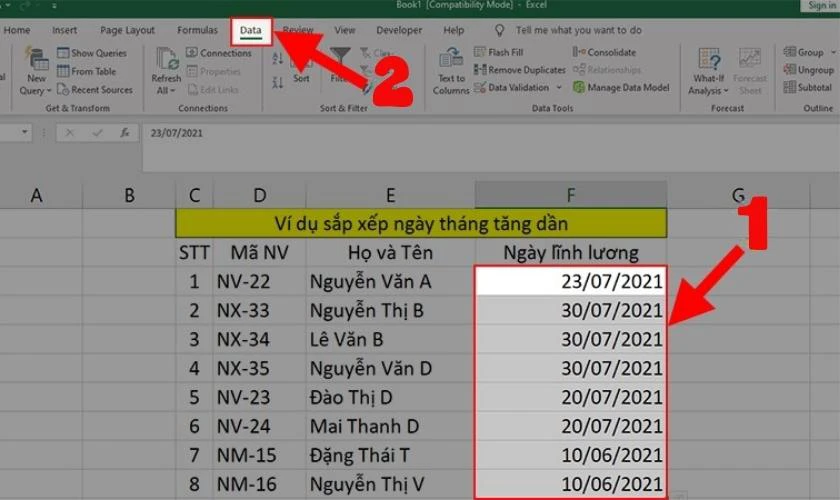
Lưu ý rằng việc chọn đúng vùng dữ liệu là bước quan trọng nhất để tránh làm xáo trộn các thông tin khác. Cách làm này sẽ giúp bạn tiết kiệm được rất nhiều thời gian khi phải xử lý những bảng tính có dữ liệu lớn.
Bước 2: Kích hoạt tính năng Sort và xác nhận bảng thông báo
Bạn hãy đi đến mục Sort & Filter rồi nhấn vào biểu tượng A→Z để hệ thống hiển thị bảng thông báo xác nhận ngay. Tại bảng thông báo bạn hãy nhấn đồng ý việc xáo trộn các dữ liệu kèm theo.
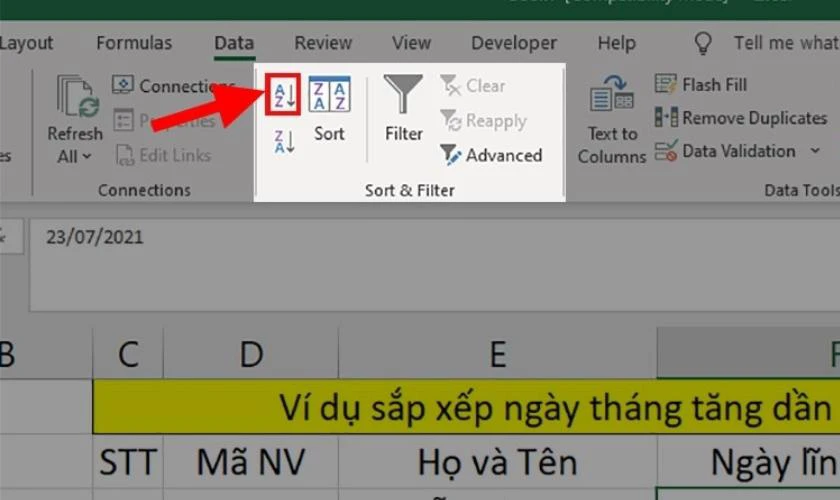
Việc xác nhận này đảm bảo rằng toàn bộ các dòng thông tin sẽ di chuyển cùng với dữ liệu ngày tháng năm. Đây là thao tác bắt buộc để giữ cho dữ liệu của bạn không bị sai lệch sau khi thực hiện sắp xếp.
Bước 3: Kiểm tra kết quả sắp xếp tăng dần trên bảng tính
Sau khi nhấn lệnh xong bạn quay lại bảng dữ liệu sẽ thấy ngày tháng đã được sắp xếp ngay ngắn theo thứ tự. Bạn nên kiểm tra lại một lượt các dòng tiêu đề để chắc chắn rằng chúng không bị kéo xuống dưới cùng của cột.
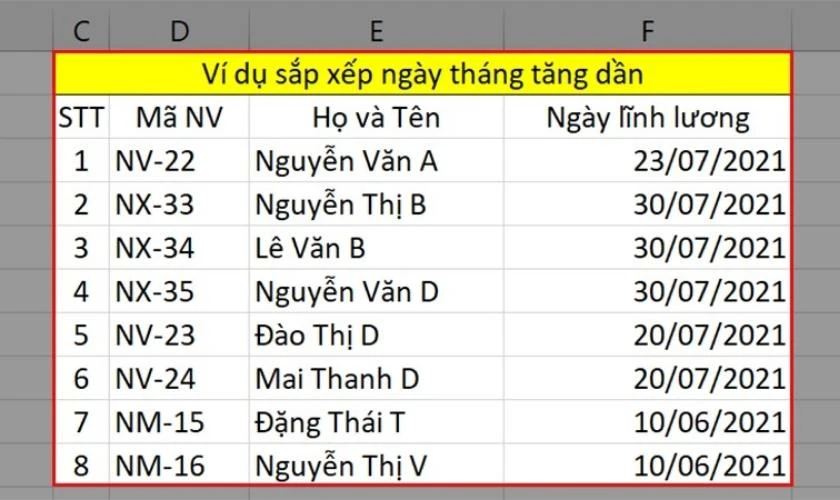
Nếu mọi thứ đã hiển thị đúng theo ý muốn thì bạn đã hoàn thành xong thao tác sắp xếp nhanh chóng này rồi.
Cách sắp xếp ngày tháng năm tăng dần trong Excel bằng công cụ Sort
Sử dụng chức năng Sort là cách sắp xếp ngày tháng năm tăng dần trong Excel giúp dữ liệu luôn hiển thị ngay ngắn. Cách làm này đảm bảo không xảy ra lỗi đảo vị trí nhưng người dùng cần ghi nhớ nhiều bước thực hiện hơn. Sau đây là các bước hướng dẫn cách xếp ngày tháng năm tăng dần bằng Sort:
Bước 1: Bạn cần tô chọn toàn bộ bảng có chứa ngày tháng cần sắp xếp rồi nhấn chọn vào thẻ Data trên màn hình.
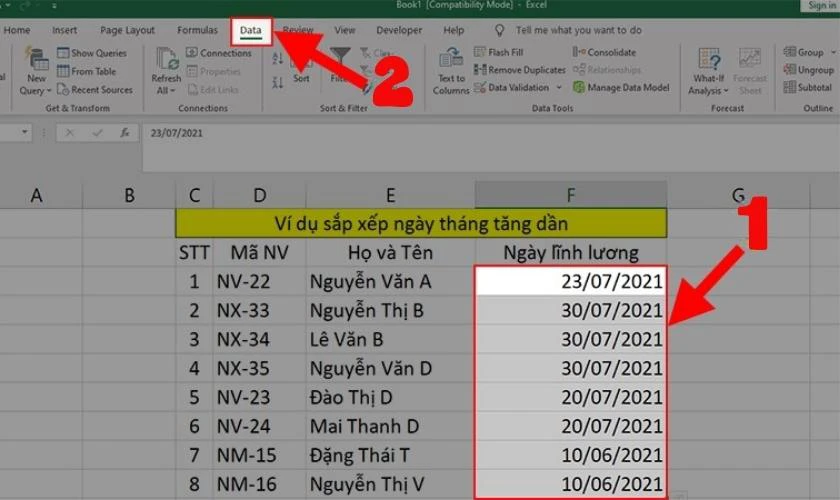
Bước 2: Bạn tìm đến nhóm mục có tên Sort & Filter rồi nhấn chọn vào tính năng Sort.
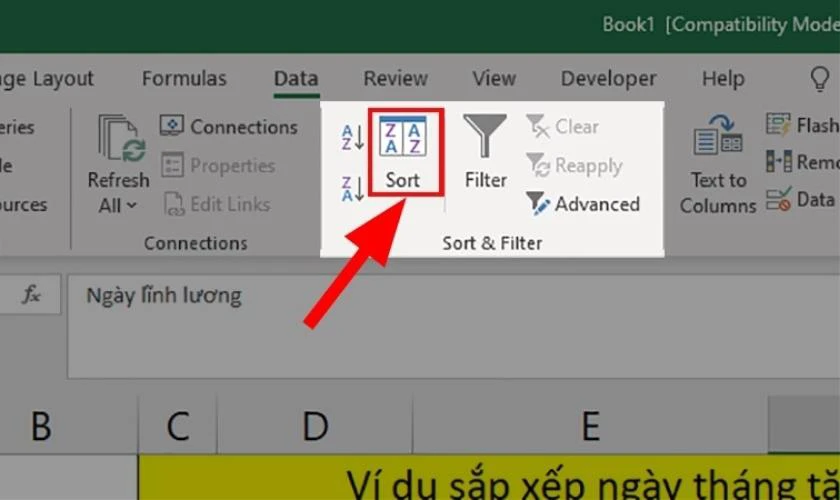
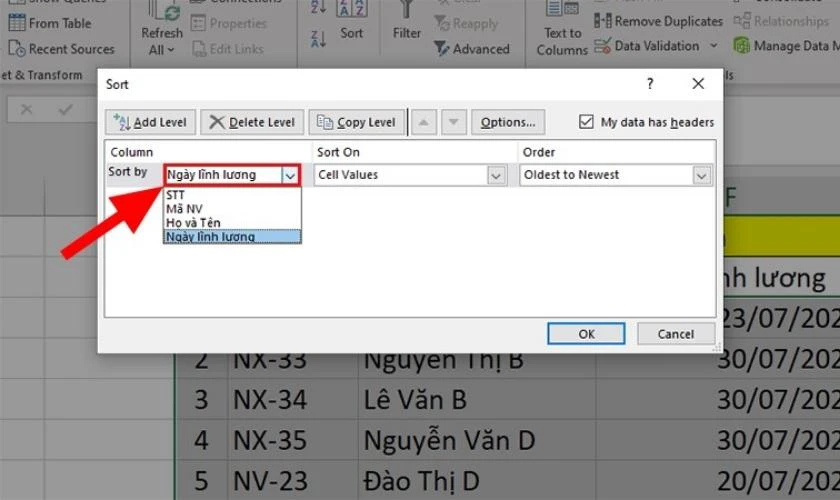
Bước 3: Tại hộp thoại vừa hiện lên bạn đi đến phần Sort by và thực hiện chọn đúng tên cột chứa dữ liệu ngày tháng.
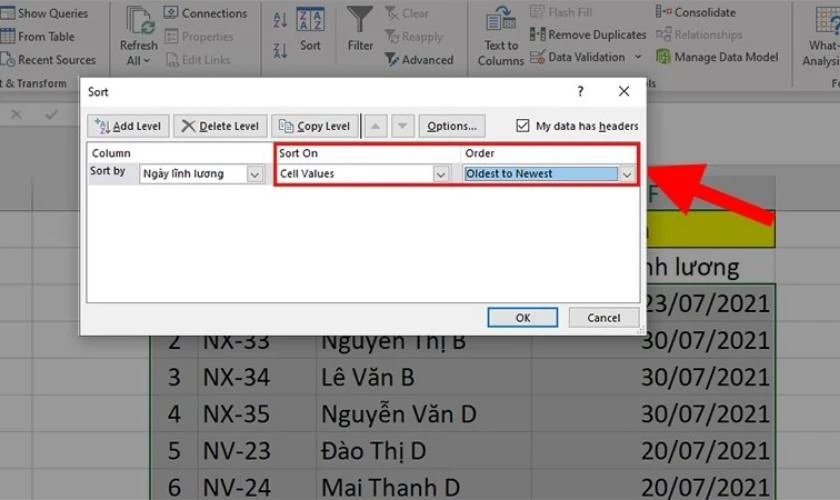
Bước 4: Ở mục Sort On bạn chọn Values rồi tại phần Order hãy chọn tiếp dòng chữ Oldest to Newest và nhấn chọn OK.
Bước 5: Bạn quay lại bảng tính để kiểm tra xem các dữ liệu thời gian đã được sắp xếp theo đúng ý chưa nhé.
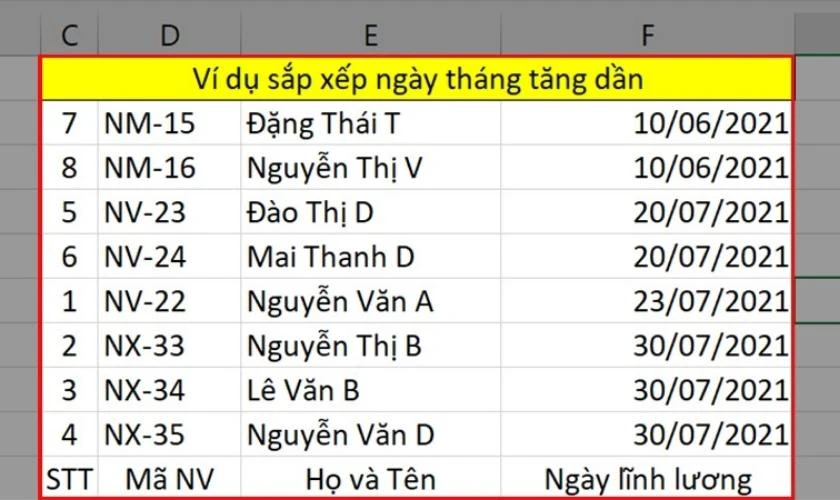
Công cụ này giúp bạn quản lý dữ liệu một cách chuyên nghiệp và hạn chế các sai sót trong quá trình xử lý.
Cách sắp xếp ngày tháng năm tăng dần trong Excel bằng Filter
Dùng bộ lọc Filter chính là cách sắp xếp ngày tháng năm tăng dần tối ưu nhất cho dữ liệu hiện nay. Cách này không chỉ đơn giản dễ làm mà còn giúp bạn có thể sắp xếp nhanh chóng cho những lần tiếp theo. Sau đây là các bước hướng dẫn cách sắp xếp dữ liệu bằng Filter:
Bước 1: Bạn tô chọn phần dữ liệu ngày tháng bao gồm cả dòng tiêu đề của cột rồi nhấn chọn vào thẻ Data.
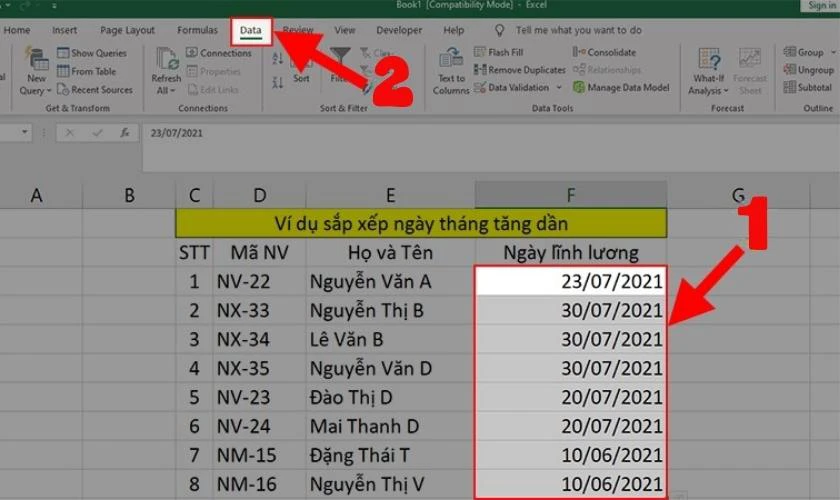
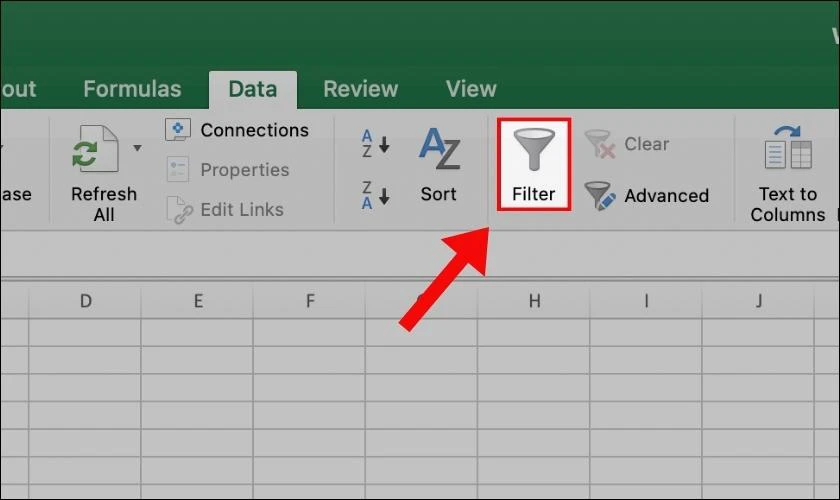
Bước 2: Bạn tìm đến khu vực mục Sort & Filter sau đó nhấn chuột vào biểu tượng Filter để kích hoạt tính năng bộ lọc.
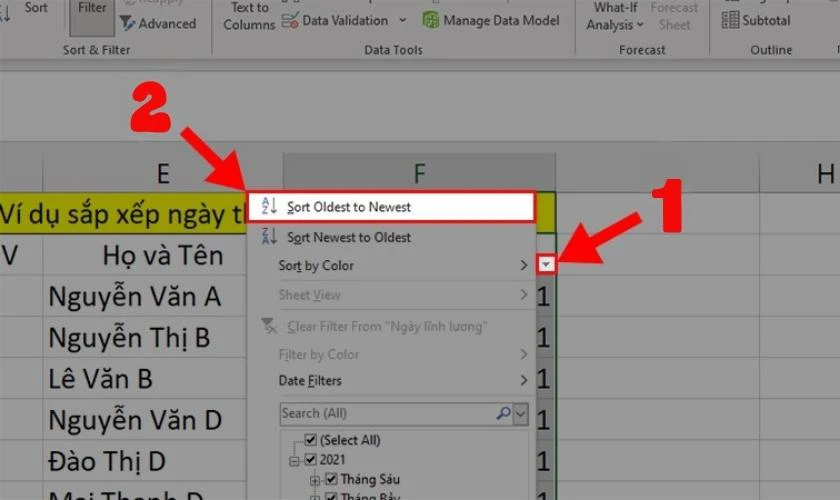
Bước 3: Tại đầu cột dữ liệu thời gian bạn click vào hình tam giác rồi chọn dòng Sort Oldest to Newest trong danh sách.
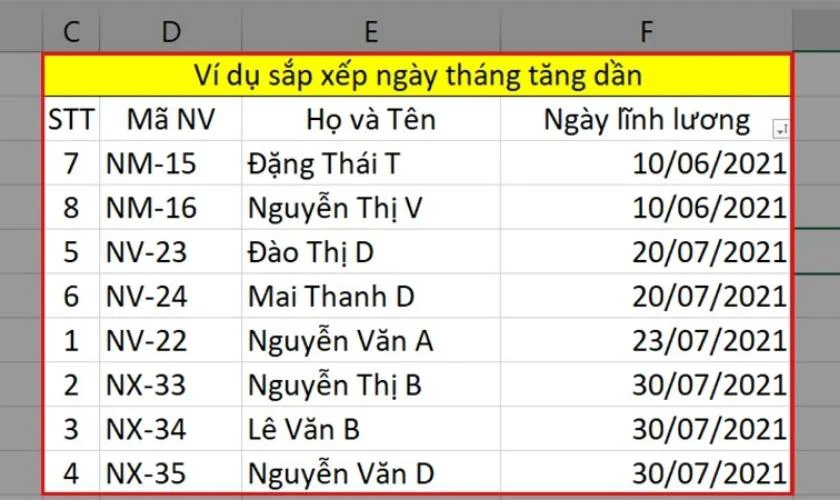
Bước 4: Cuối cùng bạn sẽ thấy cột dữ liệu ngày tháng năm đã được sắp xếp ngay ngắn theo trình tự thời gian tăng.
Việc nắm vững các thao tác lọc dữ liệu sẽ giúp ích rất nhiều cho bạn trong quá trình thực hiện báo cáo. Hy vọng hướng dẫn chi tiết về cách dùng Filter này sẽ giúp bạn hoàn thành công việc một cách thuận lợi nhất.
Lỗi thường gặp khi sắp xếp ngày tháng năm tăng dần trong Excel
Đôi khi việc thực hiện cách sắp xếp ngày tháng năm tăng dần trong Excel không diễn ra suôn sẻ như mong đợi. Bạn có thể gặp tình trạng các ngày tháng nhảy lộn xộn dù đã thực hiện đúng các bước hướng dẫn ở trên. Việc nhận diện đúng lỗi sau sẽ giúp bạn khắc phục nhanh chóng và không làm gián đoạn tiến độ công việc.
Lỗi 1: Ngày tháng bị định dạng dưới dạng văn bản (Text)
Để khắc phục tình trạng lỗi sau định dạng, bạn làm theo các bước như sau:
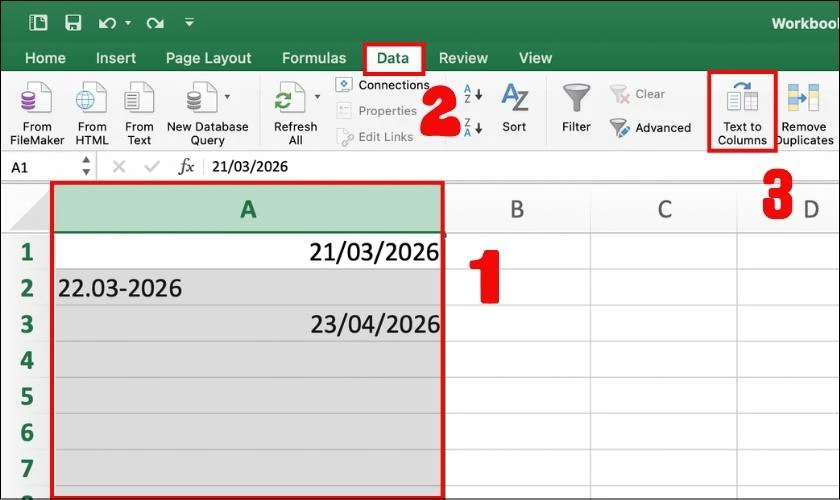
Bước 1: Bạn thực hiện bôi đen toàn bộ cột dữ liệu rồi nhấn vào thẻ Data. Sau đó chọn Text to Columns để mở ra hộp thoại chuyển đổi dữ liệu.
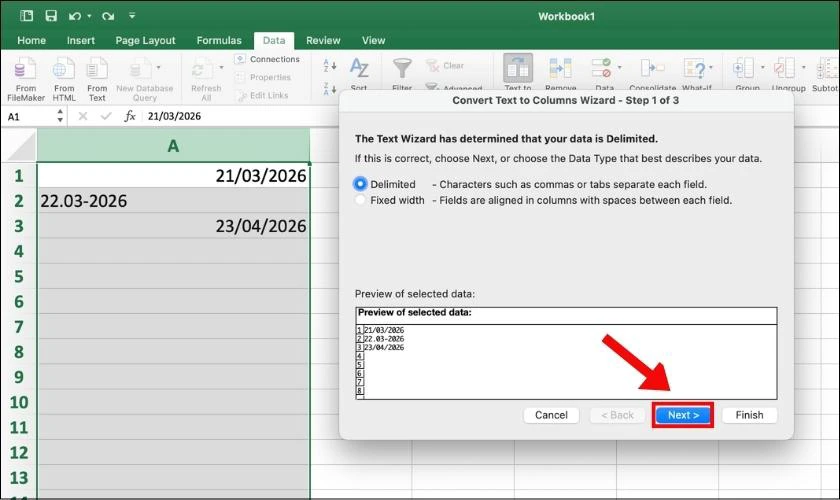
Bước 2: Tại hộp thoại nhấn Next hai lần rồi chọn mục Date để thiết lập định dạng ngày tháng năm.
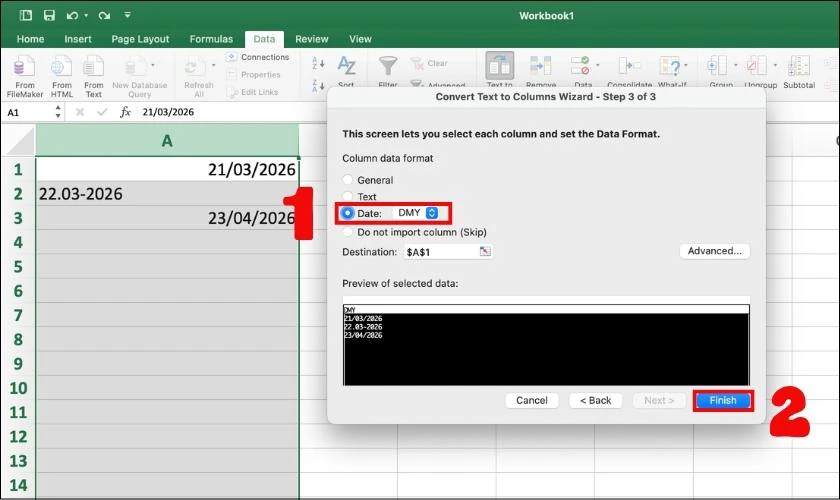
Bước 3: Cuối cùng bạn nhấn vào nút Finish để hệ thống tự động chuyển đổi toàn bộ dữ liệu về dạng ngày chuẩn.
Sau khi thực hiện xong các bước trên thì cột dữ liệu của bạn sẽ tự động căn lề phải theo đúng quy định chung. Lúc này bạn có thể thực hiện lại các thao tác sắp xếp tăng dần mà không còn lo lắng về việc bị sai lệch.
Lỗi 2: Sai lệch định dạng ngày tháng trong bảng tính Excel
Để khắc phục lỗi sai lệch định dạng ngay trên phần mềm Excel, bạn hãy thực hiện các bước đơn giản sau:
Bước 1: Bạn thực hiện bôi đen toàn bộ cột dữ liệu ngày tháng rồi nhấn Ctrl + 1 để mở ngay hộp thoại Format Cells.
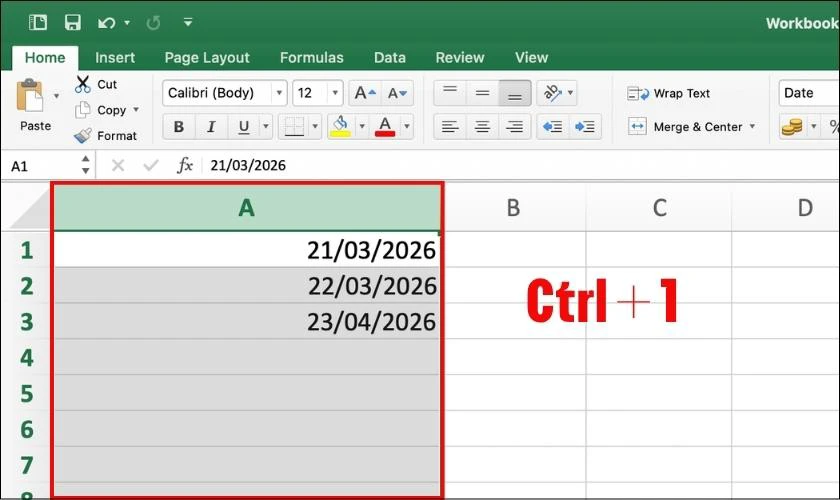
Bước 2: Tại tab Date bạn nhấn chọn đúng kiểu định dạng mà bản thân mong muốn. Cuối cùng bạn nhấn chọn vào nút OK để hệ thống tự động đồng bộ hóa lại toàn bộ dữ liệu thời gian.
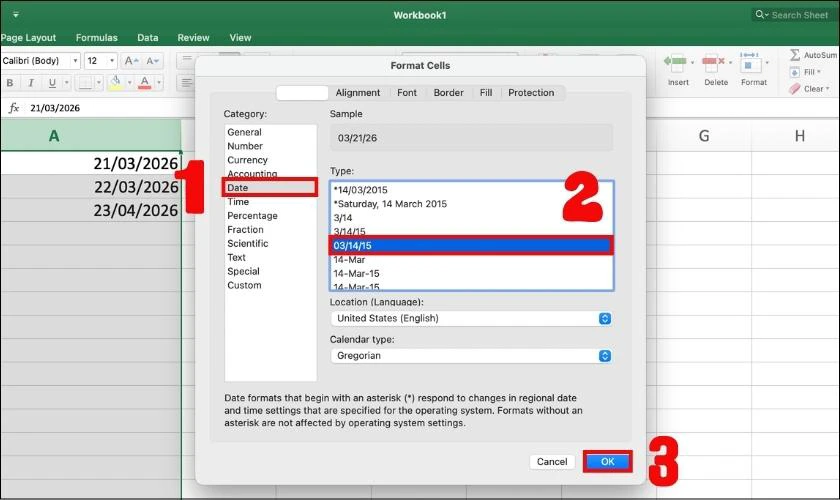
Sau khi thực hiện xong các bước trên thì bảng tính của bạn sẽ hiển thị thời gian một cách cực kỳ chuẩn. Bạn hoàn toàn có thể yên tâm thực hiện các lệnh sắp xếp tăng dần mà không còn lo lắng về sự sai.
Lưu ý khi sắp xếp ngày tháng năm tăng dần trong Excel
Trước khi thực hiện cách sắp xếp ngày tháng năm tăng dần trong Excel thì bạn nên tạo bản sao để dự phòng. Việc này giúp bảo vệ dữ liệu gốc nếu lỡ tay thao tác sai hoặc làm xáo trộn các hàng trong bảng tính. Hãy chú ý những điểm quan trọng sau đây để quá trình xử lý dữ liệu của bạn diễn ra thuận lợi nhất:
- Bạn cần đảm bảo không có bất kỳ hàng hoặc cột nào bị ẩn trong vùng dữ liệu mà mình chọn sắp xếp.
- Hãy kiểm tra xem trong cột ngày tháng năm có chứa các ô trống hay còn gọi là các ô blank hay không.
- Thông thường phần mềm Excel sẽ tự động đẩy các ô trống xuống dưới cùng khi thực hiện lệnh sắp xếp tăng dần.
- Bạn nên điền các dữ liệu tạm thời vào ô trống nếu muốn chúng nằm ở một vị trí khác trong bảng.
- Cuối cùng bạn hãy luôn nhớ kiểm tra lại kết quả ở vài dòng đầu và cuối để chắc chắn mọi thứ ổn.

Việc quản lý các dữ liệu trên phần mềm Excel cũng giống như việc bạn bảo trì thiết bị làm việc định kỳ. Nếu bạn để dữ liệu quá lộn xộn thì hiệu suất công việc sẽ giảm sút và gây ra lỗi nghiêm trọng. Hãy áp dụng ngay những quy tắc này để tối ưu hóa công cụ làm việc của bản thân một cách tốt nhất.
Kết luận
Thực hiện cách sắp xếp ngày tháng năm tăng dần trong Excel giúp dữ liệu rõ ràng, dễ theo dõi và chuyên nghiệp hơn. Hy vọng bạn áp dụng thành công để xử lý bảng tính nhanh chóng. Đừng quên theo dõi Điện Thoại Vui để cập nhật thêm nhiều mẹo thủ thuật văn phòng hữu ích bạn nhé!
Bạn đang đọc bài viết Cách sắp xếp ngày tháng năm tăng dần trong Excel đơn giản tại chuyên mục Excel trên website Điện Thoại Vui.

Xin chào, mình là Uyển Nhi hiện đang là Content Creator tại Điện Thoại Vui. Mình là một người yêu thích công nghệ, chơi game điện tử và luôn cập nhật những tin tức mới mẻ mỗi ngày. Những điều chia sẻ của mình đều được tìm hiểu và chắt lọc kỹ càng. Mong rằng những bài viết của mình sẽ hữu ích đối với bạn, cùng theo dõi các bài viết của mình nhé!

