






Cách tách họ và tên thành cột riêng trong Excel nhanh 2026
Cách tách họ và tên thành cột riêng trong Excel nhanh 2026

Cách tách họ và tên thành cột riêng trong Excel giúp bạn quản lý dữ liệu hiệu quả nhất. Bài viết này sẽ hướng dẫn 4 phương pháp đơn giản giúp bạn tách thông tin nhanh chóng. Đồng thời khám phá các lưu ý cần biết khi thực hiện thao tác này.
Cách tách họ và tên thành cột riêng trong Excel bằng Find and Replace
Cách tách họ và tên thành cột riêng trong Excel bằng Find and Replace là một trong những phương pháp nhanh nhất. Giúp bạn xử lý dữ liệu mà không cần sử dụng đến các hàm phức tạp. Để thực hiện chính xác và không ảnh hưởng dữ liệu gốc, hãy thực hiện theo trình tự dưới đây.
Bước 1: Sao chép dữ liệu từ cột Họ và tên vào cột Tên
Bạn chuẩn bị một bảng dữ liệu bao gồm 3 cột là Họ và tên, Họ tên đệm, Tên. Đầu tiên, hãy sao chép dữ liệu từ cột Họ và tên ban đầu bằng cách nhấn tổ hợp phím Ctrl + C.

Kế đó, bạn di chuyển chuột sang ô trong cột Tên rồi nhấn tổ hợp phím Ctrl + V để dán toàn bộ dữ liệu vào. Việc sao chép này giúp bạn giữ nguyên thông tin gốc để đối chiếu sau khi hoàn tất bước lọc.
Bước 2: Chọn vùng dữ liệu và mở hộp thoại Find and Replace
Tại cột Tên vừa được sao chép, bạn hãy dùng chuột bôi đen toàn bộ vùng dữ liệu. Ví dụ như trong hình là từ ô C2 đến ô C4. Việc khoanh vùng chính xác giúp Excel nhận diện được phạm vi cần xử lý.
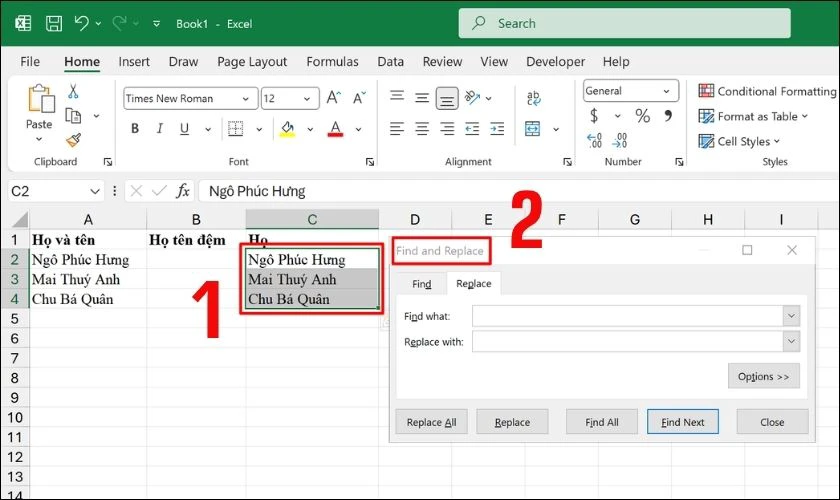
Tiếp theo, bạn nhấn tổ hợp phím Ctrl + H trên bàn phím để bật công cụ Find and Replace. Với công cụ này, bạn có thể thực hiện các thao tác tìm kiếm và thay thế ký tự trong file Excel.
Bước 3: Nhập ký tự thay thế và tách tên với lệnh Replace All
Tại ô Find what, bạn nhập ký tự dấu sao (*) + phím cách (Space) ngay phía sau đó. Thao tác này giúp Excel nhận diện toàn bộ các ký tự đứng trước khoảng trắng cuối cùng trong chuỗi văn bản.
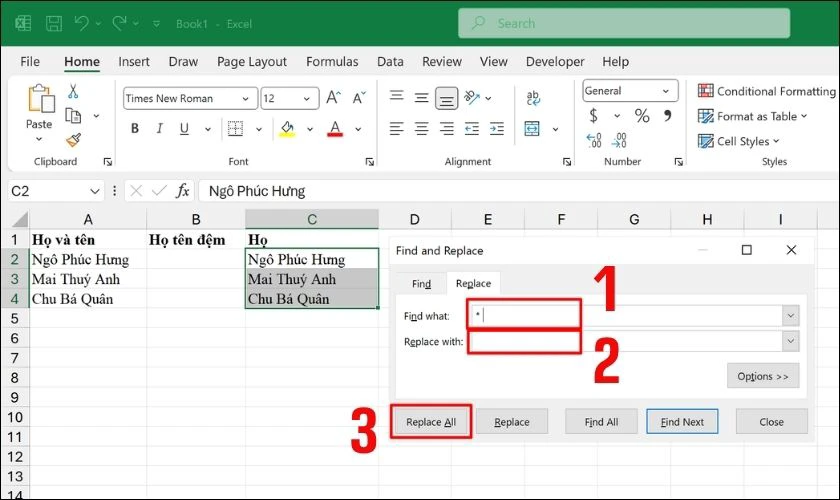
Bạn để trống ô Replace with và nhấn chọn nút Replace All để bắt đầu quá trình xử lý dữ liệu. Lúc này, Excel sẽ tự xoá phần họ đệm và chỉ giữ lại phần tên trong danh sách của bạn.
Để tách họ tên đệm ra cột riêng, bạn cũng thực hiện tương tự như trên. Tuy nhiên, tại ô Find what, bạn nhập ngược lại phím cách (Space) + dấu sao (*). Như vậy, bạn sẽ có thể tách phần họ trong dãy dữ liệu của bạn ra thành cột riêng.
Cách tách họ và tên thành cột riêng trong Excel bằng Flash Fill
Bên cạnh Find and Replace, bạn có thể thực hiện cách tách họ và tên thành cột riêng trong Excel bằng Flash Fill. Công cụ này có thể nhận diện quy luật của dữ liệu sau khi nhập một vài kết quả đầu.
Bước 1: Nhập dữ liệu mẫu vào hàng đầu tiên
Đầu tiên, bạn chọn ô trống tương ứng bên cạnh người đầu tiên trong danh sách. Ví dụ, bạn nhập Họ tên đệm “Ngô Phúc” vào ô B2 và Tên “Hưng” vào ô C3.
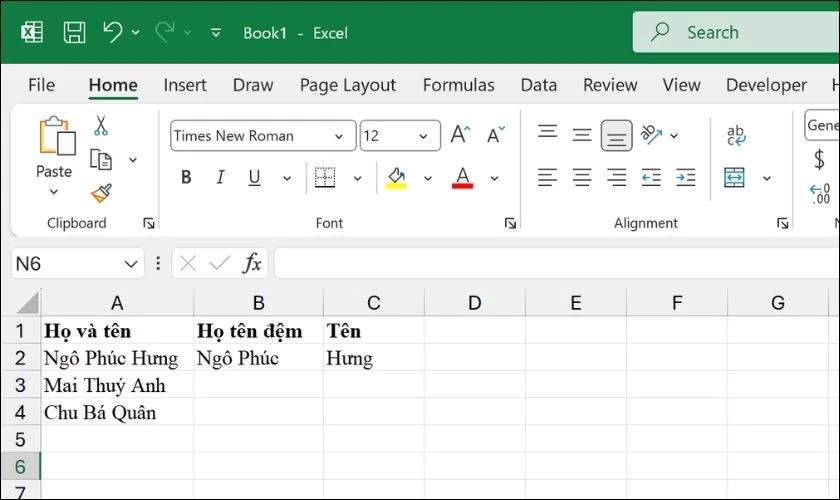
Hãy lưu ý các ký tự cần giống với dữ liệu ban đầu. Việc nhập mẫu này giúp hệ thống Excel nhận diện được quy luật tách chuỗi mà bạn đang muốn thực hiện.
Bước 2: Kích hoạt Flash Fill để tự động điền dữ liệu
Sau khi nhập xong mẫu, bạn chọn ô B2 và click chuột vào thẻ Data trên thanh công cụ. Tiếp theo, nhấn vào biểu tượng Flash Fill như hình bên dưới.
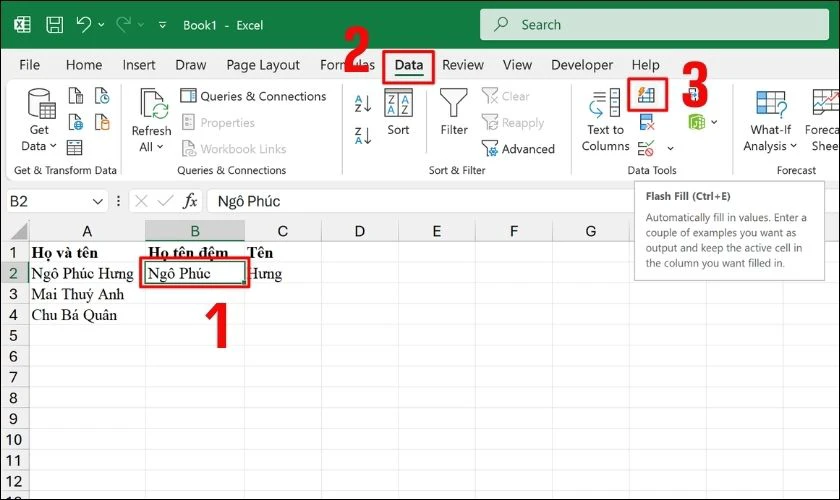
Ngay sau khi nhấn nút, hệ thống tự động nhận diện quy luật và trả về kết quả cho cả cột B. Hãy thực hiện tương tự để tách được phần họ trong cột C nhé!
Cách tách họ và tên thành cột riêng trong Excel bằng Text to Columns
Công cụ Text to Columns là một tính năng giúp bạn phân chia dữ liệu vô cùng nhanh chóng. Phương pháp này dựa trên việc nhận diện các khoảng trắng giữa các chữ để phân loại nội dung vào từng cột riêng.
Bước 1: Chọn vùng dữ liệu và mở công cụ Text to Columns
Để bắt đầu, bạn hãy chuột bôi đen toàn bộ dữ liệu trong cột Họ và tên, từ A2 đến A4. Thao tác này sẽ giúp Excel nhận diện chính xác vùng thông tin mà bạn muốn chuyển đổi.
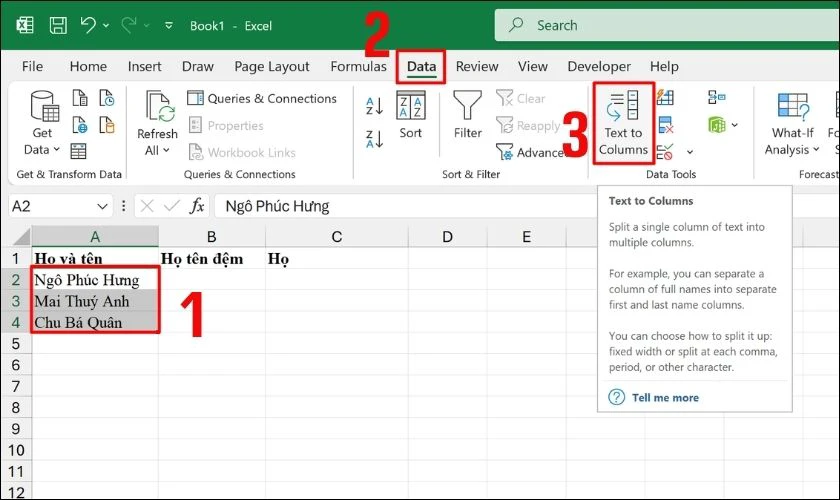
Sau đó, bạn nhấn vào tab Data nằm ở phía trên thanh công cụ của phần mềm. Tiếp theo, bạn tìm đến nhóm Data Tools và nhấn vào Text to Columns để mở bảng cài đặt.
Bước 2: Thiết lập kiểu định dạng trong bảng Convert Text to Columns
Khi hộp thoại này hiện lên, bạn hãy bắt đầu thiết lập cơ bản nhất cho vùng dữ liệu. Tại mục đầu tiên, bạn tích chọn vào ô Delimited để Excel có thể nhận diện được các ký tự phân cách.
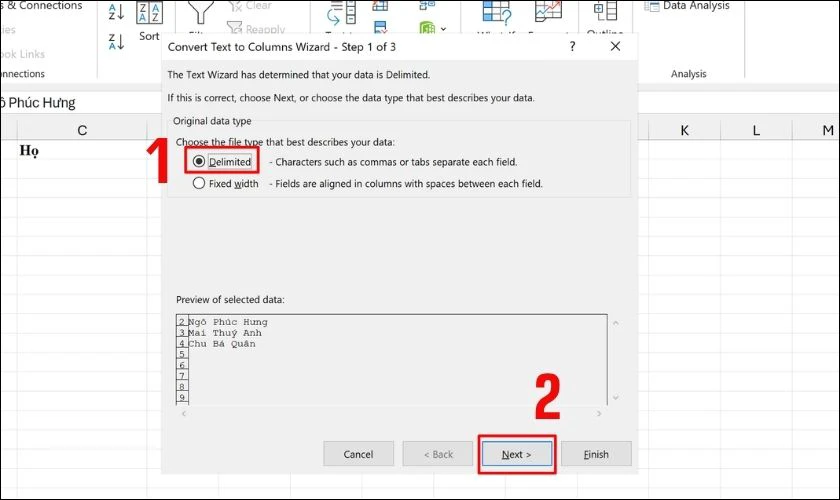
Cuối cùng, bạn nhấn vào nút Next ở phía dưới cùng để chuyển sang bước cài đặt chi tiết cho từng cột.
Bước 3: Chọn ký tự phân tách và kiểm tra kết quả dữ liệu
Tại cửa sổ thiết lập tiếp theo, bạn hãy quan sát mục Delimiters để thực hiện các bước phân tách dữ liệu. Lúc này, bạn tích chọn vào ô Space giúp Excel nhận diện chính xác các khoảng trắng giữa các từ.
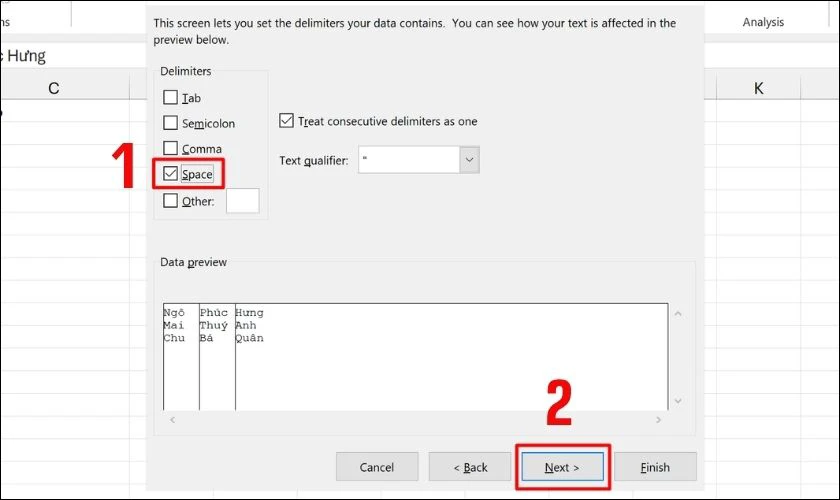
Lúc này, bạn có thể xem trước kết quả ở phần Data preview bên dưới để đảm bảo dữ liệu đã được tách đúng ý. Cuối cùng, bạn nhấn nút Next để chuyển sang bước định dạng kế tiếp.
Bước 4: Định dạng dữ liệu và chọn vị trí hiển thị kết quả
Tại hộp thoại cuối cùng, bạn tích chọn vào ô Text ở phần Column data format để định dạng dữ liệu mới. Tiếp theo, hãy nhập địa chỉ ô bắt đầu nhận dữ liệu vào khung Destination để hiển thị kết quả.
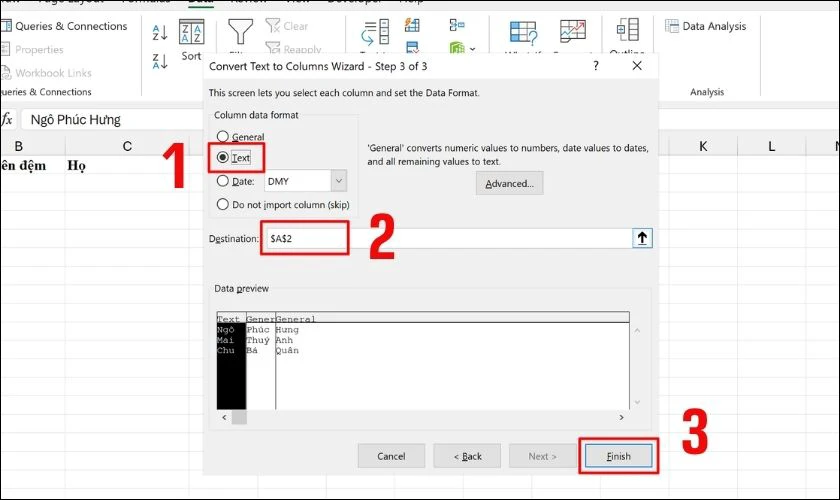
Cuối cùng, bạn chỉ cần nhấn nút Finish để Excel tự động phân chia thông tin vào đúng cột. Lúc này, dữ liệu ban đầu đã được tách riêng biệt giúp bạn quản lý thông tin hiệu quả hơn.
Tách họ và tên thành cột riêng trong Excel bằng cách kết hợp nhiều hàm
Dùng các hàm trong Excel để tách họ và tên giúp bạn xử lý các tệp dữ liệu lớn một cách tự động. Phương pháp này tuy tỉ mỉ nhưng lại độ chính xác cao ngay cả với những dữ liệu dài. Hãy xem các bước dưới đây để biết thiết lập công thức cho từng cột dữ liệu của mình nhé!
Bước 1: Nhập công thức kết hợp để tách phần tên
Tại ô C2, bạn hãy nhập công thức kết hợp =RIGHT(A2,LEN(A2)-FIND('@',SUBSTITUTE(A2,' ','@',LEN(A2)-LEN(SUBSTITUTE(A2,' ',''))))) để tách phần tên ra khỏi chuỗi ban đầu.
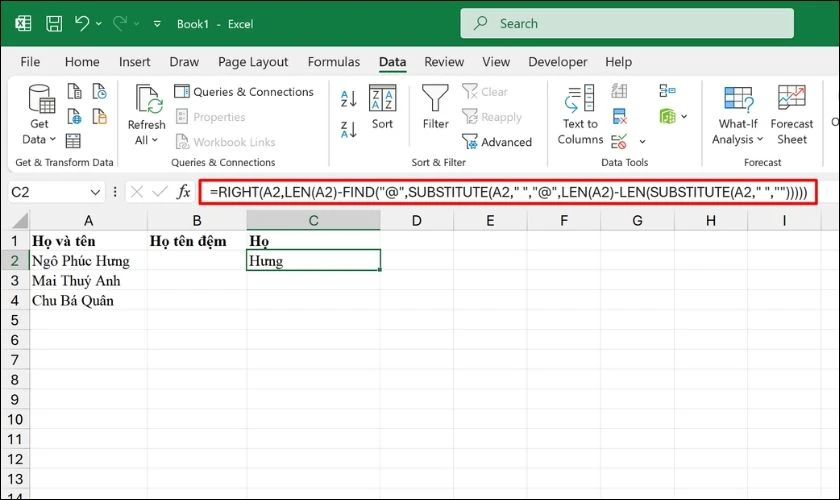
Trong công thức này, hàm Right giúp cắt chuỗi từ phải qua. Hàm Len dùng để lấy độ dài chuỗi. Hàm Substitute làm nhiệm vụ thay thế các khoảng trắng giúp công thức tìm thấy vị trí chính xác của tên người.
Bước 2: Sử dụng Fill handle để sao chép công thức
Sau khi nhập xong công thức tại ô đầu tiên, bạn di chuyển chuột đến góc dưới cùng bên phải ô. Lúc này, con trỏ chuột sẽ chuyển thành hình dấu cộng màu đen. Đây được gọi là công cụ Fill handle trong Excel.
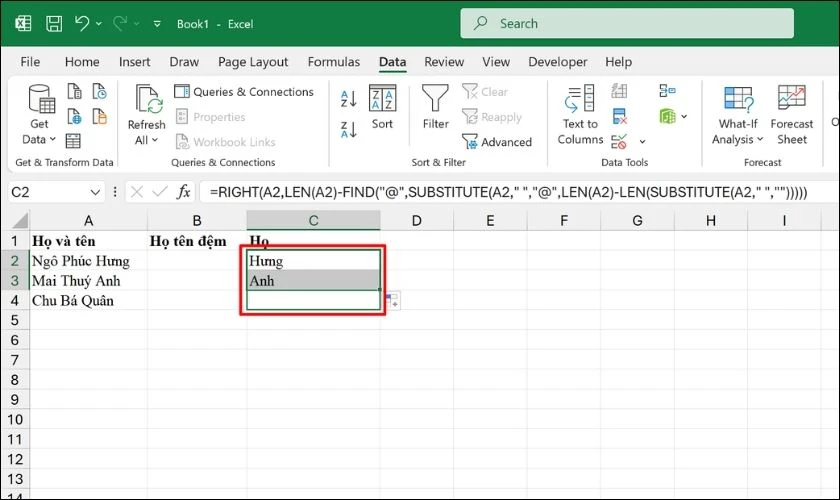
Bạn chỉ cần nhấn giữ chuột kéo xuống đến ô cuối cùng là C4. Khi đó, Excel sẽ tự động áp dụng công thức cho các ô còn lại giúp bạn hoàn thành việc tách tên.
Bước 3: Sử dụng hàm Left và Len để tách phần họ tên đệm
Để lấy phần họ tên đệm, bạn hãy chọn ô B2 rồi nhập công thức =LEFT(A2,LEN(A2)-LEN(C2)). Giúp Excel tự động trích xuất các ký tự còn lại từ chuỗi họ và tên gốc.
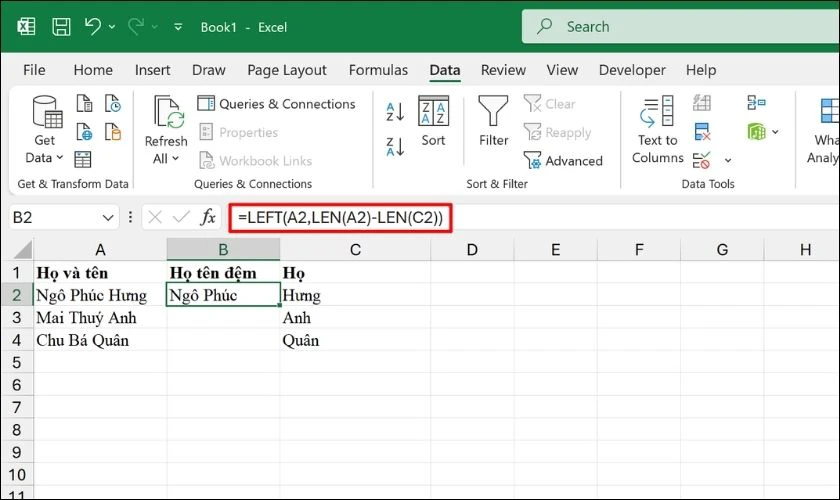
Trong cấu trúc này, hàm Left giữ nhiệm vụ cắt chuỗi từ bên trái qua theo số lượng ký tự được chỉ định sẵn.
Bước 4: Hoàn tất việc tách họ tên đệm bằng Fill handle
Bạn dùng chuột kéo Fill handle từ ô đầu tiên xuống đến C4 tại cột họ tên đệm. Công cụ này giúp bạn sao chép công thức đã thiết lập xuống các ô phía dưới một cách nhanh chóng.
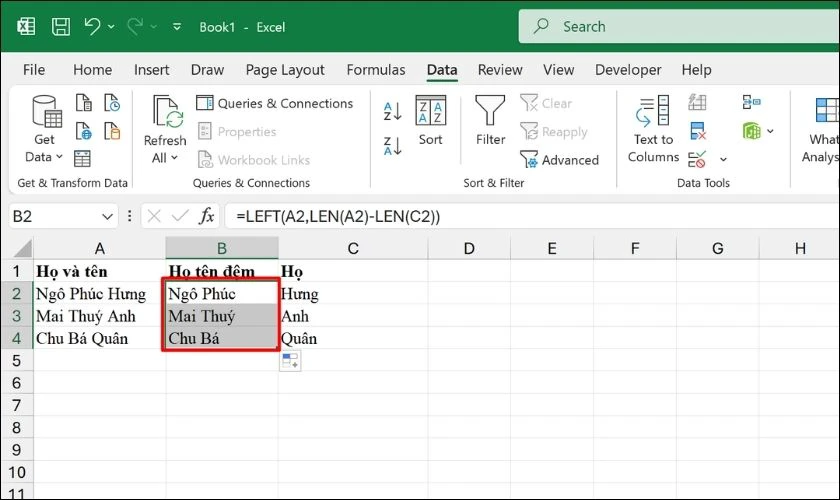
Thao tác này giúp hệ thống tự động áp dụng công thức cho các dòng còn lại để hoàn thiện bảng dữ liệu. Như vậy, bảng tính của bạn đã được phân chia hoàn chỉnh thành các cột riêng biệt.
Lỗi thường gặp khi tách họ và tên thành cột riêng trong Excel
Khi tách họ tên, bạn thường gặp các lỗi nhỏ khiến dữ liệu sai lệch hoặc không đúng cách hiển thị mà bạn muốn. Dưới đây là những lỗi phổ biến mà bạn cần biết để tránh làm hỏng bảng tính khi thực hiện.
Lỗi thừa khoảng trắng trong dữ liệu gốc
Dữ liệu chứa các khoảng trắng thừa ở đầu hoặc cuối cầu thường gây lỗi khi tách tên. Điều này khiến các hàm sử dụng không thể hoạt động chính xác như bạn mong đợi.
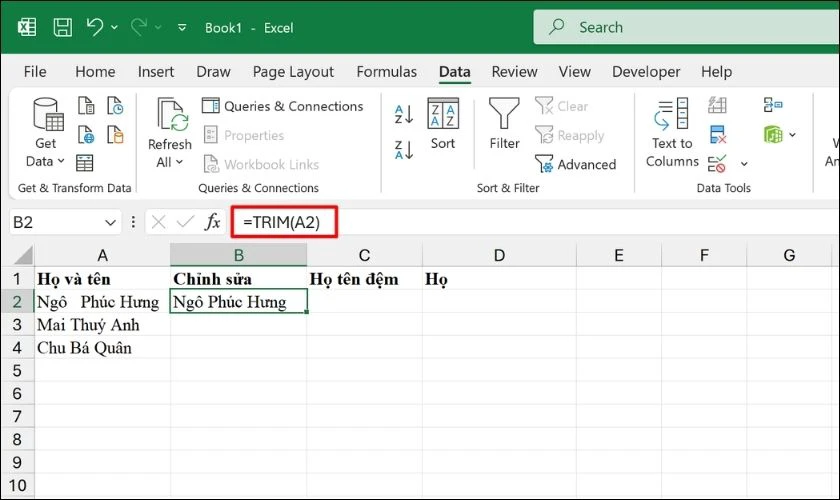
Để khắc phục, bạn sử dụng hàm TRIM trong khu vực dữ liệu gốc ban đầu. Hàm này sẽ tự động loại bỏ các khoảng cách thừa giúp quá trình phân cách dữ liệu được suôn sẻ hơn.
Lỗi hiển thị kết quả do chưa chuyển đổi định dạng công thức
Sau khi dùng hàm, kết quả có thể biến mất hoặc bị lỗi nếu cột dữ liệu ban đầu bị xoá mất. Nguyên nhân là do các ô này vẫn đang chứa công thức tham chiếu trực tiếp từ cột thông tin cũ.
Lúc này, bạn chỉ cần sao chép vùng kết quả rồi sử dụng lệnh Paste Values để chuyển công thức thành giá trị cố định. Thao tác này giúp bảo vệ dữ liệu không bị thay đổi khi thực hiện chỉnh sửa dữ liệu gốc.
Lưu ý khi tách họ và tên thành cột riêng trong Excel
Để chia tách dữ liệu thuận lợi, ban cần lưu tâm đến một số yếu tố kỹ thuật cực kỳ quan trọng. Những lưu ý này giúp bạn tránh được những sai sót và tiết kiệm thời gian khi xử lý bảng tính Excel của mình:
- Kiểm tra khoảng trắng thừa: Bạn nên dùng hàm TRIM để loại bỏ toàn bộ khoảng trắng dư thừa ở đầu và cuối của văn bản gốc. Việc này đảm bảo các công cụ tách tên sẽ tạo ra các kết quả chính xác.
- Chuẩn hóa cấu trúc tên: Dữ liệu cần đồng nhất định dạng để công cụ tự động nhận diện quy luật một cách chính xác nhất. Nếu danh sách quá lộn xộn, bạn hãy biên tập trước khi áp dụng các phương pháp tách cột.
- Lưu kết quả thành giá trị: Hãy sao chép và dán lại dưới dạng giá trị để kết quả không bị thay đổi khi xóa cột cũ. Thao tác này giúp bảo vệ dữ liệu toàn vẹn và tránh các lỗi tham chiếu công thức phiền phức.
Nắm vững các lưu ý trên giúp bạn làm việc chuyên nghiệp và hạn chế rủi ro sai lệch dữ liệu. Hy vọng những kiến thức này giúp ích cho công việc và nâng cao hiệu suất làm việc hàng ngày của bạn.
Kết luận
Trên đây là hướng dẫn cách tách họ và tên thành cột riêng trong Excel vô cùng chi tiết. Đừng quên thường xuyên theo dõi trang web Điện Thoại Vui để được cập nhật nhiều thủ thuật công nghệ khác nhé!
Bạn đang đọc bài viết Cách tách họ và tên thành cột riêng trong Excel nhanh 2026 tại chuyên mục Excel trên website Điện Thoại Vui.

Xin chào, mình là Uyển Nhi hiện đang là Content Creator tại Điện Thoại Vui. Mình là một người yêu thích công nghệ, chơi game điện tử và luôn cập nhật những tin tức mới mẻ mỗi ngày. Những điều chia sẻ của mình đều được tìm hiểu và chắt lọc kỹ càng. Mong rằng những bài viết của mình sẽ hữu ích đối với bạn, cùng theo dõi các bài viết của mình nhé!

