Dịch vụ chuyên nghiệp
Tiết kiệm - Nhanh chóng
Thợ tay nghề giỏi
Máy cũ - Giá ngon

iPad không kết nối được Wifi: Nguyên nhân và cách khắc phục
iPad không kết nối được Wifi: Nguyên nhân và cách khắc phục

iPad không kết nối được Wifi là một lỗi khiến trải nghiệm giải trí hay làm việc của người dùng bị gián đoạn. Vậy đâu là lý do dẫn đến tình trạng này và làm sao để xử lý chúng một cách nhanh chóng, triệt để? Hãy cùng tìm hiểu chi tiết các nguyên nhân và bỏ túi ngay những mẹo khắc phục hiệu quả ngay trong bài viết dưới đây nhé!
Nguyên nhân iPad không kết nối được Wifi
iPad không kết nối được wifi có thể bắt nguồn từ nhiều lý do khác nhau, bao gồm cả yếu tố chủ quan lẫn các sự cố kỹ thuật khách quan. Dưới đây là những nguyên nhân phổ biến gây ra tình trạng này:
- Tín hiệu Wifi kém hoặc mất kết nối: Router phát sóng bị lỗi, đường truyền chập chờn. Hoặc do vị trí đặt iPad quá xa so với nguồn phát, bị ngăn cách bởi nhiều bức tường.
- Lỗi do nhà mạng: Dịch vụ mạng bị gián đoạn do sự cố cáp quang, bảo trì hệ thống hoặc đường truyền từ nhà cung cấp gặp trục trặc.
- iPad gặp lỗi phần mềm hoặc phần cứng: Máy đang bị xung đột ứng dụng, phiên bản hệ điều hành đã quá cũ. Hoặc nghiêm trọng hơn là bộ phận IC Wifi bên trong phần cứng bị hư hỏng.
- Lỗi do người dùng: Vô tình bật chế độ máy bay, nhập sai mật khẩu Wifi hoặc thao tác thay đổi nhầm các thiết lập mạng trên thiết bị.
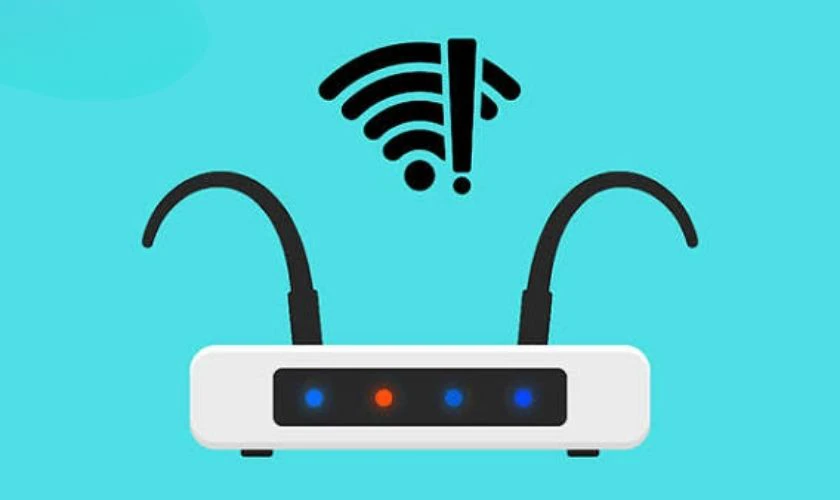
Việc khoanh vùng và xác định đúng nguồn gốc vấn đề sẽ giúp bạn tiết kiệm thời gian sửa chữa. Vậy làm sao để nhận biết chính xác thiết bị của bạn đang gặp sự cố này? Hãy cùng điểm qua các dấu hiệu điển hình ở ngay phần tiếp theo trước khi bắt tay vào khắc phục.
Dấu hiệu nhận biết iPad không kết nối được Wifi
Nhận diện sớm các biểu hiện lỗi sẽ giúp bạn nhanh chóng có hướng xử lý kịp thời. Dưới đây là những dấu hiệu rõ ràng cho thấy chiếc iPad của bạn đang gặp trục trặc với kết nối mạng:
- Không tìm thấy mạng: Thiết bị không dò được tên mạng Wifi mà bạn muốn kết nối dù các thiết bị khác vẫn tìm thấy bình thường.
- Báo lỗi kết nối: Màn hình liên tục hiển thị thông báo 'Không thể kết nối với mạng này' (Unable to join the network). Hoặc báo sai mật khẩu dù bạn chắc chắn đã nhập chính xác.
- Wifi có dấu chấm than: Đã kết nối thành công nhưng biểu tượng Wifi trên góc màn hình xuất hiện dấu “!”.
- Chất lượng mạng chập chờn: Biểu tượng sóng báo rất yếu, máy liên tục bị văng khỏi mạng đang dùng.
- Có sóng Wifi nhưng không có mạng: Thiết bị báo đã kết nối nhưng không thể lướt web, xem YouTube hay tải ứng dụng.

Nếu chiếc iPad của bạn đang có một hoặc nhiều biểu hiện kể trên, khả năng cao hệ thống kết nối mạng đang gặp sự cố. Đừng quá lo lắng, hãy cùng khám phá ngay các thủ thuật khắc phục tình trạng lỗi iPad này ở phần tiếp theo nhé.
Khám phá: Cách sữa lỗi ipad bị vô hiệu hóa hiệu quả, nhanh chóng
Cách khắc phục iPad không kết nối được Wifi
Khi đã nắm rõ nguyên nhân và dấu hiệu, việc xử lý tình trạng iPad không kết nối được Wifi sẽ trở nên dễ dàng hơn. Dưới đây là tổng hợp các cách khắc phục đơn giản và hiệu quả mà bạn có thể tự thực hiện:
Kiểm tra và bật lại Wifi trên iPad
Cách đơn giản để bắt đầu quá trình khắc phục là bạn hãy kiểm tra xem tính năng Wifi trên thiết bị đã được kích hoạt đúng cách hay chưa. Đôi khi, một vài xung đột nhỏ trong hệ thống có thể khiến kết nối hoạt động không ổn định.
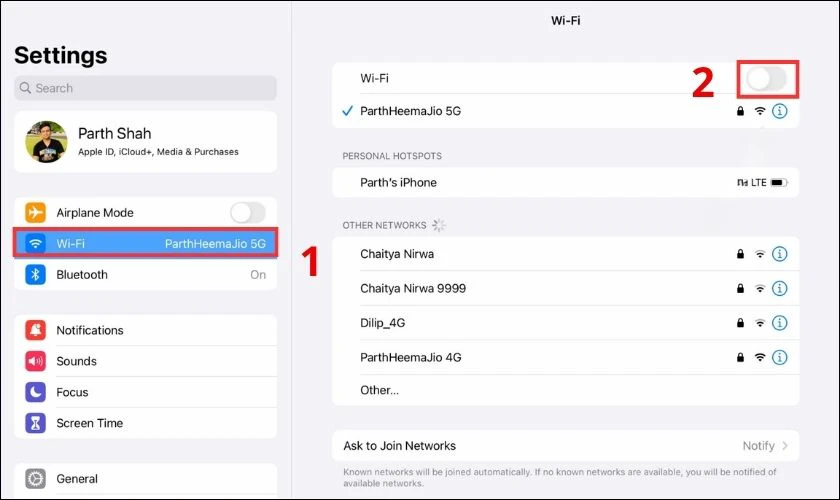
Để xử lý, bạn hãy truy cập vào mục Cài đặt (Settings) trên màn hình chính và chọn mục Wifi rồi nhấn OFF để tiến hành tắt tính năng này đi. Sau đó, bạn chỉ cần chờ khoảng 10 giây rồi gạt nút ON để máy tự động làm mới kết nối mạng.
Quên mạng Wifi và kết nối lại
Nếu việc tắt bật lại không mang đến hiệu quả, thao tác quên mạng Wifi sẽ giúp thiết bị xóa bỏ hoàn toàn các dữ liệu bộ nhớ đệm hoặc mật khẩu cũ đang bị lỗi. Để thực hiện, bạn hãy lần lượt thao tác như sau:
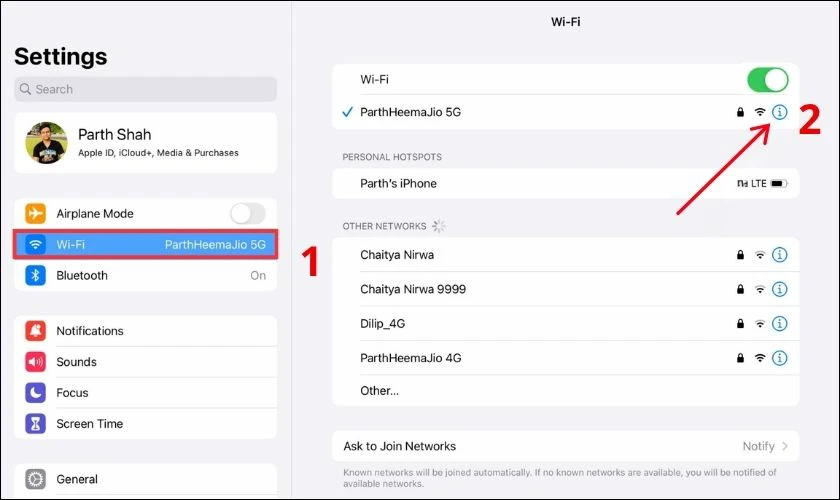
Bước 1: Truy cập vào Cài đặt, chọn Wifi và nhấn vào biểu tượng chữ 'i' màu xanh nằm ngay bên cạnh tên mạng đang gặp sự cố.
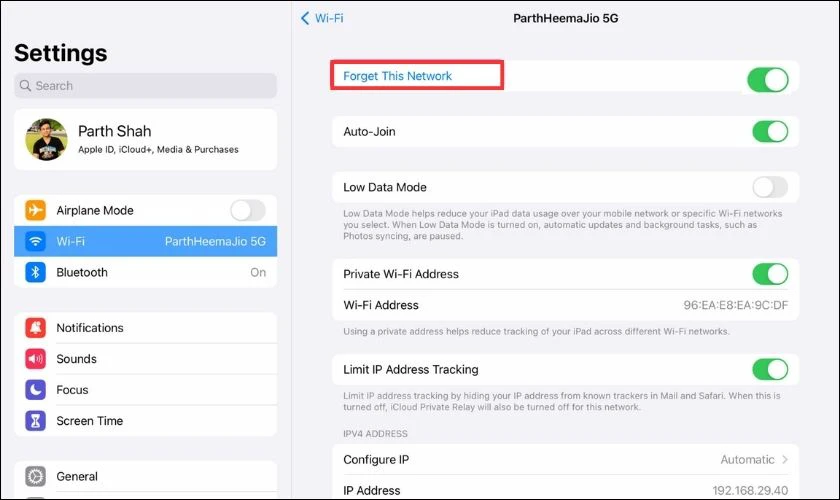
Bước 2: Bạn nhấn chọn mục Quên mạng này (Forget This Network) và xác nhận đồng ý để hệ thống xóa đi thông tin kết nối cũ.
Bước 3: Cuối cùng, bạn chỉ cần đợi vài giây, tìm lại tên mạng Wifi đó trên danh sách rồi tiến hành nhập đúng mật khẩu để kết nối lại từ đầu.
Bạn hãy thử mở Youtube hoặc trình duyệt để kiểm tra đảm bảo sự cố đã được khắc phục. Nếu vẫn không thể kết nối, bạn có thể thử thêm phương pháp khởi động router.
Khởi động lại modem và router
Nhiều trường hợp iPad không kết nối được Wifi không xuất phát từ iPad mà lại do thiết bị phát Wifi. Có thể do router hoạt động liên tục dẫn đến quá tải hoặc treo hệ thống. Lúc này, việc khởi động lại modem và router là một giải pháp khắc phục đơn giản nhưng lại mang đến hiệu quả bất ngờ.
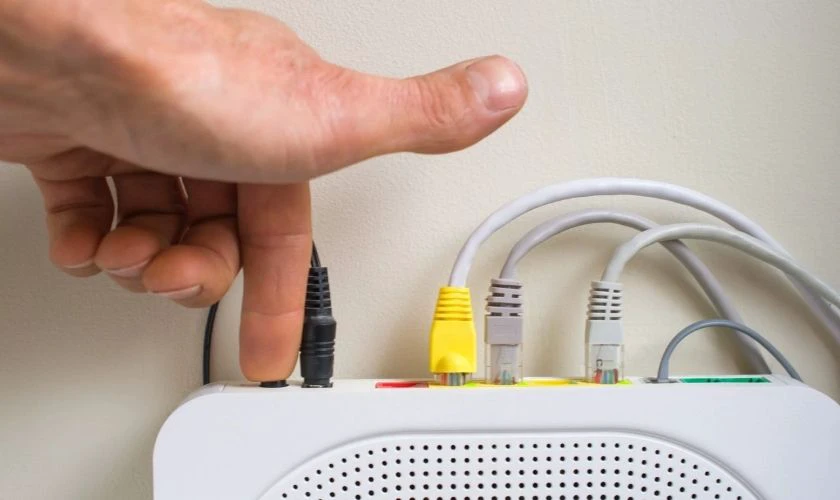
Bạn hãy tiến hành rút dây nguồn của các thiết bị mạng này và đợi trong khoảng 30 giây đến 1 phút. Sau đó, hãy cắm điện trở lại, đợi đến khi các đèn tín hiệu trên router sáng xanh ổn định. Cuối cùng mới tiếp tục sử dụng iPad để kiểm tra lại kết nối Wifi.
Khởi động lại iPad
Nếu nguyên nhân bắt nguồn từ những xung đột phần mềm nhỏ bên trong hệ thống. Lúc này, việc khởi động lại iPad sẽ là phương pháp khắc phục vô cùng hữu hiệu. Thao tác này giúp thiết bị dọn dẹp bộ nhớ tạm, giải phóng RAM và thiết lập lại các tiến trình đang bị lỗi gây cản trở việc kết nối mạng.
Tùy thuộc vào dòng máy đang sử dụng, bạn hãy nhấn giữ đồng thời nút Nguồn và nút Âm lượng (hoặc nút Home). Đến khi nào thanh trượt tắt máy xuất hiện trên màn hình thì vuốt tắt nguồn. Sau đó, hãy kiên nhẫn chờ khoảng 1 phút rồi nhấn giữ lại nút Nguồn để bật máy và kiểm tra xem thiết bị đã bắt được Wifi chưa.
Thay đổi DNS trên iPad
Đôi khi, máy chủ phân giải tên miền (DNS) mặc định của nhà mạng gặp sự cố sẽ khiến iPad không thể truy cập Internet dù đã kết nối Wifi thành công. Để khắc phục, bạn có thể chuyển sang sử dụng các địa chỉ DNS khác với các thao tác sau:
Bước 1: Vào mục Cài đặt, chọn Wifi và nhấn vào biểu tượng chữ 'i' bên cạnh tên mạng đang gặp lỗi.
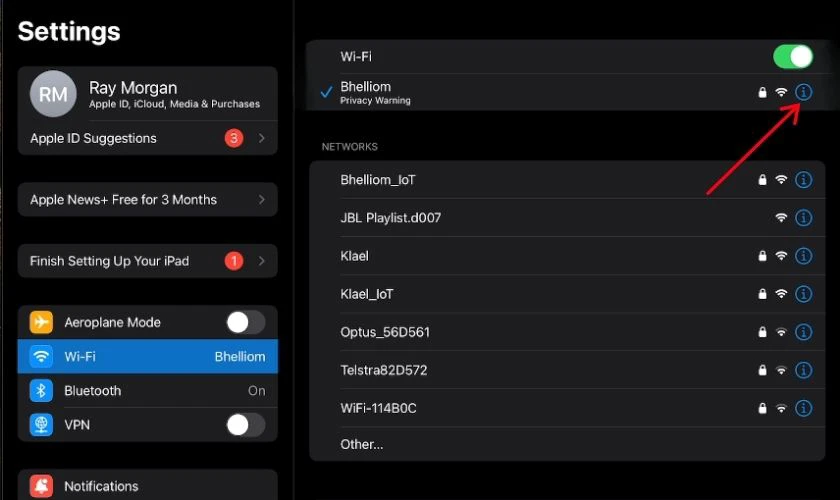
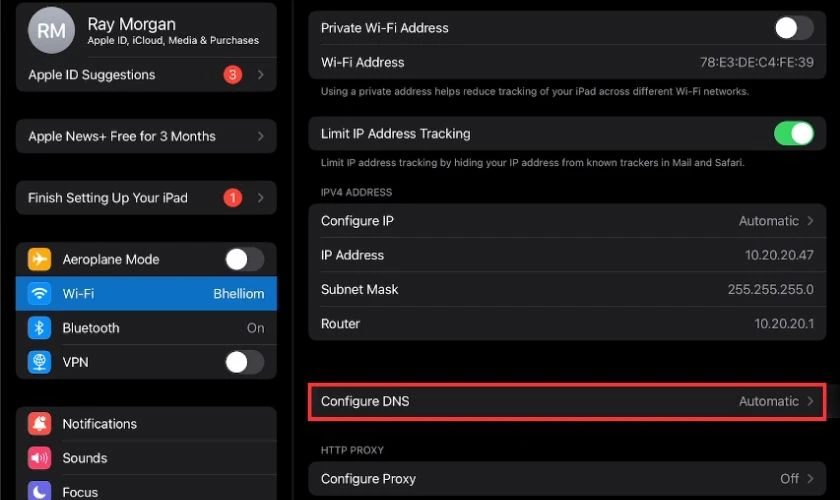
Bước 2: Cuộn xuống dưới tìm mục Định cấu hình DNS (Configure DNS), sau đó chuyển trạng thái sang chế độ Thủ công (Manual).
Bước 3: Bấm vào dấu trừ đỏ để xóa các địa chỉ cũ đi, sau đó chọn Thêm máy chủ (Add Server) và nhập dải địa chỉ của Google là 8.8.8.8 và 8.8.4.4.
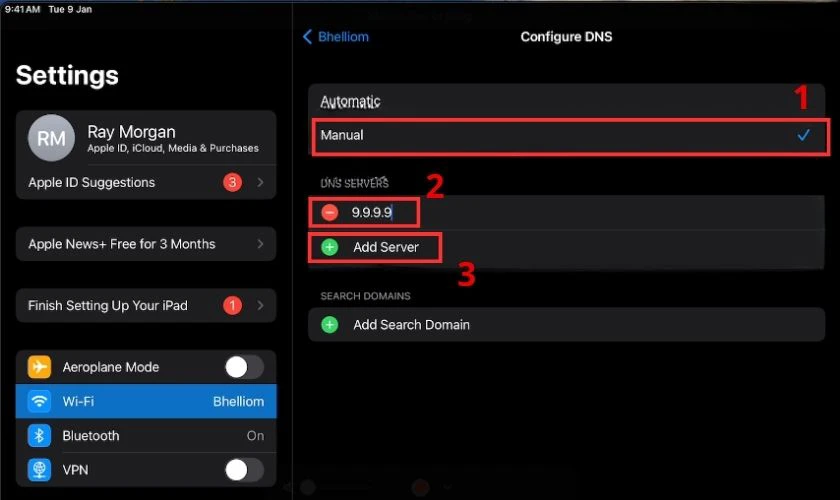
Bước 4: Nhấn chữ Lưu ở góc phải màn hình để hoàn tất thiết lập.
Sau khi thay đổi DNS thành công, bạn hãy thử truy cập lại vào trình duyệt. Hoặc mở một ứng dụng trực tuyến để kiểm tra xem thiết bị đã có mạng bình thường trở lại chưa nhé.
Đặt lại cài đặt mạng
Nếu các giải pháp khắc phục iPad không kết nối được Wifi vẫn không đem lại kết quả. Việc đặt lại cài đặt mạng là phương pháp tối ưu hơn giúp khôi phục toàn bộ thiết lập kết nối về trạng thái mặc định ban đầu. Thao tác này được thực hiện đơn giản như sau:
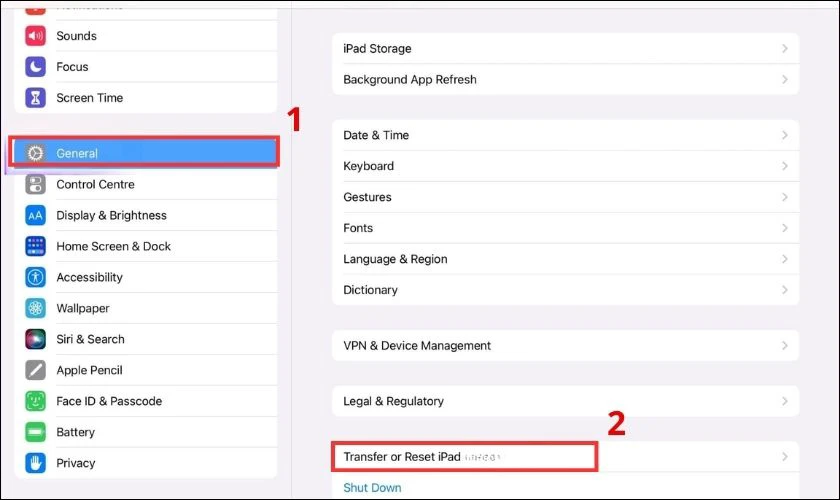
Bước 1: Mở ứng dụng Cài đặt (Settings) trên màn hình chính của iPad và chọn mục Cài đặt chung (General). Cuộn xuống dưới cùng và nhấn vào mục Chuyển hoặc đặt lại iPad (Transfer or Reset iPad).
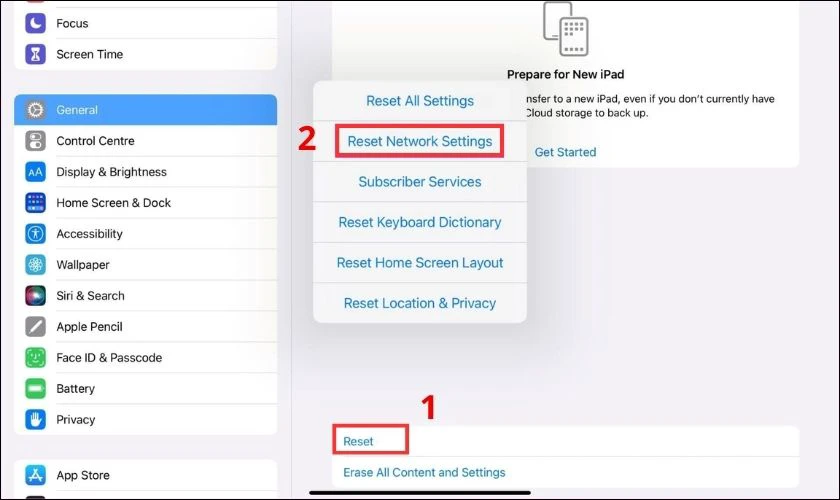
Bước 2: Chọn Đặt lại (Reset) và tiếp tục nhấn chọn Đặt lại cài đặt mạng (Reset Network Settings).
Bước 3: Nhập mật mã mở khóa máy của bạn (nếu được yêu cầu) và xác nhận lại một lần nữa để hệ thống bắt đầu quá trình xóa các cài đặt cũ.
Quá trình này sẽ mất một vài phút để thiết bị tự động khởi động lại và làm mới các thông số. Sau khi màn hình sáng lên, bạn hãy truy cập lại vào mục Wifi, tìm tên mạng và nhập lại mật khẩu để xem sự cố đã được xử lý hay chưa.
Cập nhật hệ điều hành iPadOS mới nhất
Các phiên bản hệ điều hành cũ đôi khi chứa những lỗi phần mềm tiềm ẩn khiến kết nối mạng trên thiết bị hoạt động thiếu ổn định. Việc cập nhật lên phiên bản iPadOS mới sẽ cung cấp các bản vá lỗi từ Apple. Từ đó giúp tối ưu hóa hệ thống và cải thiện đáng kể khả năng bắt sóng Wifi.
Vì máy đang không thể kết nối mạng, bạn có thể chuyển qua sử dụng 4G/5G. Sau đó, bạn chỉ cần vào mục Cài đặt chung, chọn Cập nhật phần mềm và tải về phiên bản mới một cách dễ dàng.
Mang iPad đến các trung tâm sửa chữa uy tín
Nếu đã áp dụng toàn bộ các thủ thuật trên mà tình trạng iPad không kết nối được Wifi vẫn tiếp diễn. Điều này rất có thể chiếc iPad của bạn đã gặp phải những hư hỏng nghiêm trọng về phần cứng như hỏng bo mạch hoặc lỗi IC Wifi. Việc tự ý tháo lắp thiết bị để kiểm tra tại nhà lúc này là vô cùng rủi ro.

Giải pháp an toàn và tối ưu là nhanh chóng mang máy đến các cơ sở dịch vụ chuyên nghiệp để được đội ngũ kỹ thuật viên chẩn đoán và xử lý triệt để. Một trong những địa chỉ đáng tin cậy, minh bạch và chất lượng hàng đầu hiện nay mà bạn có thể hoàn toàn an tâm gửi gắm chiếc máy của mình chính là hệ thống sửa chữa Điện Thoại Vui.
Xem thêm: Laptop không kết nối được wifi trên win 10, 7 và cách sửa nhanh tại đây
Câu hỏi thường gặp
Dưới đây là giải đáp chi tiết cho một số thắc mắc phổ biến của người dùng khi gặp phải tình trạng thiết bị lỗi kết nối mạng:
iPad không kết nối được Wifi có phải do lỗi phần cứng?
Nếu bạn đã thử toàn bộ các thủ thuật phần mềm mà máy vẫn không thể bắt sóng, khả năng rất cao phần cứng như IC Wifi hoặc bo mạch bên trong đã bị hỏng. Lúc này, thiết bị cần được can thiệp kỹ thuật chuyên sâu.
Đặt lại cài đặt mạng có làm mất dữ liệu trên iPad không?
Đặt lại cài đặt mạng chỉ tiến hành xóa và khôi phục các thiết lập liên quan đến kết nối. Toàn bộ dữ liệu cá nhân của bạn gồm hình ảnh, video, danh bạ hay ứng dụng đều được bảo toàn.
Địa chỉ sửa iPad không kết nối được Wifi uy tín?
Nếu iPad bị lỗi phần cứng, bạn hãy mang máy đến các trung tâm bảo hành ủy quyền của Apple. Hoặc những hệ thống sửa chữa uy tín, minh bạch như Điện Thoại Vui. Đội ngũ kỹ thuật viên chuyên nghiệp sẽ giúp bạn kiểm tra, chẩn đoán chính xác nguyên nhân và khắc phục sự cố một cách nhanh chóng, an toàn.
Kết luận
Bài viết trên đã tổng hợp chi tiết các nguyên nhân và hướng dẫn bạn cách xử lý lỗi iPad không kết nối được Wifi hiệu quả. Hy vọng những chia sẻ này sẽ giúp bạn nhanh chóng khôi phục lại kết nối Internet. Nếu đã thử mọi cách mà sự cố vẫn tiếp diễn, hãy mang máy đến Điện Thoại Vui để được kỹ thuật viên kiểm tra và hỗ trợ ngay nhé!
Tham khảo dịch vụ thay main ic iPad tại Điện Thoại Vui
Bạn đang đọc bài viết iPad không kết nối được Wifi: Nguyên nhân và cách khắc phục tại chuyên mục Lỗi thường gặp trên website Điện Thoại Vui.

Xin chào! Tôi là Lê Quốc Thịnh, trưởng kỹ thuật viên sửa chữa điện thoại tại Điện Thoại Vui. Thấu hiểu nỗi lo của bạn với chiếc điện thoại thông minh, tôi sẽ cố gắng truyền tải những thông tin kỹ thuật hữu ích nhất. Hãy tìm đến tôi nếu điện thoại bạn cần thay pin, ép kính, ép cổ cáp, thay màn hình, xử lý cảm ứng và khắc phục nhiều lỗi kỹ thuật trên smartphone. Với hơn 13 năm kinh nghiệm trong lĩnh vực này, tôi hy vọng những chia sẻ của tôi sẽ hữu ích với bạn.

