Dịch vụ chuyên nghiệp
Tiết kiệm - Nhanh chóng
Thợ tay nghề giỏi
Máy cũ - Giá ngon

Apple Pencil bị đứt nét phải làm sao? Cách sửa nhanh
Apple Pencil bị đứt nét phải làm sao? Cách sửa nhanh

Apple Pencil bị đứt nét khiến chữ viết hoặc đường vẽ bị mất đoạn, ngắt quãng, gây khó khăn khi ghi chú và thiết kế trên iPad. Tình trạng này có thể xuất phát từ ngòi bút bị lỏng, pin yếu, kết nối không ổn định, lỗi phần mềm hoặc màn hình gặp vấn đề. Bài viết dưới đây sẽ hướng dẫn bạn kiểm tra từng nguyên nhân, áp dụng cách khắc phục tại nhà và nhận biết thời điểm cần mang thiết bị đi kiểm tra.
Vì sao Apple Pencil bị đứt nét khi viết hoặc vẽ?
Apple Pencil bị đứt nét thường liên quan đến ngòi bút, kết nối, bề mặt màn hình hoặc hệ thống nhận diện cảm ứng. Xác định đúng dấu hiệu sẽ giúp bạn chọn cách xử lý phù hợp, thay vì vội vàng mua bút mới:
- Ngòi bút bị mòn, lỏng hoặc hư hỏng: Nét viết bị ngắt quãng, lúc nhận lúc không hoặc phải ấn mạnh mới nhận nét.
- Kết nối Bluetooth hoặc pin không ổn định: Bút phản hồi chậm, mất kết nối hoặc đột ngột ngừng nhận nét.
- Miếng dán hoặc bề mặt iPad: Nét bút bị đứt tại một số vị trí do bụi bẩn, hơi ẩm hoặc miếng dán ảnh hưởng đến thao tác.
- Lỗi ứng dụng, cài đặt hoặc iPadOS: Bút chỉ đứt nét trong một ứng dụng, một công cụ vẽ hoặc sau khi cập nhật phần mềm.
- Hư hỏng phần cứng Apple Pencil hoặc màn hình iPad: Bút vẫn mất nét sau khi kiểm tra ngòi, pin và ứng dụng. Đặc biệt sau khi thiết bị bị va đập hoặc lỗi xuất hiện cố định tại một vùng màn hình.
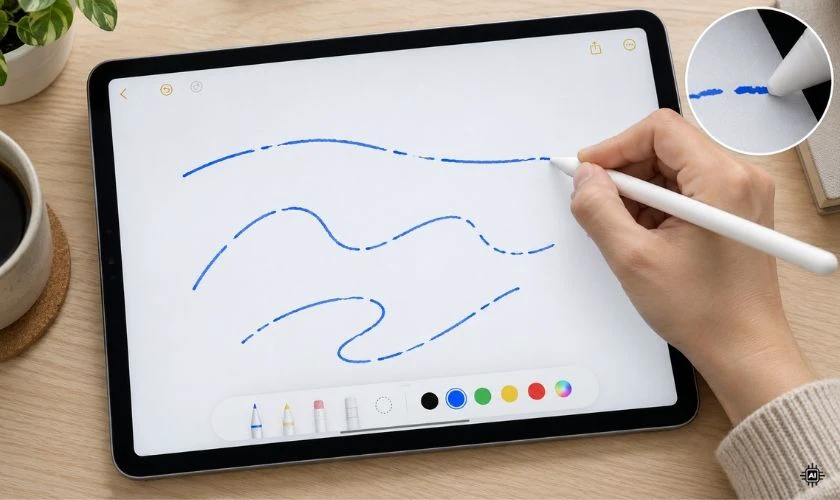
Xác định đúng nguyên nhân sẽ giúp bạn lựa chọn cách khắc phục phù hợp, tránh thay bút hoặc sửa chữa không cần thiết. Hãy kiểm tra lần lượt ngòi bút, pin, kết nối và màn hình iPad trước khi đưa ra quyết định.
Cách khắc phục Apple Pencil bị đứt nét hiệu quả
Bạn nên thực hiện các cách dưới đây theo thứ tự từ đơn giản đến phức tạp. Sau mỗi thao tác, hãy thử viết vài dòng để xác định lỗi đã được khắc phục hay chưa.
Kiểm tra và vặn chặt hoặc thay ngòi Apple Pencil
Ngòi bút lỏng hoặc mòn là một trong những nguyên nhân dễ kiểm tra nhất. Với Apple Pencil có ngòi tháo rời, bạn có thể xử lý như sau:
- Bước 1: Tháo ngòi bút bằng cách vặn nhẹ ngược chiều kim đồng hồ.
- Bước 2: Kiểm tra ngòi có bị nứt, mòn hoặc biến dạng không. Dùng khăn mềm, khô lau sạch khu vực tiếp xúc.
- Bước 3: Vặn ngòi trở lại theo chiều kim đồng hồ đến khi vừa khít, không siết quá mạnh.
- Bước 4: Thử viết trên iPad. Nếu ngòi đã mòn hoặc hư hỏng, hãy thay bằng ngòi tương thích với phiên bản Apple Pencil đang sử dụng.
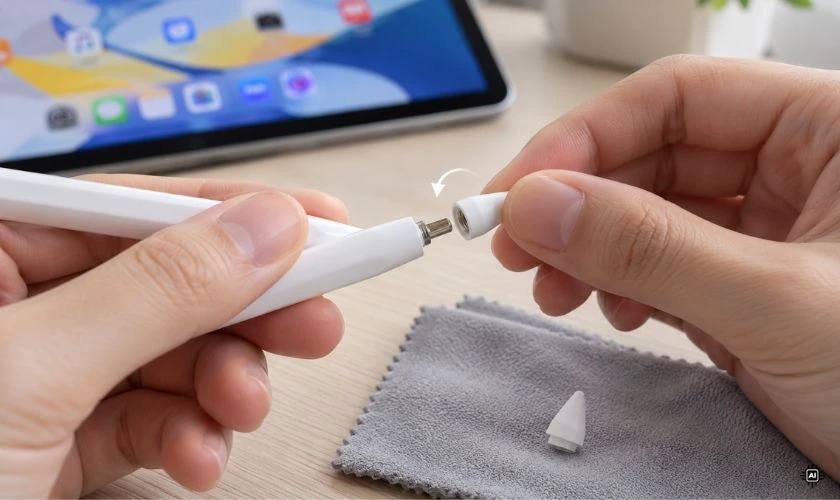
Nếu nét viết vẫn bị ngắt quãng sau khi thay ngòi phù hợp, hãy chuyển sang kiểm tra pin và kết nối.
Kiểm tra pin và kết nối lại Apple Pencil với iPad
Pin yếu hoặc kết nối Bluetooth gặp sự cố có thể khiến bút hoạt động không ổn định. Cách kiểm tra và ghép đôi lại có thể khác nhau tùy phiên bản Apple Pencil.
Bước 1: Kiểm tra mức pin qua tiện ích Pin hoặc vào Cài đặt > Apple Pencil nếu phiên bản iPad hỗ trợ hiển thị mục này.
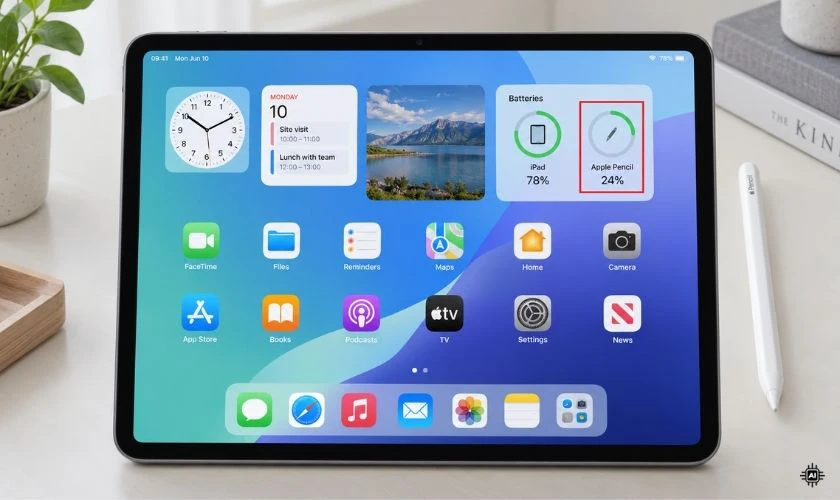
Bước 2: Sạc Apple Pencil theo đúng phiên bản:
- Apple Pencil Pro và Apple Pencil (thế hệ 2) có thể sạc qua đầu nối từ tính trên iPad tương thích.
- Apple Pencil (USB-C) sạc bằng cáp USB-C.
- Với Apple Pencil (thế hệ 1), hãy kiểm tra phương thức kết nối và bộ tiếp hợp cần thiết theo mẫu iPad đang sử dụng.
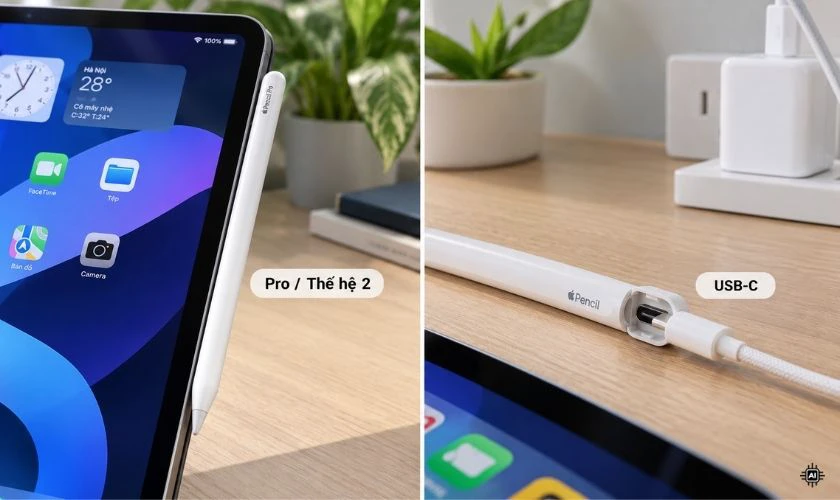
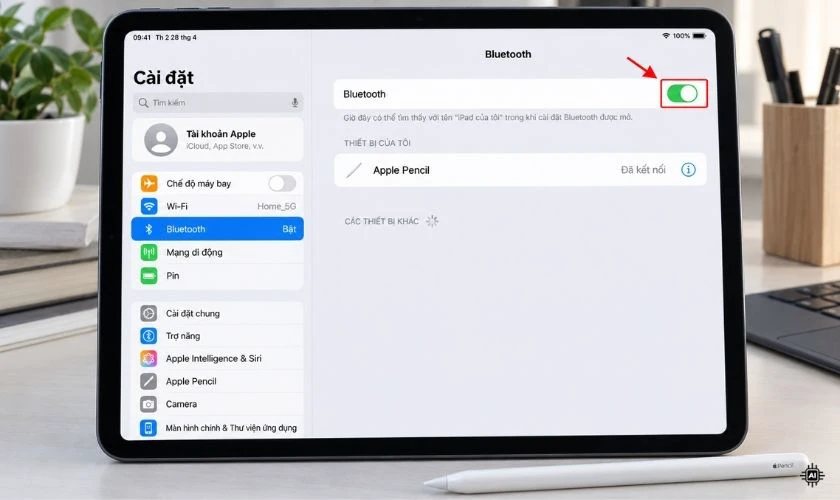
Bước 3: Mở Cài đặt > Bluetooth, tắt Bluetooth rồi bật lại.
Bước 4: Nếu lỗi vẫn còn, vào danh sách thiết bị Bluetooth, chọn Apple Pencil và Quên thiết bị nếu tùy chọn này xuất hiện. Sau đó, kết nối lại theo hướng dẫn dành cho đúng phiên bản bút.
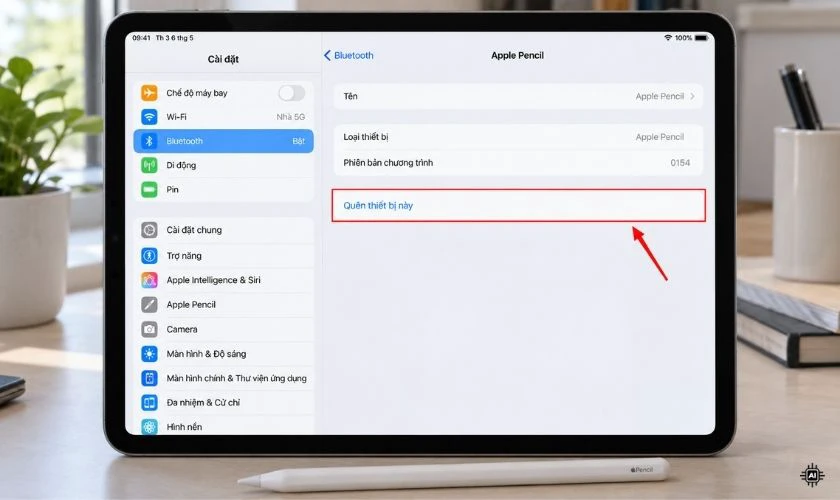
Lưu ý: Không phải mọi mẫu Apple Pencil đều ghép đôi theo cùng một cách. Nếu không kết nối được, hãy kiểm tra khả năng tương thích giữa bút và iPad trước khi tiếp tục.
Vệ sinh đầu bút, màn hình và kiểm tra miếng dán
Bụi bẩn, mồ hôi hoặc hơi ẩm trên màn hình có thể ảnh hưởng đến thao tác viết. Bạn nên làm sạch bề mặt trước khi thử các biện pháp phức tạp hơn.
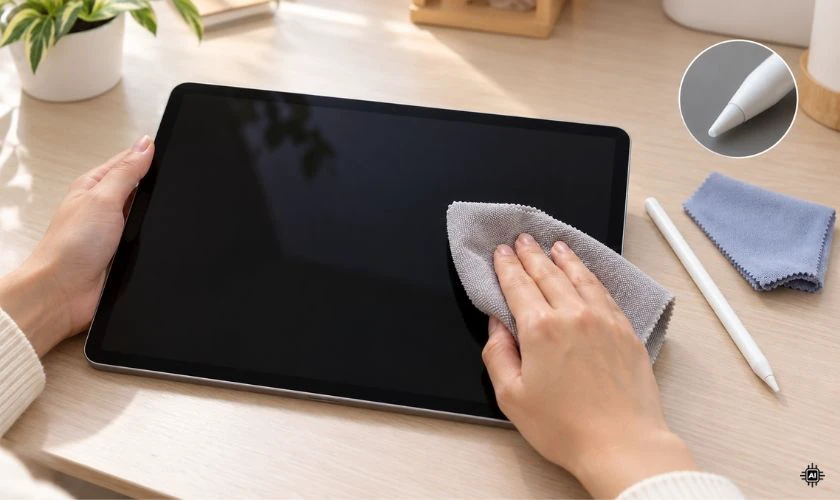
Bước 1: Tắt màn hình iPad, dùng khăn mềm, không xơ để lau nhẹ bề mặt kính.
Bước 2: Lau phần ngòi bút bằng khăn khô, kiểm tra xem có bụi bám hoặc dấu hiệu hư hỏng không.
Bước 3: Đảm bảo màn hình đã khô hoàn toàn rồi thử viết lại.
Bước 4: Nếu lỗi vẫn xuất hiện, thử tháo ốp hoặc kiểm tra miếng dán màn hình. Chỉ tháo miếng dán khi cần thiết và có thể thực hiện an toàn.
Nếu nét bút trở lại bình thường sau khi thay đổi bề mặt viết, nguyên nhân có thể liên quan đến phụ kiện bảo vệ màn hình. Bạn không nên tự tháo màn hình iPad để kiểm tra.
Khởi động lại iPad và cập nhật iPadOS
Lỗi phần mềm tạm thời có thể ảnh hưởng đến khả năng nhận diện nét bút. Khởi động lại thiết bị và cập nhật hệ điều hành là những bước đáng thử khi các kiểm tra cơ bản không hiệu quả:
Bước 1: Lưu lại công việc đang thực hiện trong các ứng dụng ghi chú hoặc vẽ.
Bước 2: Khởi động lại iPad theo hướng dẫn dành cho kiểu máy đang sử dụng.
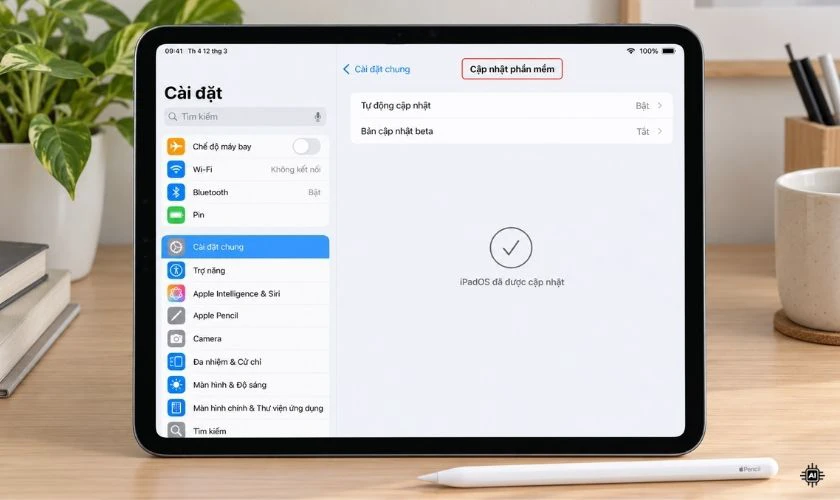
Bước 3: Vào Cài đặt > Cài đặt chung > Cập nhật phần mềm để kiểm tra phiên bản iPadOS hiện có.
Bước 4: Nếu có bản cập nhật phù hợp, hãy sao lưu dữ liệu quan trọng, đảm bảo pin đủ và thực hiện cập nhật theo hướng dẫn trên màn hình.
Bước 5: Mở lại ứng dụng và kiểm tra độ ổn định của nét viết.
Không cần khôi phục cài đặt gốc ngay từ đầu vì thao tác này có thể ảnh hưởng đến dữ liệu. Chỉ cân nhắc biện pháp sâu hơn sau khi đã sao lưu và loại trừ các nguyên nhân đơn giản.
Thử viết trên ứng dụng khác và ngắt sạc iPad khi sử dụng
Nếu Apple Pencil chỉ bị đứt nét trong một số tình huống, hãy thay đổi môi trường sử dụng để xác định lỗi nằm ở ứng dụng hay thiết bị.
Bước 1: Mở ứng dụng Ghi chú có sẵn trên iPad hoặc một ứng dụng viết vẽ khác để thử tạo các nét thẳng, nét cong và chữ viết.
Bước 2: Nếu chỉ một ứng dụng gặp lỗi, hãy kiểm tra bản cập nhật, cài đặt bút và các tùy chọn nhận diện lòng bàn tay của ứng dụng đó.
Bước 3: Nếu lỗi xuất hiện khi đang sạc iPad, hãy rút sạc và thử viết lại. Nếu có thể, kiểm tra thêm với bộ sạc và cáp tương thích khác.
Bước 4: Thử sử dụng iPad trên bề mặt ổn định, tháo ốp dày nếu cần và đặt thiết bị cách xa các nguồn gây nhiễu tiềm tàng.
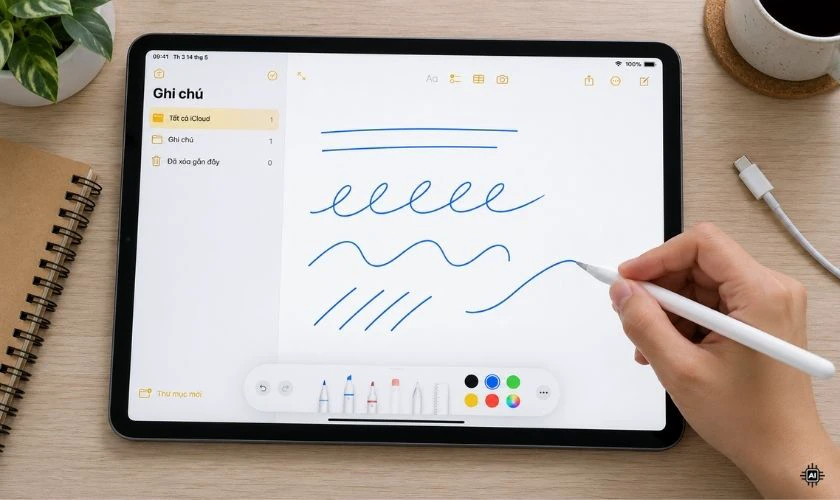
Nếu lỗi xuất hiện trên nhiều ứng dụng dù đã kiểm tra các yếu tố trên, bạn nên xem xét khả năng phát sinh từ phần cứng.
Khi nào cần sửa Apple Pencil bị đứt nét?
Bạn nên mang Apple Pencil và iPad đi kiểm tra nếu lỗi vẫn tiếp diễn sau khi đã thử các biện pháp tại nhà. Việc kiểm tra cả hai thiết bị giúp xác định chính xác bộ phận gây ra vấn đề. Một số dấu hiệu đáng lưu ý gồm:
- Apple Pencil liên tục mất nét dù ngòi bút đã được kiểm tra hoặc thay mới.
- Bút đã sạc đủ pin, kết nối bình thường nhưng vẫn phản hồi chập chờn trên nhiều ứng dụng.
- Nét bút bị gián đoạn tại cùng một vùng màn hình, kể cả khi dùng một bút tương thích khác.
- Thiết bị từng bị rơi, va đập hoặc tiếp xúc với chất lỏng trước khi xuất hiện lỗi.
- Apple Pencil không nhận sạc, thường xuyên mất kết nối hoặc không thể ghép đôi lại với iPad.
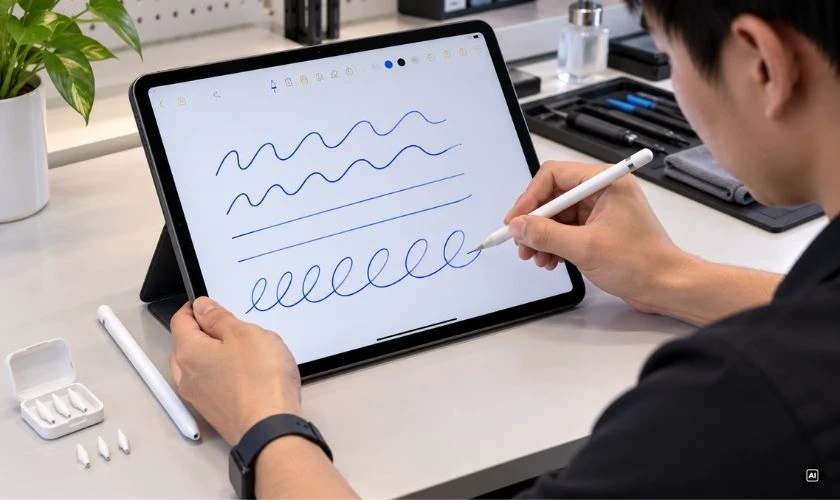
Nếu Apple Pencil vẫn bị đứt nét dù đã thử trên nhiều ứng dụng hoặc thay ngòi bút mới, nguyên nhân có thể đến từ màn hình iPad. Bạn nên kiểm tra khả năng phản hồi cảm ứng và các vùng hiển thị để xác định lỗi.
Nếu màn hình bị hư hỏng, hãy tham khảo dịch vụ thay màn hình iPad để được kiểm tra và tư vấn phương án phù hợp.
[dtv_product_related category='thay-man-hinh/thay-man-hinh-may-tinh-bang-ipad']
Câu hỏi thường gặp về Apple Pencil bị đứt nét
Dưới đây là những câu hỏi thường gặp về tình trạng Apple Pencil bị đứt nét, giúp bạn hiểu rõ nguyên nhân và lựa chọn cách xử lý phù hợp trong từng trường hợp.
Apple Pencil bị đứt nét có phải do đầu bút bị hỏng không?
Không. Ngòi bút mòn hoặc lỏng có thể gây mất nét, nhưng lỗi cũng có thể đến từ kết nối, phần mềm, miếng dán màn hình hoặc phần cứng iPad.
Vì sao Apple Pencil chỉ bị đứt nét trong một ứng dụng?
Nguyên nhân có thể nằm ở cài đặt bút, công cụ vẽ, khả năng nhận diện lòng bàn tay hoặc lỗi của ứng dụng.
Apple Pencil bị đứt nét khi vừa sạc iPad vừa sử dụng có sao không?
Bạn nên rút sạc và thử viết lại để xác định lỗi có liên quan đến điều kiện sạc hay không. Nếu hiện tượng chỉ xảy ra khi cắm sạc, hãy kiểm tra bộ sạc, cáp và nguồn điện tương thích.
Đã thay ngòi mới nhưng Apple Pencil vẫn bị đứt nét thì phải làm sao?
Hãy kiểm tra ngòi đã được lắp đúng cách chưa, sau đó thử sạc bút, kết nối lại Bluetooth và viết trên ứng dụng khác. Nếu lỗi vẫn còn, nên kiểm tra cả Apple Pencil lẫn màn hình iPad để xác định nguyên nhân.
Kết luận
Apple Pencil bị đứt nét có thể liên quan đến ngòi bút, kết nối, ứng dụng hoặc khả năng nhận cảm ứng của iPad. Bạn nên kiểm tra lần lượt từng yếu tố trước khi quyết định thay bút hay sửa chữa. Nếu đã thử các cách trên mà bút vẫn mất nét, hãy liên hệ Điện Thoại Vui để được tư vấn kiểm tra thiết bị và xác định hướng xử lý phù hợp.
Bạn đang đọc bài viết Apple Pencil bị đứt nét phải làm sao? Cách sửa nhanh tại chuyên mục Tin công nghệ trên website Điện Thoại Vui.

Mình là Thanh Nhật, một content creator đam mê công nghệ. Mình là người thích viết, viết những gì mình biết, hiểu những gì mình viết. Mình chuyên viết về nhiều lĩnh vực khác nhau, từ công nghệ, điện thoại, laptop, đến các thủ thuật và ứng dụng di động. Hy vọng mang đến cho bạn những thông tin hay và bổ ích về công nghệ mới nhất hiện nay.

