Dịch vụ chuyên nghiệp
Tiết kiệm - Nhanh chóng
Thợ tay nghề giỏi
Máy cũ - Giá ngon

Apple Watch bị phóng to màn hình? 5 cách thu nhỏ nhanh
Apple Watch bị phóng to màn hình? 5 cách thu nhỏ nhanh

Apple Watch bị phóng to màn hình khiến chữ và biểu tượng lớn bất thường, muốn nhập mật mã hay mở ứng dụng cũng khó. Tình trạng này thường do tính năng Zoom đang bật, chưa hẳn là đồng hồ bị hỏng. Theo dõi bài viết để biết cách thu nhỏ màn hình, tắt Zoom và xử lý nếu đồng hồ vẫn hiển thị bất thường nhé!
Vì sao Apple Watch bị phóng to màn hình?
Apple Watch bị phóng to màn hình thường do bạn đã bật Thu phóng (Zoom) trong Trợ năng. Khi tính năng này bật, chỉ cần vô tình chạm hai lần bằng hai ngón tay, giao diện có thể phóng lớn và chỉ còn một phần nội dung nằm trong màn hình.
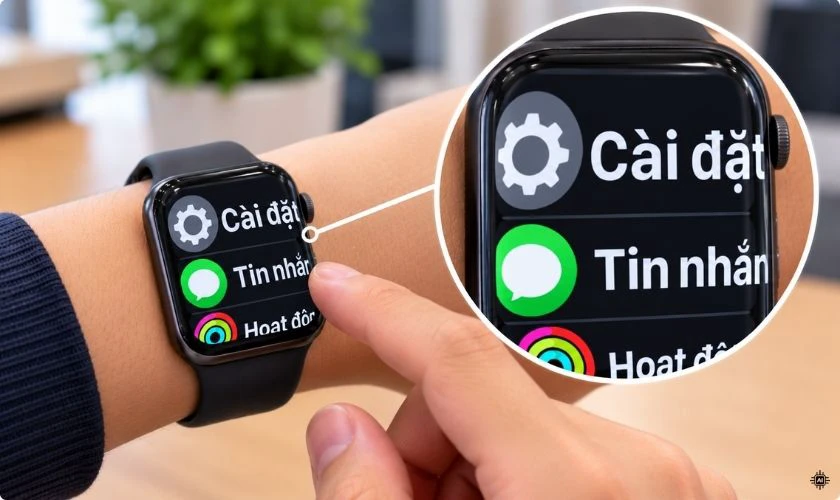
Zoom giúp người dùng nhìn rõ nội dung hơn, không phải lỗi phần cứng. Tuy nhiên, nếu đã tắt Zoom mà màn hình vẫn bất thường, bạn nên kiểm tra thêm phần mềm và các dấu hiệu như sọc màn hình, nhấp nháy hoặc cảm ứng không phản hồi.
5 cách sửa lỗi Apple Watch bị phóng to màn hình
Dưới đây là một số gợi ý khắc phục khi màn hình Apple Watch bị phóng to.
Thu nhỏ màn hình bằng cử chỉ hai ngón tay
Khi Apple Watch bị lỗi phóng to màn hình do Zoom, bạn có thể thu nhỏ ngay trên thiết bị bằng cách sau:
- Bước 1: Đặt hai ngón tay lên màn hình và chạm nhanh hai lần liên tiếp để thu nhỏ.
- Bước 2: Nếu chưa thu nhỏ được và màn hình vẫn đang phóng đại, dùng hai ngón tay kéo để tìm phần nội dung bị khuất.
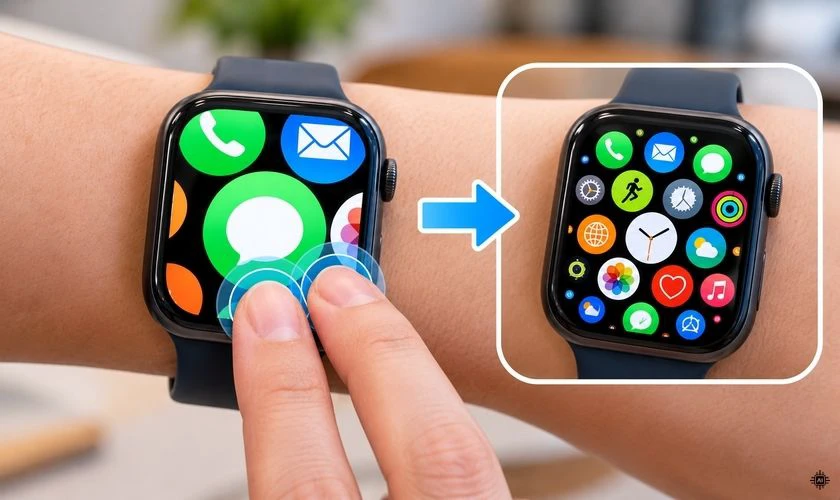
Bạn cần chạm cả hai ngón tay cùng lúc, không chạm lần lượt từng ngón. Cách này chỉ thu nhỏ giao diện, chưa tắt Zoom nên màn hình vẫn có thể phóng lớn trở lại nếu lặp lại cử chỉ.
Tắt Zoom khi Apple Watch bị phóng to màn hình
Nếu vẫn chọn được các mục trên đồng hồ, bạn hãy tắt Zoom trực tiếp:
- Bước 1: Nhấn Digital Crown để mở danh sách ứng dụng, rồi chọn Cài đặt.
- Bước 2: Vào Trợ năng > Thu phóng.
- Bước 3: Tắt công tắc Thu phóng.
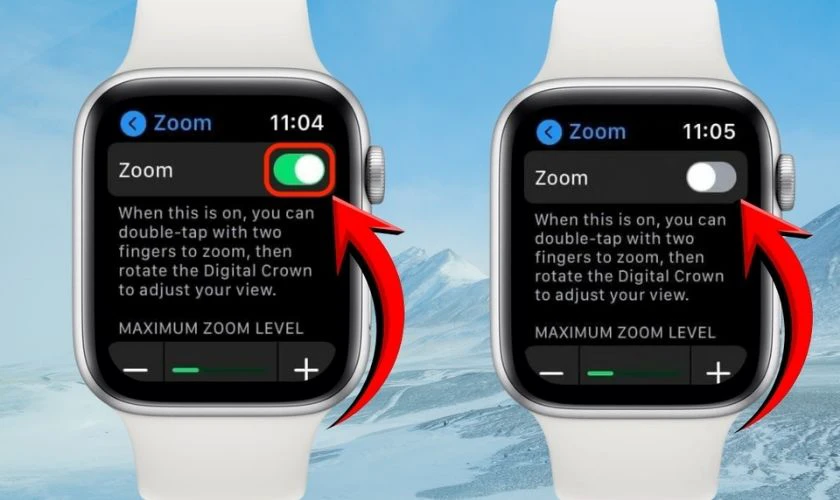
Nếu chưa nhìn thấy mục cần chọn, hãy kéo bằng hai ngón tay để tìm. Trường hợp màn hình Apple Watch bị phóng to quá lớn và khó thao tác, dùng iPhone đã ghép đôi sẽ thuận tiện hơn.
Tắt tính năng Zoom trên iPhone
Bạn có thể xử lý Apple Watch bị phóng to màn hình ngay trên iPhone đã ghép đôi theo các bước:
- Bước 1: Mở ứng dụng Watch trên iPhone.
- Bước 2: Chọn Đồng hồ của tôi > Trợ năng > Thu phóng.
- Bước 3: Tắt Thu phóng, rồi kiểm tra lại màn hình đồng hồ.
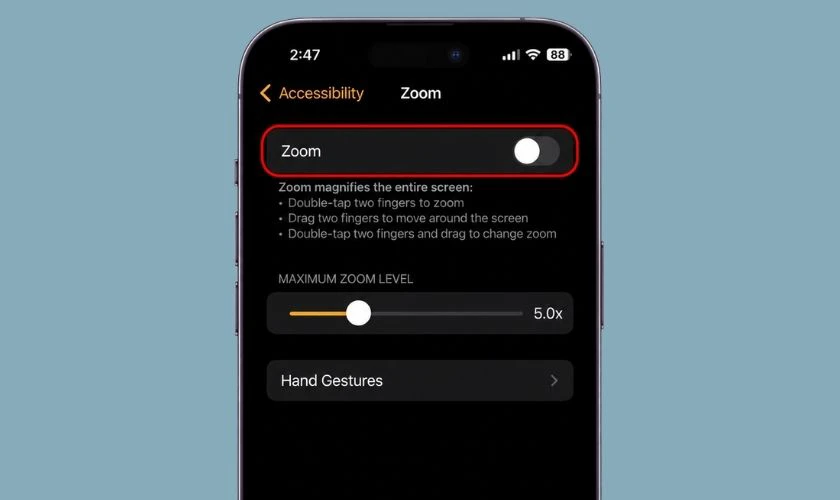
Hãy đặt hai thiết bị gần nhau và bảo đảm chúng còn kết nối. Lưu ý mở đúng ứng dụng Watch, vì tắt Thu phóng trong Cài đặt của iPhone sẽ không tắt Zoom trên đồng hồ.
Khởi động lại Apple Watch bị phóng to màn hình
Nếu màn hình Apple Watch bị phóng to dù đã tắt Zoom, hãy thử khởi động lại:
- Bước 1: Lấy đồng hồ ra khỏi bộ sạc nếu đang sạc.
- Bước 2: Nhấn giữ nút sườn đến khi các thanh trượt xuất hiện.
- Bước 3: Chạm nút nguồn, rồi kéo thanh trượt Tắt nguồn sang phải.
- Bước 4: Chờ đồng hồ tắt hẳn, sau đó nhấn giữ nút sườn đến khi logo Apple xuất hiện.
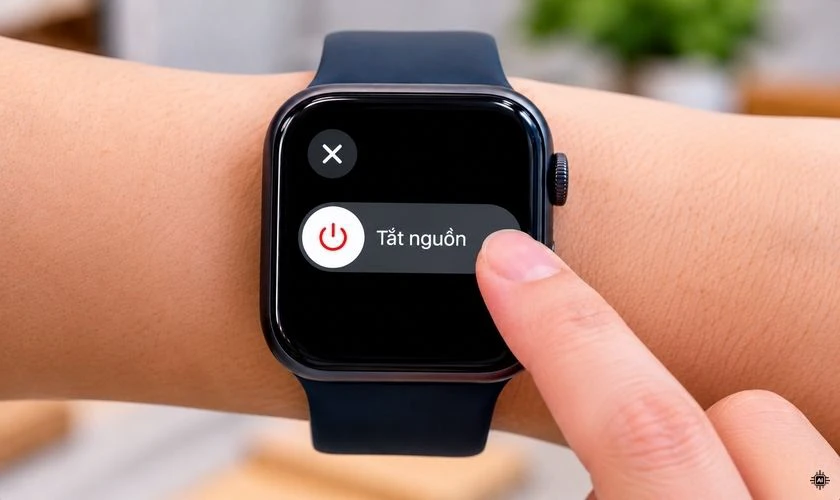
Trên watchOS cũ, bạn có thể thấy ngay thanh trượt Tắt nguồn mà không cần chạm nút nguồn. Khởi động lại không tự tắt Zoom và không nên thực hiện khi đồng hồ đang cài đặt bản cập nhật.
Cập nhật hệ điều hành watchOS
Nếu đã tắt Zoom và khởi động lại nhưng màn hình vẫn hiển thị bất thường, bạn hãy kiểm tra bản cập nhật watchOS trên iPhone theo các bước:
- Bước 1: Kết nối iPhone với Wi-Fi và đặt gần Apple Watch.
- Bước 2: Bảo đảm đồng hồ có ít nhất 50% pin, sau đó đặt lên bộ sạc.
- Bước 3: Mở Watch > Đồng hồ của tôi > Cài đặt chung > Cập nhật phần mềm.
- Bước 4: Tải và cài đặt bản cập nhật tương thích nếu có; nhập mật mã khi được yêu cầu.
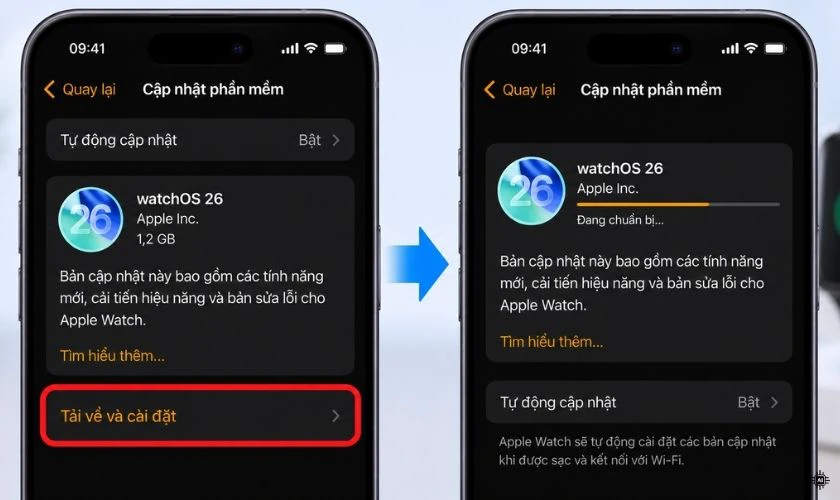
Nếu được yêu cầu, bạn cần cập nhật iOS trên iPhone trước. Trong lúc cài đặt watchOS, hãy giữ đồng hồ trên bộ sạc, không khởi động lại hai thiết bị hoặc thoát ứng dụng Watch.
Khi nào Apple Watch bị phóng to màn hình cần sửa?
Apple Watch bị phóng to màn hình do Zoom thường có thể xử lý tại nhà. Bạn nên mang đồng hồ đi kiểm tra nếu gặp những tình huống sau:
- Đã tắt Zoom, khởi động lại và cập nhật nếu có nhưng màn hình vẫn bất thường.
- Đồng hồ bị loạn cảm ứng, xuất hiện sọc, nhấp nháy hoặc không phản hồi.
- Tình trạng xuất hiện sau khi đồng hồ bị rơi, va đập hoặc nghi có nước vào bên trong.
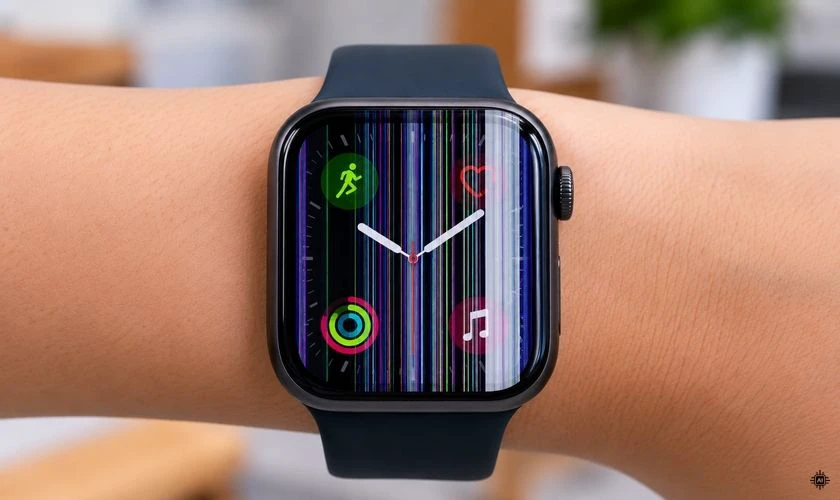
Bạn chưa cần vội kết luận phải thay màn hình. Nếu nghi Apple Watch bị lỗi phóng to màn hình do phần cứng, hãy mang thiết bị đến Điện Thoại Vui để kiểm tra nguyên nhân trước khi chọn cách sửa.
[dtv_product_related category='thay-man-hinh/thay-man-hinh-dong-ho-apple-watch']
Câu hỏi thường gặp
Dưới đây là giải đáp những thắc mắc bạn có thể gặp khi dùng Apple Watch ở chế độ phóng to.
Không nhập được mật mã khi màn hình phóng to?
Hãy chạm hai lần bằng hai ngón tay để thu nhỏ, sau đó nhập mật mã như bình thường. Nếu màn hình vẫn phóng lớn, dùng hai ngón tay kéo đến vùng có các số rồi chạm chọn từng số. Đừng nhập khi chưa nhìn rõ để tránh nhập sai nhiều lần.
Apple Watch bị phóng to màn hình có mất dữ liệu không?
Không. Nếu chỉ do Zoom đang bật, dữ liệu trên đồng hồ vẫn được giữ nguyên. Thao tác thu nhỏ hoặc bật, tắt Zoom cũng không xóa dữ liệu, nên bạn không cần đặt lại đồng hồ chỉ để xử lý tình trạng này.
Có thể điều chỉnh mức phóng đại trên Apple Watch?
Có. Khi Zoom đang bật, hãy chạm hai lần bằng hai ngón tay, giữ ở lần chạm thứ hai rồi kéo lên hoặc xuống để chỉnh độ phóng đại. Bạn cũng có thể vào cài đặt Thu phóng, điều chỉnh Mức thu phóng tối đa để màn hình không phóng quá lớn.
Kết luận
Apple Watch bị phóng to màn hình thường do Zoom, bạn có thể thu nhỏ bằng cử chỉ hoặc tắt tính năng trên đồng hồ và iPhone. Hy vọng hướng dẫn trên giúp bạn thao tác dễ dàng hơn và biết khi nào cần kiểm tra thêm. Đừng quên đọc thêm các bài viết cùng chủ đề tại blog tin tức Điện Thoại Vui để biết thêm nhiều mẹo sử dụng Apple Watch hữu ích nhé!
Bạn đang đọc bài viết Apple Watch bị phóng to màn hình? 5 cách thu nhỏ nhanh tại chuyên mục Tin công nghệ trên website Điện Thoại Vui.

Mình là Thảo, Mình có niềm yêu thích đặc biệt với những gì liên quan đến công nghệ. Những thay đổi, xu hướng với về công nghệ luôn là điều làm mình hứng thú, khám phá và muốn cập nhật đến mọi người. Hy vọng rằng với vốn kiến thức trong hơn 4 năm viết về công nghệ, những chia sẻ của mình sẽ hữu ích cho bạn. Trao đổi với mình điều bạn quan tâm ở đây nhé.

