Dịch vụ chuyên nghiệp
Tiết kiệm - Nhanh chóng
Thợ tay nghề giỏi
Máy cũ - Giá ngon

Biến iPhone thành USB đơn giản, dễ thực hiện
Biến iPhone thành USB đơn giản, dễ thực hiện

Biến iPhone thành USB là cách tận dụng dung lượng trống trên điện thoại để lưu trữ và chuyển dữ liệu qua máy tính. Với phần mềm 3uTools, bạn có thể sử dụng tính năng Virtual U Disk trên các phiên bản tương thích mà không cần jailbreak. Tuy nhiên, việc biến iPhone thành USB boot để cài Windows có những giới hạn riêng. Cùng tìm hiểu cách thực hiện và những lưu ý cần biết trong bài viết dưới đây nhé!
Biến iPhone thành USB có được không?
Biến iPhone thành USB là điều có thể thực hiện nếu bạn muốn tận dụng bộ nhớ điện thoại để lưu trữ và chuyển dữ liệu. Chẳng hạn, khi cần mang theo tài liệu, hình ảnh hoặc video, bạn có thể sử dụng tính năng Virtual U Disk của 3uTools trên phiên bản tương thích để sao chép file giữa iPhone và máy tính.
Tuy nhiên, cách này không hoàn toàn giống với việc sử dụng USB thông thường. iPhone cần có phần mềm hỗ trợ để truy cập dữ liệu, thay vì chỉ cắm vào máy tính là có thể mở và quản lý mọi thư mục.
Để dễ hình dung, bạn có thể phân biệt hai hình thức sau:
- USB lưu trữ: Dùng dung lượng trống trên iPhone để lưu tài liệu, hình ảnh và chuyển file qua phần mềm 3uTools.
- USB boot: Là thiết bị lưu trữ được thiết lập để khởi động máy tính hoặc cài đặt hệ điều hành như Windows.
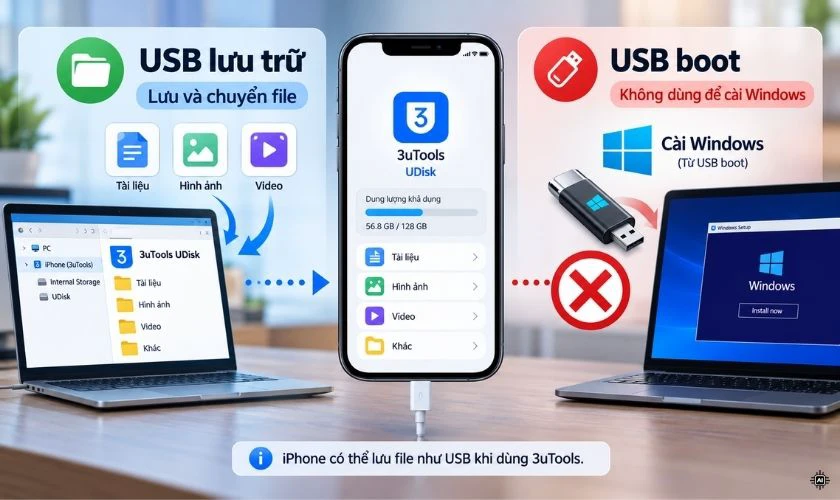
Nhìn chung, iPhone có thể hỗ trợ nhu cầu lưu trữ và chuyển file tương tự USB khi sử dụng phần mềm phù hợp. Tuy nhiên, thiết bị không thể trực tiếp thay thế USB boot để khởi động hoặc cài đặt Windows theo cách thông thường.
Cách biến iPhone thành USB bằng 3uTools
Bạn có thể sử dụng tính năng Virtual U Disk của 3uTools để lưu trữ và chuyển dữ liệu giữa iPhone với máy tính. Nếu phiên bản phần mềm hỗ trợ Virtual U Disk, hãy thực hiện theo các bước sau:
Bước 1: Chuẩn bị iPhone và cài đặt 3uTools
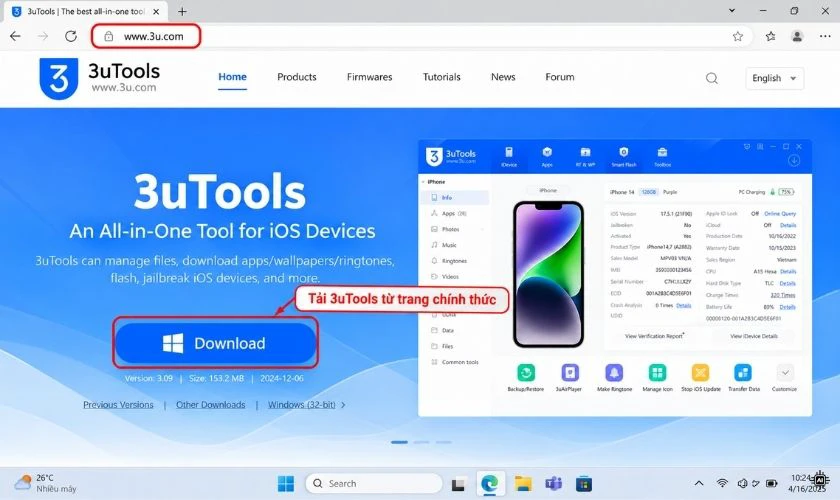
Chuẩn bị iPhone còn dung lượng trống, máy tính Windows và cáp Lightning hoặc USB-C hỗ trợ truyền dữ liệu. Sau đó, truy cập www.3u.com để tải và cài đặt 3uTools trên máy tính.
Bước 2: Kết nối iPhone với máy tính
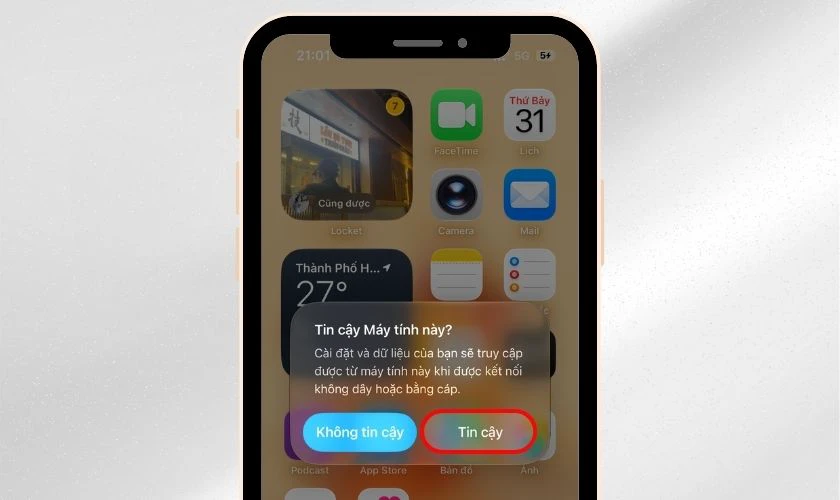
Dùng cáp kết nối iPhone với máy tính rồi mở phần mềm 3uTools. Trên iPhone, chọn Tin cậy (Trust) và nhập mật mã nếu được yêu cầu. Chờ đến khi 3uTools nhận diện và hiển thị thông tin thiết bị.
Bước 3: Sử dụng Virtual U Disk để lưu trữ dữ liệu
Trong giao diện 3uTools có hỗ trợ tính năng này, truy cập iDevice > Files > UDisk hoặc Virtual U Disk để mở khu vực lưu trữ.
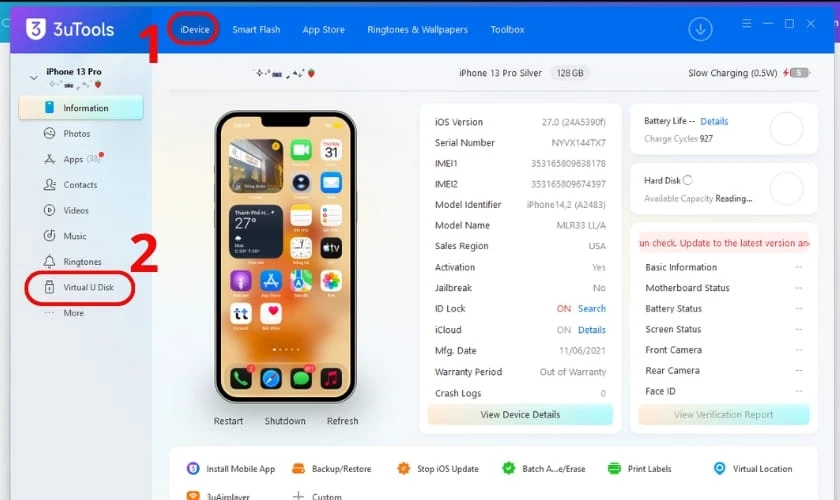
Tại đây, bạn có thể thực hiện các thao tác sau:
- Import: Nhấn Import để chọn và chuyển file từ máy tính vào khu vực lưu trữ Virtual U Disk trên iPhone.
- Export: Chọn file cần lấy về máy tính, sau đó nhấn Export để xuất dữ liệu khi nút này khả dụng.
- New Folder: Tạo thư mục mới để sắp xếp tài liệu, hình ảnh hoặc video.
- Delete: Xóa những file không còn cần thiết để giải phóng dung lượng.
- Refresh: Làm mới danh sách file sau khi thực hiện thao tác.
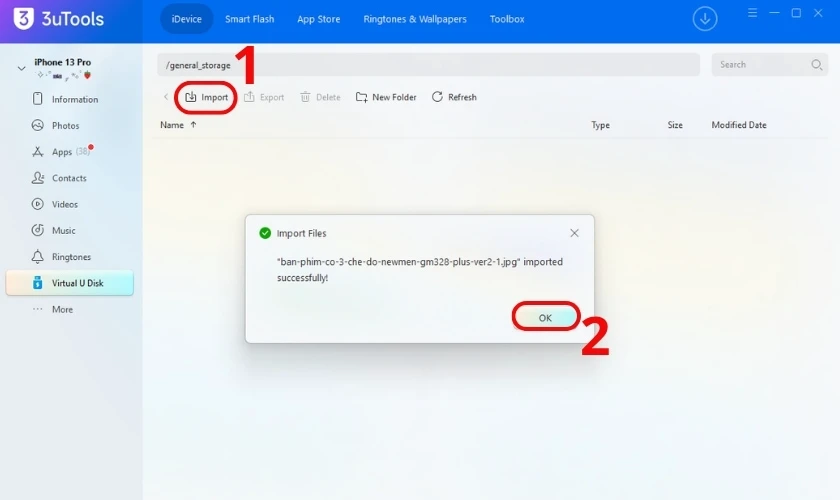
Bạn nên đặt tên thư mục rõ ràng và kiểm tra dung lượng trống trước khi sao chép dữ liệu lớn để hạn chế gián đoạn.
Bước 4: Kiểm tra dữ liệu và ngắt kết nối
Sau khi chuyển dữ liệu, hãy kiểm tra tên file, dung lượng và thử mở tệp để xác nhận quá trình sao chép thành công. Khi không còn tác vụ Import hoặc Export đang thực hiện, bạn có thể đóng phần mềm 3uTools và rút cáp kết nối iPhone khỏi máy tính. Lưu ý rằng, bạn không nên rút cáp trong lúc đang truyền dữ liệu để tránh làm gián đoạn quá trình sao chép.
Trong quá trình thực hiện, nếu iPhone không kết nối được với máy tính dù đã thử đổi cáp và cổng USB, bạn nên kiểm tra chân sạc. Trường hợp bộ phận này bị hư hỏng, bạn có thể cân nhắc thay chân sạc iPhone tại Điện Thoại Vui để khắc phục sự cố.
[dtv_product_related category='thay-cap-sac/thay-cap-sac-dien-thoai-iphone']
Có thể biến iPhone thành USB boot để cài Windows không?
Không thể biến iPhone thành USB boot để cài Windows trực tiếp bằng các tính năng thông thường của iOS hoặc 3uTools. Dù có thể lưu file ISO trên điện thoại, iPhone không tự trở thành thiết bị khởi động được máy tính nhận diện trong BIOS hoặc UEFI.
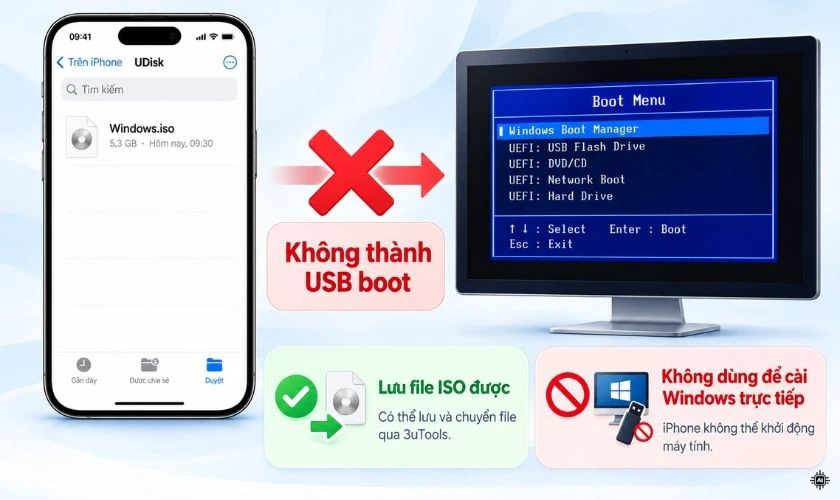
USB boot cần có cấu trúc lưu trữ và dữ liệu khởi động phù hợp. Trong khi đó, Virtual U Disk của 3uTools chỉ hỗ trợ lưu trữ và trao đổi file qua phần mềm, không tạo chế độ USB Mass Storage để khởi động máy tính.
Nếu cần cài Windows, bạn có thể lưu file ISO trên iPhone rồi chuyển sang máy tính để tạo bộ cài trên USB vật lý. Việc tạo USB boot cần sử dụng công cụ phù hợp như Rufus và thiết bị lưu trữ được máy tính hỗ trợ khởi động. Như vậy, 3uTools phù hợp để chuyển dữ liệu, nhưng không thể biến iPhone thành USB boot thông thường để cài đặt Windows.
Những lưu ý khi biến iPhone thành USB bằng 3uTools
Khi biến iPhone thành USB bằng 3uTools, bạn cần kiểm tra khả năng tương thích, dung lượng trống và cách truyền dữ liệu. Những lưu ý dưới đây giúp quá trình thực hiện an toàn và hạn chế lỗi file.
- Kiểm tra tính năng UDisk/Virtual U Disk: Xác định phiên bản 3uTools đang sử dụng có hỗ trợ Virtual U Disk/ UDisk trước khi thực hiện thao tác.
- Đảm bảo dung lượng trống: iPhone cần đủ bộ nhớ để chứa dữ liệu, đồng thời chừa không gian cho hệ điều hành hoạt động.
- Sử dụng cáp phù hợp: Ưu tiên cáp Lightning hoặc USB-C hỗ trợ truyền dữ liệu ổn định.
- Tải phần mềm từ nguồn chính thức: Tránh sử dụng bản 3uTools chỉnh sửa hoặc không rõ nguồn gốc.
- Sao lưu dữ liệu quan trọng: Tạo bản dự phòng trước khi sao chép nhiều file hoặc thao tác với thư mục lưu trữ.
- Chỉ cấp quyền Tin cậy cho máy tính an toàn: Hạn chế kết nối với máy tính công cộng hoặc thiết bị không rõ nguồn gốc.
- Không jailbreak chỉ để chuyển file: Sử dụng những tính năng quản lý dữ liệu được hỗ trợ thay vì can thiệp vào hệ điều hành iPhone.
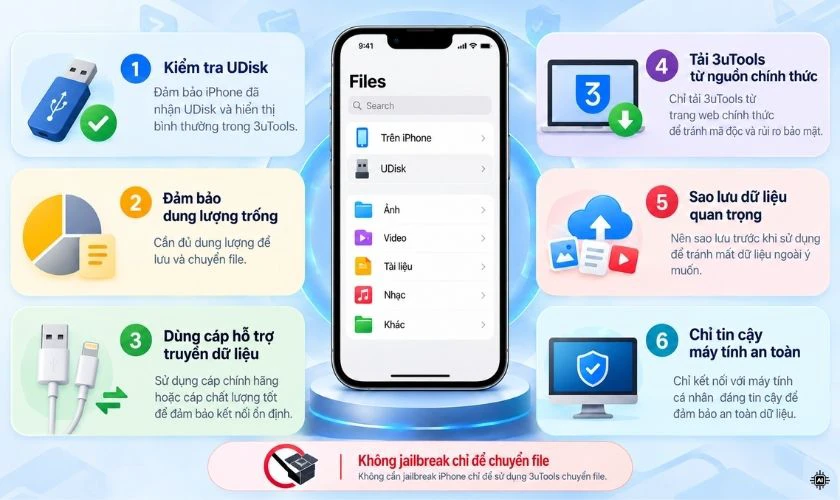
Ngoài ra, bạn nên kiểm tra file sau khi sao chép và chỉ xóa dữ liệu gốc khi đã xác nhận bản sao hoạt động bình thường. Không ngắt kết nối khi phần mềm vẫn đang truyền dữ liệu.
Câu hỏi thường gặp khi biến iPhone thành USB
Dưới đây là những giải đáp về yêu cầu sử dụng 3uTools, tính an toàn dữ liệu và những giới hạn thường gặp khi biến iPhone thành USB.
Biến iPhone thành USB có làm mất dữ liệu không?
Thông thường, việc sao chép file đúng cách không làm mất dữ liệu trên iPhone. Tuy nhiên, xóa nhầm tệp, lỗi truyền dữ liệu hoặc ngắt kết nối đột ngột vẫn có thể gây rủi ro. Do đó, bạn nên sao lưu trước khi thực hiện chuyển đổi.
Vì sao máy tính không nhận iPhone như USB thông thường?
Vì iPhone không mặc định sử dụng chế độ USB Mass Storage để chia sẻ toàn bộ bộ nhớ với máy tính. 3uTools quản lý và chuyển dữ liệu thông qua cơ chế kết nối riêng, không biến điện thoại thành ổ USB vật lý.
Có thể chuyển những loại file nào bằng 3uTools?
3uTools hỗ trợ lưu trữ và chuyển nhiều loại tệp qua Virtual U Disk như tài liệu PDF, Word, Excel, hình ảnh, video và file ZIP. Tuy nhiên, khả năng mở hoặc sử dụng các tệp này trực tiếp trên iPhone còn phụ thuộc vào ứng dụng tương thích được cài đặt trên thiết bị.
Kết luận
Biến iPhone thành USB bằng 3uTools giúp bạn tận dụng dung lượng điện thoại để lưu trữ và chuyển file nhanh chóng. Tuy nhiên, phương pháp này không thay thế hoàn toàn USB vật lý và không hỗ trợ tạo USB boot để cài Windows trực tiếp. Hy vọng bài viết giúp bạn hiểu rõ cách thực hiện và sử dụng tính năng phù hợp. Đừng quên theo dõi website Điện Thoại Vui để cập nhật thêm nhiều thủ thuật iPhone hữu ích nhé!
Bạn đang đọc bài viết Biến iPhone thành USB đơn giản, dễ thực hiện tại chuyên mục Thủ thuật thiết bị trên website Điện Thoại Vui.

Xin chào, mình là Uyển Nhi hiện đang là Content Creator tại Điện Thoại Vui. Mình là một người yêu thích công nghệ, chơi game điện tử và luôn cập nhật những tin tức mới mẻ mỗi ngày. Những điều chia sẻ của mình đều được tìm hiểu và chắt lọc kỹ càng. Mong rằng những bài viết của mình sẽ hữu ích đối với bạn, cùng theo dõi các bài viết của mình nhé!

