



Cách bật card đồ họa trên laptop nhanh, đơn giản từ A-Z
Cách bật card đồ họa trên laptop nhanh, đơn giản từ A-Z

Cách bật card đồ họa trên laptop có thể thực hiện qua Windows Settings, NVIDIA Control Panel, Device Manager hoặc MUX Switch tùy từng thiết bị. Với laptop hỗ trợ NVIDIA Optimus/Advanced Optimus, Windows có thể tự chuyển sang GPU rời khi chạy game, phần mềm đồ họa nặng. Nếu muốn ưu tiên GPU rời, bạn có thể thiết lập thủ công theo các hướng dẫn dưới đây.
Tại sao cần biết cách bật card đồ họa trên laptop?
Cách bật card đồ họa trên laptop giúp người dùng chủ động lựa chọn GPU phù hợp khi chơi game, dựng video, thiết kế 3D hoặc chạy các ứng dụng cần hiệu năng đồ họa cao. Tuy nhiên, việc “bật card” không đồng nghĩa với việc GPU rời phải hoạt động liên tục.
Trên nhiều laptop hiện nay, hệ thống sử dụng hai GPU: một GPU tích hợp tiết kiệm điện và một GPU rời có hiệu năng cao hơn. Windows hoặc công nghệ chuyển đổi GPU như NVIDIA Optimus có thể tự xác định ứng dụng nào cần GPU mạnh và kích hoạt GPU rời khi cần.
Việc thiết lập GPU rời thủ công thường hữu ích trong các trường hợp sau:
- Game đang chạy nhưng hiệu năng thấp hơn dự kiến.
- Phần mềm đồ họa chưa được ưu tiên sử dụng GPU hiệu năng cao.
- Laptop có GPU rời nhưng ứng dụng vẫn đang chạy bằng iGPU.
- Người dùng muốn ưu tiên hiệu năng khi cắm sạc.
- Laptop gaming có MUX Switch và cần chuyển sang chế độ GPU rời trực tiếp.
Nếu máy đang tự động chuyển GPU chính xác, bạn không nhất thiết phải ép GPU rời hoạt động mọi lúc vì cách này có thể làm tăng mức tiêu thụ điện và nhiệt độ.
Phân biệt card màn hình rời và card tích hợp (onboard)
Card tích hợp (iGPU) thường nằm trong CPU hoặc SoC, sử dụng ít điện và phù hợp với các tác vụ như văn phòng, xem video, duyệt web. Card rời (dGPU) là GPU chuyên dụng có bộ nhớ đồ họa riêng hoặc tài nguyên chuyên biệt, hướng đến game và các tác vụ đồ họa nặng.
|
Tiêu chí |
Card tích hợp (iGPU) |
Card rời (dGPU) |
|
Hiệu năng |
Đủ cho tác vụ phổ thông |
Cao hơn, phù hợp game và đồ họa |
|
Điện năng |
Tiêu thụ thấp |
Thường tiêu thụ nhiều hơn |
|
Tản nhiệt |
Ít tỏa nhiệt hơn |
Cần tản nhiệt tốt khi tải cao |
|
Ví dụ |
Intel Graphics, AMD Radeon tích hợp |
NVIDIA GeForce RTX, AMD Radeon RX |
Trên laptop có hai GPU, hệ thống có thể chuyển đổi giữa iGPU và dGPU tùy ứng dụng. NVIDIA Optimus và Advanced Optimus là những cơ chế tiêu biểu giúp cân bằng hiệu năng với thời lượng pin.
Cách bật card đồ họa rời laptop bằng Windows Settings
Trên Windows 10 và Windows 11, người dùng có thể thiết lập GPU ưu tiên cho từng ứng dụng ngay trong Graphics của Windows. Đây cũng là phương pháp nên thử trước khi can thiệp vào NVIDIA Control Panel hoặc BIOS.
Bước 1: Mở Settings trên Windows, chọn System > Display > Graphics Settings.
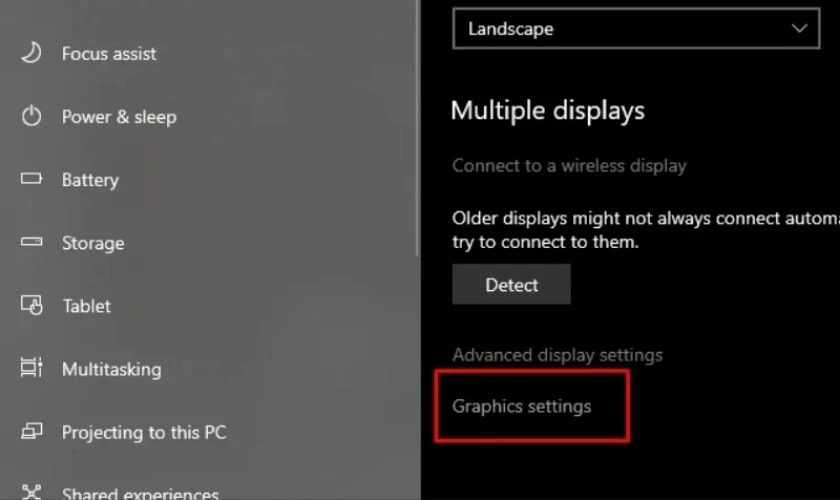
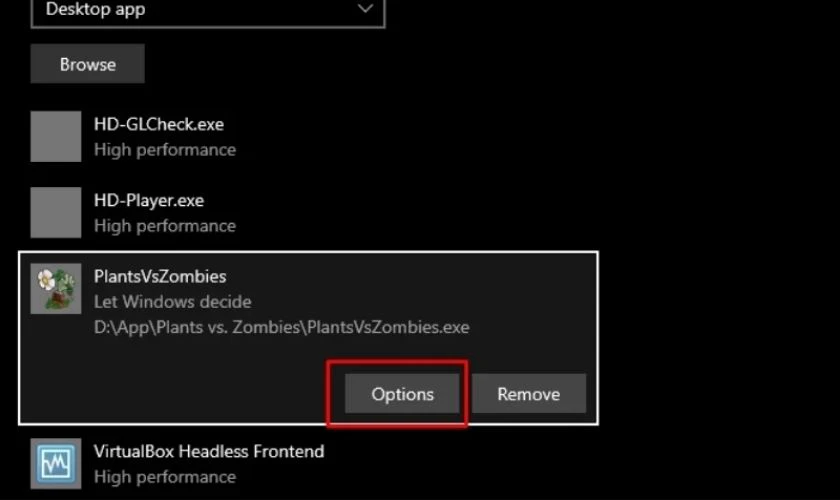
Bước 3: Tại phần ứng dụng, tìm game hoặc phần mềm muốn thiết lập. Nếu chưa có, chọn tùy chọn thêm ứng dụng rồi chỉ đến file thực thi của chương trình.
Bước 4: Chọn ứng dụng, nhấn Options.
Bước 5: Chọn High performance để ưu tiên GPU hiệu năng cao, sau đó nhấn Save.
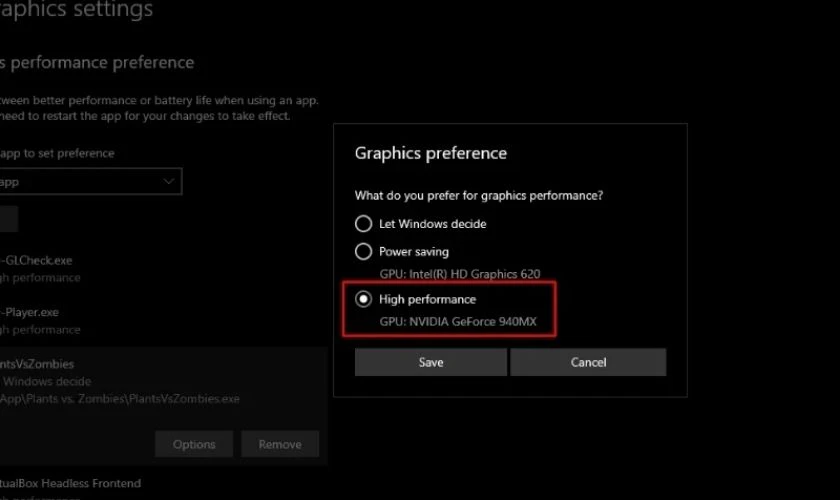
Bước 6: Đóng và mở lại game hoặc phần mềm để thiết lập có hiệu lực.
Windows hiện cung cấp các lựa chọn như Let Windows decide, Power saving và High performance trên máy có nhiều GPU.
Lưu ý: Tên tùy chọn hoặc giao diện có thể khác đôi chút giữa Windows 10 và Windows 11, nhưng nguyên tắc thiết lập GPU theo từng ứng dụng vẫn tương tự.
Cách bật card đồ họa NVIDIA trên laptop
Nếu laptop sử dụng GPU NVIDIA GeForce, bạn có thể ưu tiên GPU NVIDIA cho toàn hệ thống hoặc chỉ một số game, phần mềm.
Bật card NVIDIA cho toàn hệ thống
NVIDIA Control Panel vẫn cung cấp tùy chọn Preferred graphics processor trên các hệ thống hỗ trợ. Tuy nhiên, với Windows 10 phiên bản 20H1 trở lên, Windows có thể ghi đè lựa chọn GPU cho từng ứng dụng. Vì vậy nên ưu tiên thiết lập trong Windows Graphics Settings khi cần chỉ định GPU cho một chương trình cụ thể.
Nếu máy vẫn hiển thị tùy chọn trong NVIDIA Control Panel, thực hiện như sau:
Bước 1: Mở NVIDIA Control Panel.
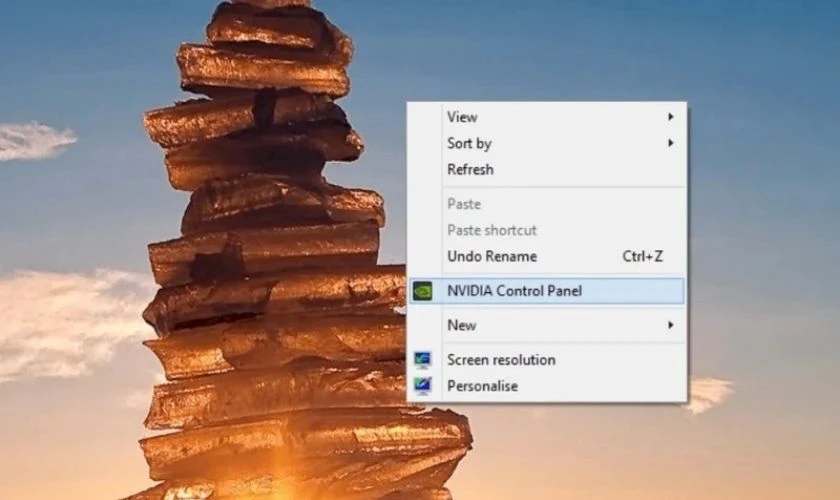
Bước 2: Chọn Manage 3D settings. Trong Global Settings, tìm Preferred graphics processor.
Bước 4: Chọn High-performance NVIDIA processor, nhấn Apply để lưu thay đổi.
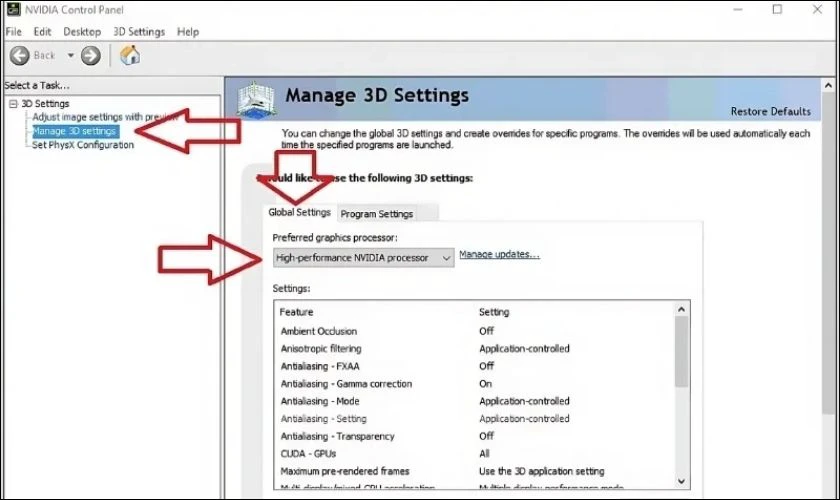
Thiết lập toàn hệ thống có thể khiến nhiều ứng dụng sử dụng GPU NVIDIA hơn, từ đó tăng mức tiêu thụ điện. NVIDIA cũng khuyến nghị sử dụng chế độ tự động khi không cần ép GPU hiệu năng cao liên tục.
Bật card NVIDIA cho từng game, phần mềm
Nếu chỉ muốn game hoặc phần mềm đồ họa sử dụng GPU NVIDIA, thiết lập riêng từng chương trình sẽ hợp lý hơn.
Bước 1: Mở NVIDIA Control Panel, chọn Manage 3D settings. Chuyển sang tab Program Settings.
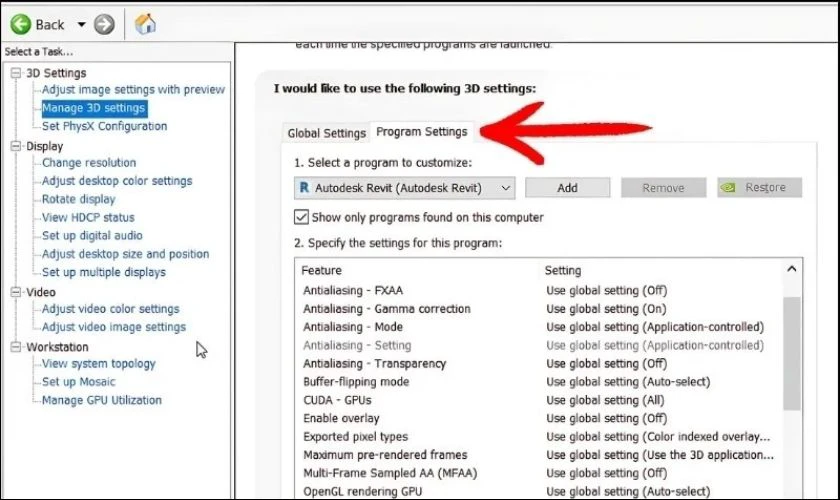
Bước 3: Chọn game hoặc phần mềm cần thiết lập. Nếu chưa có, thêm chương trình vào danh sách.
Bước 4: Tại Preferred graphics processor, chọn High-performance NVIDIA processor nếu tùy chọn này xuất hiện.
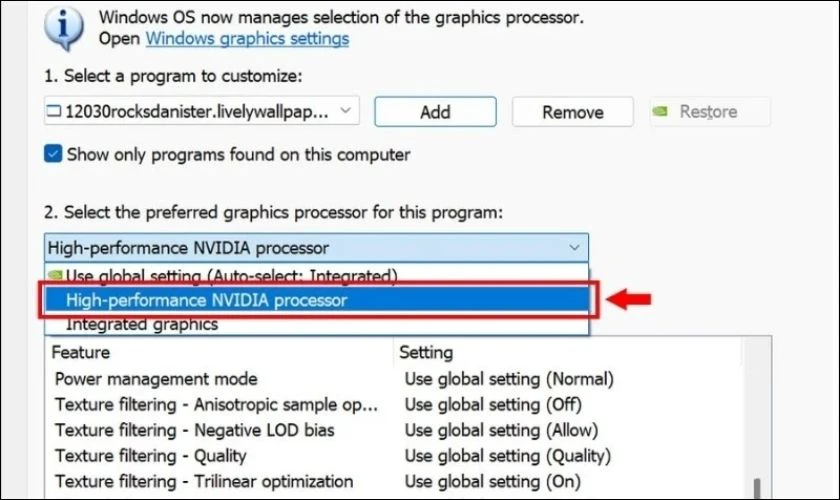
Bước 5: Nhấn Apply, sau đó khởi động lại ứng dụng.
NVIDIA cho phép tạo thiết lập 3D riêng cho từng chương trình. Tuy nhiên, trên Windows hiện đại, nếu Windows đã có lựa chọn GPU cho ứng dụng thì thiết lập của hệ điều hành có thể được ưu tiên.
Cách bật card đồ họa bằng Device Manager
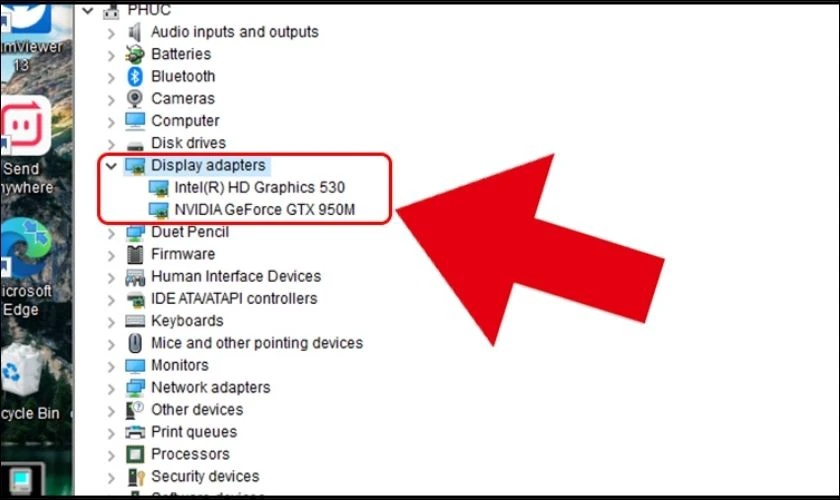
Device Manager phù hợp khi GPU rời đang bị vô hiệu hóa trong Windows. Đây là trường hợp khác với việc ứng dụng chỉ đang ưu tiên iGPU.
Bước 1: Nhấn chuột phải vào nút Start, chọn Device Manager, mở nhóm Display adapters.
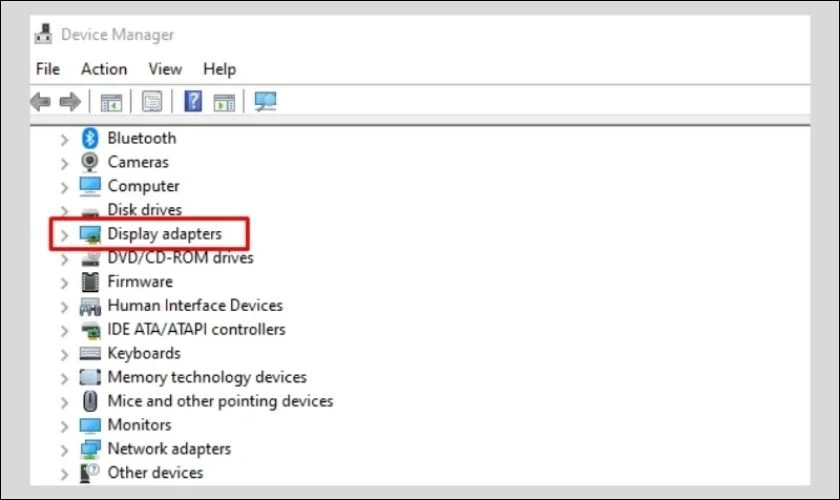
Bước 3: Tìm GPU rời, chẳng hạn NVIDIA GeForce hoặc AMD Radeon.
Bước 4: Nhấn chuột phải vào GPU. Nếu xuất hiện Enable device, chọn tùy chọn này để kích hoạt GPU.
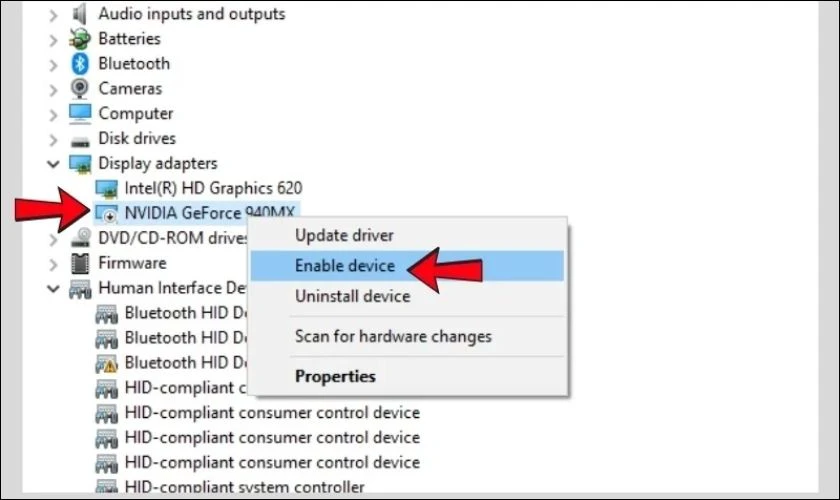
Bước 5: Khởi động lại laptop nếu Windows hoặc driver yêu cầu.
Nếu thiết bị đang bị vô hiệu hóa, Windows có thể hiển thị trạng thái tương ứng trong Device Manager. Nếu không thấy GPU rời trong Display adapters, không nên vội kết luận card đã hỏng. Hãy kiểm tra driver, cập nhật từ trang hỗ trợ của nhà sản xuất laptop và chọn View > Show hidden devices hoặc Action > Scan for hardware changes khi phù hợp.
Cách bật card đồ họa rời bằng MUX Switch
MUX Switch là phần cứng trên một số laptop gaming cho phép thay đổi đường xuất hình giữa GPU tích hợp và GPU rời. Cách mở MUX Switch phụ thuộc vào hãng và model. Chẳng hạn, trên một số laptop ROG, tùy chọn được tích hợp trong Armoury Crate.
Quy trình tổng quát như sau:
Bước 1: Mở phần mềm quản lý laptop của nhà sản xuất, chẳng hạn Armoury Crate trên một số máy ASUS ROG.
Bước 2: Tìm mục GPU Mode, MUX Switch hoặc tùy chọn có tên tương đương.
Bước 3: Chọn chế độ GPU rời trực tiếp như Discrete GPU hoặc Ultimate nếu máy hỗ trợ.
Bước 4: Xác nhận thay đổi và khởi động lại máy nếu hệ thống yêu cầu.
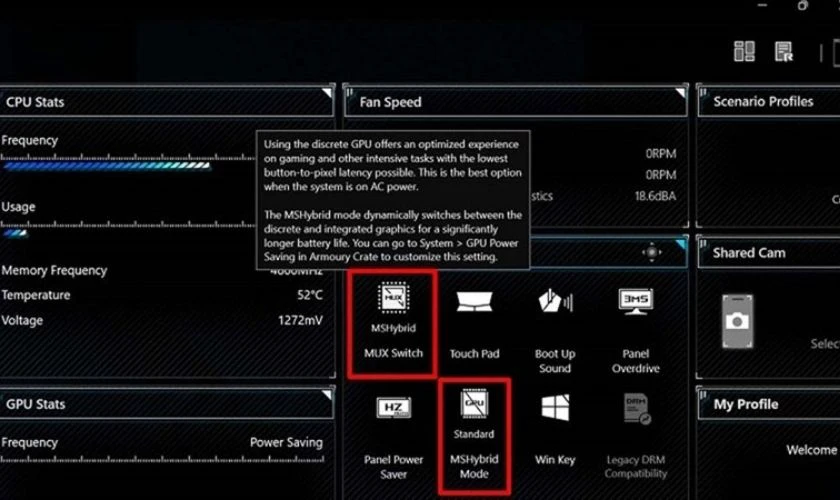
Chế độ GPU rời trực tiếp thường tiêu thụ nhiều điện hơn chế độ hybrid. Vì vậy, nên ưu tiên khi chơi game hoặc xử lý tác vụ nặng và đang cắm sạc.
Bật card màn hình rời AMD qua AMD Radeon Software
Với laptop AMD có cả GPU tích hợp và GPU rời, cơ chế chuyển đổi đồ họa phụ thuộc vào model, driver và phiên bản phần mềm.
Một điểm cần lưu ý là trên các hệ thống Windows 10 từ phiên bản 1803 trở lên. AMD đã chuyển việc lựa chọn GPU cho từng ứng dụng sang Windows Graphics Settings thay vì tiếp tục sử dụng mục Switchable Graphics trong Radeon Software Adrenalin từ phiên bản 19.12.1 trở đi.
Do đó, nếu mục tiêu là ưu tiên card AMD rời cho một game hoặc phần mềm, hãy thực hiện như sau:
Bước 1: Nhấp chuột phải vào màn hình Desktop và chọn AMD Radeon Software.
Bước 2: Tại giao diện chính, chọn tab Gaming rồi nhấn Games.
Bước 3: Phần mềm sẽ hiển thị danh sách game và ứng dụng đã được nhận diện. Nếu chưa có game cần tìm, nhấp biểu tượng ba chấm ở góc trên bên phải và chọn Add A Game.
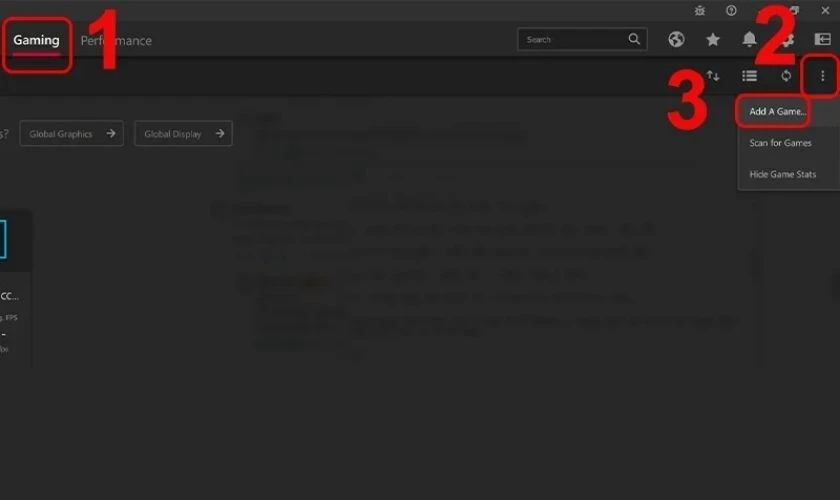
Bước 4: Trong phần cài đặt, tìm Graphics Profile và chọn chế độ phù hợp như Gaming hoặc eSports để ưu tiên hiệu năng đồ họa và card rời.
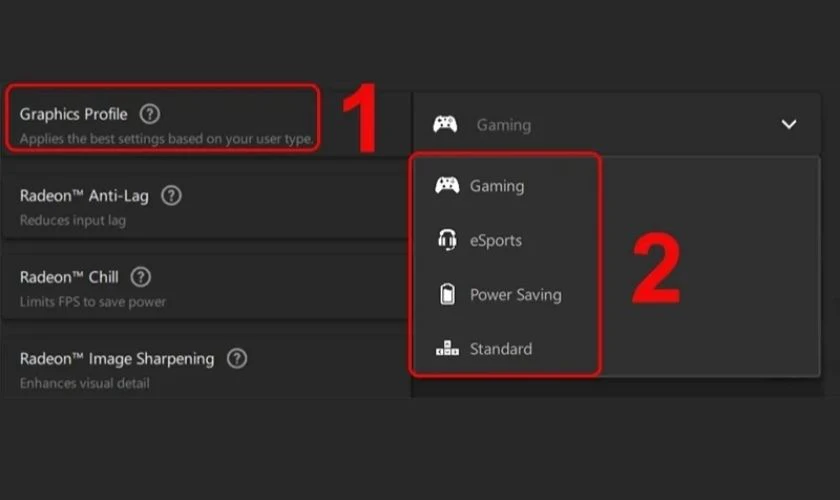
AMD cũng lưu ý rằng khả năng và giao diện của Radeon Software có thể khác nhau tùy sản phẩm, driver và cấu hình hệ thống. Vì vậy, không nên áp dụng máy móc một đường dẫn Radeon Software cho mọi laptop AMD.
Cách bật card màn hình rời trong BIOS/UEFI
BIOS/UEFI chỉ nên được sử dụng khi laptop có tùy chọn quản lý GPU ở cấp firmware. Không phải model nào cũng cho phép người dùng bật, tắt hoặc chuyển GPU tại đây:
Bước 1: Khởi động lại laptop và truy cập BIOS/UEFI bằng phím được nhà sản xuất quy định.
Bước 2: Tìm nhóm thiết lập liên quan đến Graphics, Display hoặc GPU.
Bước 3: Chọn chế độ GPU phù hợp nếu thiết bị cung cấp tùy chọn này và lưu thay đổi và khởi động lại máy.
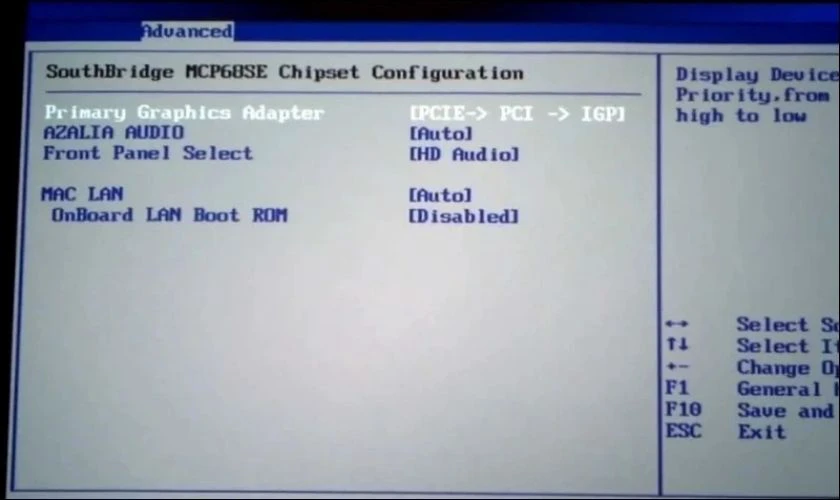
Không nên tự tắt iGPU trong BIOS chỉ với mục đích ép GPU rời hoạt động. Trên nhiều thiết kế hybrid, iGPU vẫn có vai trò trong đường xuất hình và quản lý điện năng.
Có cần bật card đồ họa rời thủ công không?
Không phải lúc nào cũng cần. Trên laptop hiện đại, Windows và công nghệ chuyển đổi GPU có thể tự chọn GPU phù hợp với từng ứng dụng. Với NVIDIA Optimus, driver có thể kích hoạt GPU hiệu năng cao khi ứng dụng cần khả năng xử lý đồ họa, sau đó đưa GPU rời về trạng thái nghỉ khi không còn cần thiết.
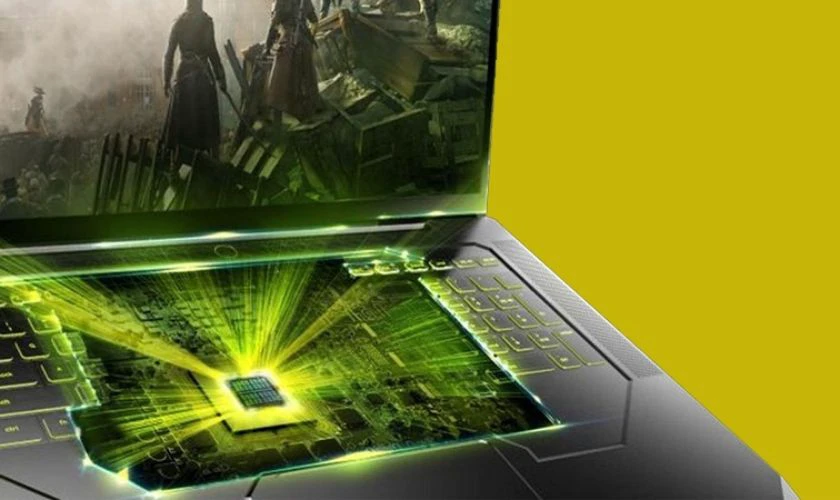
Các laptop hỗ trợ NVIDIA Advanced Optimus còn có thể tự động chuyển giữa GPU GeForce và đồ họa tích hợp dựa trên tác vụ đang chạy. NVIDIA hiện cho phép quản lý Advanced Optimus trong NVIDIA App > System > Displays > Display Mode trên các thiết bị tương thích.
Vì vậy, nếu game đã sử dụng GPU rời đúng cách thì không cần ép toàn hệ thống chạy bằng dGPU. Chỉ nên thiết lập thủ công khi Windows chọn sai GPU hoặc bạn cần ưu tiên hiệu năng cho một ứng dụng cụ thể.
Cách kiểm tra laptop đã bật card đồ họa chưa
Sau khi thiết lập, bạn nên kiểm tra GPU thực tế đang được sử dụng thay vì chỉ nhìn thấy tên card trong Device Manager.
Bước 1: Mở game hoặc phần mềm cần kiểm tra và để chương trình chạy một tác vụ có tải GPU.
Bước 2: Nhấn Ctrl + Shift + Esc để mở Task Manager.
Bước 3: Chọn Performance và lần lượt xem các mục GPU 0, GPU 1... để xác định GPU rời có mức sử dụng tăng hay không.
Bước 4: Có thể mở NVIDIA GPU Activity trên máy NVIDIA tương thích để xem chương trình hoặc màn hình nào đang sử dụng GPU NVIDIA.
Bước 5: Nếu cần kiểm tra chính xác hơn, hãy đối chiếu tên GPU với mức Utilization, bộ nhớ GPU và mức tải trong lúc game hoặc phần mềm đang hoạt động.
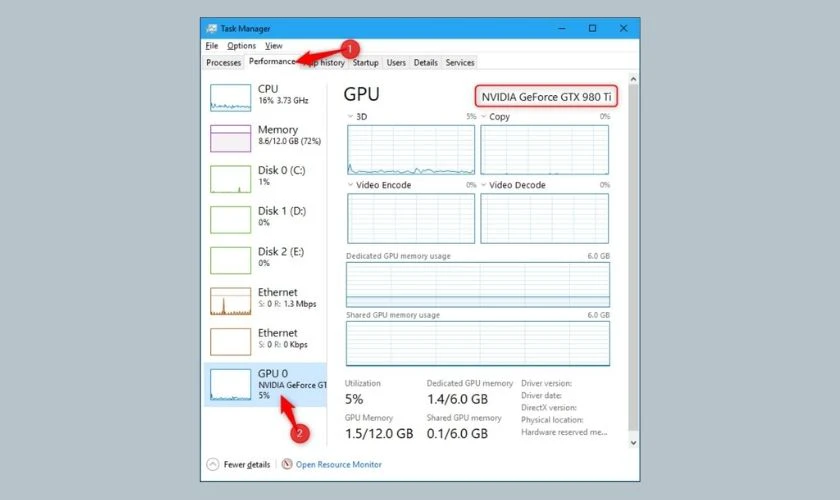
Như vậy, việc kiểm tra trực tiếp mức sử dụng GPU giúp xác định card màn hình rời có thực sự hoạt động hay không thay vì chỉ dựa vào thông tin hiển thị trong Device Manager. Nếu GPU rời tăng mức sử dụng khi chạy game hoặc ứng dụng đồ họa, thiết lập đã được áp dụng đúng.
Lưu ý khi bật card đồ họa rời trên laptop
Trước khi thay đổi thiết lập GPU, nên kiểm tra model laptop và driver để tránh chọn sai chế độ. Một số lưu ý quan trọng gồm:
- Cắm sạc khi chơi game: Nên dùng nguồn AC để GPU rời có đủ điện và duy trì hiệu năng ổn định.
- Theo dõi nhiệt độ: GPU tải cao có thể khiến nhiệt độ và tốc độ quạt tăng, cần kiểm tra nếu máy nóng bất thường.
- Cập nhật driver: Đảm bảo driver của cả GPU tích hợp và GPU rời được cài đặt đầy đủ, đặc biệt trên laptop hỗ trợ Optimus hoặc Switchable Graphics.
- Không ép GPU rời cho mọi tác vụ: Các công việc nhẹ như đọc web, văn phòng hoặc xem video thường không cần sử dụng dGPU.
- Kiểm tra MUX Switch: Tùy từng model, laptop có thể cung cấp các chế độ GPU khác nhau nên cần kiểm tra thiết lập trước khi sử dụng.
- Không tự ý chỉnh BIOS: Chỉ thay đổi BIOS/UEFI khi thực sự cần thiết và nắm rõ tùy chọn trên model laptop đang dùng.
- Kiểm tra sau khi thiết lập: Mở game hoặc phần mềm cần dùng rồi kiểm tra GPU Usage trong Task Manager để xác nhận GPU rời đang hoạt động đúng.
Thực hiện đúng các lưu ý trên sẽ giúp bật card đồ họa rời trên laptop an toàn, duy trì hiệu năng ổn định.
Câu hỏi thường gặp về cách bật card đồ họa trên laptop
Dưới đây là những câu hỏi thường gặp về cách bật card đồ họa trên laptop, giúp bạn hiểu rõ khi nào cần sử dụng GPU rời và cách kiểm tra sau khi thiết lập.
Laptop không nhận card đồ họa rời phải làm sao?
Kiểm tra Device Manager > Display adapters, driver và trạng thái Enable/Disable của GPU. Nếu card vẫn không xuất hiện, hãy cài lại driver tương thích từ trang hỗ trợ của hãng.
Bật card đồ họa rời có làm laptop nhanh hết pin không?
Có. Khi dGPU hoạt động liên tục, mức tiêu thụ điện thường cao hơn iGPU. Nếu không chơi game hoặc xử lý đồ họa nặng, nên để Windows hoặc Optimus tự chuyển GPU để cân bằng hiệu năng và thời lượng pin.
Có nên tắt card onboard để dùng card rời không?
Không nên tùy tiện. iGPU có thể đảm nhiệm đường xuất hình và giúp tiết kiệm điện trên laptop hybrid, ngay cả khi dGPU đang xử lý đồ họa.
Không thấy NVIDIA Control Panel thì phải làm sao?
Hãy kiểm tra GPU NVIDIA có được Windows nhận diện và driver đã cài đúng chưa. Bạn cũng có thể sử dụng Windows Settings > System > Display > Graphics để chỉ định GPU hiệu năng cao cho từng ứng dụng nếu tùy chọn này khả dụng.
Laptop không có MUX Switch có bật card rời được không?
Có. MUX Switch chỉ là một phương thức chuyển đường xuất hình trực tiếp qua GPU rời. Laptop không có MUX vẫn có thể sử dụng cơ chế hybrid như NVIDIA Optimus hoặc thiết lập GPU theo ứng dụng trong Windows.
Kết luận
Cách bật card đồ họa trên laptop phù hợp nhất thường là thiết lập GPU cho từng game, phần mềm. Với laptop hiện đại, nên ưu tiên cơ chế tự động chuyển GPU thay vì ép dGPU hoạt động liên tục. Nếu muốn tìm hiểu thêm các thủ thuật và cách tối ưu thiết bị, bạn có thể theo dõi Điện Thoại Vui để cập nhật thêm nhiều mẹo công nghệ hữu ích.
Bạn đang đọc bài viết Cách bật card đồ họa trên laptop nhanh, đơn giản từ A-Z tại chuyên mục Thủ thuật thiết bị trên website Điện Thoại Vui.

Mình là Thanh Nhật, một content creator đam mê công nghệ. Mình là người thích viết, viết những gì mình biết, hiểu những gì mình viết. Mình chuyên viết về nhiều lĩnh vực khác nhau, từ công nghệ, điện thoại, laptop, đến các thủ thuật và ứng dụng di động. Hy vọng mang đến cho bạn những thông tin hay và bổ ích về công nghệ mới nhất hiện nay.

