



Cách bật Find My trên iPhone cũ và tìm máy khi bị mất
Cách bật Find My trên iPhone cũ và tìm máy khi bị mất

Cách bật Find My trên iPhone cũ khá đơn giản và nên được thực hiện ngay khi bạn bắt đầu sử dụng máy. Khi được thiết lập trước, Find My hỗ trợ xác định vị trí iPhone, phát âm thanh, bật Chế độ mất hoặc xóa thiết bị từ xa trong trường hợp cần thiết. Bài viết dưới đây sẽ hướng dẫn chi tiết cách bật và sử dụng Find My khi iPhone chẳng may thất lạc.
Find My Phone là gì? Có tác dụng gì?
Cách bật Find My trên iPhone cũ là thiết lập quan trọng giúp bạn sử dụng các tính năng tìm kiếm và bảo vệ thiết bị của Apple khi iPhone chẳng may thất lạc. Find My là tính năng của Apple giúp bạn quản lý và tìm lại các thiết bị đã liên kết với Tài khoản Apple. Trên iPhone, tính năng này được gọi là Tìm iPhone trong phần cài đặt và có thể quản lý thông qua ứng dụng Tìm.
Khi đã thiết lập Find My trước khi thiết bị thất lạc, bạn có thể:
- Xem vị trí hoặc vị trí gần nhất của iPhone khi có dữ liệu vị trí khả dụng.
- Phát âm thanh để tìm iPhone khi thiết bị đang ở gần.
- Xem chỉ đường đến vị trí gần đúng của thiết bị.
- Đánh dấu iPhone là bị mất để khóa và bảo vệ thiết bị.
- Hiển thị thông tin liên hệ để người tìm thấy máy có thể liên lạc với bạn.
- Xóa dữ liệu trên iPhone từ xa nếu xác định thiết bị đã mất hoặc bị đánh cắp vĩnh viễn.
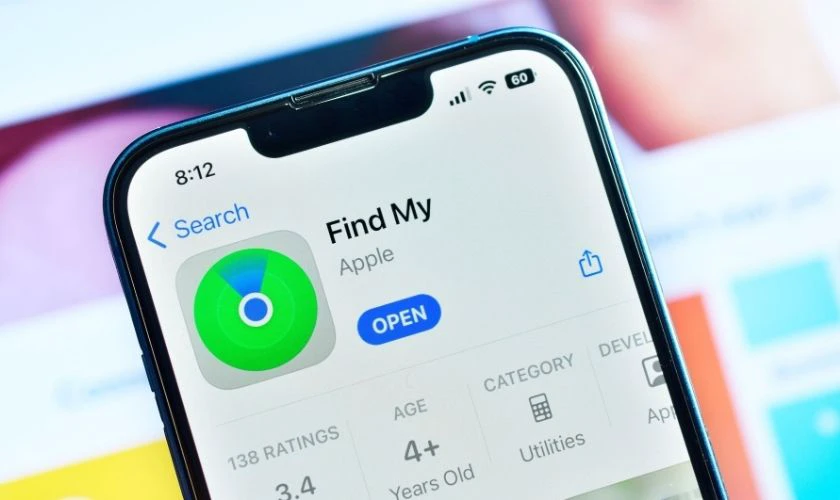
Khi bật Mạng Tìm, iPhone còn có thể được hỗ trợ định vị khi ngoại tuyến. Vì vậy, bạn nên thiết lập Find My ngay khi bắt đầu sử dụng iPhone cũ.
Cách bật Find My trên iPhone cũ nhanh chóng
Cách bật Find My trên iPhone cũ là truy cập phần Tìm trong Tài khoản Apple và kích hoạt Tìm iPhone. Trước khi thực hiện, hãy đảm bảo iPhone đang đăng nhập Tài khoản Apple mà bạn sử dụng.
Bạn có thể thiết lập tìm iPhone trên máy cũ theo các bước sau:
Bước 1: Mở Cài đặt trên iPhone và nhấn vào [Tên của bạn] ở phía trên.
Bước 2: Chọn Tìm.
Bước 3: Nhấn vào Tìm iPhone.
Bước 4: Bật tùy chọn Tìm iPhone.
Bước 5: Bật thêm Mạng Tìm. Tính năng này hỗ trợ Find My định vị thiết bị ngay cả khi iPhone không kết nối Wi-Fi hoặc mạng di động. Với các mẫu iPhone được hỗ trợ, Mạng Tìm còn có thể hỗ trợ định vị máy trong một khoảng thời gian sau khi tắt nguồn.
Bước 6: Bật Gửi vị trí sau cùng. Khi pin của thiết bị xuống mức rất thấp, vị trí của iPhone sẽ được tự động gửi đến Apple.
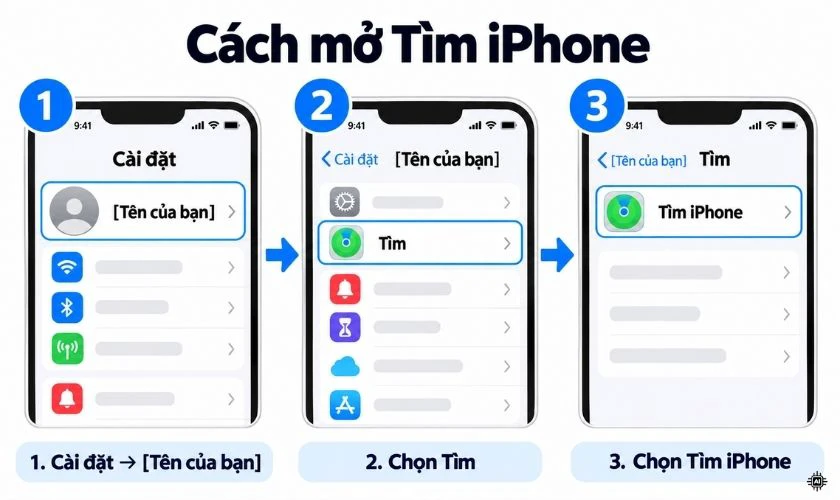
Sau khi hoàn tất, bạn nên mở ứng dụng Tìm > Thiết bị và kiểm tra xem chiếc iPhone đang sử dụng có xuất hiện hay không. Đây cũng là cách đơn giản để kiểm tra Find My iPhone sau khi mua máy cũ.
Cách tìm lại iPhone bị mất bằng Find My
Nếu đã bật Find My trước khi iPhone bị mất, bạn có thể tìm thiết bị bằng ứng dụng Tìm trên một thiết bị Apple khác hoặc sử dụng Tìm thiết bị trên iCloud.com. Tùy thiết bị đang có sẵn, bạn có thể thực hiện theo một trong hai cách dưới đây:
Tìm iPhone bị mất bằng ứng dụng Find My
Nếu có một thiết bị Apple khác đang đăng nhập cùng Tài khoản Apple, bạn có thể sử dụng ứng dụng Tìm để kiểm tra iPhone bị mất.
Bước 1: Mở ứng dụng Tìm trên thiết bị Apple khác.
Bước 2: Chọn tab Thiết bị.
Bước 3: Chọn chiếc iPhone đang bị thất lạc trong danh sách.
Bước 4: Kiểm tra vị trí thiết bị được hiển thị trên bản đồ.
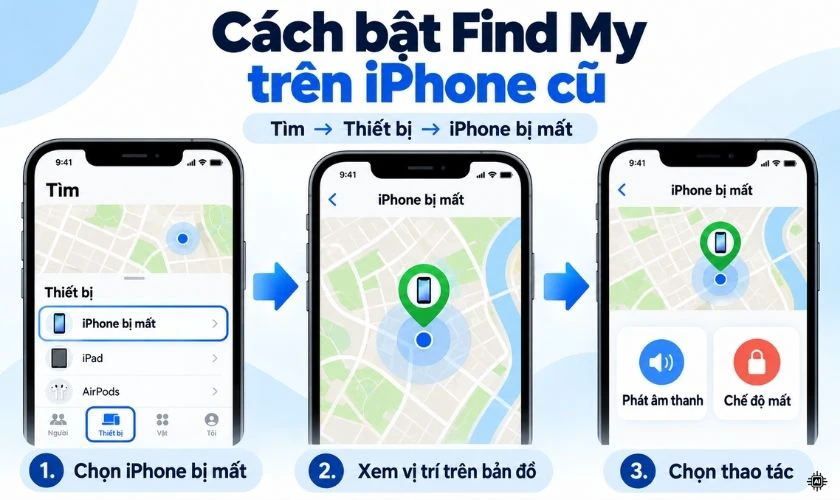
Sau khi chọn iPhone, bạn có thể sử dụng Phát âm thanh nếu nghi ngờ máy đang ở gần. Nếu chưa thể lấy lại thiết bị, hãy sử dụng tùy chọn đánh dấu thiết bị là bị mất để kích hoạt Chế độ mất.
Tìm iPhone bị mất bằng iCloud
Trong trường hợp không có thiết bị Apple khác bên cạnh, bạn có thể sử dụng trình duyệt trên điện thoại hoặc máy tính để truy cập Tìm thiết bị của iCloud.
Bước 1: Truy cập trang Tìm thiết bị trên iCloud.
Bước 2: Đăng nhập bằng Tài khoản Apple đã dùng để thiết lập Find My trên chiếc iPhone bị mất.
Bước 3: Trong danh sách thiết bị, chọn chiếc iPhone cần tìm.
Bước 4: Kiểm tra vị trí được hiển thị và lựa chọn thao tác phù hợp như phát âm thanh hoặc đánh dấu thiết bị là bị mất.
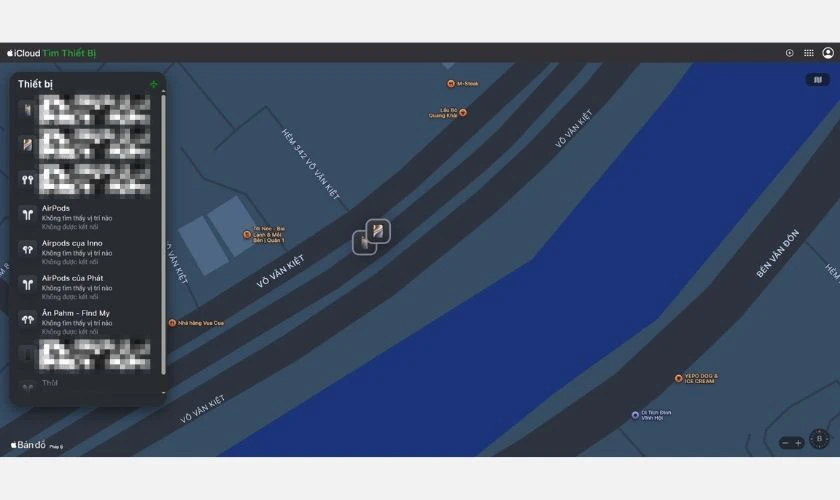
Apple cho phép truy cập trực tiếp tính năng Tìm thiết bị trong trường hợp bạn không có thiết bị tin cậy để nhận mã xác minh. Nếu màn hình yêu cầu mã, bạn có thể chọn nút Tìm thiết bị để tiếp tục vào chức năng tìm máy.
Nên làm gì khi đã xác định được vị trí iPhone bị mất?
Sau khi Find My hiển thị vị trí của iPhone, cách xử lý sẽ phụ thuộc vào tình trạng thực tế. Bạn có thể cân nhắc các phương án sau:
- Nếu iPhone đang ở gần, hãy sử dụng Phát âm thanh để xác định vị trí. Thiết bị vẫn có thể phát âm thanh ngay cả khi đang ở chế độ Im lặng.
- Nếu chưa thể lấy lại máy, hãy bật Chế độ mất càng sớm càng tốt. iPhone sẽ được khóa bằng mật mã và các thẻ thanh toán sử dụng với Apple Pay được tạm ngưng.
- Nếu vị trí hiển thị ở nơi lạ hoặc bạn nghi ngờ máy bị lấy cắp, không nên tự đối đầu để lấy lại thiết bị. Có thể báo cho cơ quan chức năng và cung cấp thông tin thiết bị khi được yêu cầu.
- Nếu xác định không thể lấy lại iPhone, bạn có thể cân nhắc xóa thiết bị từ xa để bảo vệ dữ liệu. Hãy thử các phương án tìm máy khác trước vì thao tác xóa không thể hoàn tác.
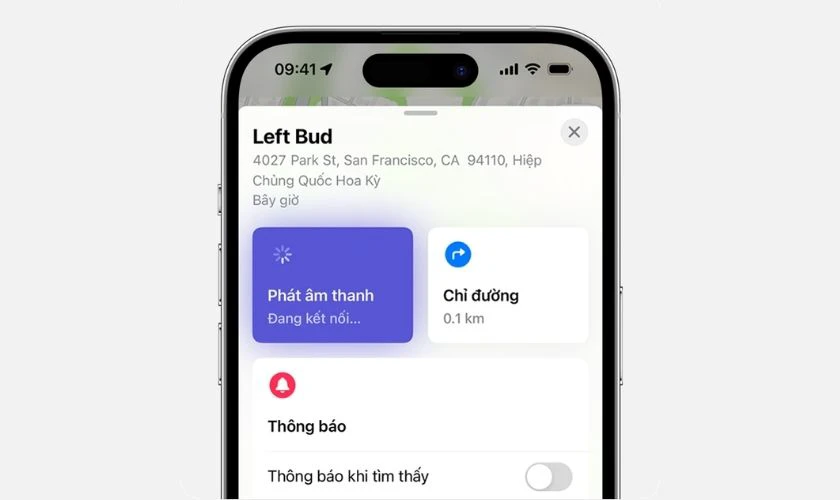
Đặc biệt, không nên gỡ chiếc iPhone bị mất khỏi Find My. Việc gỡ thiết bị khỏi Find My sẽ loại bỏ Khóa kích hoạt, làm giảm lớp bảo vệ dành cho chiếc iPhone đó.
Lưu ý khi thiết lập Find My trên iPhone cũ
Find My nên được kiểm tra ngay sau khi bạn mua và hoàn tất thiết lập iPhone cũ. Điều này giúp hạn chế trường hợp đến khi mất máy mới phát hiện tính năng chưa được bật.
Một số lưu ý quan trọng gồm:
- Đảm bảo iPhone đang sử dụng Tài khoản Apple của chính bạn.
- Bật đồng thời Tìm iPhone, Mạng Tìm và Gửi vị trí sau cùng.
- Mở ứng dụng Tìm > Thiết bị để kiểm tra iPhone đã xuất hiện trong danh sách.
- Không chia sẻ mật khẩu, mật mã thiết bị hoặc mã xác minh Tài khoản Apple với người khác.
- Nên sử dụng xác thực hai yếu tố để tăng cường bảo mật Apple ID iPhone cũ. Hiện Apple gọi Apple ID là Tài khoản Apple.
- Find My phải được thiết lập trước khi thiết bị thất lạc để bạn có thể sử dụng đầy đủ các công cụ tìm và bảo vệ máy.
Ngoài Find My, khi mua iPhone đã qua sử dụng, bạn cũng nên đảm bảo máy đã được chủ cũ gỡ khỏi tài khoản của họ trước khi hoàn tất thiết lập bằng Tài khoản Apple của mình.
Mua iPhone cũ giá tốt, uy tín tại Điện Thoại Vui
Nếu đang có nhu cầu nâng cấp thiết bị với chi phí hợp lý, bạn có thể tham khảo các mẫu iPhone cũ tại Điện Thoại Vui. Tại đây có nhiều dòng máy đã qua sử dụng để người dùng cân nhắc theo nhu cầu, dung lượng và ngân sách cá nhân.
Khi mua iPhone cũ, bên cạnh ngoại hình và các chức năng cơ bản, bạn nên kiểm tra tình trạng tài khoản trên thiết bị trước khi sử dụng. Sau khi hoàn tất thiết lập bằng Tài khoản Apple cá nhân, hãy bật Find My, Mạng Tìm và Gửi vị trí sau cùng để chủ động bảo vệ thiết bị.
Câu hỏi thường gặp về Find My trên iPhone cũ
Dưới đây là giải đáp nhanh một số thắc mắc thường gặp khi thiết lập và sử dụng Find My trên iPhone đã qua sử dụng.
iPhone tắt nguồn có dùng Find My để tìm được không?
Có thể trong một số trường hợp. Nếu đã bật Mạng Tìm và sử dụng mẫu iPhone được hỗ trợ, thiết bị vẫn có thể được định vị trong tối đa 24 giờ sau khi tắt nguồn hoặc tối đa 5 giờ khi ở chế độ dự trữ năng lượng.
iPhone không có mạng có tìm bằng Find My được không?
Có thể. Khi Mạng Tìm được bật, Find My có thể hỗ trợ xác định vị trí iPhone ngay cả khi thiết bị không kết nối Wi-Fi hoặc mạng di động, vì vậy bạn nên bật tùy chọn này khi thiết lập Find My.
Không bật Find My trước khi mất iPhone thì có tìm được không?
Không thể sử dụng Find My để định vị iPhone nếu tính năng này chưa được bật trước khi thiết bị thất lạc. Trong trường hợp này, bạn nên nhanh chóng bảo vệ Tài khoản Apple, liên hệ nhà mạng và báo cơ quan chức năng nếu nghi ngờ thiết bị bị lấy cắp.
Kết luận
Cách bật Find My trên iPhone cũ chỉ mất vài thao tác nhưng rất hữu ích trong quá trình sử dụng thiết bị. Bạn nên bật Tìm iPhone, Mạng Tìm và Gửi vị trí sau cùng ngay sau khi hoàn tất thiết lập máy. Nếu đang có nhu cầu mua iPhone đã qua sử dụng, bạn có thể tham khảo các sản phẩm iPhone cũ tại Điện Thoại Vui và đừng quên kiểm tra Find My sau khi nhận máy.
Bạn đang đọc bài viết Cách bật Find My trên iPhone cũ và tìm máy khi bị mất tại chuyên mục Thủ thuật thiết bị trên website Điện Thoại Vui.

Mình là Như Thuần, hiện đang là Content Creator tại Điện Thoại Vui. Với niềm đam mê viết lách hy vọng rằng mình có thể mang đến cho các bạn những thông tin và kiến thức hữu ích về lĩnh vực công nghệ, điện tử.

