



Cách build PC chi tiết, dễ hiểu cho người mới
Cách build PC chi tiết, dễ hiểu cho người mới

Biết cách build PC sẽ dễ dàng hơn khi bạn nắm rõ quy trình chọn linh kiện, kiểm tra tương thích và lắp ráp máy. Bài viết dưới đây sẽ giúp bạn hiểu build PC là gì, chia sẻ kinh nghiệm build PC và hướng dẫn tự build PC gaming theo nhu cầu và ngân sách. Cùng theo dõi để tìm hiểu cách xây dựng cấu hình PC phù hợp với bạn!
Cách build PC cho người mới bắt đầu từ đâu?
Cách build PC cho người mới nên thực hiện theo từng bước để hạn chế chọn sai linh kiện và phát sinh chi phí. Quy trình cơ bản gồm những bước như sau:
- Bước 1: Xác định nhu cầu sử dụng: Làm rõ mục đích build PC để chơi game, học tập, làm việc văn phòng hay thiết kế đồ họa, dựng video. Điều này giúp bạn xác định cấu hình cần thiết.
- Bước 2: Dự trù ngân sách: Xác định số tiền có thể chi cho bộ máy và các thiết bị ngoại vi như màn hình, bàn phím, chuột nếu chưa có sẵn.
- Bước 3: Lựa chọn linh kiện: Dựa vào nhu cầu và ngân sách để chọn CPU, mainboard, RAM, SSD, card đồ họa, nguồn, case và tản nhiệt.
- Bước 4: Kiểm tra tương thích: Đối chiếu socket CPU, chuẩn RAM, kích thước linh kiện, công suất nguồn và khả năng hỗ trợ của mainboard trước khi mua.
- Bước 5: Lắp ráp PC: Chuẩn bị dụng cụ, đọc hướng dẫn và lắp đặt từng linh kiện theo đúng trình tự để hạn chế sai sót.
- Bước 6: Cài đặt và kiểm tra: Khởi động máy, kiểm tra linh kiện trong BIOS/UEFI, cài hệ điều hành, driver và kiểm tra khả năng hoạt động của PC.
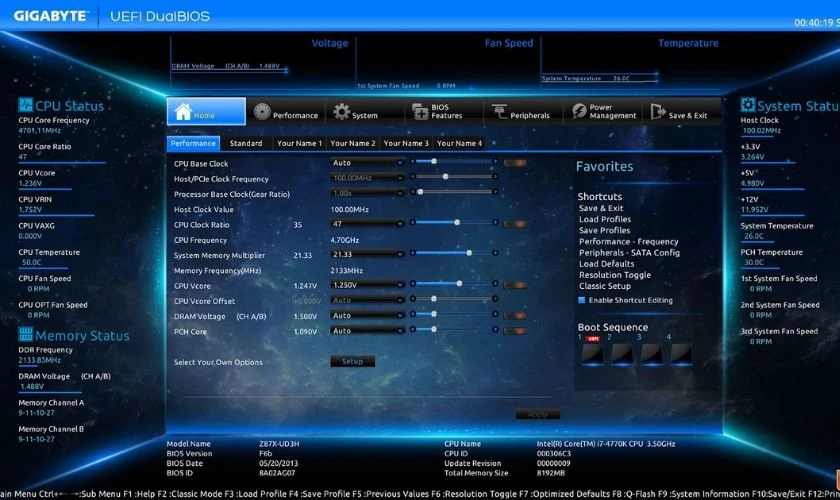
Nắm rõ các bước trên sẽ giúp người mới hình dung toàn bộ quy trình trước khi tìm hiểu chi tiết từng linh kiện và cách lắp ráp PC tại nhà.
Build PC cần những linh kiện gì?
Để build PC hoàn chỉnh, bạn cần chuẩn bị các linh kiện chính. Bao gồm CPU, mainboard, RAM, SSD, card đồ họa, bộ nguồn, case và hệ thống tản nhiệt. Mỗi linh kiện đảm nhiệm một vai trò riêng, đồng thời phải tương thích với nhau để máy hoạt động ổn định. Dưới đây là những thành phần cần biết trước khi tự build PC.
CPU và mainboard
CPU (bộ xử lý trung tâm) được xem là bộ não của máy tính, chịu trách nhiệm xử lý các lệnh và tác vụ từ phần mềm. CPU ảnh hưởng đến tốc độ xử lý chung, đặc biệt khi chạy ứng dụng, chơi game hoặc làm việc với các phần mềm chuyên dụng.
Mainboard (bo mạch chủ) là nơi kết nối CPU với RAM, ổ lưu trữ, card đồ họa và các linh kiện khác. Khi chọn mainboard, cần quan tâm đến socket, tức vị trí và chuẩn kết nối CPU, cũng như chipset quyết định một số tính năng và khả năng mở rộng của bo mạch.
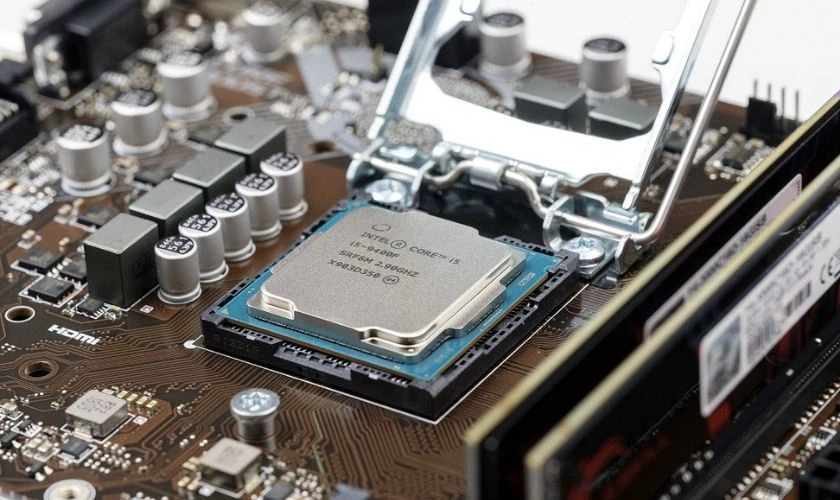
Ngoài socket, bạn cũng cần kiểm tra danh sách CPU được mainboard hỗ trợ và phiên bản BIOS tương ứng. Một số CPU có thể yêu cầu cập nhật BIOS mới để hoạt động. Vì vậy, hãy xác nhận khả năng tương thích giữa CPU và mainboard trước khi mua để tránh tình trạng linh kiện không nhận nhau hoặc máy không khởi động.
RAM, SSD và card đồ họa
RAM là bộ nhớ tạm thời, lưu trữ dữ liệu mà máy tính đang sử dụng để CPU truy cập nhanh. Dung lượng RAM cần phù hợp với nhu cầu để máy có thể chạy nhiều ứng dụng cùng lúc. Khi chọn RAM, hãy kiểm tra chuẩn bộ nhớ mà mainboard hỗ trợ, chẳng hạn DDR4 hoặc DDR5, vì hai chuẩn này không thể thay thế cho nhau.
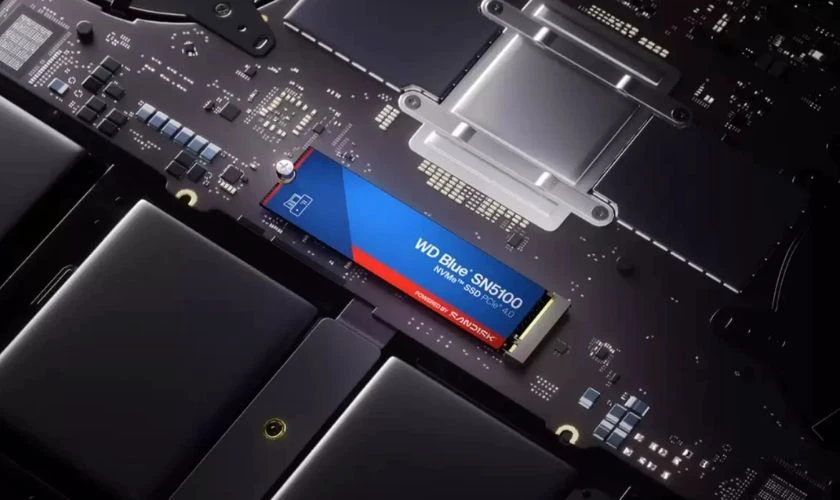
SSD là ổ lưu trữ dùng để cài hệ điều hành, phần mềm và lưu dữ liệu. So với ổ cứng HDD truyền thống, SSD thường giúp máy khởi động và mở ứng dụng nhanh hơn. Dung lượng SSD nên dựa vào số lượng phần mềm, trò chơi và tệp tin bạn cần lưu. Trước khi chọn, hãy kiểm tra mainboard có hỗ trợ loại SSD và giao tiếp phù hợp hay không, ví dụ M.2 NVMe hoặc SATA.
Card đồ họa (GPU) đảm nhiệm việc xử lý hình ảnh, đặc biệt quan trọng khi chơi game, dựng video hoặc làm đồ họa 3D. Nếu chỉ dùng máy cho các tác vụ cơ bản, bạn có thể chọn CPU có đồ họa tích hợp để xuất hình mà chưa cần mua card rời. Ngược lại, các trò chơi nặng hoặc phần mềm đồ họa chuyên nghiệp thường cần GPU rời để đáp ứng hiệu năng tốt hơn.
Nguồn, case và tản nhiệt
Nguồn máy tính (PSU) cung cấp điện cho toàn bộ linh kiện. Khi chọn nguồn, không nên chỉ nhìn vào công suất mà cần tính đến mức tiêu thụ của CPU, card đồ họa và các thiết bị khác trong cấu hình. PSU cũng phải có đủ đầu cấp nguồn phù hợp với mainboard và GPU.
Case là vỏ máy dùng để lắp đặt và bảo vệ các linh kiện, đồng thời ảnh hưởng đến khả năng lưu thông không khí bên trong. Bạn cần chọn case tương thích với kích thước mainboard như ATX, Micro-ATX hoặc Mini-ITX. Bên cạnh đó, hãy kiểm tra chiều dài card đồ họa, chiều cao tản nhiệt CPU và vị trí lắp quạt hoặc radiator để đảm bảo mọi linh kiện đều vừa vặn.
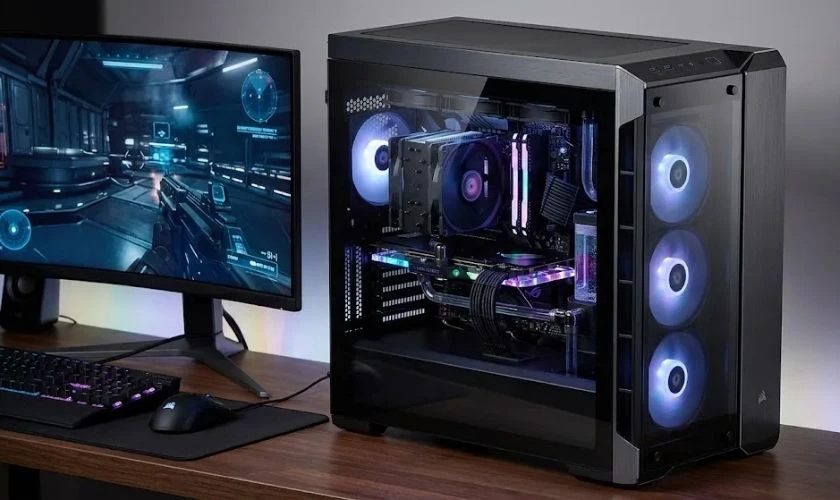
Tản nhiệt giúp đưa nhiệt lượng phát sinh từ CPU ra ngoài, hạn chế tình trạng quá nóng khi máy hoạt động. Tùy cấu hình, bạn có thể sử dụng tản nhiệt khí hoặc tản nhiệt nước.
Cách build PC theo nhu cầu và ngân sách
Để build PC phù hợp, bạn cần xác định mục đích sử dụng và ngân sách trước khi chọn linh kiện. Mỗi nhu cầu sẽ có cách phân bổ chi phí khác nhau, ưu tiên những linh kiện ảnh hưởng trực tiếp đến hiệu năng sử dụng.
Cách tự build PC gaming cân đối CPU và GPU
Khi build PC gaming, bạn nên xác định tựa game thường chơi, độ phân giải và FPS mong muốn để lựa chọn CPU, GPU phù hợp. GPU ảnh hưởng lớn đến khả năng xử lý đồ họa, trong khi CPU đảm nhiệm các tác vụ tính toán và xử lý trong game.
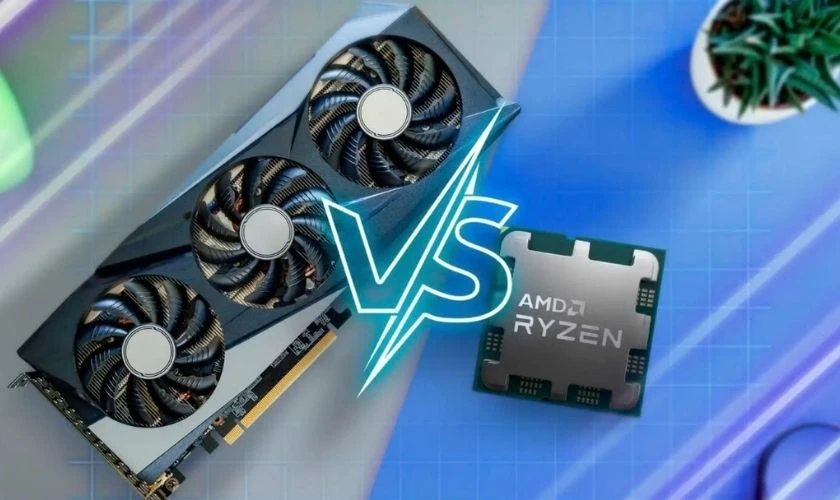
Không nên chỉ tập trung đầu tư card đồ họa mà bỏ qua CPU. Hai linh kiện cần có hiệu năng tương xứng để hạn chế tình trạng nghẽn cổ chai, đồng thời đảm bảo trải nghiệm chơi game ổn định.
Cách build PC đồ họa, dựng video và livestream
Với PC đồ họa, dựng video, bạn nên lựa chọn linh kiện dựa trên phần mềm và khối lượng công việc thực tế. CPU phù hợp cho các tác vụ xử lý, GPU hỗ trợ đồ họa và tăng tốc một số quy trình, còn RAM cần đủ dung lượng để xử lý dự án và đa nhiệm.
Bên cạnh đó, nên ưu tiên SSD có dung lượng phù hợp để cài phần mềm, lưu trữ dữ liệu và rút ngắn thời gian tải. Cấu hình càng chuyên sâu thì càng cần cân nhắc nâng cấp các linh kiện tương ứng với workload.
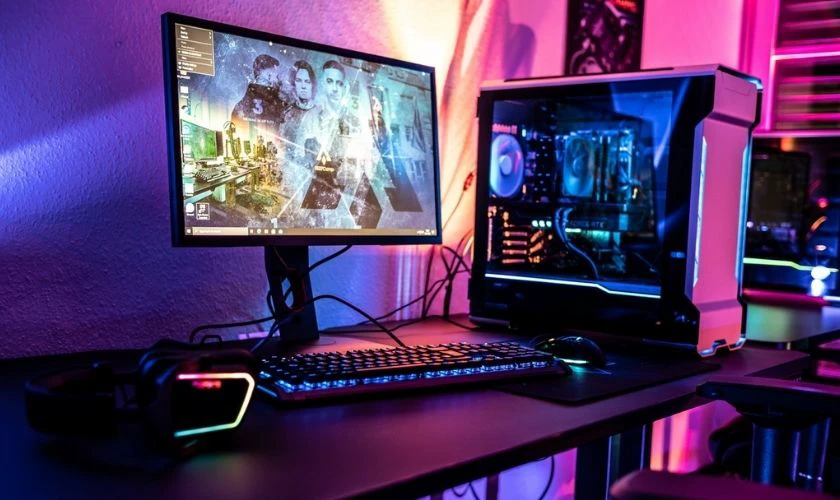
Nếu thường xuyên sử dụng Photoshop, Illustrator và chỉnh sửa video Full HD bằng Premiere Pro, bạn có thể chọn CPU đa nhân, GPU hỗ trợ tăng tốc dựng video, RAM từ 32GB và SSD 1TB. Nếu làm video 4K hoặc xử lý hiệu ứng phức tạp, nên cân nhắc nâng cấp RAM, GPU và dung lượng lưu trữ để đáp ứng công việc.
Cách build PC văn phòng và học tập
Đối với nhu cầu văn phòng và học tập, bạn nên ưu tiên CPU đáp ứng tốt các tác vụ như soạn thảo, duyệt web và sử dụng phần mềm cơ bản. RAM cần đủ để chạy nhiều ứng dụng cùng lúc, trong khi SSD giúp máy khởi động và mở phần mềm nhanh hơn.
Không nhất thiết phải đầu tư card đồ họa rời hoặc các linh kiện cao cấp nếu không có nhu cầu xử lý đồ họa chuyên sâu. Thay vào đó, hãy phân bổ ngân sách hợp lý để có cấu hình ổn định, dễ sử dụng và phù hợp với công việc hằng ngày.
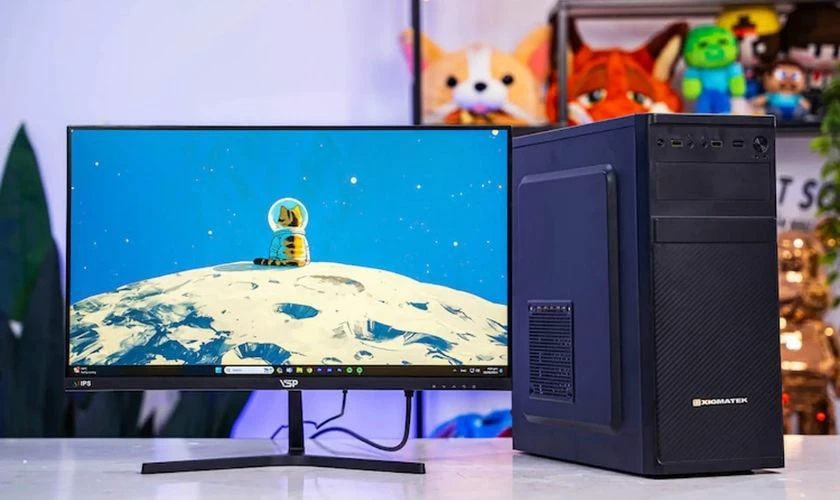
Nếu build PC phục vụ cơ bản và mở nhiều tab trình duyệt, bạn có thể chọn CPU có đồ họa tích hợp, RAM 16GB và SSD 512GB. Cấu hình này đáp ứng tốt nhu cầu cơ bản mà không cần tốn thêm chi phí cho card đồ họa rời.
Cách build PC không bị lỗi tương thích linh kiện
Trước khi mua linh kiện, bạn cần kiểm tra khả năng tương thích giữa các bộ phận để tránh tình trạng không lắp vừa hoặc không thể hoạt động. Dưới đây là checklist cần kiểm tra trước khi chốt cấu hình:
- CPU - socket - mainboard: Đảm bảo CPU tương thích với socket và chipset của mainboard.
- Chuẩn RAM: Kiểm tra mainboard hỗ trợ DDR4 hay DDR5, đồng thời đáp ứng dung lượng RAM dự kiến.
- Kích thước GPU: Đảm bảo card đồ họa vừa với không gian bên trong case.
- Bộ nguồn (PSU): Đảm bảo công suất phù hợp với cấu hình và có đủ đầu cấp nguồn cho CPU, GPU cùng các linh kiện khác.
- Mainboard - case: Kiểm tra kích thước mainboard như ATX, Micro-ATX hoặc Mini-ITX có tương thích với case hay không.
- Tản nhiệt CPU: Đảm bảo tản nhiệt hỗ trợ socket CPU và có chiều cao phù hợp với case.
- Khe lưu trữ: Kiểm tra số khe M.2, cổng SATA và khả năng hỗ trợ ổ cứng của mainboard.
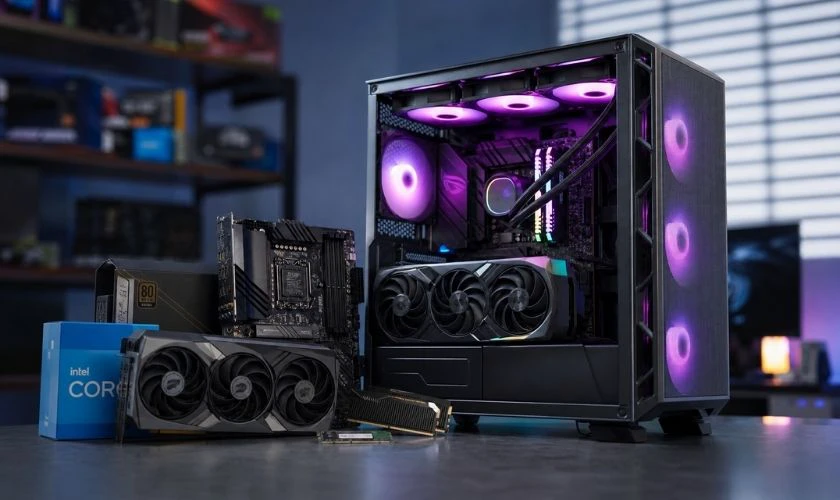
Nên kiểm tra thông số kỹ thuật trên website nhà sản xuất hoặc sử dụng công cụ kiểm tra tương thích linh kiện trước khi đặt mua để hạn chế phát sinh chi phí đổi trả.
Cách build PC tại nhà theo từng bước
Sau khi chuẩn bị linh kiện và kiểm tra khả năng tương thích, bạn có thể tiến hành lắp ráp PC theo trình tự dưới đây. Nên lắp các linh kiện chính lên mainboard trước, sau đó mới đưa vào case để thao tác thuận tiện hơn.
Lắp CPU, RAM, SSD và tản nhiệt lên mainboard
Đặt mainboard trên bề mặt phẳng, sạch và không dẫn điện. Tiến hành lắp các linh kiện theo thứ tự:
- Bước 1: Lắp CPU: Mở chốt socket, căn đúng dấu định hướng rồi nhẹ nhàng đặt CPU vào vị trí. Đóng chốt cố định, tránh chạm vào chân tiếp xúc.
- Bước 2: Lắp RAM: Căn đúng rãnh trên thanh RAM với khe cắm, sau đó ấn nhẹ đến khi chốt khóa khớp.
- Bước 3: Lắp SSD M.2: Đặt SSD nghiêng vào khe tương ứng, ấn xuống và cố định bằng vít hoặc chốt giữ.
- Bước 4: Lắp tản nhiệt: Bôi keo tản nhiệt nếu cần, đặt tản nhiệt lên CPU và siết vít đều tay. Kết nối dây quạt vào đầu CPU_FAN.
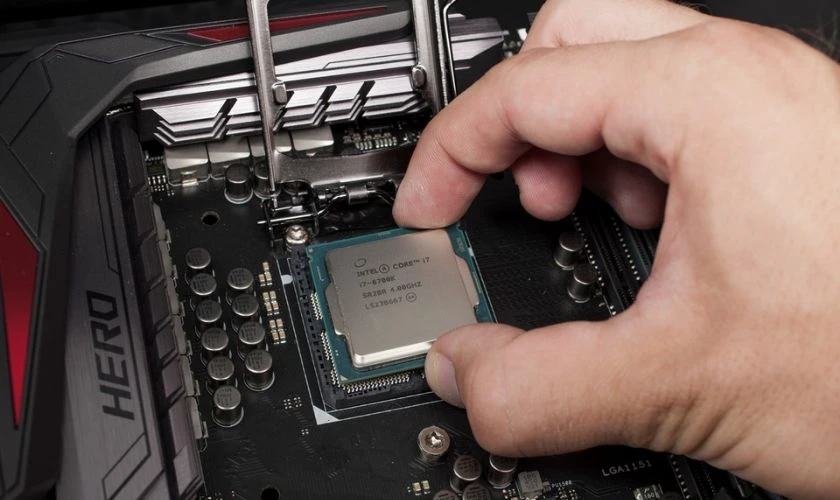
Thao tác nhẹ tay và đọc hướng dẫn của từng linh kiện để tránh lắp sai chiều hoặc làm hỏng chân cắm.
Lắp mainboard, nguồn và card đồ họa vào case
Kiểm tra vị trí chân đế standoff trong case, đảm bảo phù hợp với kích thước mainboard. Đặt bo mạch vào đúng vị trí, căn lỗ bắt vít và cố định chắc chắn. Tiếp theo, lắp PSU vào khoang nguồn, bắt vít và sắp xếp dây cáp gọn gàng. Với card đồ họa, tháo các nắp khe PCIe tương ứng, căn GPU vào khe trên mainboard rồi ấn nhẹ đến khi khớp và cố định bằng vít.
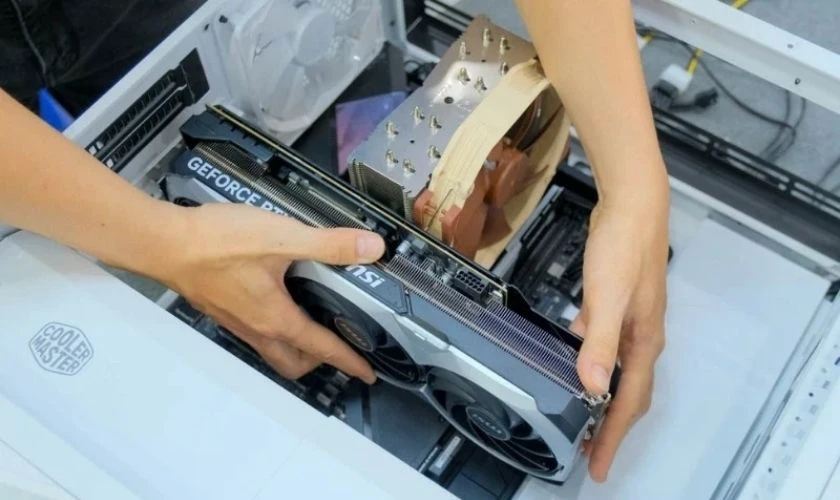
Trước khi hoàn tất, kiểm tra khoảng trống giữa các linh kiện và vị trí quạt để đảm bảo luồng khí lưu thông tốt.
Kết nối dây nguồn, front panel và quạt case
Kết nối các dây cáp theo hướng dẫn của mainboard và PSU. Có thể sử dụng checklist sau để tránh bỏ sót:
- Dây nguồn mainboard 24-pin và CPU 8-pin.
- Dây cấp nguồn GPU nếu cần.
- Dây nút nguồn, đèn LED và Front Panel.
- Dây USB, audio mặt trước.
- Dây quạt case và CPU_FAN.
- Dây SATA cho ổ lưu trữ nếu có.
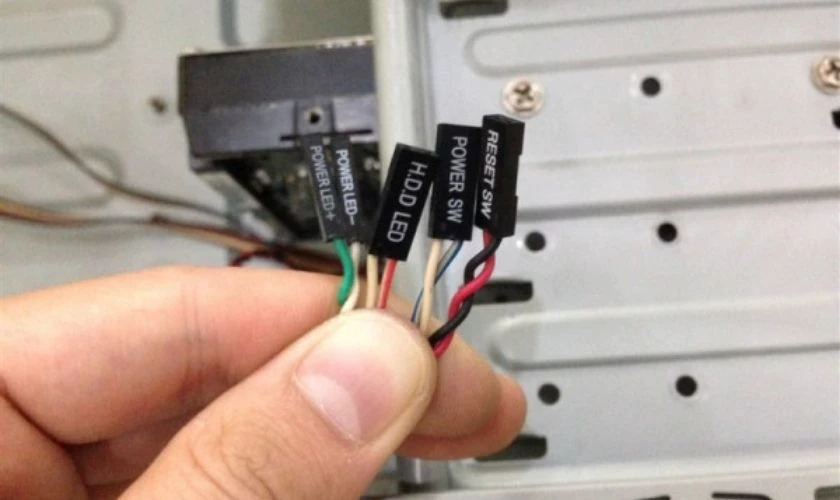
Sau khi kết nối, kiểm tra lại các đầu cắm, đảm bảo dây không vướng vào cánh quạt. Cuối cùng, đóng nắp case, kết nối màn hình và thiết bị ngoại vi để khởi động máy.
Cách build PC hoàn chỉnh: Thiết lập sau khi lắp ráp
Sau khi lắp ráp xong, bạn cần kiểm tra và thiết lập hệ thống trước khi sử dụng. Thực hiện như sau:
- Bước 1: Khởi động và kiểm tra POST: Kết nối màn hình, bàn phím, chuột và dây nguồn, sau đó bật máy. Quan sát xem PC có khởi động, hiển thị hình ảnh và vượt qua quá trình POST hay không.
- Bước 2: Kiểm tra linh kiện trong BIOS/UEFI: Nhấn phím Del hoặc F2 khi khởi động để vào BIOS/UEFI. Tại đây, kiểm tra CPU, dung lượng RAM, SSD và nhiệt độ CPU để đảm bảo các linh kiện được nhận diện đúng.
- Bước 3: Cài đặt hệ điều hành và driver: Tiến hành cài Windows hoặc hệ điều hành phù hợp thông qua USB cài đặt. Sau khi hoàn tất, cài driver cho chipset, card đồ họa, mạng và âm thanh.
- Bước 4: Kiểm tra độ ổn định của PC: Khởi động lại máy và kiểm tra các thiết bị, kết nối mạng, âm thanh cùng khả năng hoạt động của quạt.
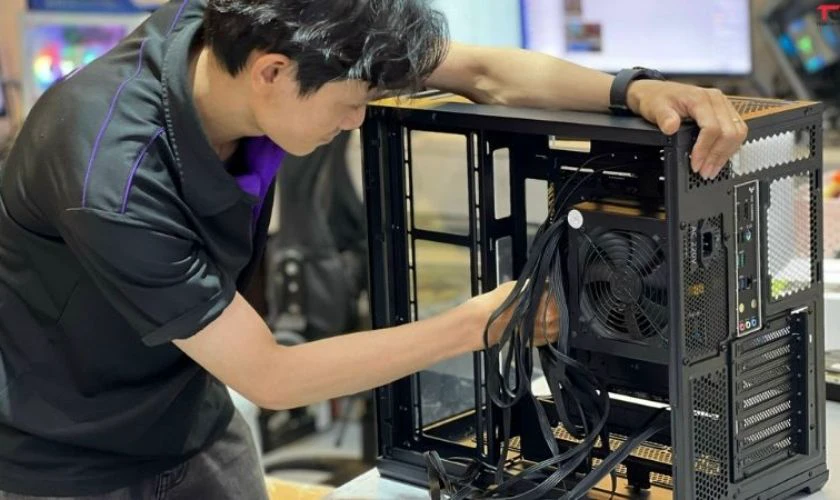
Sau khi hoàn tất các bước thiết lập, bạn đã có thể đưa PC vào sử dụng. Hãy theo dõi nhiệt độ, hiệu năng và tình trạng hoạt động của máy trong những ngày đầu để kịp thời phát hiện lỗi.
Những lỗi thường gặp khi tự build PC
Trong quá trình tự build PC, người mới có thể gặp một số lỗi khiến máy không khởi động, không lên hình hoặc hoạt động không ổn định. Khi gặp sự cố, bạn nên kiểm tra các kết nối và linh kiện cơ bản trước khi tìm đến những nguyên nhân phức tạp hơn:
- PC không lên nguồn: Kiểm tra dây nguồn, công tắc PSU và các đầu cấp nguồn mainboard, CPU. Đảm bảo dây nút nguồn được kết nối đúng vị trí.
- Máy có nguồn nhưng không lên hình: Kiểm tra dây màn hình, thử lắp lại RAM và GPU. Nếu dùng card đồ họa rời, hãy cắm màn hình vào cổng xuất hình trên GPU.
- RAM không nhận đủ dung lượng: Kiểm tra RAM đã được lắp khớp và đúng khe theo hướng dẫn mainboard chưa. Thử lắp lại từng thanh để xác định nguyên nhân.
- Nhiệt độ CPU quá cao: Kiểm tra tản nhiệt đã được cố định chắc chắn, keo tản nhiệt và dây quạt CPU_FAN. Nếu nhiệt độ vẫn bất thường, nên tắt máy để kiểm tra lại.
- Quạt case không chạy: Kiểm tra dây quạt, đầu cắm trên mainboard hoặc nguồn cấp cho hub quạt. Đảm bảo dây cáp không vướng vào cánh quạt.

Khi gặp lỗi, hãy tắt máy và ngắt nguồn điện trước khi kiểm tra hoặc tháo lắp linh kiện. Nếu đã thử các cách cơ bản nhưng PC vẫn không hoạt động bình thường, bạn nên tham khảo hướng dẫn của nhà sản xuất hoặc nhờ kỹ thuật viên kiểm tra để tránh làm hỏng linh kiện.
Câu hỏi thường gặp về build PC
Build PC cần cân nhắc nhiều yếu tố như ngân sách, nhu cầu sử dụng và khả năng lắp ráp linh kiện. Dưới đây là những câu hỏi thường gặp giúp bạn hiểu rõ hơn trước khi lựa chọn cấu hình phù hợp.
Cách build PC cho người mới có khó không?
Không quá khó nếu bạn nắm được chức năng từng linh kiện, kiểm tra khả năng tương thích và thực hiện đúng trình tự lắp ráp.
Build PC cần bao nhiêu tiền?
Chi phí build PC thường dao động 6 - 40 triệu đồng trở lên, tùy nhu cầu từ học tập, gaming đến đồ họa chuyên nghiệp. Mức giá chỉ mang tính tham khảo, chưa gồm màn hình và thiết bị ngoại vi.
Có nên tự build PC hay nhờ kỹ thuật lắp ráp?
Nếu muốn tiết kiệm chi phí và tìm hiểu phần cứng, bạn có thể tự build PC khi đã nắm rõ cách lắp ráp và kiểm tra tương thích. Ngược lại, nếu chưa có kinh nghiệm hoặc muốn tiết kiệm thời gian, bạn nên nhờ kỹ thuật viên lắp ráp và kiểm tra máy trước khi bàn giao.
Kết luận
Cách build PC sẽ trở nên đơn giản hơn khi bạn xác định đúng nhu cầu, ngân sách và lựa chọn linh kiện tương thích. Hy vọng những thông tin trên giúp bạn tự tin xây dựng bộ PC phù hợp. Đừng quên theo dõi Điện Thoại Vui để cập nhật thêm nhiều kiến thức công nghệ hữu ích khác!
Bạn đang đọc bài viết Cách build PC chi tiết, dễ hiểu cho người mới tại chuyên mục Thủ thuật thiết bị trên website Điện Thoại Vui.

Xin chào, mình là Uyển Nhi hiện đang là Content Creator tại Điện Thoại Vui. Mình là một người yêu thích công nghệ, chơi game điện tử và luôn cập nhật những tin tức mới mẻ mỗi ngày. Những điều chia sẻ của mình đều được tìm hiểu và chắt lọc kỹ càng. Mong rằng những bài viết của mình sẽ hữu ích đối với bạn, cùng theo dõi các bài viết của mình nhé!

