



Cách check IMEI iPhone cũ trước khi mua để tránh máy lỗi, máy khóa
Cách check IMEI iPhone cũ trước khi mua để tránh máy lỗi, máy khóa

Cách check IMEI iPhone cũ trước khi mua là bước quan trọng giúp bạn xác minh nguồn gốc và thông tin của thiết bị. Việc kiểm tra IMEI còn giúp đánh giá tình trạng bảo hành, đồng thời hạn chế rủi ro mua phải iPhone không rõ xuất xứ. Chỉ với vài thao tác đơn giản, bạn đã có thể đánh giá độ tin cậy của chiếc iPhone trước khi quyết định mua.
Trong bài viết này, bạn sẽ được hướng dẫn những cách kiểm tra IMEI iPhone cũ nhanh chóng, chính xác. Đồng thời biết cách đối chiếu thông tin thiết bị và những lưu ý cần thiết để lựa chọn được chiếc iPhone cũ phù hợp với nhu cầu.
Cách check IMEI iPhone cũ trước khi mua chuẩn nhất
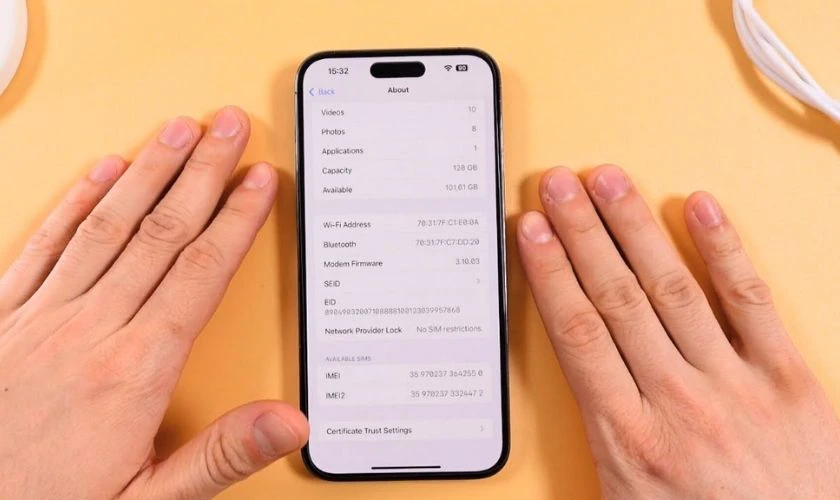
Bạn có thể check IMEI iPhone cũ trước khi mua bằng cách vào Cài đặt > Cài đặt chung > Giới thiệu. Tiếp theo, đối chiếu số IMEI hiển thị trên máy với IMEI in trên khay SIM hoặc vỏ hộp (nếu còn). Sau đó kiểm tra thông tin bảo hành, nguồn gốc thiết bị và tình trạng khóa iCloud. Thực hiện đầy đủ các bước này sẽ giúp bạn đánh giá độ tin cậy của chiếc iPhone trước khi quyết định mua.
IMEI iPhone là gì? Vì sao cần check trước khi mua máy cũ?
IMEI (International Mobile Equipment Identity) là mã số định danh gồm 15 chữ số được cấp riêng cho từng chiếc iPhone. Mã này giúp nhận diện thiết bị trên mạng di động và được sử dụng để tra cứu các thông tin quan trọng. Chẳng hạn như model, dung lượng, màu sắc, thời hạn bảo hành, ngày kích hoạt hoặc tình trạng hỗ trợ của máy. Người dùng có thể xem IMEI trực tiếp trong phần Cài đặt, trên khay SIM hoặc vỏ hộp đối với nhiều mẫu iPhone.
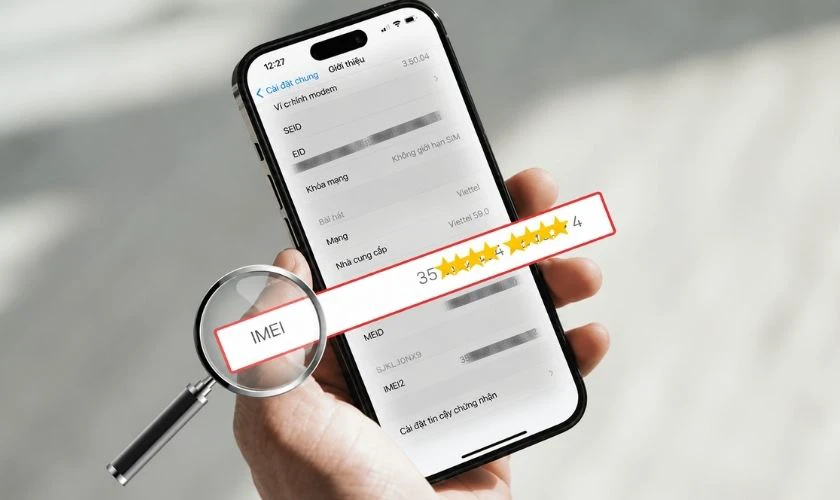
Việc check IMEI trước khi mua iPhone cũ giúp bạn xác minh thông tin thiết bị có trùng khớp với máy thực tế không. Từ đó hạn chế nguy cơ mua phải hàng dựng, hàng thay vỏ hoặc thiết bị không rõ nguồn gốc. Ngoài ra, tra cứu IMEI còn hỗ trợ kiểm tra thời hạn bảo hành, xác nhận model chính xác và phát hiện những bất thường nếu thông tin hiển thị không khớp với thực tế. Đây là bước đơn giản nhưng rất cần thiết để đánh giá độ tin cậy của một chiếc iPhone cũ trước khi mua.
Cách lấy IMEI iPhone cũ nhanh nhất
Trước khi tra cứu thông tin thiết bị, bạn cần lấy đúng mã IMEI của iPhone. Tùy theo tình trạng máy và từng dòng iPhone, có nhiều cách để xem số IMEI. Việc đối chiếu IMEI từ nhiều vị trí cũng giúp bạn phát hiện sớm dấu hiệu thay vỏ hoặc linh kiện không đồng bộ.
Bạn nên ưu tiên lấy IMEI trực tiếp từ hệ điều hành, sau đó đối chiếu với các vị trí khác trên thiết bị nếu có. Dưới đây là những cách phổ biến để lấy IMEI trên iPhone cũ:
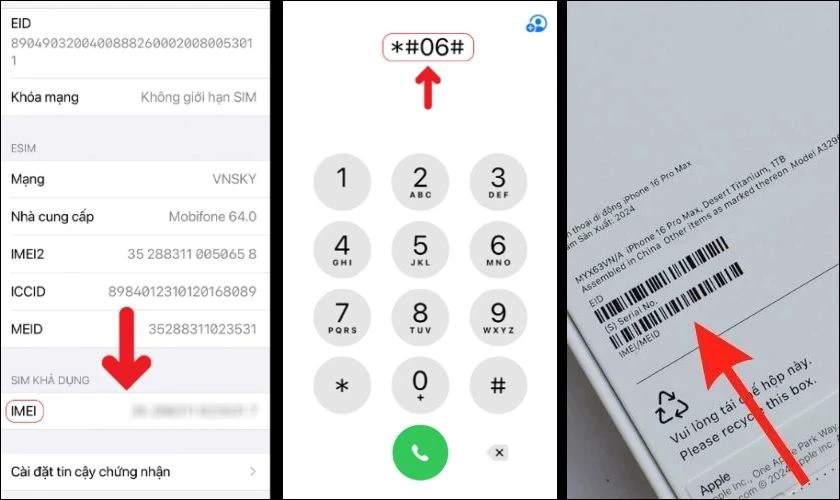
- Xem IMEI trong Cài đặt: Vào Cài đặt > Cài đặt chung > Giới thiệu để xem số IMEI.
- *Bấm #06#: Mở ứng dụng Điện thoại, nhập *#06# để hiển thị IMEI.
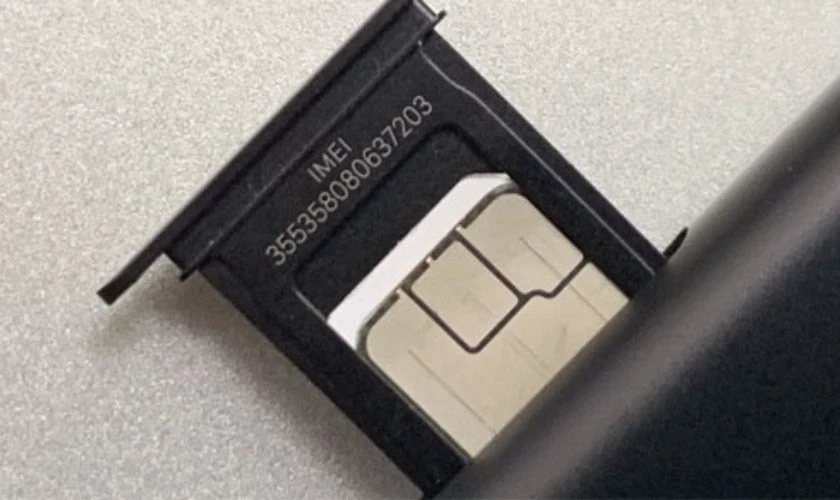
- Đối chiếu IMEI: So sánh IMEI trên máy với IMEI trên khay SIM hoặc vỏ hộp (nếu còn).
Cách 1: Xem IMEI trong phần Cài đặt
Đây là cách đơn giản và chính xác nhất để lấy số IMEI trên iPhone. Bạn chỉ cần vào Cài đặt > Cài đặt chung > Giới thiệu, sau đó kéo xuống mục IMEI để xem hoặc sao chép mã. Phương pháp này áp dụng cho hầu hết các dòng iPhone đang hoạt động bình thường.
Cách 2: Bấm *#06# để lấy IMEI
Mở ứng dụng Điện thoại, nhập *#06# và chờ vài giây. Màn hình sẽ tự động hiển thị số IMEI của thiết bị mà không cần thực hiện thêm thao tác nào.
Cách 3: Đối chiếu IMEI trên khay SIM hoặc vỏ hộp
Sau khi lấy được số IMEI trên iPhone, hãy so sánh với IMEI được in trên khay SIM hoặc tem vỏ hộp (nếu còn). Nếu các thông tin trùng khớp, thiết bị có tính đồng nhất cao hơn. Ngược lại, nếu IMEI không khớp, bạn nên kiểm tra kỹ trước khi quyết định mua.
Cách check IMEI iPhone trên website Apple
Sau khi lấy được số IMEI, bạn có thể tra cứu thông tin thiết bị trên website chính thức của Apple. Việc này để kiểm tra tình trạng bảo hành và xác minh một số thông tin cơ bản của máy. Đây là cách được nhiều người sử dụng khi mua iPhone cũ vì thông tin hiển thị có độ tin cậy cao.
Việc kiểm tra IMEI trên website Apple giúp bạn biết thiết bị đã được kích hoạt hay chưa, còn thời hạn bảo hành hay không và có đủ điều kiện sử dụng các dịch vụ hỗ trợ của Apple. Để thực hiện, hãy làm theo các bước sau:
Bước 1: Truy cập trang Check Coverage của Apple bằng trình duyệt.
Bước 2: Nhập số IMEI của iPhone vào ô yêu cầu.
Bước 3: Hoàn thành mã xác minh (nếu có) rồi nhấn Continue hoặc Tiếp tục.
Bước 4: Xem kết quả hiển thị, bao gồm tên thiết bị, trạng thái bảo hành hoặc thông tin hỗ trợ của Apple.
Bước 5: Đối chiếu kết quả với thông tin thực tế của iPhone như model, màu sắc hoặc dung lượng (nếu có) để đảm bảo thiết bị phù hợp với sản phẩm người bán cung cấp.
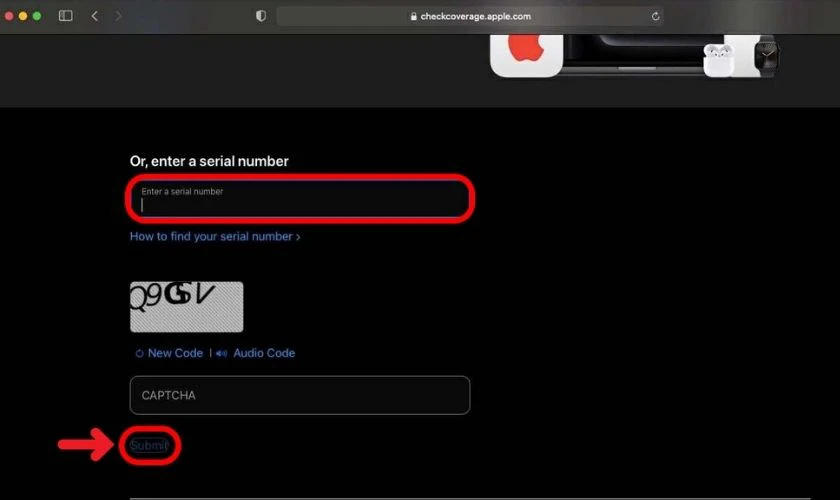
Kiểm tra IMEI trên website Apple chỉ mất vài phút nhưng giúp bạn xác minh thông tin thiết bị trước khi mua. Để đánh giá chính xác hơn chất lượng iPhone cũ, hãy kết hợp tra cứu IMEI với việc kiểm tra ngoại hình, tính năng và tình trạng khóa iCloud của máy.
Cách đối chiếu IMEI để phát hiện iPhone cũ bất thường
Sau khi lấy và tra cứu IMEI, bạn nên đối chiếu thông tin giữa thiết bị thực tế với dữ liệu hiển thị để phát hiện những dấu hiệu bất thường. Nếu có sự khác biệt về số IMEI hoặc thông tin máy, bạn cần kiểm tra kỹ trước khi quyết định mua.
Việc đối chiếu IMEI không chỉ giúp xác minh nguồn gốc thiết bị mà còn hỗ trợ phát hiện iPhone đã thay vỏ, thay main hoặc không đúng với thông tin người bán cung cấp. Dưới đây là những nội dung bạn nên kiểm tra:
- IMEI trong Cài đặt trùng với IMEI trên khay SIM hoặc vỏ hộp (nếu còn).
- Thông tin model hiển thị đúng với thiết bị thực tế.
- Màu sắc và dung lượng bộ nhớ khớp với thông tin tra cứu.
- Thiết bị còn hoặc hết bảo hành đúng như người bán mô tả.
- Máy không yêu cầu tài khoản iCloud của chủ cũ khi khôi phục hoặc kích hoạt.
- Không có dấu hiệu chỉnh sửa, tẩy xóa hoặc tem IMEI bị bong tróc bất thường.
IMEI trong máy khác khay SIM có sao không?
Có, đây là dấu hiệu bạn cần kiểm tra kỹ trước khi mua. Nếu IMEI trong Cài đặt không trùng với IMEI trên khay SIM hoặc vỏ hộp, thiết bị có thể đã thay vỏ, thay khay SIM hoặc từng sửa chữa.
IMEI không ra thông tin có nên mua không?
Không nên, trừ khi bạn xác minh được nguồn gốc của máy và mua tại cửa hàng uy tín có chính sách bảo hành rõ ràng. IMEI không ra thông tin có thể là dấu hiệu của thiết bị không rõ xuất xứ hoặc đã bị can thiệp phần cứng.
Check IMEI có biết iPhone dính iCloud không?
Check IMEI có thể giúp bạn tra cứu một số thông tin về thiết bị như model, thời hạn bảo hành hoặc trạng thái hỗ trợ của Apple. Tuy nhiên, đây không phải là cách duy nhất để xác định iPhone có dính iCloud hay không. Trong nhiều trường hợp, kết quả tra cứu IMEI sẽ không cho biết thiết bị còn bật Khóa kích hoạt (Activation Lock) hay đã được đăng xuất hoàn toàn khỏi tài khoản Apple của chủ cũ.
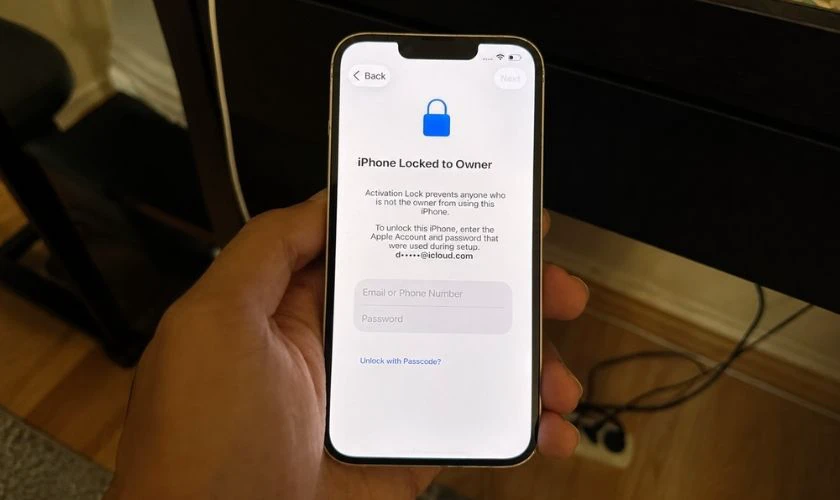
Để kiểm tra chính xác, bạn nên khôi phục cài đặt gốc (nếu được người bán đồng ý) hoặc khởi động lại thiết bị và thực hiện các bước kích hoạt. Nếu màn hình xuất hiện thông báo “iPhone Locked to Owner” hoặc yêu cầu đăng nhập Apple Account của chủ sở hữu trước đó. Điều này đồng nghĩa là máy vẫn đang bật Activation Lock và bạn sẽ không thể sử dụng bình thường. Apple cũng khuyến cáo người dùng không nên mua iPhone cũ khi Activation Lock vẫn còn bật, vì chỉ chủ sở hữu đã liên kết thiết bị mới có thể gỡ bỏ khóa này.
Check IMEI có biết iPhone đã thay linh kiện không?
Check IMEI không thể xác định chính xác iPhone đã thay linh kiện hay chưa. IMEI chủ yếu dùng để tra cứu thông tin nhận dạng thiết bị như model, bảo hành hoặc trạng thái hỗ trợ của Apple. Vì vậy, chỉ dựa vào IMEI sẽ không đủ để đánh giá tình trạng sửa chữa của một chiếc iPhone cũ.
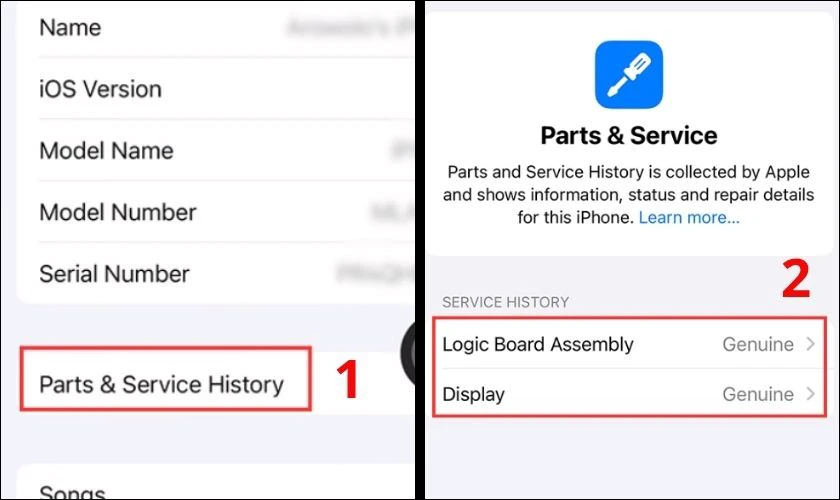
Để kiểm tra chính xác hơn, bạn nên vào Cài đặt > Cài đặt chung > Giới thiệu > Lịch sử linh kiện và dịch vụ (Parts and Service History) trên các dòng iPhone được hỗ trợ. Tại đây, Apple sẽ hiển thị thông tin nếu thiết bị đã thay pin, màn hình hoặc camera. Đồng thời cho biết linh kiện đó là chính hãng hay không (tùy từng model). Bên cạnh đó, hãy kết hợp kiểm tra ngoại hình, các tính năng phần cứng để có đánh giá toàn diện trước khi mua iPhone cũ.
Checklist kiểm tra iPhone cũ sau khi check IMEI
Sau khi hoàn thành bước check IMEI, bạn vẫn nên kiểm tra trực tiếp thiết bị để đánh giá chính xác chất lượng iPhone cũ. Dành vài phút để kiểm tra tổng thể sẽ giúp bạn hạn chế rủi ro mua phải máy từng sửa chữa, có lỗi ẩn hoặc không đúng như mô tả của người bán. Dưới đây là điều quan trọng bạn nên thực hiện:
- Đối chiếu IMEI trong Cài đặt, trên khay SIM và vỏ hộp (nếu còn).
- Kiểm tra tình trạng Activation Lock (Khóa kích hoạt), đảm bảo máy không yêu cầu tài khoản Apple của chủ cũ.
- Xem Lịch sử linh kiện và dịch vụ (Parts and Service History) nếu thiết bị hỗ trợ.
- Kiểm tra ngoại hình, khung viền, màn hình và mặt lưng, camera xem có dấu hiệu va đập hoặc thay thế không.
- Kiểm tra độ nhạy màn hình cảm ứng, Face ID hoặc Touch ID.
- Kiểm tra loa ngoài, loa thoại, micro và khả năng ghi âm.
- Lắp SIM để thử nghe gọi, nhắn tin và kết nối 4G/5G.
- Kiểm tra Wi-Fi, Bluetooth, GPS, AirDrop và các kết nối không dây khác.
- Kiểm tra dung lượng pin, tình trạng pin và khả năng sạc.
- Đăng xuất hoàn toàn tài khoản Apple của người bán trước khi nhận máy.

Hoàn thành đầy đủ các bước trên sẽ giúp bạn đánh giá toàn diện tình trạng của iPhone cũ. Nếu chưa có nhiều kinh nghiệm, bạn nên mua máy tại các cửa hàng uy tín có chính sách bảo hành, kiểm định rõ ràng và hỗ trợ kiểm tra thiết bị trước khi thanh toán.
Các lỗi không nên bỏ qua khi mua iPhone cũ
Dù đã check IMEI, bạn vẫn cần kiểm tra thêm nhiều yếu tố khác trước khi quyết định mua. Một số lỗi không thể phát hiện chỉ bằng cách tra cứu IMEI nhưng lại ảnh hưởng trực tiếp đến trải nghiệm sử dụng. Nếu phát hiện một hoặc nhiều dấu hiệu dưới đây, hãy cân nhắc thật kỹ hoặc yêu cầu người bán giải thích rõ:
- IMEI không trùng: IMEI trong Cài đặt khác với khay SIM hoặc vỏ hộp.
- Không thể reset máy: Người bán không cho khôi phục cài đặt gốc hoặc máy báo lỗi khi reset.
- Còn đăng nhập Apple ID: Thiết bị chưa đăng xuất tài khoản Apple của chủ cũ hoặc xuất hiện Activation Lock.
- Face ID hoặc Touch ID bị lỗi: Không thể thiết lập hoặc sử dụng tính năng xác thực sinh trắc học.
- Pin báo bảo trì: Dung lượng pin thấp hoặc hiển thị thông báo cần bảo trì trong Cài đặt.
- Màn hình ám màu, sọc hoặc điểm chết: Ảnh hưởng đến chất lượng hiển thị và trải nghiệm sử dụng.
- Mất True Tone: Có thể do màn hình đã được thay thế hoặc sửa chữa.
- Giá bán quá rẻ: Mức giá thấp bất thường so với thị trường có thể tiềm ẩn nhiều rủi ro.
Nếu gặp các dấu hiệu trên, bạn nên kiểm tra kỹ thiết bị hoặc lựa chọn mua tại cửa hàng uy tín. Điều này sẽ giúp hạn chế rủi ro và đảm bảo bạn sở hữu một chiếc iPhone cũ có chất lượng tốt.
FAQ về cách check IMEI iPhone cũ
Trong quá trình tìm hiểu cách check IMEI iPhone cũ, nhiều người dùng vẫn còn băn khoăn về khả năng tra cứu, độ chính xác của IMEI và những lưu ý trước khi mua máy. Dưới đây là những câu hỏi thường gặp cùng lời giải đáp, giúp bạn kiểm tra iPhone cũ hiệu quả hơn.
Check IMEI iPhone có biết máy chính hãng không?
Có. Tra cứu IMEI giúp xác minh model và một số thông tin của thiết bị từ dữ liệu của Apple.
IMEI iPhone có bị làm giả không?
Có thể. Một số thiết bị đã thay vỏ hoặc sửa chữa có thể sử dụng tem, khay SIM hoặc vỏ hộp không trùng với máy. Vì vậy, hãy đối chiếu IMEI trong Cài đặt, khay SIM và vỏ hộp trước khi mua.
Check IMEI có biết máy còn bảo hành không?
Có. Khi tra cứu IMEI trên website Apple, bạn có thể xem tình trạng bảo hành hoặc quyền được hỗ trợ dịch vụ của thiết bị nếu thông tin vẫn còn được Apple cung cấp.
Có nên mua iPhone không check được IMEI?
Không nên vội quyết định. Hãy kiểm tra lại số IMEI, thử tra cứu lại hoặc yêu cầu người bán giải thích nguyên nhân. Nếu vẫn không có thông tin rõ ràng, bạn nên cân nhắc lựa chọn thiết bị khác.
IMEI khác vỏ hộp có sao không?
Có. IMEI trên máy và vỏ hộp không trùng nhau có thể là dấu hiệu máy đã thay vỏ, đổi hộp hoặc sửa chữa. Bạn nên kiểm tra kỹ nguồn gốc và lịch sử của thiết bị trước khi mua.
Kết luận
Cách check IMEI iPhone cũ trước khi mua là bước đầu giúp bạn xác minh thông tin và nguồn gốc của thiết bị. Tuy nhiên, để đánh giá chính xác chất lượng máy, bạn nên kiểm tra thêm tình trạng iCloud, lịch sử linh kiện, pin, màn hình và các tính năng quan trọng. Nếu muốn an tâm hơn khi chọn mua iPhone cũ, hãy đến Điện Thoại Vui để được hỗ trợ kiểm tra thiết bị kỹ lưỡng cùng chính sách bảo hành minh bạch.
Bạn đang đọc bài viết Cách check IMEI iPhone cũ trước khi mua để tránh máy lỗi, máy khóa tại chuyên mục Thủ thuật thiết bị trên website Điện Thoại Vui.

Mình là Thanh Nhật, một content creator đam mê công nghệ. Mình là người thích viết, viết những gì mình biết, hiểu những gì mình viết. Mình chuyên viết về nhiều lĩnh vực khác nhau, từ công nghệ, điện thoại, laptop, đến các thủ thuật và ứng dụng di động. Hy vọng mang đến cho bạn những thông tin hay và bổ ích về công nghệ mới nhất hiện nay.

