



Cách chia sẻ 4G trên iPhone, Samsung và Android nhanh chóng
Cách chia sẻ 4G trên iPhone, Samsung và Android nhanh chóng

Cách chia sẻ 4G trên iPhone, Samsung và Android giúp bạn biến điện thoại thành điểm phát Wi-Fi để kết nối nhanh với điện thoại khác, laptop hoặc máy tính bảng. Cùng tìm hiểu cách thực hiện chi tiết trên từng thiết bị và một số mẹo giúp chia sẻ mạng ổn định, bảo mật, tiết kiệm dung lượng 4G và pin.
Lợi ích của việc biết cách chia sẻ mạng 4G?
Hiểu cách chia sẻ 4G mang lại nhiều lợi ích quan trọng, cho cuộc sống và công việc của bạn. Người dùng có thể cung cấp kết nối internet cho các thiết bị khác, trong trường hợp không có Wi-Fi. Qua đó tiết kiệm chi phí và thời gian, đặc biệt khi bạn hay làm việc từ xa hoặc đang trong các chuyến công tác.
Biết cách chia sẻ mạng 4G cho điện thoại khác, còn giúp máy kết nối ổn định hơn, so với một số mạng công cộng. Ngoài ra, việc này còn giúp tăng cường bảo mật và bảo vệ thông tin cá nhân của bạn. Chia sẻ 4G cũng giúp bạn linh hoạt hơn trong việc quản lý và sử dụng internet. Để người dùng có thể chủ động chia sẻ internet khi cần thiết, từ đó tối ưu hóa dung lượng dữ liệu.
Cách chia sẻ kết nối 4G trên iPhone
Cách chia sẻ mạng 4G trên iPhone, bạn có thể thực hiện theo các bước đơn giản như sau.
Bước 1: Trong Cài đặt chọn Điểm truy cập cá nhân để các thiết bị khác có thể kết nối qua Wi-Fi, Bluetooth, hoặc cáp USB.
Bước 2: Bạn có thể tùy chỉnh mật khẩu của điểm truy cập, để dễ dàng quản lý các thiết bị kết nối. Bằng cách nhấn vào Mật khẩu Wi-Fi.
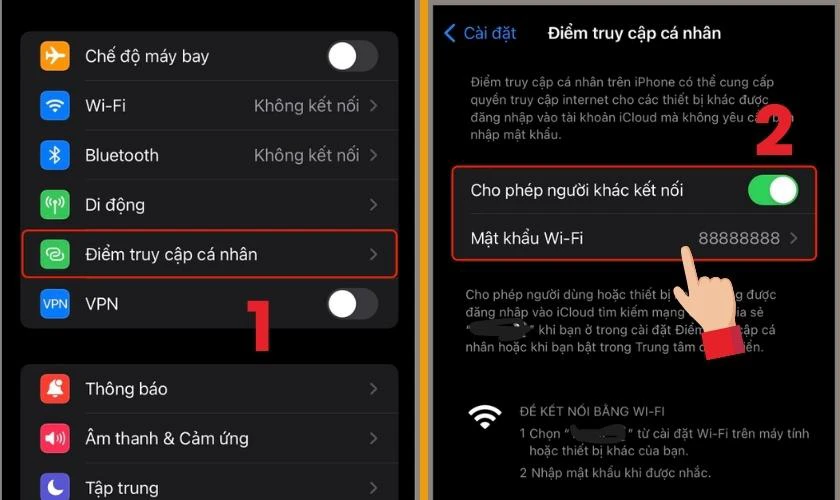
Tuy nhiên, bạn cần phải đảm bảo, gói dữ liệu 4G của mình còn đủ dung lượng, để hỗ trợ tính năng này. Tránh để tránh gián đoạn kết nối, trong lúc chia sẻ Wi-Fi cho người khác sử dụng.
Cách chia sẻ kết nối 4G trên Android
Cách chia sẻ 4G trên Android giúp bạn tạo một điểm truy cập internet, từ các thiết bị smartphone của mình. Mỗi hãng điện thoại có giao diện cài đặt khác nhau, nhưng nhìn chung quy trình chia sẻ 4G khá tương tự. Dưới đây là hướng dẫn cụ thể, để phát Wi-Fi cho từng dòng máy Android phổ biến:
Cách chia sẻ kết nối 4G trên Samsung
Dưới đây là cách chia sẻ 4G trên Samsung một cách chi tiết:
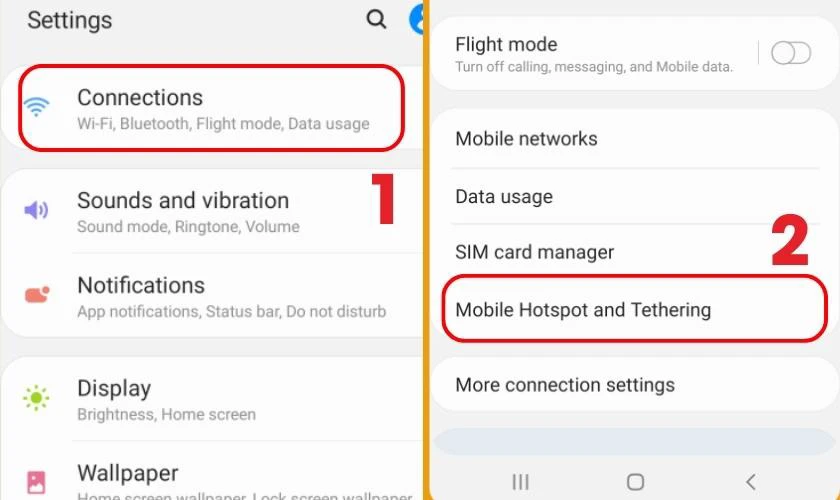
Bước 1: Mở Cài đặt trên điện thoại Samsung, chọn Kết nối (Connection). Sau đó chọn vào Chia sẻ kết nối internet (Mobile Hotspot and Tethering)
Bước 2: Tiếp theo bật Điểm truy cập di động (Mobile Hotspot), để bắt đầu chia sẻ mạng. Sau khi mở điểm truy cập di động, bạn có thể chỉnh sửa tên mạng (Network name) và mật khẩu (Password).
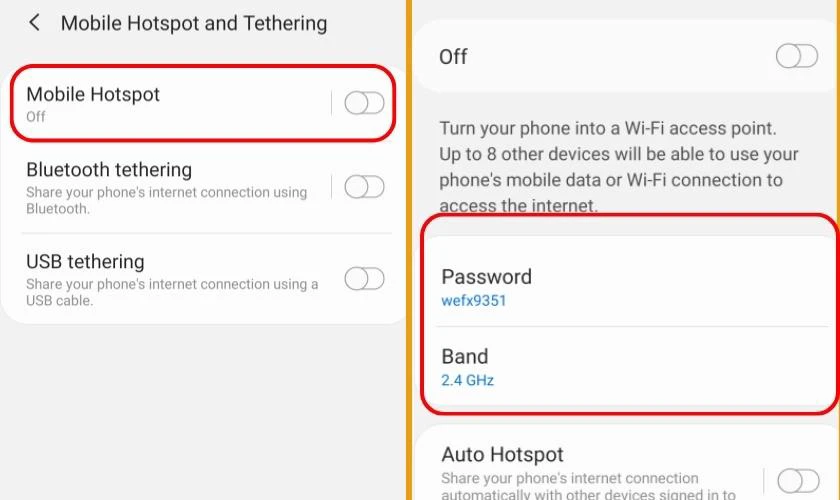
Chỉ như vậy, các thiết bị khác có thể kết nối vào mạng 4G trên máy Samsung, thông qua tên và mật khẩu vừa đặt.
Cách chia sẻ kết nối 4G trên OPPO
Bạn có thể làm theo sau, để biết cách chia sẻ 4G trên Oppo:
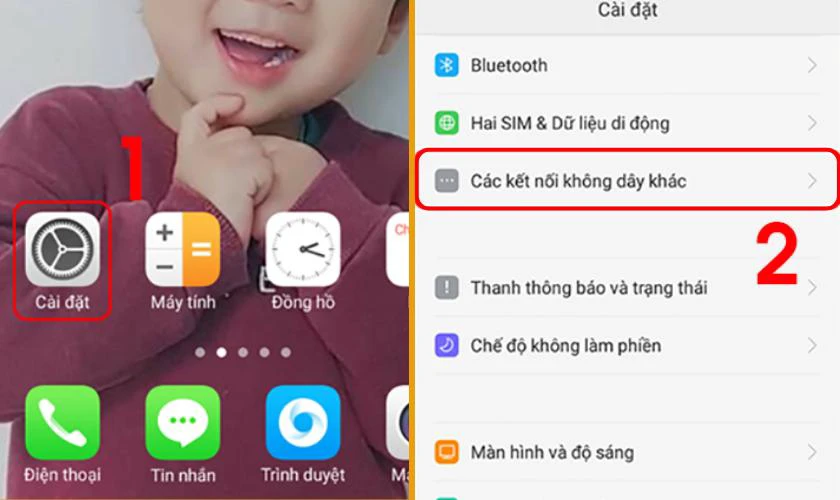
Bước 1: Truy cập vào Cài đặt trên điện thoại OPPO. Chọn Các kết nối không dây khác.
Bước 2: Chọn Điểm truy cập cá nhân, sau đó Bật điểm truy cập cá nhân của bạn. Người dùng có thể chọn Cài đặt tên và mật khẩu để thiết lập cấu hình SSID (tên mạng) và mật khẩu.
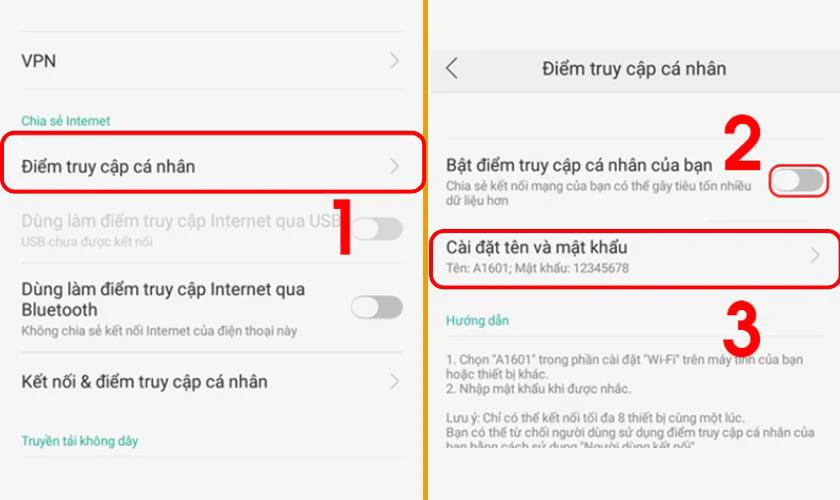
Như vậy, thiết bị khác chỉ cần kết nối vào mạng Wi-Fi mà bạn đã thiết lập, là có thể dùng mạng 4G.
Cách chia sẻ kết nối 4G trên Redmi và Xiaomi
Dưới đây là cách chia sẻ 4G trên Redmi, cũng như trên máy Xiaomi:
Bước 1: Vào Cài đặt và chọn Kết nối & chia sẻ (Connection & Sharing).
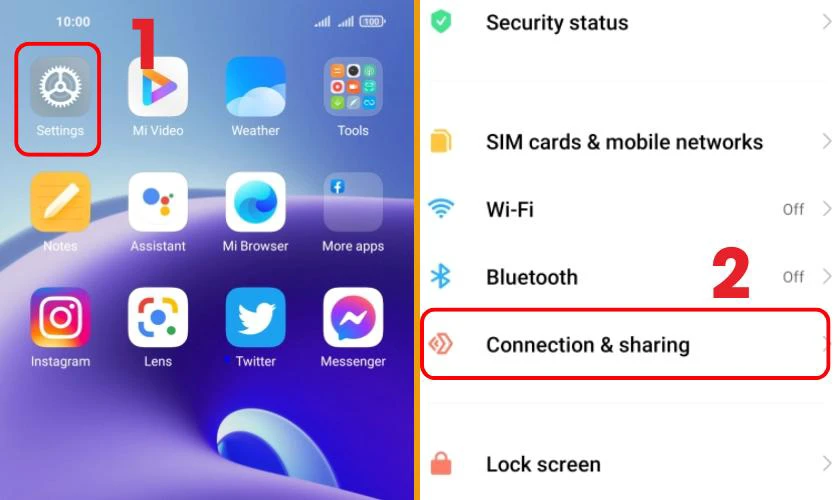
Bước 2: Chọn Điểm phát sóng di động (Portable Hotspot) và bật Điểm phát sóng.
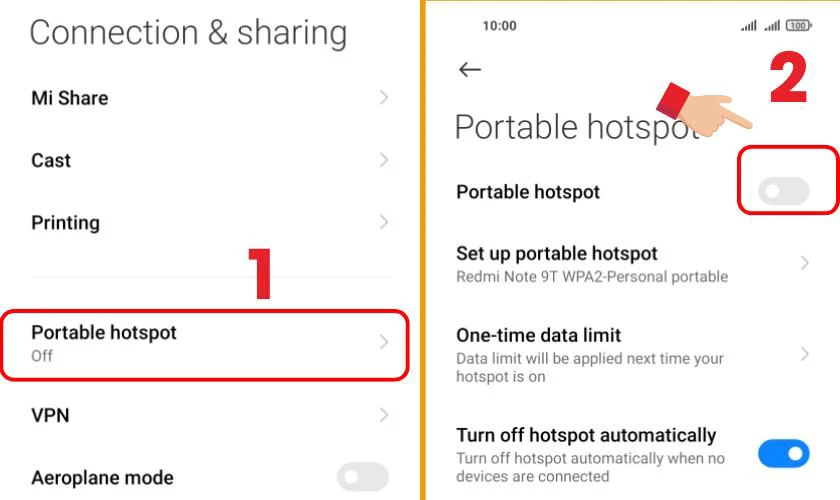
Do cấu hình của máy Redmi và Xiaomi cùng sử dụng giao diện Xiaomi MIUI. Do đó, bạn có thể sử dụng cách trên để mở điểm truy cập internet cho cả hai dòng máy trên.
Cách chia sẻ kết nối 4G trên điện thoại HTC
Để chia sẻ Wi-Fi trên điện thoại HTC, bạn chỉ cần làm theo các bước sau:
Bước 1: Vào Cài đặt trên điện thoại HTC, tại đây bạn thấy các mục tùy chọn dành cho Không dây và mạng (Wireless & networks). Tiếp theo chọn More để hiển thị thêm các mục đang bị ẩn.
Bước 2: Chọn Chia sẻ kết nối (Mobile network sharing) và gạt nút bật ở dòng Portable Wi-Fi Hotspot.
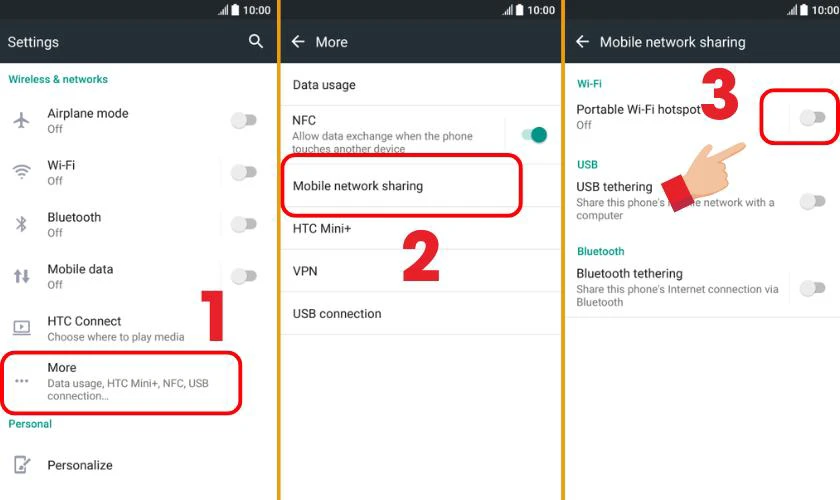
Chỉ cần như vậy, các thiết bị khác chỉ cần tìm và kết nối với điểm phát sóng Wi-Fi này trên HTC.
Cách chia sẻ kết nối 4G trên điện thoại Vivo
Cách chia sẻ kết nối internet trên các dòng máy Vivo cũng có phần tương tự các máy Android khác, cụ thể như sau: Vào Cài đặt - Kết nối - Chia sẻ kết nối internet - Bật điểm truy cập duy động.
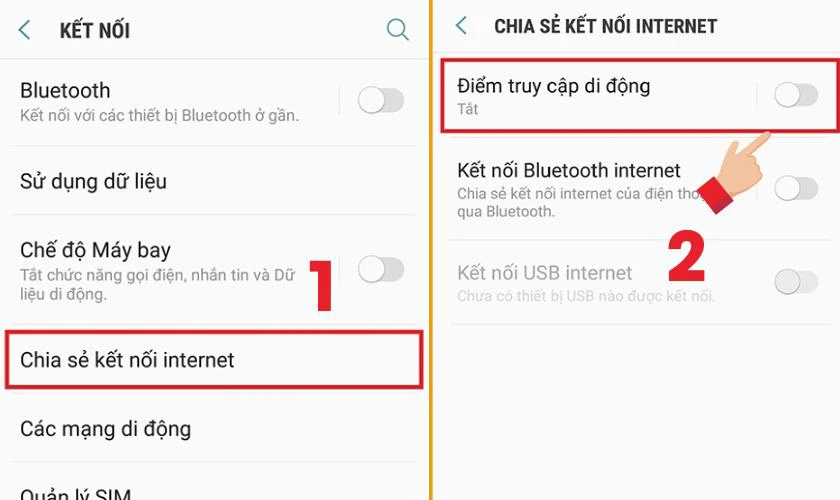
Sau khi mở, bạn có thể tùy chỉnh Tên truy cập và mật khẩu cho điểm phát sóng này. Sau đó, các thiết bị khác có thể kết nối với Wi-Fi phát từ điện thoại Vivo của bạn.
Cách chia sẻ kết nối 4G trên điện thoại Huawei
Dưới đây là các bức để chia sẻ internet trên các máy Huawei:
Bước 1: Vào Cài đặt trên điện thoại Huawei, chọn Không dây & mạng (Wireless & Networks), Bước 2: Sau đó chọn Chia sẻ kết nối (Tethering & portable hotspot) và Bật điểm phát sóng di động.
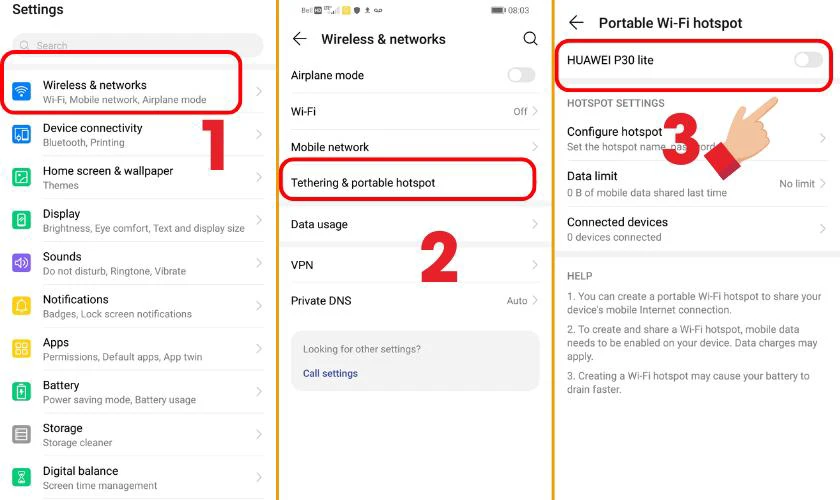
Chỉ cần thao tác như trên, các thiết bị khác đã có thể tìm và kết nối internet thông qua máy Huawei của bạn
Cách chia sẻ kết nối 4G từ điện thoại sang máy tính
Khi smartphone của bạn có kết nối 4G, bạn có thể biến nó thành điểm phát sóng internet, để chia sẻ với máy tính. Dưới đây là cách chia sẻ 4G từ điện thoại sang máy tính, kèm theo những lưu ý quan trọng.
Cách chia sẻ kết nối 4G từ iPhone sang máy tính
Muốn dùng Wi-Fi của iPhone trên máy tính, bạn chỉ cần thực hiện cách chia sẻ 4G trên iPhone như đã hướng dẫn. Và khi Macbook kết nối Wi-Fi của iPhone, máy Mac lúc này sẽ hiển thị dòng dành cho các điểm truy cập cá nhân. Vì thế, bạn chỉ cần tìm đúng tên Wi-Fi mình đang cần và connect, là sẽ kết nối thành công.
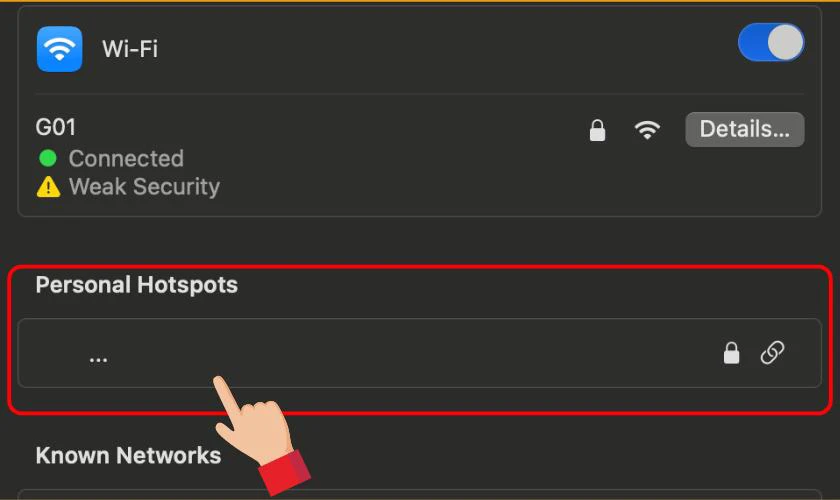
Với các máy tính không thuộc hệ điều hành MacOS, cũng có thể dùng Wi-Fi từ máy iPhone phát ra một cách bình thường.
Cách chia sẻ mạng 4G từ Android sang máy tính
Đối với máy Android, bạn có thể chia sẻ 4G với máy tính, thông qua các phương thức sau:
- Wi-Fi: Để connect bằng cách này, bạn cần bật chia sẻ mạng trên smartphone như đã hướng dẫn. Và kết nối từ PC/laptop bằng cách chọn tên mạng và nhập mật khẩu.
- Bluetooth: Truy cập Cài đặt - Kết nối & chia sẻ - Chia sẻ qua Bluetooth. Sau khi ghép đôi với máy tính, bạn có thể sử dụng kết nối 4G của điện thoại qua Bluetooth.
- Cáp USB: Kết nối smartphone với máy tính bằng cáp USB. Sau đó, vào Cài đặt - Kết nối & chia sẻ - Chia sẻ qua USB (hoặc Tethering USB). Máy tính sẽ tự động sử dụng mạng 4G của điện thoại.
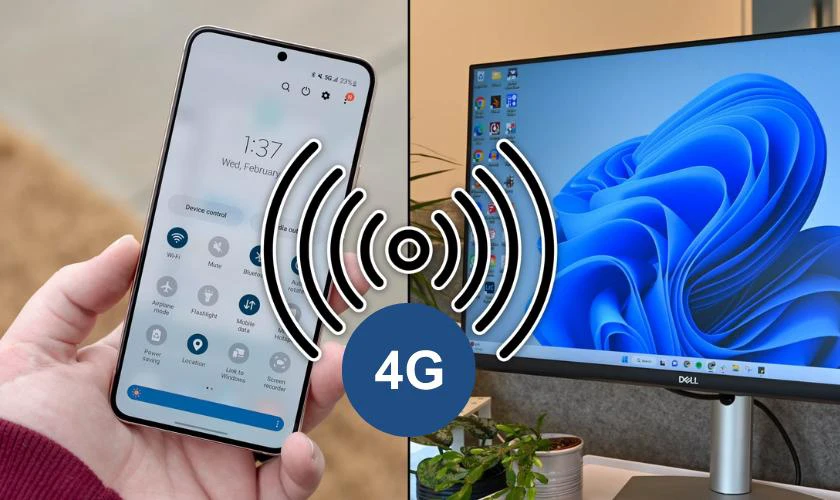 Không phải tất cả các dòng điện thoại Android đều hỗ trợ tất cả các phương thức chia sẻ mạng, đặc biệt là chia sẻ qua Bluetooth và USB. Bạn nên kiểm tra kỹ cài đặt của thiết bị để biết chính xác những phương thức nào được hỗ trợ.
Cách chia sẻ kết nối 4G từ laptop sang các thiết bị khác
Ngoài việc nhận internet từ smartphone, bạn cũng có thể biến laptop thành điểm phát sóng di động. Để có thể chia sẻ Wi-Fi với các điện thoại hoặc máy tính bảng xung quanh, cách chia sẻ 4G từ laptop như sau:
Chia sẻ kết nối 4G từ laptop Windows
Bạn có thể bấm vào biểu tượng Windows hoặc nhấn tổ hợp phím Windows + S, để sử dụng thanh tìm kiếm nhanh. Tiếp theo tìm kiếm từ khóa Mobile hotspot, sau cùng bạn chỉ cần bật chia sẻ kết nối Internet là đã thành công.
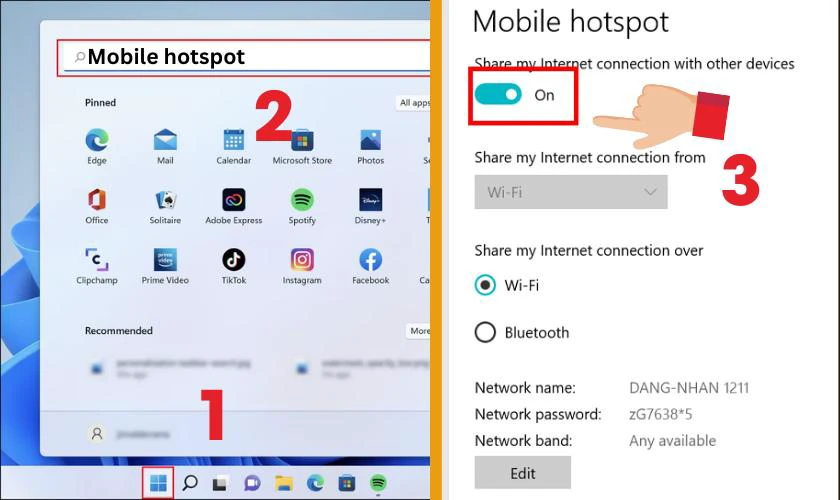
Sau đó các thiết bị điện tử khác đã có thể kết nối Wi-Fi từ điểm phát sóng laptop Windows của bạn.
Chia sẻ mạng 4G từ laptop MacOS
Cách chia sẻ mạng 4G từ laptop MacOS sang các thiết bị khác, cần cấp nhiều quyền hơn so với các máy Windows. Tuy nhiên, để đơn giản bạn có thể làm như sau:
Bước 1: Truy cập System Preferences sau đó search từ khóa Internet Sharing.
Bước 2: Chọn nguồn kết nối internet (Wi-Fi hoặc Ethernet), sau đó bật hết các phương thức chia sẻ (Wi-Fi, Bluetooth, hoặc USB) và chọn Done.
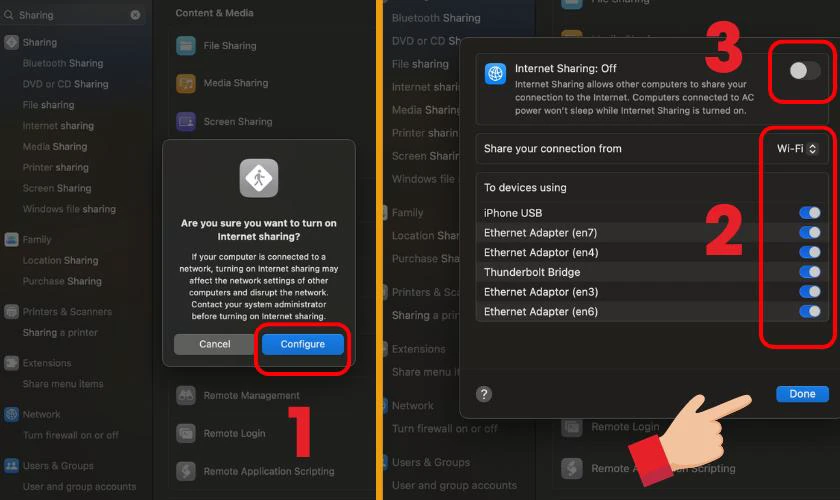
Chia sẻ 4G từ Macbook giúp bạn linh hoạt khi có nhiều thiết bị cần truy cập, nhưng không có router hoặc điểm phát Wi-Fi. Tuy nhiên, việc chia sẻ này cũng có thể ảnh hưởng đến tốc độ của các thiết bị.
Cách xử lý lỗi không chia sẻ được
Khi điện thoại đã bật tính năng chia sẻ 4G nhưng thiết bị khác không tìm thấy Wi-Fi, bạn có thể thử các cách dưới đây. Thực hiện lần lượt từ đơn giản đến nâng cao để nhanh chóng xác định nguyên nhân.
Kiểm tra dung lượng và gói cước 4G
Trước tiên, hãy kiểm tra SIM đang sử dụng có còn dung lượng data và gói cước 4G/5G còn hiệu lực hay không. Nếu điện thoại phát mạng cũng không thể truy cập Internet bằng dữ liệu di động, tính năng chia sẻ 4G sẽ không hoạt động.
Bước 1: Tắt Wi-Fi trên điện thoại phát mạng. Bật Dữ liệu di động và thử truy cập một trang web hoặc ứng dụng bất kỳ.
Bước 2: Kiểm tra dung lượng data còn lại thông qua ứng dụng của nhà mạng hoặc mã tra cứu tương ứng.
Bước 3: Nếu hết dung lượng, đăng ký thêm data hoặc gia hạn gói cước.
Bước 4: Sau khi kết nối 4G hoạt động bình thường, bật lại Điểm truy cập cá nhân/Điểm phát sóng di động.
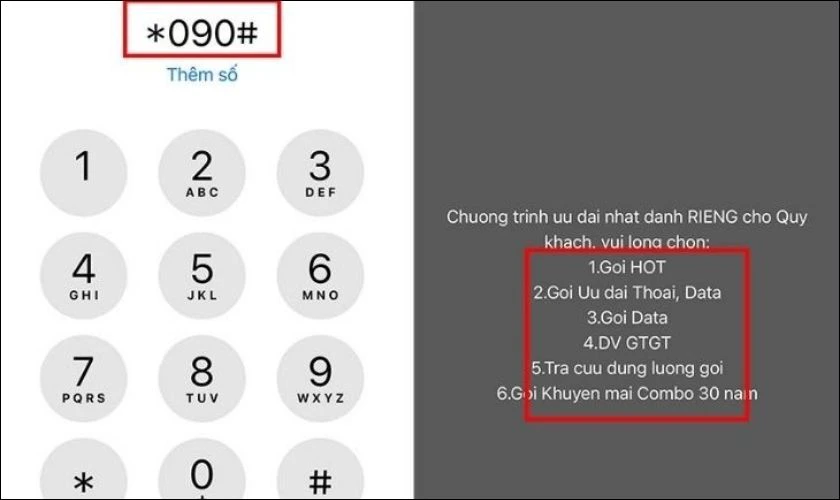
Nếu dữ liệu di động hoạt động ổn định nhưng thiết bị khác vẫn không truy cập được Internet, hãy tiếp tục kiểm tra điểm phát Wi-Fi và các thiết lập kết nối.
Tắt và bật lại điểm phát Wi-Fi
Đôi khi tính năng điểm phát Wi-Fi gặp lỗi tạm thời khiến thiết bị khác không thể kết nối. Tắt và bật lại tính năng này là cách đơn giản để thiết lập lại kết nối.
Bước 1: Mở Cài đặt trên điện thoại. Truy cập Điểm truy cập cá nhân trên iPhone hoặc Điểm truy cập di động trên Samsung/Android.
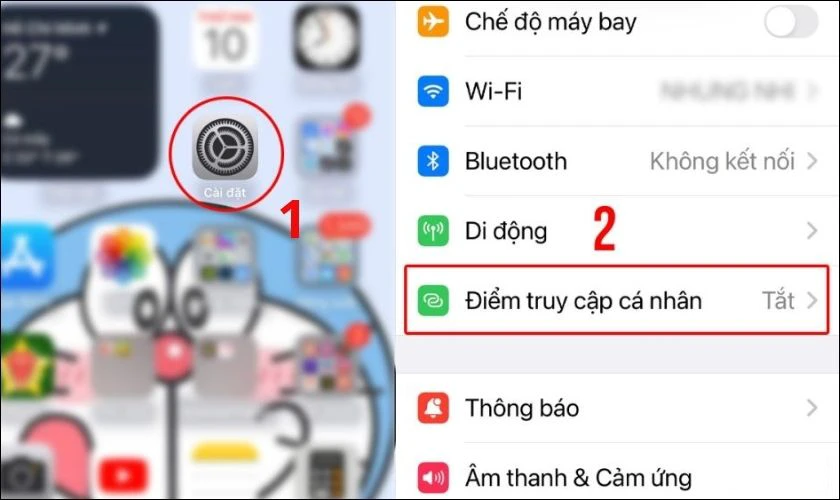
Bước 2: Tắt tính năng Cho phép người khác kết nối hoặc Điểm truy cập di động.
Bước 3: Chờ khoảng 5 - 10 giây và bật lại tính năng điểm phát Wi-Fi.
Bước 4: Trên thiết bị nhận, bật Wi-Fi và tìm lại tên mạng của điện thoại.
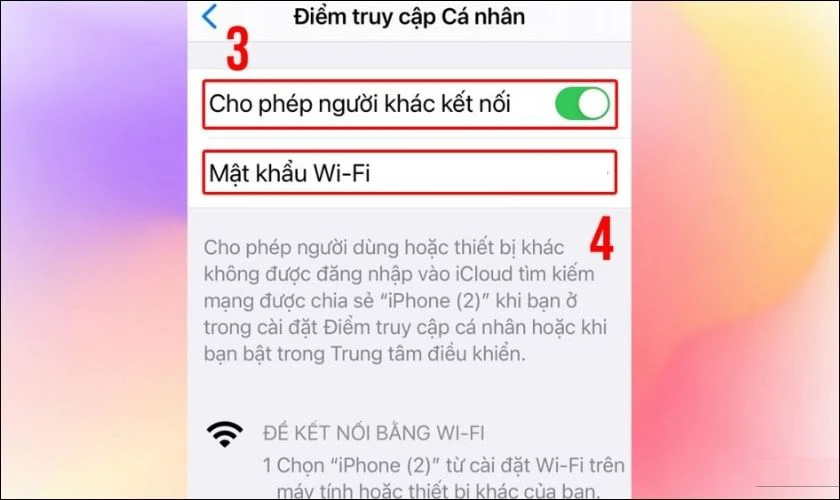
Sau khi bật lại, hãy thử kết nối thiết bị nhận với điểm phát một lần nữa. Nếu vẫn không được, bạn có thể kiểm tra lại mật khẩu Wi-Fi.
Khởi động lại điện thoại
Khởi động lại thiết bị có thể khắc phục các lỗi tạm thời liên quan đến dữ liệu di động, Wi-Fi hoặc điểm phát sóng. Đây cũng là phương pháp đơn giản nên thử trước khi thay đổi các thiết lập mạng.
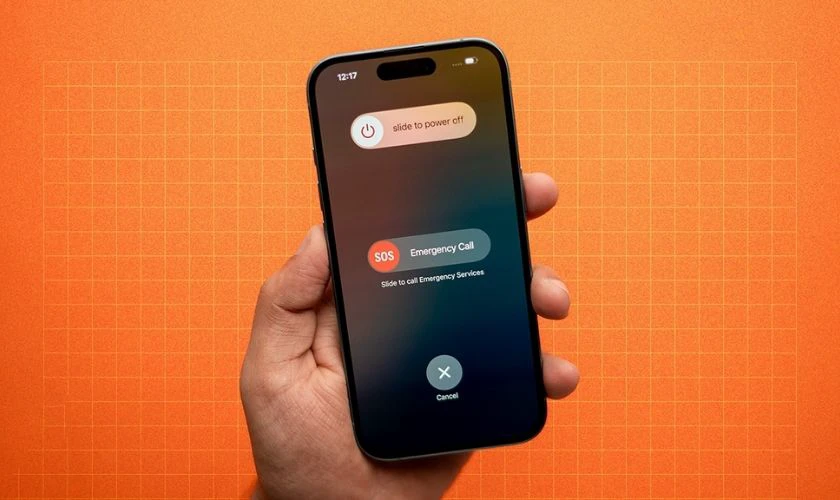
Nếu sau khi khởi động lại, điện thoại vẫn phát Wi-Fi nhưng thiết bị nhận không thể kết nối, hãy kiểm tra lại mật khẩu điểm phát.
Kiểm tra mật khẩu Wi-Fi
Nhập sai mật khẩu hoặc sử dụng mật khẩu đã được thay đổi có thể khiến thiết bị nhận không thể kết nối với điểm phát. Bạn nên kiểm tra và đặt lại mật khẩu nếu cần.
Bước 1: Mở Cài đặt trên điện thoại phát mạng. Vào Điểm truy cập cá nhân trên iPhone hoặc Điểm truy cập di động trên Samsung/Android.
Bước 2: Kiểm tra mục Mật khẩu Wi-Fi hoặc Mật khẩu điểm truy cập. Đặt một mật khẩu mới dễ nhập nhưng vẫn đủ bảo mật.
Bước 3: Trên thiết bị nhận, chọn đúng tên Wi-Fi, nhập lại mật khẩu mới và chọn Kết nối.
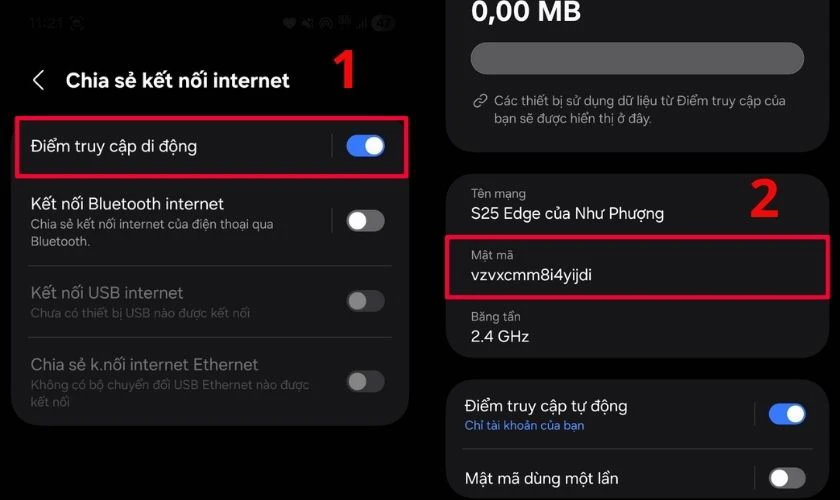
Nếu thiết bị vẫn báo lỗi khi kết nối dù đã nhập đúng mật khẩu, hãy thử xóa mạng Wi-Fi đã lưu trên thiết bị nhận rồi kết nối lại.
Quên mạng Wi-Fi và kết nối lại
Thiết bị nhận có thể lưu thông tin kết nối cũ, dẫn đến xung đột khi điện thoại phát thay đổi mật khẩu hoặc thiết lập mạng. Khi đó, hãy sử dụng tùy chọn Quên mạng rồi kết nối lại từ đầu.
Bước 1: Mở Cài đặt → Wi-Fi trên thiết bị nhận. Tìm tên Wi-Fi đang được điện thoại phát.
Bước 2: Chọn biểu tượng thông tin hoặc biểu tượng cài đặt bên cạnh tên mạng. Chọn Quên mạng này hoặc Quên, tắt rồi bật lại Wi-Fi trên thiết bị nhận.
Bước 3: Chọn lại tên điểm phát Wi-Fi, nhập mật khẩu và kết nối lại.
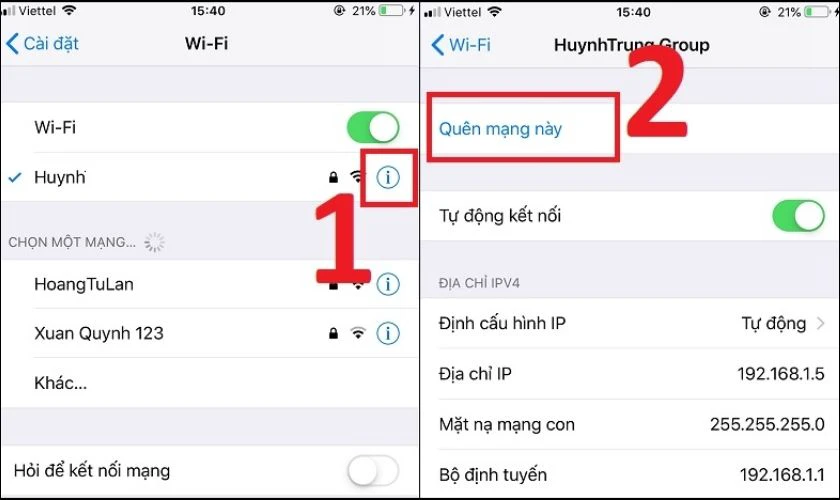
Cách này giúp thiết bị tạo lại kết nối với điểm phát từ đầu, đặc biệt hữu ích khi Wi-Fi đã từng kết nối nhưng hiện không thể truy cập Internet.
Đặt lại cài đặt mạng
Nếu đã thử các phương pháp trên nhưng vẫn không thể chia sẻ 4G, bạn có thể đặt lại cài đặt mạng. Thao tác này có thể khắc phục lỗi liên quan đến Wi-Fi, dữ liệu di động hoặc thiết lập mạng bị xung đột.
- Trên iPhone: Vào Cài đặt → Cài đặt chung → Chuyển hoặc đặt lại iPhone → Đặt lại → Đặt lại cài đặt mạng.
- Trên Samsung: Vào Cài đặt → Quản lý chung → Đặt lại → Đặt lại cài đặt mạng.
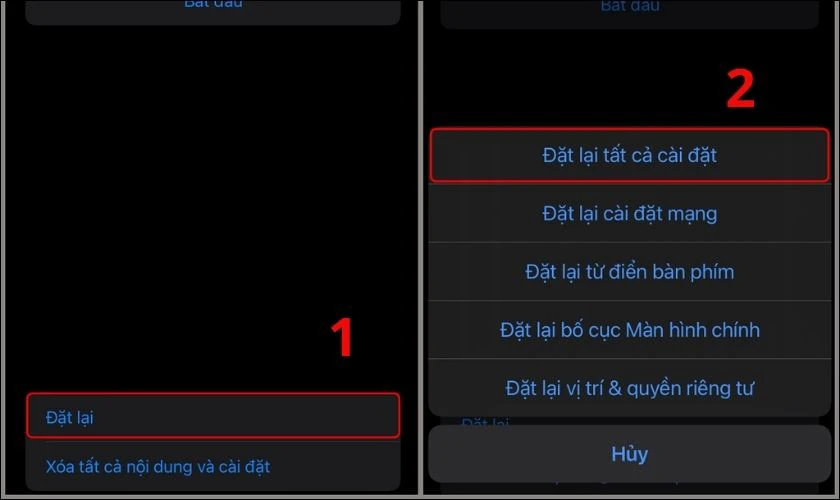
Sau khi đặt lại, điện thoại có thể xóa các mạng Wi-Fi và mật khẩu đã lưu cùng một số thiết lập kết nối. Hãy kết nối lại Wi-Fi, bật dữ liệu di động và thử chia sẻ 4G. Nếu vẫn gặp lỗi, nguyên nhân có thể liên quan đến SIM, nhà mạng hoặc phần mềm của thiết bị và bạn nên kiểm tra chuyên sâu hơn.
Những lưu ý khi chia sẻ mạng 4G cho người khác
Khi chia sẻ mạng 4G cho điện thoại, laptop hoặc máy tính bảng, bạn nên lưu ý một số vấn đề về dung lượng data, bảo mật và thời lượng pin. Những điều này giúp kết nối ổn định hơn, hạn chế hao data và tránh để người lạ truy cập vào điểm phát Wi-Fi:
- Đặt mật khẩu Wi-Fi: Dùng mật khẩu khó đoán và chỉ chia sẻ cho người cần thiết.
- Kiểm soát dung lượng 4G: Theo dõi data vì phát Wi-Fi có thể tốn nhiều dung lượng.
- Giới hạn thiết bị kết nối: Chỉ cho phép thiết bị cần thiết để mạng ổn định hơn.
- Tắt điểm phát khi dùng xong: Giúp tiết kiệm pin và data.
- Chọn nơi có sóng tốt: Đảm bảo tốc độ mạng ổn định, hạn chế mất kết nối.
- Tránh để máy quá nóng: Hạn chế phát 4G liên tục khi điện thoại đang nóng.
- Theo dõi pin: Phát Wi-Fi khá hao pin, nên sạc hoặc chuẩn bị pin dự phòng khi cần.
- Kiểm tra thiết bị kết nối: Ngắt các thiết bị lạ để đảm bảo an toàn.
Nhìn chung, chia sẻ mạng 4G rất tiện lợi khi không có Wi-Fi, nhưng bạn nên quản lý thiết bị kết nối, dung lượng data và thời lượng pin hợp lý. Khi không còn nhu cầu sử dụng, hãy tắt điểm phát để tiết kiệm pin và tránh phát sinh lưu lượng ngoài ý muốn.
Một số câu hỏi về cách chia sẻ mạng 4G
Khi người dùng muốn biết cách chia sẻ 4G, có nhiều thắc mắc phổ biến như sau:
Chia sẻ mạng 4G có làm tốc độ truy cập mạng của tôi bị ảnh hưởng không?
Có, khi chia sẻ mạng 4G, tốc độ truy cập sẽ bị chia sẻ giữa các thiết bị kết nối, dẫn đến việc tốc độ mạng chậm hơn. Nếu số lượng thiết bị kết nối càng nhiều, tốc độ sẽ càng bị ảnh hưởng.
Chia sẻ mạng 4G có tiêu tốn nhiều dung lượng hơn không?
Có, chia sẻ mạng 4G sẽ làm dung lượng data tiêu tốn nhanh hơn. Đặc biệt khi các thiết bị khác thực hiện các tác vụ nặng như xem video, tải tệp tin lớn. Vì vậy, bạn nên kiểm tra dung lượng dữ liệu khả dụng trước khi chia sẻ mạng.
Điện thoại 3G nhưng lắp SIM 4G thì có chia sẻ 4G được không?
Không. Nếu điện thoại chỉ hỗ trợ 3G, bạn sẽ không thể chia sẻ mạng 4G, dù có sử dụng SIM 4G. Để chia sẻ 4G thành công, thiết bị cần phải có hỗ trợ kết nối 4G.
Có thể chia sẻ 4G cho nhiều thiết bị cùng lúc không?
Có. Bạn có thể chia sẻ 4G cho nhiều thiết bị cùng lúc. Tuy nhiên, số lượng thiết bị hỗ trợ và tốc độ mạng có thể khác nhau tùy dòng máy và nhà mạng.
Vì sao không thấy Điểm truy cập cá nhân trên iPhone?
Nếu không thấy Điểm truy cập cá nhân, có thể do dữ liệu di động chưa được bật, SIM/nhà mạng chưa hỗ trợ hoặc cài đặt mạng gặp lỗi.
Kết luận
Cách chia sẻ 4G mang lại nhiều tiện ích trong cuộc sống. Tuy nhiên, bạn cần lưu ý khi sử dụng tính năng này để tránh ảnh hưởng đến hiệu suất của máy và dữ liệu mạng. Theo dõi Điện Thoại Vui ngay để biết thêm nhiều điều hay về công nghệ, chúc các bạn thành công!
Bạn đang đọc bài viết Cách chia sẻ 4G trên iPhone, Samsung và Android nhanh chóng tại chuyên mục Thủ thuật thiết bị trên website Điện Thoại Vui.

Mình là Như Thuần, hiện đang là Content Creator tại Điện Thoại Vui. Với niềm đam mê viết lách hy vọng rằng mình có thể mang đến cho các bạn những thông tin và kiến thức hữu ích về lĩnh vực công nghệ, điện tử.

