



Cách đặt lại và xóa Face ID iPhone đơn giản
Cách đặt lại và xóa Face ID iPhone đơn giản

Cách đặt lại và xóa Face ID trên iPhone là thao tác hữu ích khi Face ID gặp lỗi nhận diện hoặc hoạt động không ổn định. Chỉ với vài bước đơn giản, bạn dễ dàng xóa dữ liệu khuôn mặt hiện tại và thiết lập lại Face ID khi cần. Cùng theo dõi bài viết dưới đây để biết cách đặt lại Face ID nhanh chóng trên iPhone nhé!
Cách đặt lại Face ID trên iPhone
Cách đặt lại và xóa face ID trên iPhone giúp người dùng dễ dàng thay đổi dữ liệu khuôn mặt mới trên điện thoại. Bạn có thể thực hiện trực tiếp trong phần cài đặt của iPhone theo các bước sau:
Bước 1: Mở cài đặt Face ID & Mật mã
Trước tiên, mở ứng dụng Cài đặt trên iPhone, sau đó cuộn xuống và chọn Face ID & Mật mã.
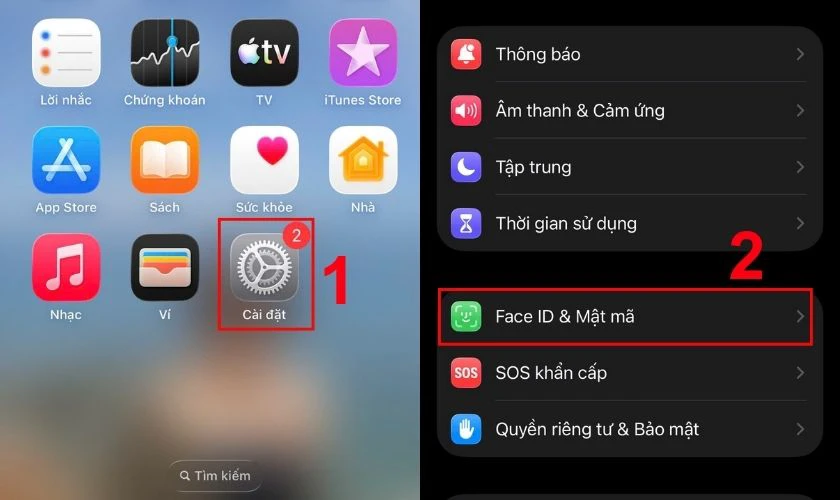
Nhập mật mã mở khóa iPhone để xác nhận quyền truy cập vào cài đặt bảo mật này.
Bước 2: Chọn đặt lại Face ID
Sau khi truy cập Face ID & Mật mã, tìm và chọn Đặt lại Face ID.
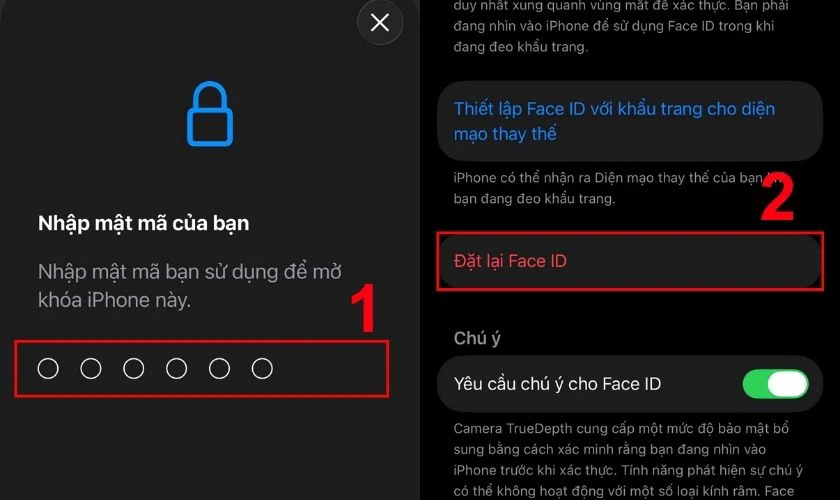
Thao tác này sẽ xóa toàn bộ dữ liệu khuôn mặt hiện tại đã được lưu trên thiết bị và bạn cần thiết lập lại Face ID mới.
Bước 3: Thiết lập lại Face ID
Tiếp theo, chọn Thiết lập Face ID và làm theo hướng dẫn hiển thị trên màn hình. Sau đó, thực hiện quét khuôn mặt như yêu cầu, cuối cùng chọn Xong để hoàn tất.
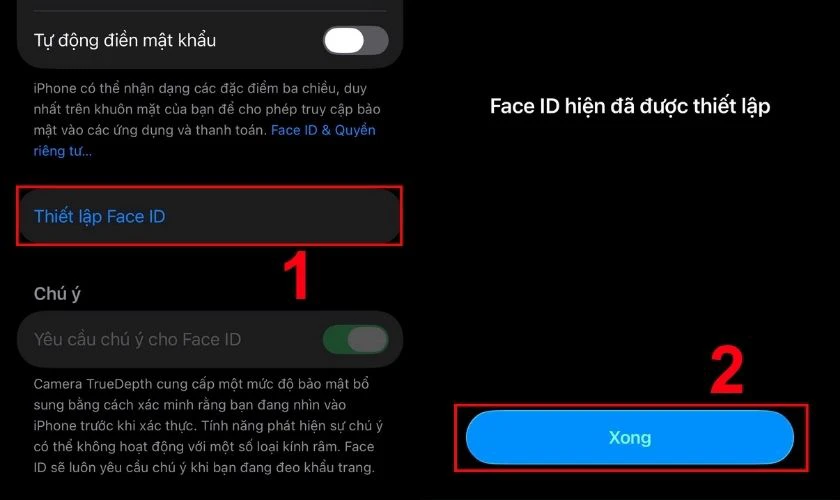
Sau khi đặt lại Face ID cho iPhone, bạn có thể sử dụng để mở khóa iPhone, thanh toán và xác thực như bình thường.
Cách xóa Face ID hoàn toàn khỏi iPhone
Trường hợp không còn muốn sử dụng tính năng nhận diện khuôn mặt, bạn có thể xóa Face ID hoàn toàn khỏi iPhone. Bạn có thể thực hiện xóa dữ liệu Face ID theo các bước sau:
Bước 1: Vào Face ID & Mật mã
Mở ứng dụng Cài đặt trên iPhone, sau đó chọn Face ID & Mật mã.
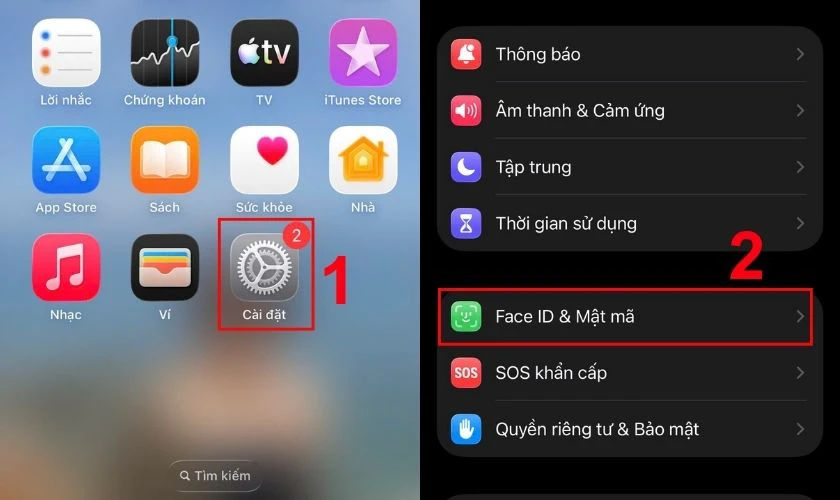
Nhập mật mã mở khóa thiết bị khi được yêu cầu để truy cập các tùy chọn quản lý Face ID.
Bước 2: Chọn Đặt lại Face ID và không thiết lập lại
Trong giao diện Face ID & Mật mã, chọn Đặt lại Face ID. Thao tác này sẽ xóa dữ liệu khuôn mặt hiện đang được lưu trên iPhone.
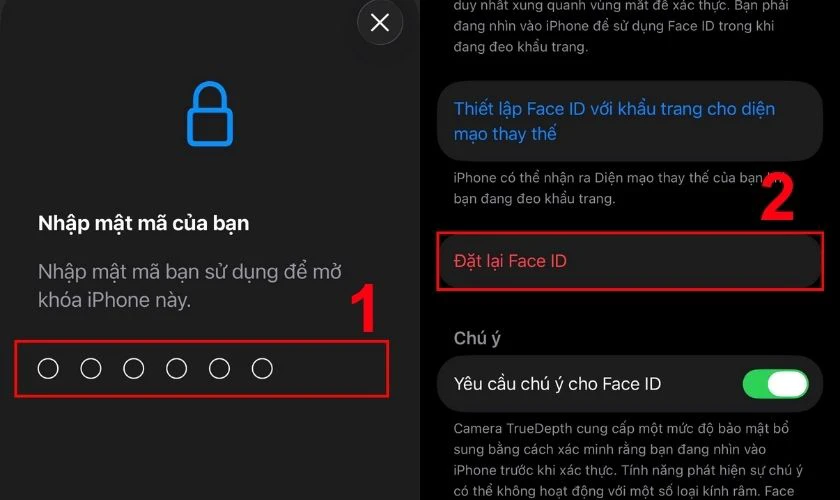
Lúc này, iPhone sẽ không còn dữ liệu khuôn mặt để sử dụng cho việc mở khóa hoặc xác thực bằng Face ID.
Bước 3: Tắt Face ID cho từng dịch vụ
Tiếp theo, tại mục Sử dụng Face ID cho, bạn hãy tắt các tùy chọn không muốn sử dụng như:
- Mở khóa iPhone.
- iTunes & App Store.
- Không tiếp xúc & Thanh toán.
- Tự động điền mật khẩu.
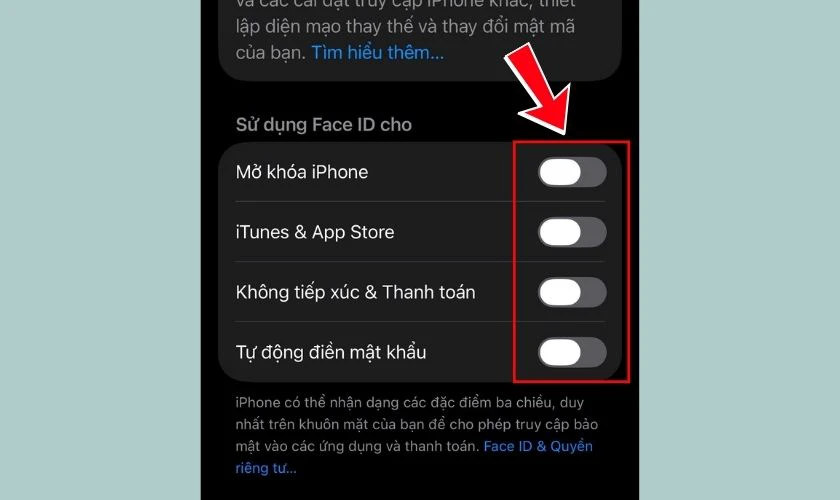
Như vậy, Face ID sẽ không còn hoạt động trên những dịch vụ của iPhone này nữa.
Trường hợp nào cần đặt lại hoặc xóa Face ID?
Bạn cần đặt lại hoặc xóa Face ID khi thiết bị nhận diện khuôn mặt không chính xác. Dưới đây là một số trường hợp cần biết cách đặt lại và xóa Face ID trên iPhone như:
- Face ID của máy nhận diện khuôn mặt không chính xác.
- Face ID hoạt động chập chờn, phải quét nhiều lần mới thành công.
- Thay đổi ngoại hình đáng kể khiến Face ID nhận diện kém hơn.
- Muốn đăng ký lại khuôn mặt nên cần xóa dữ liệu Face ID cũ.
- Xóa Face ID hiện tại để cho người khác sử dụng iPhone.
- Người dùng muốn chuyển sang sử dụng mật mã để mở khóa hay xác thực.
- Nghi ngờ Face ID gặp lỗi sau sửa chữa hoặc thay linh kiện.

Hãy thử thực hiện đặt lại Face ID ngay trên iPhone của mình để khôi phục trải nghiệm mượt mà nhé!
Xóa hoặc đặt lại Face ID có ảnh hưởng gì không?
Cách đặt lại và xóa Face ID trên iPhone sẽ không gây ảnh hưởng đến dữ liệu cá nhân hoặc dữ liệu được lưu trên iPhone. Thao tác này chỉ xóa dữ liệu khuôn mặt đã đăng ký và tạm thời vô hiệu hóa các tính năng sử dụng Face ID.
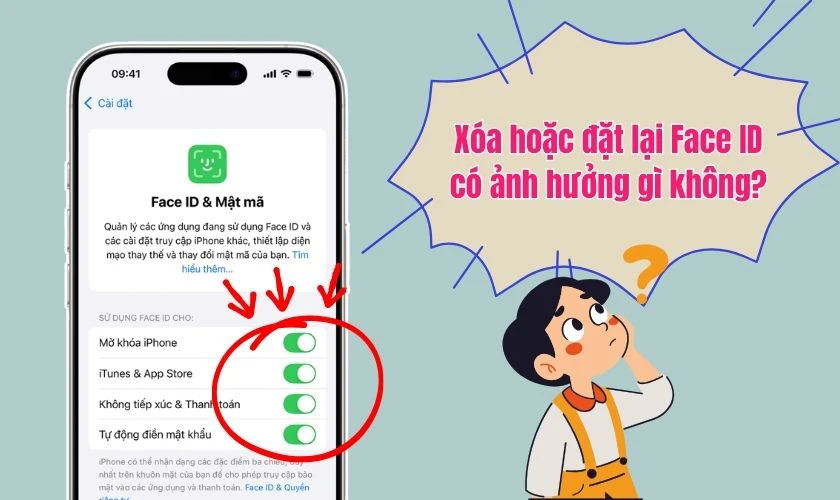
Trong thời gian đó, bạn vẫn có thể dùng mật mã để mở khóa iPhone và xác thực khi cần. Vì vậy, người dùng hãy yên tâm đặt lại Face ID khi muốn đăng ký khuôn mặt mới hoặc không còn nhu cầu sử dụng tính năng này.
Các lỗi thường gặp khi đặt lại hoặc xóa Face ID
Trong quá trình đặt lại Face ID, người dùng có thể gặp một số lỗi khiến thao tác không thể thực hiện, cụ thể:
Không thấy tùy chọn Đặt lại Face ID
Nếu phần tùy chọn đặt lại Face ID bị ẩn, nguyên nhân có thể do iPhone đang gặp lỗi phần mềm. Bạn có thể thử cập nhật lên phiên bản iOS mới nhất và khởi động lại iPhone.
Không thể thiết lập Face ID sau khi đặt lại
Lỗi này có thể xảy ra khi camera TrueDepth bị lỗi phần cứng hoặc hệ thống gặp lỗi phần mềm. Trong trường hợp này, bạn cần mang máy đến trung tâm uy tín để kiểm tra và sửa chữa chính xác.
Face ID vẫn yêu cầu sau khi đã tắt
Vấn đề này có thể do bạn chưa tắt Face ID cho từng dịch vụ như App Store, Apple Pay,... Bạn nên kiểm tra lại trong mục Face ID & Mật mã của phần Cài đặt iPhone, tắt các tùy chọn Face ID không cần thiết.
Face ID báo không khả dụng
Thông báo này thường liên quan đến lỗi phần mềm hoặc hư hỏng phần cứng. Trước tiên, hãy khởi động lại máy, kiểm tra và vệ sinh khu vực camera trước, đồng thời cập nhật phiên bản iOS mới. Nếu lỗi vẫn tiếp diễn, bạn nên mang máy đi kiểm tra để xác định nguyên nhân chính xác.
Những lưu ý quan trọng khi xóa hoặc đặt lại Face ID
Trước khi thực hiện thao tác đặt lại Face ID cho iPhone, người dùng nên lưu ý một số vấn đề sau:
- Sau khi đặt lại Face ID, iPhone sẽ xóa dữ liệu khuôn mặt cũ và cần quét lại khuôn mặt mới nếu muốn sử dụng.
- Cần ghi nhớ mật mã iPhone để mở khoá hoặc xác nhận các ứng dụng.
- Thao tác xóa Face ID không ảnh hưởng đến dữ liệu cá nhân trên máy.
- Các tính năng như mở khóa iPhone, thanh toán Apple Pay,... sẽ không thể xác thực bằng Face ID cho đến khi thiết lập lại.
- Nếu đăng ký Face ID mới, nên thực hiện ở nơi đủ ánh sáng và để camera TrueDepth không bị che khuất.
- Không nên liên tục đặt lại Face ID nhiều lần nếu máy đang có lỗi phần cứng.
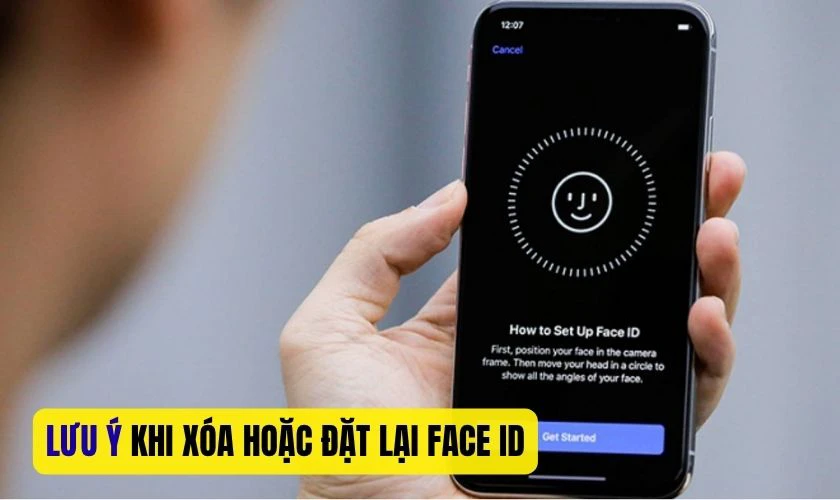
Hãy lưu ý những điều trên để thao tác đặt lại Face ID trên iPhone được thực hiện thuận lợi và an toàn.
Câu hỏi thường gặp khi xóa và đặt lại Face ID
Dưới đây là lời giải đáp cho một số thắc mắc khi xóa hoặc đặt lại Face ID trên iPhone để bạn tham khảo:
Có thể xóa riêng diện mạo thay thế trong Face ID không?
Không, iPhone không cung cấp tùy chọn xóa riêng Diện mạo thay thế trong Face ID. Khi chọn Đặt lại Face ID, iPhone sẽ thực hiện xóa toàn bộ dữ liệu cũ và bạn cần thiết lập lại Face ID mới.
Đặt lại Face ID có xóa mật mã iPhone không?
Không, thao tác đặt lại Face ID chỉ xóa dữ liệu nhận diện khuôn mặt và không làm mất hoặc thay đổi mật mã iPhone. Sau khi đặt lại, bạn vẫn sử dụng mật mã hiện tại để mở khóa thiết bị và xác thực các tính năng khác.
Đặt lại Face ID có cần sao lưu iPhone trước không?
Không, bởi thao tác này chỉ xóa dữ liệu khuôn mặt và không ảnh hưởng đến ảnh, video, hay các dữ liệu khác. Bạn chỉ nên sao lưu dữ liệu trước khi thực hiện thêm các thao tác xử lý phần mềm khác trên iPhone.
Bán iPhone chỉ xóa Face ID có đủ không?
Không, nếu bạn chuẩn bị bán hoặc chuyển iPhone cho người khác, chỉ xóa Face ID là chưa đủ. Bạn nên sao lưu dữ liệu, đăng xuất Apple Account, tắt Tìm iPhone và xóa toàn bộ nội dung, cài đặt trên thiết bị.
Kết luận
Trên đây là cách đặt lại và xóa Face ID trên iPhone đơn giản, dễ thực hiện. Hy vọng giúp bạn thực hiện xóa dữ liệu khuôn mặt cũ và thiết lập lại Face ID mới cho iPhone nhanh chóng. Đừng quên theo dõi website Điện Thoại Vui để bỏ túi thêm nhiều thông tin, thủ thuật sử dụng điện thoại hữu ích nhé!
Bạn đang đọc bài viết Cách đặt lại và xóa Face ID iPhone đơn giản tại chuyên mục Thủ thuật thiết bị trên website Điện Thoại Vui.

Mình là Như Thuần, hiện đang là Content Creator tại Điện Thoại Vui. Với niềm đam mê viết lách hy vọng rằng mình có thể mang đến cho các bạn những thông tin và kiến thức hữu ích về lĩnh vực công nghệ, điện tử.

