






3 cách đổi màn hình khóa MacBook Air đơn giản
3 cách đổi màn hình khóa MacBook Air đơn giản

Cách đổi màn hình khóa MacBook Air giúp bạn cá nhân hóa thiết bị và làm mới giao diện mỗi ngày. Nếu bạn chưa biết cách thay đổi ảnh màn hình khóa trên macOS, bài viết dưới đây sẽ hướng dẫn chi tiết từng bước dễ thực hiện. Cùng theo dõi để áp dụng ngay nhé!
Cách đổi màn hình khóa MacBook Air trong System Settings
Cách đổi màn hình khóa MacBook Air trong System Settings là phương pháp đơn giản và được nhiều người sử dụng. Vì trên macOS, hình nền màn hình chính và màn hình khóa thường được liên kết với nhau. Khi bạn thay đổi hình nền chính, màn hình khóa cũng sẽ tự động cập nhật theo.
Lưu ý: Với macOS Ventura 13 trở lên, giao diện cài đặt đã thay đổi nên bạn có thể thực hiện trong mục Wallpaper (Hình nền). Thay vì Desktop & Screen Saver như các phiên bản cũ.
Bước 1: Mở System Settings trên MacBook Air
Trước tiên, bạn hãy nhấp vào biểu tượng Apple ở góc trên cùng bên trái màn hình. Trong danh sách tùy chọn hiển thị, chọn System Settings (Cài đặt hệ thống). Hoặc System Preferences (tùy phiên bản) để mở bảng điều khiển cài đặt của macOS.
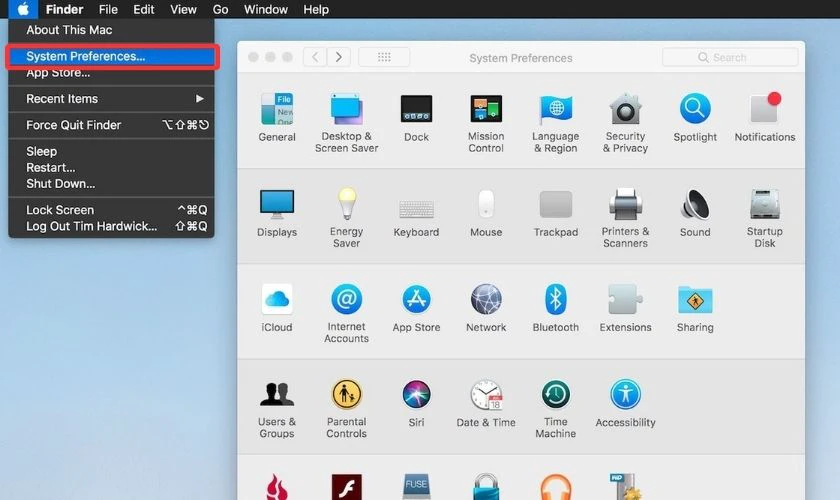
Đây là nơi quản lý hầu hết các thiết lập quan trọng trên MacBook Air. Bao gồm giao diện, hình nền và màn hình khóa. Từ đây, bạn có thể bắt đầu thực hiện cách đổi màn hình khóa một cách nhanh chóng.
Bước 2: Truy cập mục Desktop & Screen Saver
Sau khi mở System Settings, bạn tìm đến mục Desktop & Screen Saver (Màn hình nền và trình bảo vệ màn hình). Nhấp đúp vào mục này để truy cập vào phần quản lý hình nền của máy Mac.
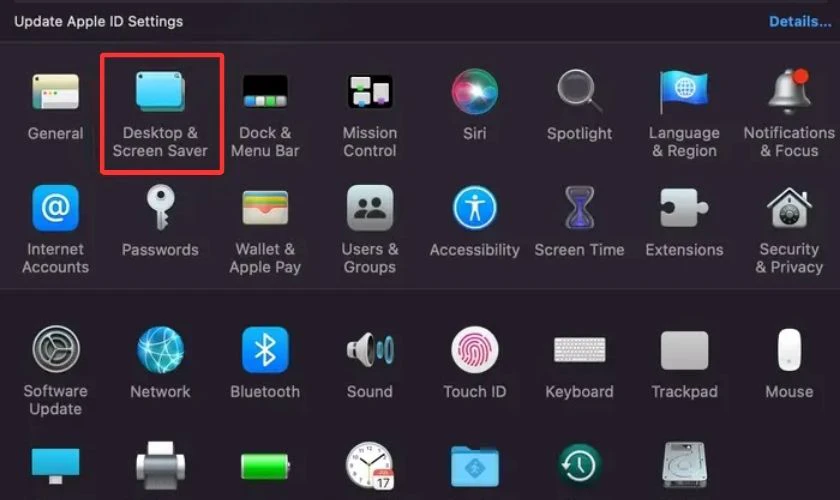
Trong giao diện này, bạn sẽ thấy nhiều bộ hình nền có sẵn do Apple cung cấp theo từng phiên bản macOS. Ngoài ra, bạn cũng có thể lựa chọn nhiều kiểu hình nền khác nhau như hình tĩnh hoặc hình nền động.
Bước 3: Chọn hình nền mới cho màn hình khóa
Tại tab Desktop, bạn chỉ cần chọn hình ảnh muốn đặt làm hình nền. Hệ thống sẽ tự động áp dụng hình này cho cả màn hình chính và màn hình khóa trên MacBook Air.
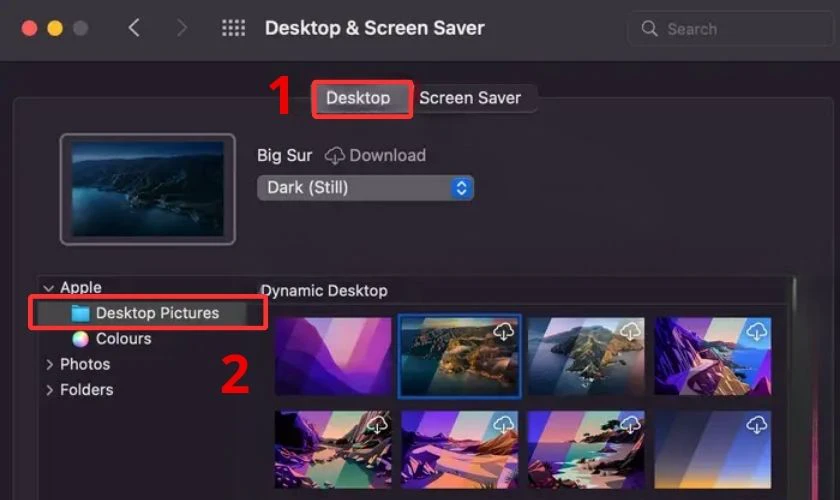
Bạn có thể chọn từ các nhóm hình nền có sẵn như Desktop Pictures (hình nền tĩnh). Hoặc Dynamic Desktop (hình nền động thay đổi theo thời gian trong ngày). Đây là các bộ ảnh được Apple thiết kế với độ phân giải cao nên hiển thị đẹp trên MacBook Air.
Bước 4: Thêm ảnh cá nhân làm màn hình khóa
Nếu muốn sử dụng ảnh cá nhân, bạn hãy nhấn vào dấu (+) ở góc dưới bên trái của tab Desktop. Sau đó chọn thư mục chứa hình ảnh trên máy Mac và thêm ảnh vào danh sách hình nền.
Cách đổi hình đại diện trên màn hình khóa MacBook Air
Bên cạnh việc thay đổi hình nền, bạn cũng có thể cá nhân hóa giao diện. Bằng cách đổi màn hình khóa MacBook Air thông qua việc thay ảnh đại diện tài khoản. Hình đại diện này sẽ hiển thị ngay tại màn hình đăng nhập hoặc màn hình khóa. Giúp bạn dễ nhận biết tài khoản và tạo dấu ấn cá nhân.
Các bước thực hiện chi tiết như sau:
Bước 1: Đầu tiên, hãy mở System Settings (Cài đặt hệ thống) trên MacBook Air. Trong danh sách cài đặt, chọn mục Users & Groups (Người dùng & Nhóm) để quản lý các tài khoản đang sử dụng trên máy. Tìm tài khoản của bạn trong danh sách rồi nhấp vào biểu tượng “i” bên cạnh tên.
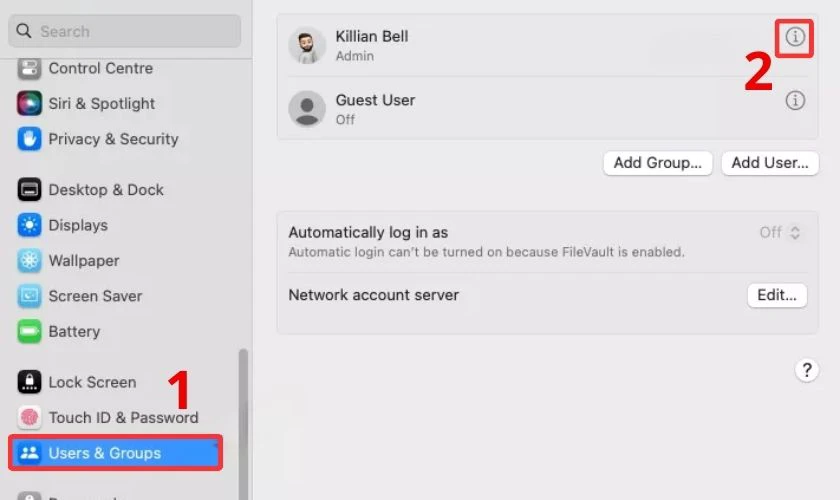
Bước 2: Khi cửa sổ thông tin tài khoản mở ra, di chuột vào ảnh đại diện hiện tại để xuất hiện nút Edit (Chỉnh sửa) và nhấn vào đó.
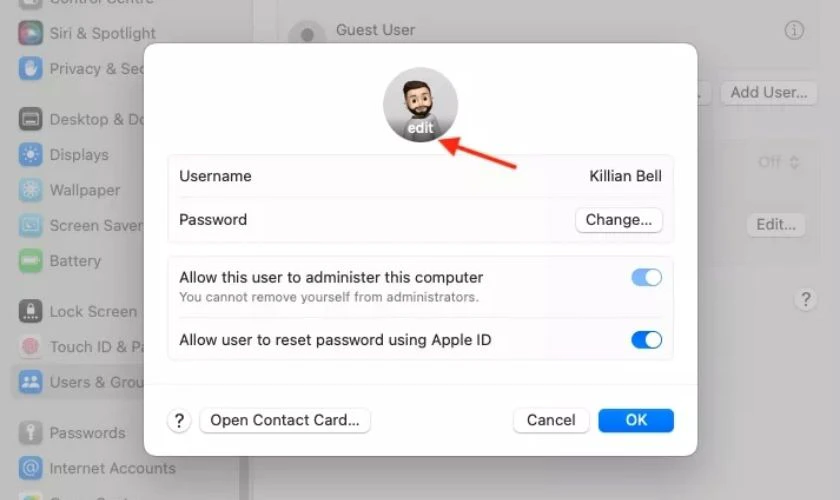
Bước 3: Lúc này, macOS sẽ hiển thị nhiều lựa chọn ảnh đại diện có sẵn để bạn thay đổi. Bạn có thể chọn các biểu tượng mặc định của hệ thống. Hoặc sử dụng ảnh trong thư mục Photos trên máy Mac.
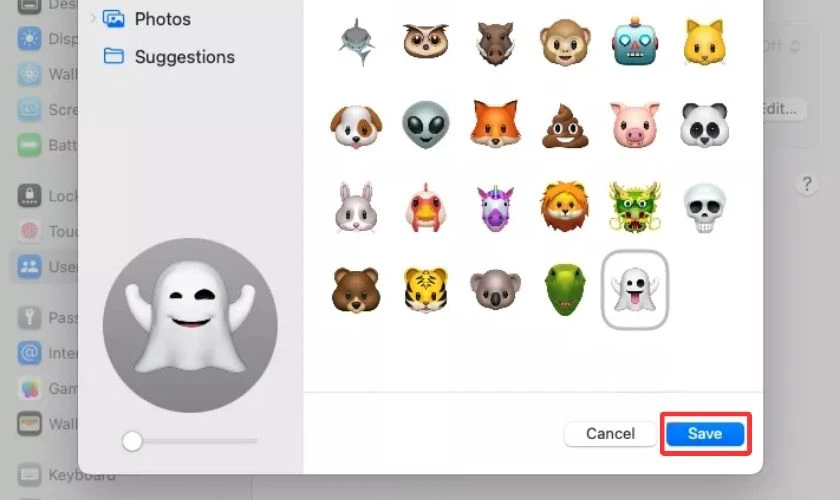
Ngoài ra, bạn cũng có thể chọn mục Camera để chụp ảnh trực tiếp bằng webcam. Sau khi chọn xong, nhấn Save để lưu lại thay đổi và hình đại diện mới sẽ hiển thị trên màn hình khóa.
Ngay sau đó, màn hình khóa của MacBook Air sẽ trở nên cá nhân hóa hơn. Với hình đại diện mới mà bạn đã lựa chọn.
Cách đổi màn hình khóa MacBook Air bằng 'lockscreen.png'
Bạn cũng có thể áp dụng cách đổi màn hình khóa MacBook Air bằng việc thay trực tiếp tệp lockscreen.png trong hệ thống. Phương pháp này giúp bạn đặt hình màn hình khóa khác với hình nền desktop mà không làm thay đổi giao diện màn hình chính:
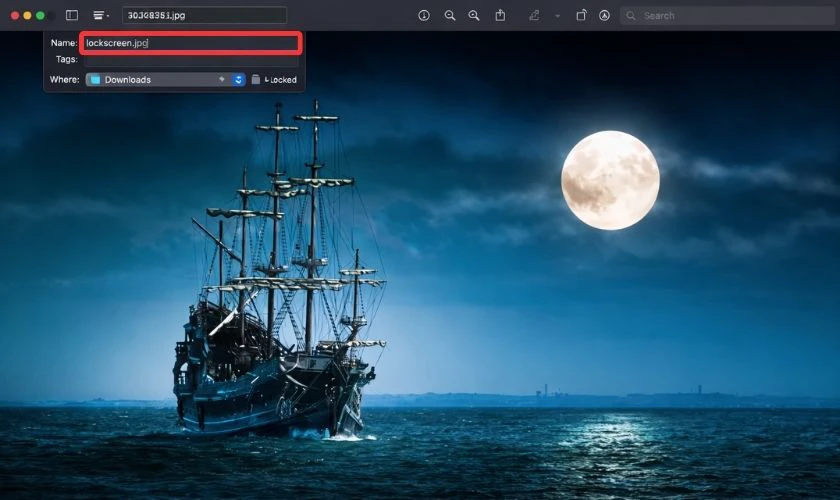
Bước 1: Hãy chuẩn bị một hình ảnh muốn dùng làm màn hình khóa. Hình này nên có độ phân giải phù hợp với màn hình MacBook Air để hiển thị đẹp và cần được lưu dưới định dạng .PNG. Sau đó, đổi tên tệp ảnh thành lockscreen.png để hệ thống có thể nhận diện.
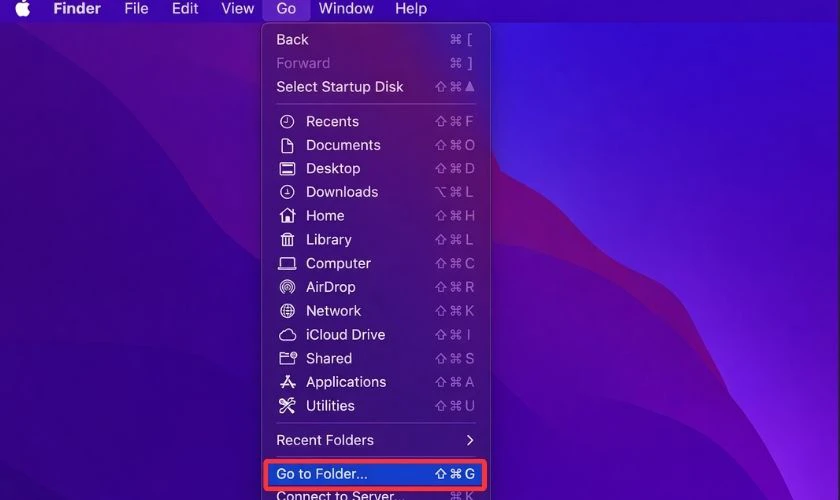
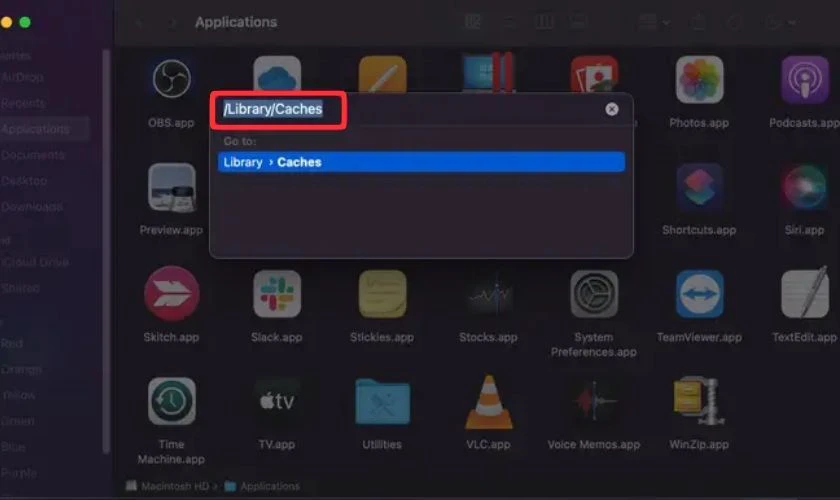
Bước 2: Mở Finder trên máy Mac và chọn Go trên thanh menu phía trên. Trong danh sách hiển thị, nhấp vào Go to Folder.
Bước 3: Nhập đường dẫn /Library/Caches và nhấn Enter để truy cập vào thư mục hệ thống này.
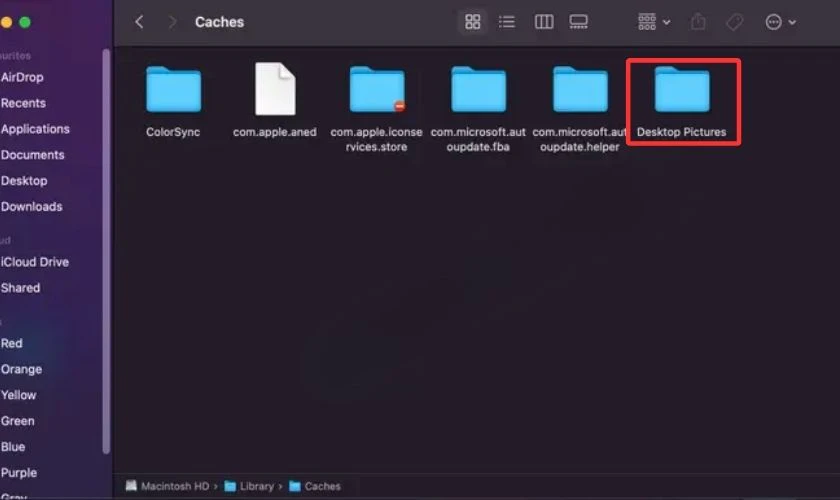
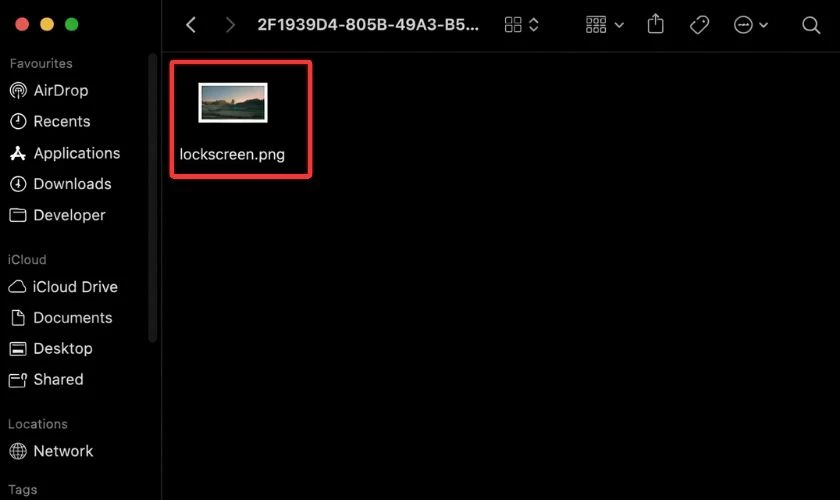
Bước 4: Sau khi vào thư mục Caches, tìm và mở thư mục Desktop Pictures. Bên trong sẽ có một thư mục khác được đặt theo UUID của tài khoản người dùng trên máy Mac. Bạn tiếp tục mở thư mục này để tìm tệp lockscreen.png hiện tại của hệ thống.
Bước 4: Lúc này, hãy sao chép tệp lockscreen.png cũ sang thư mục khác. Để lưu trữ phòng trường hợp muốn sử dụng lại sau này. Sau đó, kéo tệp lockscreen.png mà bạn đã chuẩn bị vào thư mục này để thay thế tệp cũ.
Sau khi hoàn tất, màn hình khóa của MacBook Air sẽ hiển thị hình ảnh mới mà bạn đã thay thế. Đây là cách hữu ích nếu bạn muốn tùy chỉnh màn hình khóa riêng biệt mà không ảnh hưởng đến hình nền desktop.
Lưu ý khi đổi màn hình khóa MacBook Air
Khi thực hiện cách đổi màn hình khóa MacBook Air, bạn nên chú ý một số yếu tố. Để hình ảnh hiển thị đẹp, rõ nét và tránh lỗi trong quá trình cài đặt. Những lưu ý dưới đây sẽ giúp bạn thay đổi màn hình khóa nhanh chóng và hiệu quả hơn:
- Chọn ảnh đúng độ phân giải: Nên sử dụng hình ảnh có độ phân giải tương đương. Hoặc cao hơn màn hình MacBook Air để tránh tình trạng ảnh bị vỡ hoặc mờ.
- Ưu tiên định dạng PNG khi chỉnh thủ công: Nếu thay màn hình khóa bằng cách chỉnh tệp hệ thống. Hình ảnh cần ở định dạng .PNG để macOS nhận diện chính xác.
- Đặt tên tệp đúng quy định: Khi sử dụng phương pháp thay tệp hệ thống, bạn cần đặt tên chính xác là lockscreen.png để tránh lỗi hiển thị.
- Sao lưu tệp gốc trước khi thay đổi: Trước khi thay thế file màn hình khóa trong thư mục hệ thống. Nên lưu lại tệp cũ để có thể khôi phục khi cần.
- Ảnh nên có bố cục đơn giản: Hình nền quá nhiều chi tiết hoặc màu sắc rối có thể khiến giao diện đăng nhập khó nhìn.
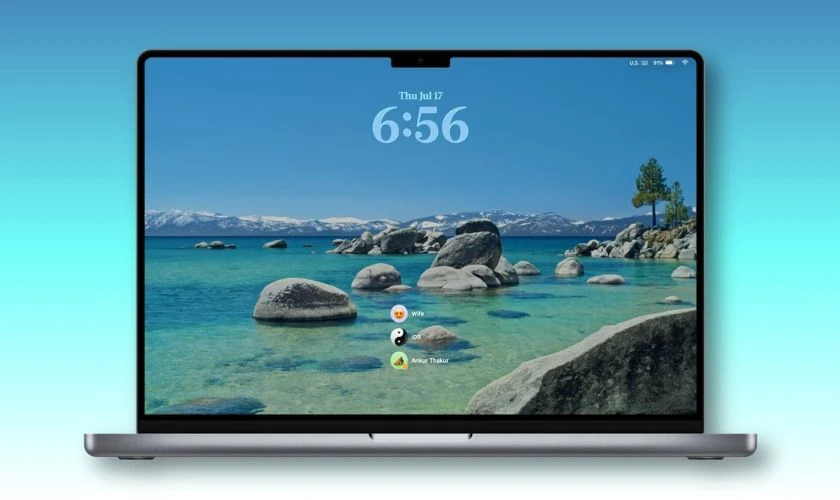
Nhìn chung, chỉ cần chuẩn bị hình ảnh phù hợp và thực hiện đúng các bước. Việc thay đổi màn hình khóa trên MacBook sẽ nhanh và dễ dàng. Nhờ đó, bạn có thể cá nhân hóa thiết bị theo phong cách riêng mà vẫn đảm bảo giao diện hiển thị đẹp mắt.
Kết luận
Cách đổi màn hình khóa MacBook Air giúp bạn dễ dàng cá nhân hóa giao diện và làm mới trải nghiệm sử dụng mỗi ngày. Hy vọng các hướng dẫn trên sẽ giúp bạn thực hiện nhanh chóng và hiệu quả. Đừng quên theo dõi Điện Thoại Vui để cập nhật thêm nhiều thủ thuật công nghệ hữu ích khác nhé!
Bạn đang đọc bài viết 3 cách đổi màn hình khóa MacBook Air đơn giản tại chuyên mục Thủ thuật thiết bị trên website Điện Thoại Vui.

Mình là Như Thuần, hiện đang là Content Creator tại Điện Thoại Vui. Với niềm đam mê viết lách hy vọng rằng mình có thể mang đến cho các bạn những thông tin và kiến thức hữu ích về lĩnh vực công nghệ, điện tử.

