



Cách đổi tên TikTok bằng điện thoại, máy tính đơn giản
Cách đổi tên TikTok bằng điện thoại, máy tính đơn giản

Biết cách đổi tên TikTok sẽ giúp bạn làm mới thông tin hiển thị trên tài khoản dễ dàng khi cần. Bạn có thể thực hiện việc này nhanh chóng trên điện thoại hoặc máy tính chỉ với vài bước. Bài viết sẽ hướng dẫn chi tiết cách đổi tên, ID TikTok và những lưu ý cần biết khi thực hiện.
Cách đổi tên TikTok bằng điện thoại
Cách đổi tên TikTok trên điện thoại khá đơn giản và dễ thực hiện. Bạn chỉ cần thao tác theo các bước dưới đây để thay đổi tên hiển thị nhanh chóng.
Bước 1: Mở ứng dụng TikTok và vào trang cá nhân
Mở TikTok trên điện thoại, sau đó chọn Hồ sơ ở góc dưới bên phải màn hình. Sau đó nhấn biểu tượng cây bút ngay bên dưới ảnh đại diện.
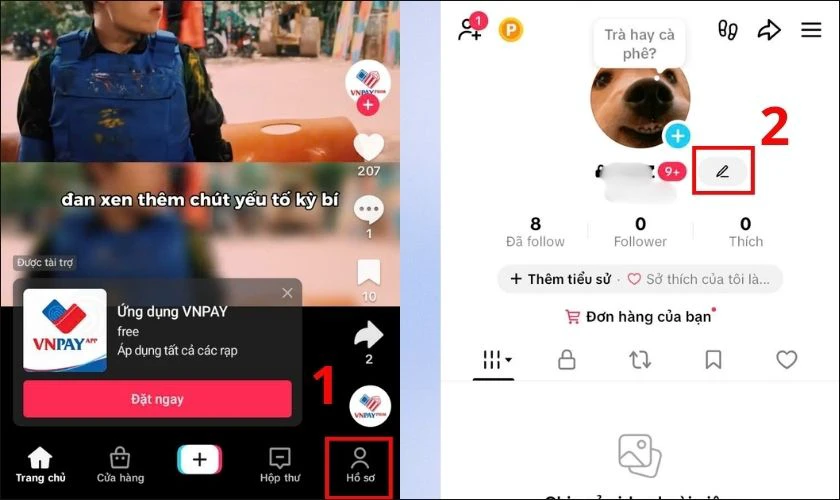
TikTok sẽ hiển thị các thông tin có thể thay đổi, gồm tên, tên người dùng, ảnh đại diện và phần tiểu sử.
Bước 2: Đổi tên TikTok
Nhấn vào Tên, sau đó xóa tên hiện tại và nhập tên mới theo mong muốn. Kiểm tra lại tên mới rồi chọn Lưu để xác nhận thay đổi.
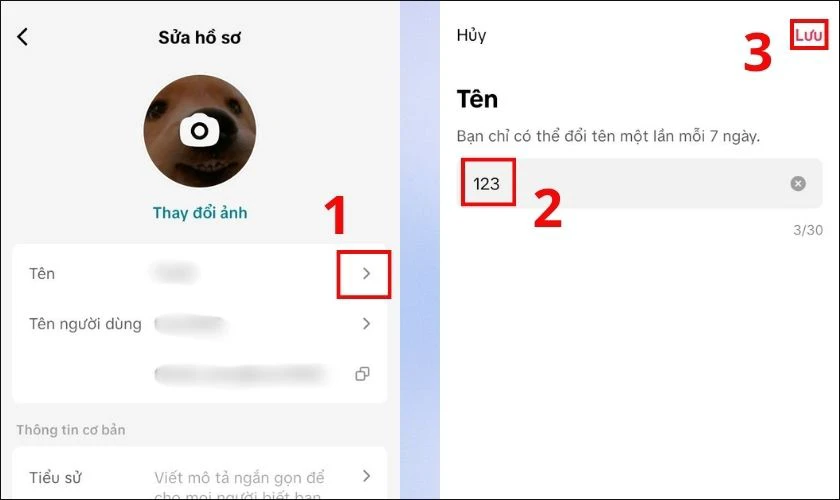
Sau khi lưu tên sẽ được tự động cập nhật trên trang cá nhân TikTok của bạn. Bạn có thể sử dụng tên cá nhân, biệt danh hoặc tên phù hợp với mục đích sử dụng.
Cách đổi tên TikTok bằng máy tính
Khi muốn đổi tên ứng dụng TikTok bằng máy tính bạn có thể cập nhật tên hiển thị ngay trên trình duyệt. Các bước thực hiện khá nhanh và giao diện có thể áp dụng tương tự trên Windows hoặc MacBook.
Bước 1: Truy cập TikTok và mở hồ sơ
Truy cập trang web TikTok, đăng nhập tài khoản rồi nhấn vào ảnh đại diện. Chọn Xem hồ sơ (View Profile) để mở trang cá nhân.
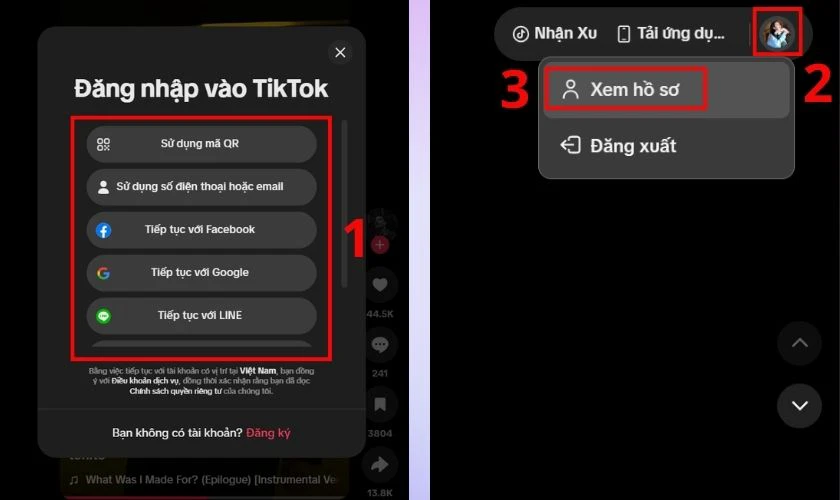
Đây là khu vực để chỉnh sửa thông tin tài khoản.
Bước 2: Chỉnh sửa hồ sơ
Tại trang cá nhân, nhấn Sửa hồ sơ (Edit Profile) để mở khu vực quản lý thông tin tài khoản.
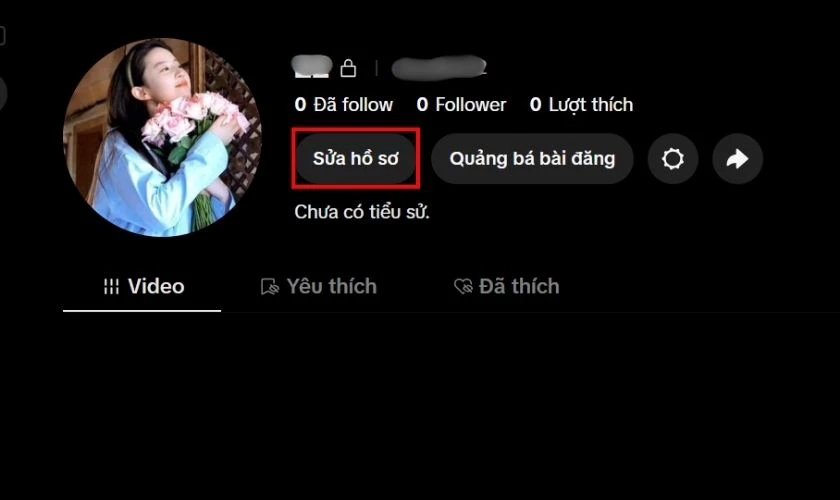
Tại đây bạn sẽ thấy những mục như tên, tên người dùng, ảnh đại diện và tiểu sử.
Bước 3: Đổi tên TikTok mới
Tại mục Tên (Name), nhấn vào tên hiện tại rồi xóa nội dung cũ. Nhập tên mới theo mong muốn và kiểm tra lại, nhấn Lưu (Save) để hoàn tất.
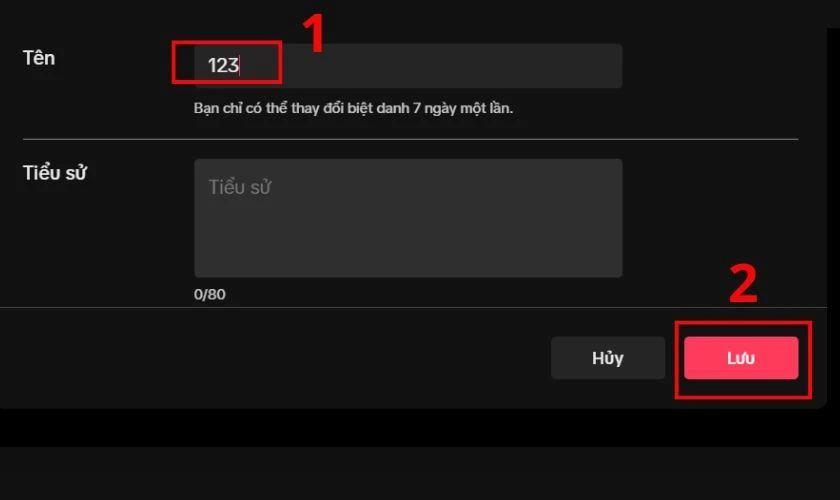
Tên hiển thị mới sẽ được cập nhật ngay sau đó trên trang cá nhân TikTok.
Lỗi thường gặp khi đổi tên TikTok và cách khắc phục
Khi đổi tên TikTok, một số lỗi có thể khiến tên mới không được lưu hoặc tài khoản bị giới hạn thay đổi. Dưới đây là những lỗi thường gặp và cách xử lý tương ứng để bạn nhanh chóng cập nhật tên mong muốn.
Tên TikTok chứa ký tự không được hỗ trợ
Một số ký tự hoặc cách đặt tên có thể không được TikTok chấp nhận.
Bạn nên tránh khoảng trắng ẩn, chuỗi ký tự toán học hoặc biểu tượng khó hiển thị. Ngoài ra, tên chứa từ ngữ tục tĩu, xúc phạm, kích động hoặc mang tính quấy rối cũng có thể bị hạn chế. Các tên dễ gây hiểu nhầm như “Admin”, “Official” hoặc mạo danh thương hiệu cũng nên tránh nếu bạn không phải chủ thể chính thức.
Không thể đổi tên TikTok
TikTok có giới hạn số lần đổi tên trong một khoảng thời gian nhất định. Nếu vừa đổi tên trước đó, bạn cần chờ đến khi đủ 7 ngày mới có thể thực hiện lại.
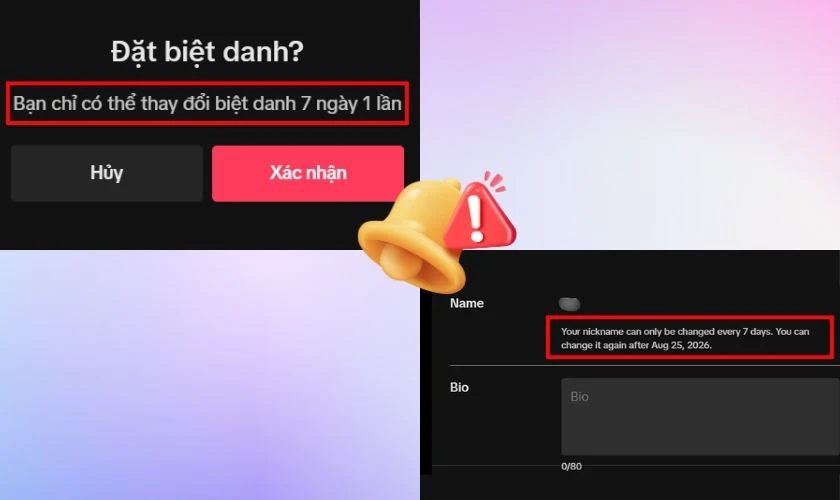
Hãy kiểm tra thời điểm đổi tên gần nhất và thử lại sau khi hết thời gian giới hạn.
Không lưu được tên mới
Lỗi có thể xuất hiện do kết nối Internet không ổn định hoặc ứng dụng gặp sự cố tạm thời. Bạn nên kiểm tra mạng, đóng rồi mở lại TikTok hoặc cập nhật ứng dụng lên phiên bản mới nhất. Nếu vẫn không thành công, hãy thử đổi tên lại sau một thời gian.
Tên TikTok vượt quá giới hạn ký tự
TikTok giới hạn tên hiển thị tối đa 30 ký tự, nên tên dài hơn sẽ không thể lưu thành công.
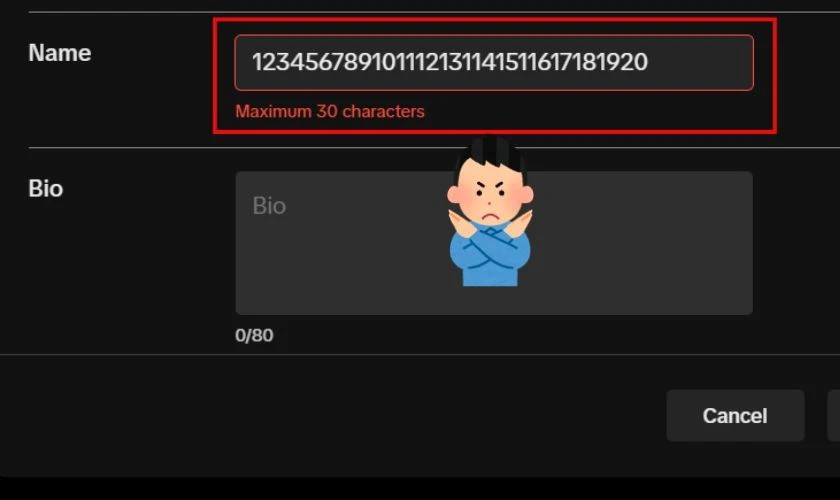
Bạn nên rút gọn tên bằng cách bỏ những phần không cần thiết hoặc thay thế bằng cách viết ngắn hơn. Một tên TikTok vừa đủ độ dài sẽ dễ đọc, dễ nhớ và tạo dấu ấn tốt hơn.
Tên mới không hiển thị ngay
Sau khi lưu, thông tin trên TikTok đôi khi cần một khoảng thời gian để đồng bộ. Hãy thoát tài khoản rồi đăng nhập lại hoặc kiểm tra trang cá nhân sau vài phút. Nếu tên vẫn chưa thay đổi, bạn có thể kiểm tra lại phần chỉnh sửa hồ sơ.
Gợi ý đổi tên TikTok hot trend, xu hướng 2026
Nếu chưa có ý tưởng, bạn có thể tham khảo một số lựa chọn về cách đặt tên TikTok sau đây:
- Tên TikTok dễ thương: Mây Nhỏ, Bông Bông, Bé Kem, Miu Miu, Nắng Nhẹ, Thỏ Con.
- Tên TikTok cá tính: Bad Vibes, Kẻ Mộng Mơ, Chất Riêng, No Name, Chill Guy, Người Lạ.
- Tên TikTok hài hước: Ăn Rồi Ngủ, Hết Tiền Vẫn Chill, Nay Lười Mai Tính, Đói Là Ăn, Não Cá Vàng.
- Tên TikTok kiểu Gen Z: Bé Hay Suy, Hệ Chữa Lành, Chill Một Chút, Nay Có Gì, Không Ổn Lắm.
- Tên TikTok cho nữ: Nàng Thơ, Cô Gái Tháng Mười, Mèo Nhỏ, Em Là Mây, Nắng Của Anh.
- Tên TikTok cho nam: Anh Bạn Hàng Xóm, Cậu Chủ Nhỏ, Chàng Trai Hay Cười, Gã Mộng Mơ, Người Kể Chuyện.
- Tên TikTok bán hàng: Góc Nhà Xinh, Tiệm Của Mây, Nhà Có Đồ Hay, Kho Hàng Giá Tốt, Shop Nhà Mình.
- Tên TikTok tiếng Anh: Moonie, Sunny, Little Star, Dreamy, Honey Bee, Blue Sky.

Tên nên ngắn gọn, dễ nhớ và phù hợp với nội dung bạn chia sẻ trên nền tảng. Một tên TikTok phù hợp không chỉ tạo dấu ấn cá nhân mà còn giúp tài khoản dễ được ghi nhớ hơn. Vì vậy, hãy chọn tên vừa hợp xu hướng, vừa phù hợp với phong cách và mục đích sử dụng.
Lưu ý khi đổi tên TikTok trên điện thoại, máy tính
Trước khi đổi tên TikTok trên điện thoại hoặc máy tính, bạn nên kiểm tra một số điều kiện để tránh lỗi khi lưu. Những lưu ý dưới đây giúp quá trình thay đổi tên diễn ra thuận lợi và hạn chế ảnh hưởng đến tài khoản:
- Phân biệt tên và ID TikTok: Tên hiển thị và ID TikTok là hai thông tin khác nhau trên hồ sơ. Tên có thể đặt theo biệt danh, thương hiệu hoặc phong cách cá nhân. Trong khi đó, ID dùng để nhận diện và tạo đường dẫn đến tài khoản.
- Kiểm tra giới hạn 30 ký tự: Tên TikTok không nên vượt quá 30 ký tự để tránh lỗi khi cập nhật.
- Lưu ý thời gian đổi tên: TikTok giới hạn tần suất thay đổi tên trong 7 ngày. Nếu vừa đổi tên, bạn cần chờ đủ thời gian trước khi thực hiện lần thay đổi tiếp theo.
- Kiểm tra tên trước khi lưu: Hãy đọc lại tên mới để phát hiện lỗi chính tả hoặc ký tự dư thừa. Việc kiểm tra trước giúp hạn chế tình trạng phải đổi lại tên sau đó.
- Đảm bảo kết nối mạng ổn định: Mạng Internet không ổn định có thể khiến thao tác cập nhật gặp lỗi. Bạn nên sử dụng kết nối ổn định và thử lại nếu TikTok không lưu được thông tin.

Những lưu ý trên giúp bạn chủ động hơn khi đổi tên TikTok trên điện thoại hoặc máy tính. Hãy ưu tiên một cái tên dễ nhớ, phù hợp nội dung và sử dụng ổn định lâu dài.
Kết luận
Cách đổi tên TikTok không quá phức tạp nếu bạn thực hiện đúng các bước trên. Hãy ưu tiên tên ngắn gọn, dễ nhớ và phù hợp với phong cách cá nhân hoặc mục đích sử dụng. Nếu muốn tham khảo thêm các mẹo công nghệ, bạn có thể truy cập website Điện Thoại Vui để xem thêm nhé!
Bạn đang đọc bài viết Cách đổi tên TikTok bằng điện thoại, máy tính đơn giản tại chuyên mục Thủ thuật ứng dụng trên website Điện Thoại Vui.
Câu hỏi thường gặp

Tôi là Trần My Ly, một người có niềm đam mê mãnh liệt với công nghệ và 7 năm kinh nghiệm trong lĩnh vực viết lách. Công nghệ không chỉ là sở thích mà còn là nguồn cảm hứng vô tận, thúc đẩy tôi khám phá và chia sẻ những kiến thức, xu hướng mới nhất. Tôi hi vọng rằng qua những bài viết của mình sẽ truyền cho bạn những góc nhìn sâu sắc về thế giới công nghệ đa dạng và phong phú. Cùng tôi khám phá những điều thú vị qua từng con chữ nhé!

