






Cách hạ iOS 26.5 xuống iOS 26.4 đơn giản, nhanh chóng
Cách hạ iOS 26.5 xuống iOS 26.4 đơn giản, nhanh chóng

Cách hạ iOS 26.5 xuống iOS 26.4 là thủ thuật mà nhiều iFans tìm kiếm khi phiên bản mới nhất gặp các vấn đề về hiệu năng hoặc tương thích ứng dụng. Việc hạ cấp firmware không quá phức tạp nhưng đòi hỏi người dùng phải nắm vững quy trình thực hiện. Cùng theo dõi tiếp bài viết để tìm hiểu chi tiết quy trình thực hiện an toàn bạn nhé!
Cách hạ iOS 26.5 xuống iOS 26.4 đơn giản, nhanh 2026
Nếu bạn đang gặp lỗi giật lag hoặc hao pin trên phiên bản mới, việc tìm cách hạ iOS 26.5 xuống iOS 26.4 là giải pháp tối ưu để đưa thiết bị về trạng thái ổn định nhất. Dưới đây là hướng dẫn chi tiết từng bước giúp bạn thực hiện thủ thuật này một cách an toàn và nhanh chóng.
Bước 1: Truy cập ipsw.me và chọn dòng máy iPhone
Đầu tiên, bạn cần truy cập vào trang web ipsw.me - công cụ uy tín nhất để kiểm tra trạng thái phần mềm của Apple. Tại giao diện chính, bạn nhấn chọn biểu tượng iPhone, sau đó tìm chính xác model thiết bị mình đang sử dụng (ví dụ: iPhone 16 Pro Max, iPhone 17...).
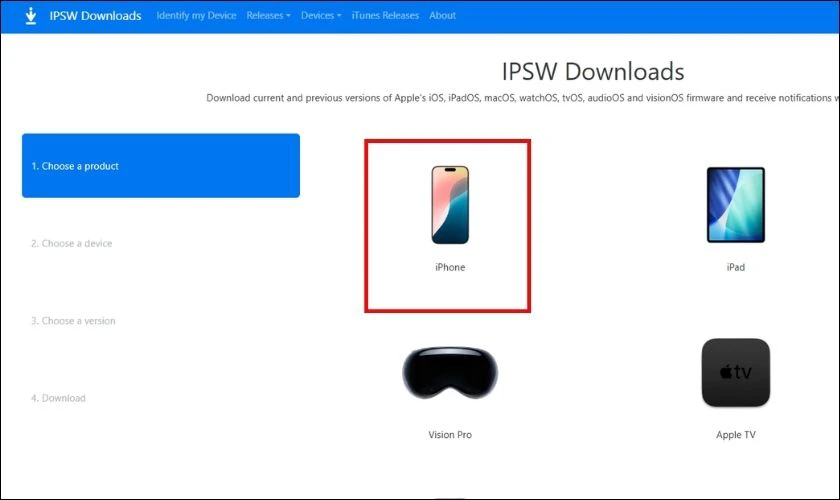
Việc chọn đúng dòng máy là cực kỳ quan trọng để hệ thống hiển thị chính xác các bản Firmware mà Apple đang cho phép cài đặt.
Bước 2: Kiểm tra trạng thái Signed và tải Firmware iOS 26.4
Sau khi chọn đúng dòng máy, danh sách các phiên bản iOS sẽ hiện ra.
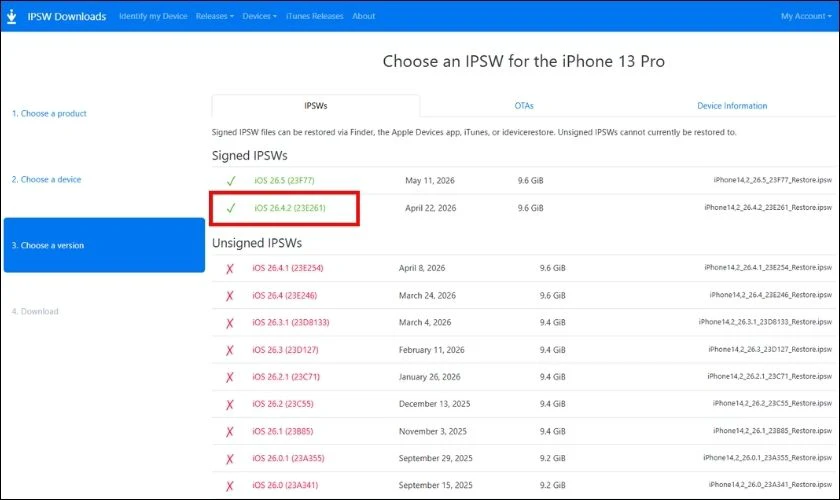
Bạn hãy tìm đến bản iOS 26.4:
- Nếu hiện màu đỏ (Unsigned): Apple đã chính thức khóa Sign, bạn sẽ không thể thực hiện hạ cấp theo cách này được nữa.
- Nếu hiện màu xanh (Signed): Apple vẫn đang mở khóa cho phép hạ cấp, bạn hãy click vào đó và nhấn nút Download để tải tệp .ipsw về máy tính.
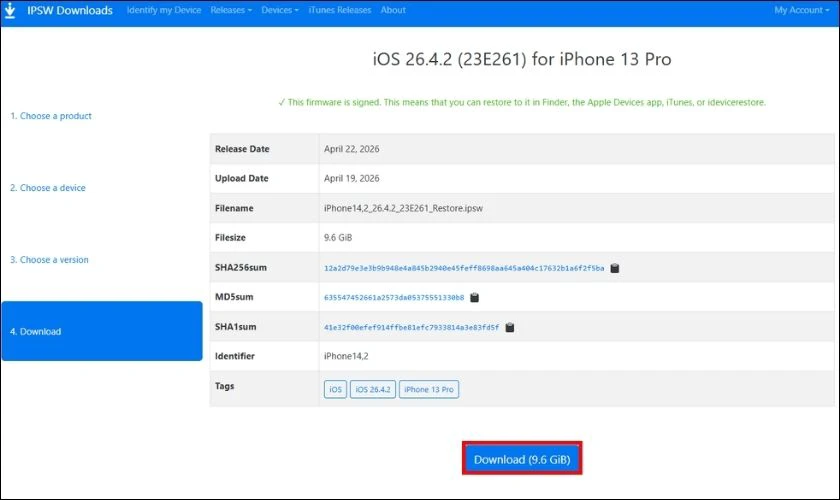
Hãy đảm bảo bạn lưu tệp ở vị trí dễ nhớ như Desktop và giữ kết nối mạng ổn định vì dung lượng file thường rất lớn.
Bước 3: Sao lưu dữ liệu và tắt Tìm iPhone (Find My)
Việc hạ cấp sẽ xóa sạch toàn bộ nội dung trên máy, vì vậy bạn cần sao lưu dữ liệu lên iCloud hoặc máy tính trước. Sau đó, bạn bắt buộc phải vào Cài đặt > [Tên của bạn] > Tìm và tắt tính năng Tìm iPhone.
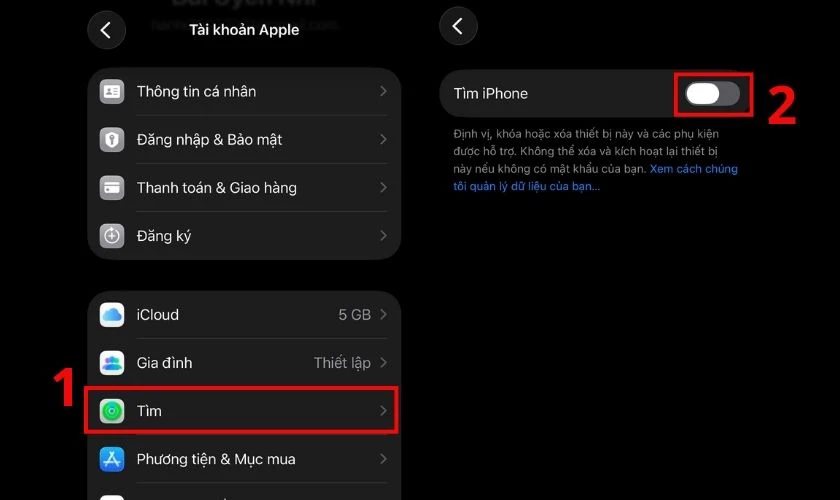
Nếu không tắt bước này, phần mềm sẽ ngăn chặn mọi nỗ lực can thiệp vào hệ thống để bảo vệ tính bảo mật.
Bước 4: Tắt nguồn iPhone hoàn toàn
Tiếp theo, bạn tiến hành tắt nguồn iPhone để chuẩn bị đưa máy về chế độ khôi phục. Bạn nhấn giữ cùng lúc nút nguồn và một trong hai nút âm lượng. Đến khi thanh trượt “Slide to Power Off” xuất hiện, sau đó vuốt sang phải để tắt máy hoàn toàn.
Bước 5: Kết nối iPhone với máy tính và đưa máy vào chế độ Recovery Mode
Bạn sử dụng dây cáp để thực hiện kết nối iPhone với máy tính. Sau đó, nhấn giữ nút nguồn cho đến khi màn hình iPhone hiển thị biểu tượng dây cáp và máy tính.
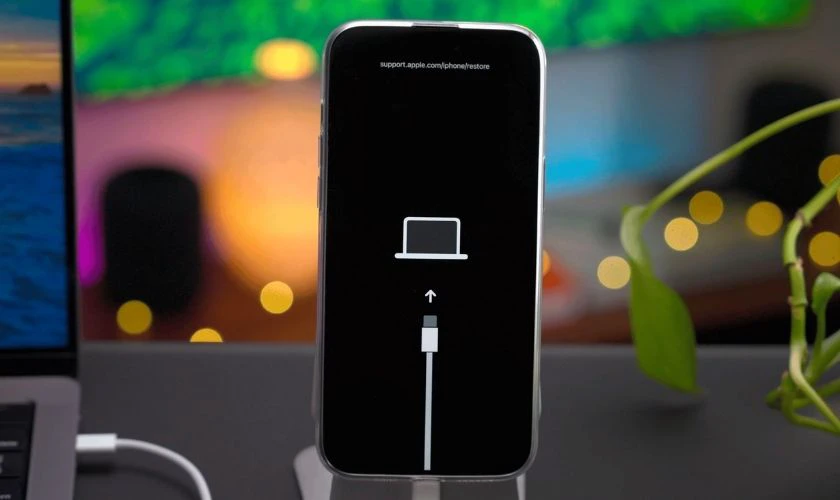
Đây là dấu hiệu cho thấy thiết bị đã vào chế độ Recovery Mode thành công.
Bước 6: Mở iTunes hoặc Finder để nhận diện thiết bị
Trên máy tính Windows, bạn mở ứng dụng iTunes. Với macOS, hãy mở Finder. Khi hệ thống hiển thị thông báo phát hiện iPhone đang ở chế độ khôi phục. Bạn nhấn giữ phím Shift (trên Windows) hoặc Option (trên Mac) rồi click vào nút Restore iPhone....
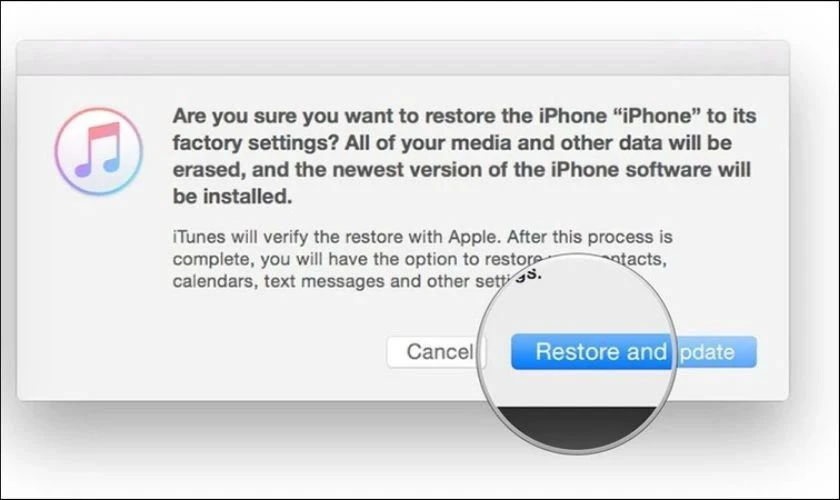
Lúc này, bạn chọn đến tệp .ipsw đã tải ở Bước 2, nhấn Next và chọn Agree để đồng ý với các điều khoản của Apple. Máy tính sẽ tiến hành cài đặt lại iOS 26.4 cho thiết bị. Quá trình hạ cấp thường diễn ra trong khoảng 15 - 30 phút tùy thuộc vào tốc độ máy tính và cáp kết nối.
Khi iPhone hiện màn hình chào mừng nhiều ngôn ngữ, bạn chỉ cần thực hiện các bước kích hoạt máy và khôi phục lại dữ liệu đã sao lưu để tiếp tục sử dụng iOS 26.4.
Lưu ý: Việc hạ cấp sẽ xóa toàn bộ dữ liệu trên thiết bị. Do đó, bạn nên sao lưu dữ liệu từ iPhone qua iCloud hoặc máy tính.
Điều kiện để hạ iOS 26.5 xuống iOS 26.4
Để thực hiện thành công việc hạ cấp, điều kiện tiên quyết và quan trọng nhất là Apple chưa khóa hạ cấp (Signed) cho phiên bản iOS 26.4. Thông thường, sau khi ra mắt bản mới khoảng 1-2 tuần, Apple sẽ khóa ký các bản cũ.
Nếu trạng thái trên ipsw.me đã chuyển sang màu đỏ, bạn sẽ không thể thực hiện hạ cấp chính thức dù có đầy đủ công cụ.
Lỗi thường gặp khi hạ cấp iOS 26.5 và cách khắc phục
Quá trình can thiệp vào hệ thống đôi khi sẽ phát sinh các sự cố ngoài ý muốn. Dưới đây là những lỗi phổ biến bạn có thể gặp phải khi hạ cấp iOS:
iPhone bị treo logo táo (Boot Loop)
Lỗi này thường do cáp kết nối lỏng lẻo hoặc tệp IPSW bị hỏng trong quá trình tải về, khiến máy không thể khởi động vào màn hình chính.
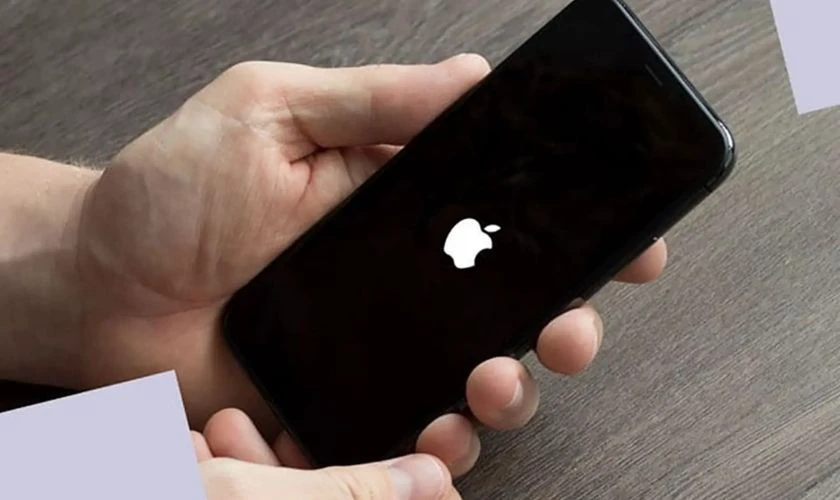
Cách khắc phục: Đưa iPhone về lại chế độ Recovery Mode và thực hiện quy trình “Restore” lại từ đầu bằng một tệp firmware mới.
Lỗi 3194 khi hạ cấp
Đây là lỗi phổ biến nhất, xảy ra khi iTunes không thể kết nối với máy chủ của Apple để xác thực tệp firmware.
Cách khắc phục: Kiểm tra lại kết nối internet hoặc đảm bảo phiên bản iOS 26.4 vẫn còn được Apple mở Sign.
Lỗi “This device isn't eligible for the requested build”
Lỗi này xuất hiện khi bạn tải sai mã hiệu firmware cho đời máy iPhone đang sử dụng.
Cách khắc phục: Quay lại trang web tải IPSW, kiểm tra chính xác tên model (ví dụ bản cho iPhone 17 Pro sẽ khác iPhone 17 thường) và tải lại tệp chuẩn.
Lỗi iTunes không nhận diện được iPhone
Nguyên nhân thường do driver máy tính đã cũ hoặc cổng USB trên máy tính gặp vấn đề về truyền tải dữ liệu.
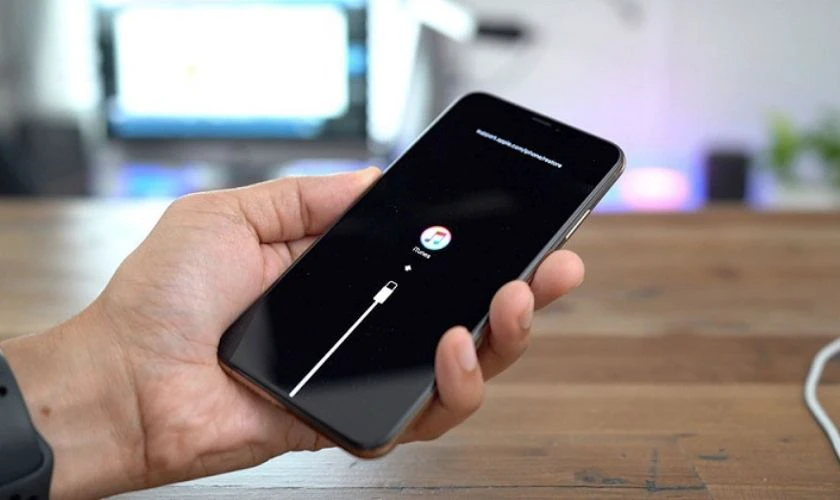
Cách khắc phục: Cập nhật iTunes lên phiên bản mới nhất, đổi cổng USB hoặc sử dụng một sợi cáp chính hãng khác để kết nối.
Có cách hạ iOS 26.5 xuống iOS 26 không?
Hiện tại, không thể hạ iOS 26.5 xuống iOS 26. Bởi vì trên các hệ thống lưu trữ firmware, Apple đã chính thức khóa Sign cho phiên bản iOS 26.
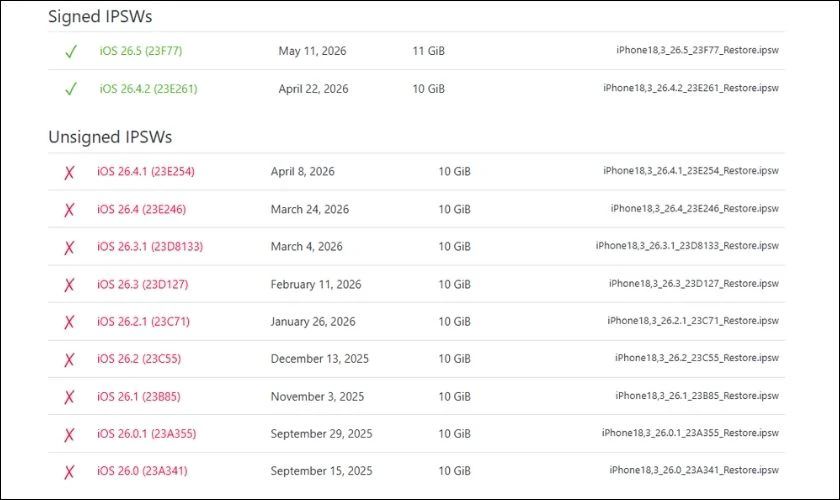
Do đó, bạn chỉ có thể hạ cấp về các bản gần nhất như 26.4.2 (nếu còn mở). Không thể hạ cấp về các phiên bản quá sâu để đảm bảo tính bảo mật và đồng bộ của hệ thống.
Có nên hạ cấp iOS 26.5 xuống phiên bản thấp hơn?
Dưới góc độ kỹ thuật và bảo mật, các chuyên gia thường khuyến cáo không nên thực hiện thủ thuật này trừ trường hợp thực sự bắt buộc. Dưới đây là những lý do giải thích tại sao bạn nên cân nhắc kỹ trước khi hạ cấp iOS:
- Mất đi các bản vá bảo mật quan trọng: Mỗi bản cập nhật mới như iOS 26.5 thường đi kèm với các bản sửa lỗi bảo mật để chống lại sự tấn công của hacker. Khi hạ cấp, bạn vô tình đưa thiết bị về trạng thái dễ bị “tổn thương” trước các lỗ hổng đã được cảnh báo.
- Rủi ro xung đột và mất dữ liệu: Cơ chế sao lưu của Apple không cho phép bản backup của phiên bản cao hơn (iOS 26.5) hoạt động trên phiên bản thấp hơn (iOS 26.4). Điều này dễ khiến máy bị lỗi xung đột dữ liệu nghiêm trọng nếu cố tình can thiệp.
- Hệ sinh thái ứng dụng không tương thích: Một số ứng dụng hoặc tính năng mới chỉ hoạt động tối ưu trên iOS 26.5. Khi quay về bản cũ, bạn có thể gặp tình trạng ứng dụng bị văng hoặc không thể cập nhật tính năng mới.
- Quy trình thực hiện phức tạp: Việc hạ cấp không đơn giản như khi cập nhật. Nếu thao tác sai hoặc kết nối internet bị ngắt quãng, iPhone của bạn rất dễ rơi vào tình trạng “treo táo”.

Thay vì mạo hiểm hạ cấp, giải pháp an toàn nhất là bạn nên kiên nhẫn đợi các bản cập nhật nhỏ hơn. Apple thường phản ứng rất nhanh với các lỗi hệ thống và sẽ tung ra các bản vá để tối ưu hóa hiệu năng cho người dùng.
Lưu ý khi quyết định hạ iOS 26.5 xuống iOS 26.4
Trước khi bắt đầu thực hiện, bạn cần ghi nhớ một số quy tắc vàng để tránh việc biến chiếc điện thoại của mình thành “cục gạch”. Việc hạ cấp luôn tiềm ẩn rủi ro mất trắng dữ liệu và ảnh hưởng đến chế độ bảo hành phần mềm của hãng.
- Duy trì mức pin an toàn: Luôn sạc pin iPhone trên mức 50% hoặc cắm sạc liên tục để tránh tình trạng máy sập nguồn đột ngột trong khi đang nạp firmware.
- Sử dụng cáp kết nối tiêu chuẩn: Ưu tiên dùng dây cáp đi kèm máy hoặc cáp đạt chuẩn MFi. Đảm bảo tín hiệu truyền tải dữ liệu giữa iPhone và máy tính không bị ngắt quãng.
- Sao lưu dữ liệu đa nền tảng: Vì hạ cấp sẽ xóa sạch máy, bạn nên sao lưu dữ liệu ra nhiều nơi như iCloud, máy tính cá nhân hoặc Google Photos để tránh rủi ro mất mát.
- Ghi nhớ mật khẩu ID Apple và mật khẩu màn hình: Sau khi hạ cấp, máy sẽ yêu cầu kích hoạt lại. Nếu không nhớ thông tin tài khoản iCloud (Activation Lock), thiết bị của bạn sẽ bị khóa hoàn toàn.
- Kiểm tra dung lượng máy tính: Đảm bảo ổ cứng máy tính còn trống tối thiểu 15-20GB để quá trình tải và giải nén tệp IPSW diễn ra thuận lợi.
Nhìn chung, nếu thiết bị của bạn không gặp lỗi quá nghiêm trọng ảnh hưởng đến trải nghiệm hàng ngày. Hãy cân nhắc kỹ trước khi thực hiện các thủ thuật can thiệp sâu vào hệ điều hành này.
Câu hỏi thường gặp về cách hạ iOS 26.5 xuống iOS 26.4
Trong quá trình thực hiện hạ cấp phần mềm, chắc hẳn bạn sẽ gặp phải những thắc mắc về tính an toàn cũng như khả năng tương thích của dữ liệu. Để giúp bạn yên tâm hơn, dưới đây là tổng hợp và giải đáp các câu hỏi phổ biến nhất mà người dùng thường gặp phải:
Hạ cấp iOS 26.5 xuống iOS 26.4 có làm mất dữ liệu không?
Có. Quá trình hạ cấp yêu cầu khôi phục (Restore) thiết bị về trạng thái gốc. Do đó toàn bộ dữ liệu hiện tại trên máy sẽ bị xóa sạch hoàn toàn.
Ngoài iTunes/Finder, còn cách nào hạ iOS nhanh hơn không?
Có. Một trong những công cụ được cộng đồng công nghệ ưa chuộng nhất hiện nay là sử dụng phần mềm 3uTools. Đây là công cụ bên thứ ba giúp bạn hạ cấp iOS rất nhanh và trực quan.
Bản sao lưu iOS 26.5 có dùng được cho iOS 26.4 không?
Không. Thông thường, bản sao lưu từ phiên bản cao hơn không thể khôi phục trực tiếp cho phiên bản thấp hơn. Bạn sẽ phải cài đặt máy như mới hoặc dùng thủ thuật chỉnh sửa file backup.
Thời gian hạ cấp mất bao lâu?
Nếu tốc độ internet mạnh và máy tính hoạt động ổn định. Toàn bộ quy trình từ lúc tải firmware đến khi kích hoạt máy thường mất khoảng 30 - 45 phút.
Kết luận
Hy vọng với những hướng dẫn chi tiết về cách hạ iOS 26.5 xuống iOS 26.4 từ Điện Thoại Vui, bạn đã có thể tự tin đưa thiết bị về phiên bản ổn định ngay tại nhà. Đừng quên kiểm tra kỹ trạng thái khóa Sign trước khi bắt đầu để quá trình thực hiện diễn ra suôn sẻ nhất. Chia sẻ ngay bài viết đến bạn bè và người thân đang gặp lỗi trên bản cập nhật mới nhé!
Bạn đang đọc bài viết Cách hạ iOS 26.5 xuống iOS 26.4 đơn giản, nhanh chóng tại chuyên mục Thủ thuật ứng dụng trên website Điện Thoại Vui.

Xin chào, mình là Uyển Nhi hiện đang là Content Creator tại Điện Thoại Vui. Mình là một người yêu thích công nghệ, chơi game điện tử và luôn cập nhật những tin tức mới mẻ mỗi ngày. Những điều chia sẻ của mình đều được tìm hiểu và chắt lọc kỹ càng. Mong rằng những bài viết của mình sẽ hữu ích đối với bạn, cùng theo dõi các bài viết của mình nhé!

