



Cách hạ iOS 27 xuống iOS 26.4 đơn giản, nhanh chóng
Cách hạ iOS 27 xuống iOS 26.4 đơn giản, nhanh chóng

Biết cách hạ iOS 27 xuống iOS 26.4 chính xác sẽ giúp bạn khắc phục lỗi hao pin, nóng máy, đơ máy. Vậy điều kiện để hạ iOS 27 xuống iOS 26.4 và cách thực hiện như thế nào? Xem ngay bài viết dưới đây để cùng Điện Thoại Vui hồi sinh sự mượt mà cho chiếc iPhone của bạn!
Cách hạ iOS 27 xuống iOS 26.4 đơn giản, nhanh 2026
Dưới đây là quy trình hướng dẫn cách hạ iOS 27 xuống 26.4 an toàn thông qua máy tính:
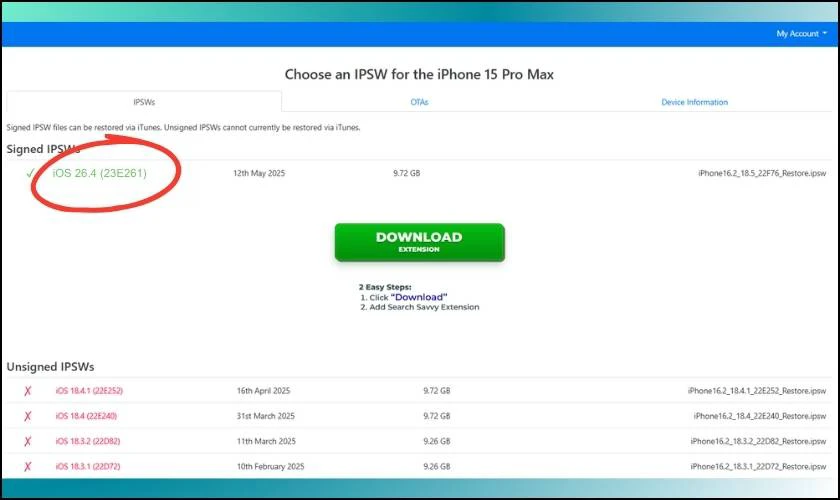
Bước 1: Kiểm tra trạng thái Sign & tải Firmware
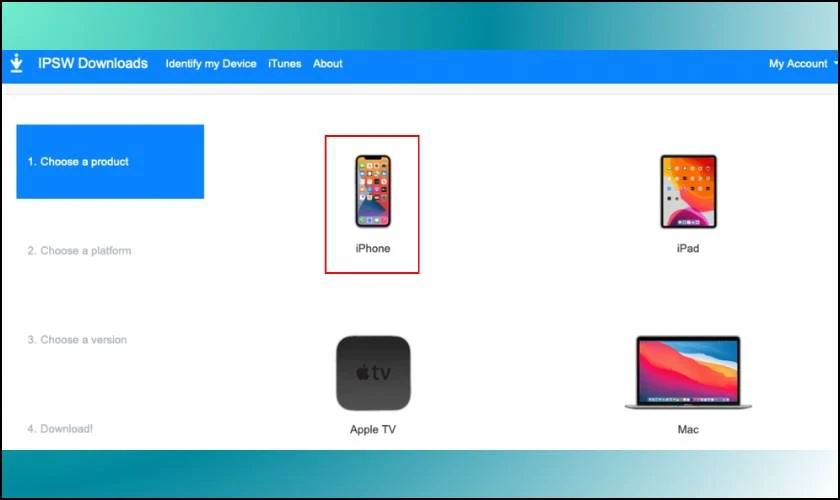
Dùng máy tính truy cập vào trang web uy tín IPSW.me, sau đó chọn iPhone.
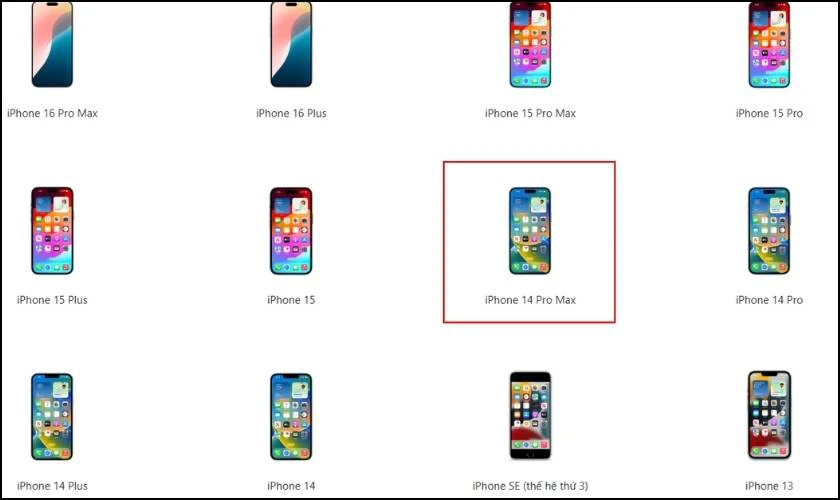
Tiếp theo, bạn hãy chọn thiết bị mà bạn đang cần hạ cấp iOS.
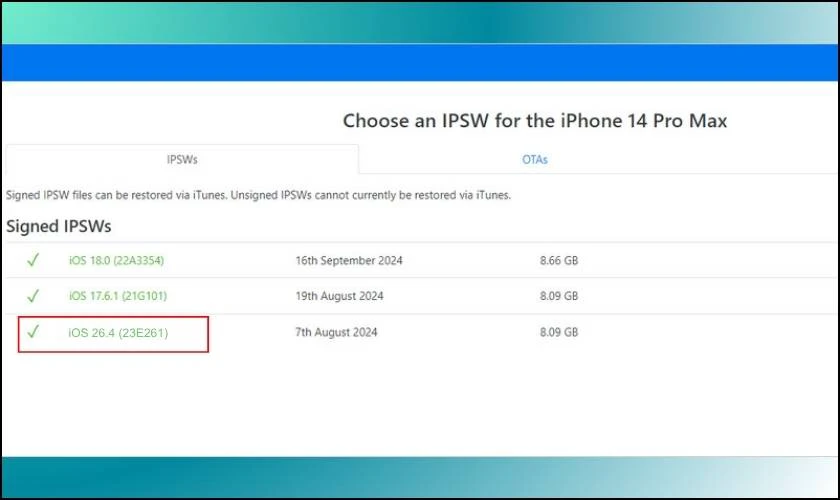
Tiếp theo, hãy nhìn vào trạng thái của bản iOS 26.4:
- Màu xanh (Signed): Được phép hạ cấp. Hãy click vào và tải file .ipsw về máy tính.
- Màu đỏ (Unsigned): Đã bị khóa. Bạn phải dừng lại vì không thể hạ cấp được nữa.
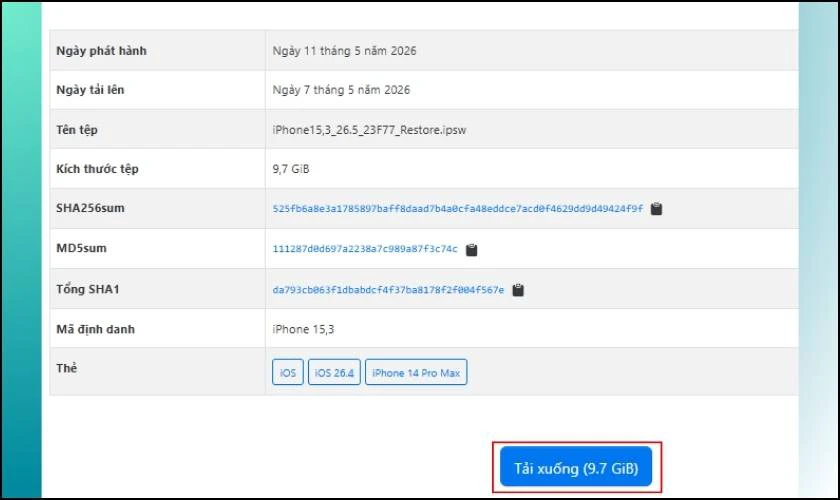
Sau đó nhấp vào Tải xuống để tải xuống phần mềm và lưu vào một vị trí dễ truy cập trên máy tính của bạn.
Sau khi tải phần mềm xong, bạn hãy thực hiện sao lưu dữ liệu và tắt tính năng Tìm iPhone.
Bước 2: Sao lưu dữ liệu của bạn và tắt tính năng Tìm iPhone
Trước khi hạ cấp, bạn nên sao lưu dữ liệu của mình lên iCloud hoặc máy tính vì tất cả dữ liệu trên thiết bị sẽ bị xóa.
Tiếp theo, hãy vào Cài đặt sau đó chọn mục Quyền riêng tư và bảo mật và chọn Dịch vụ định vị. Lúc này, bạn hãy tắt Dịch vụ định vị để tránh lỗi trong quá trình khôi phục.
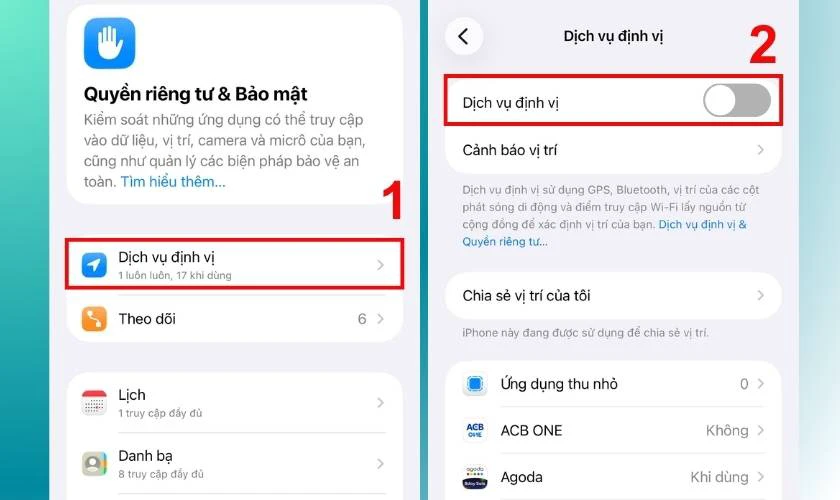
Sau đó nhấn nút Tắt để xác nhận tắt định vị của thiết bị.
Bước 3: Tắt iPhone của bạn
Nhấn và giữ đồng thời nút nguồn và nút âm lượng cho đến khi thanh trượt tắt nguồn xuất hiện.
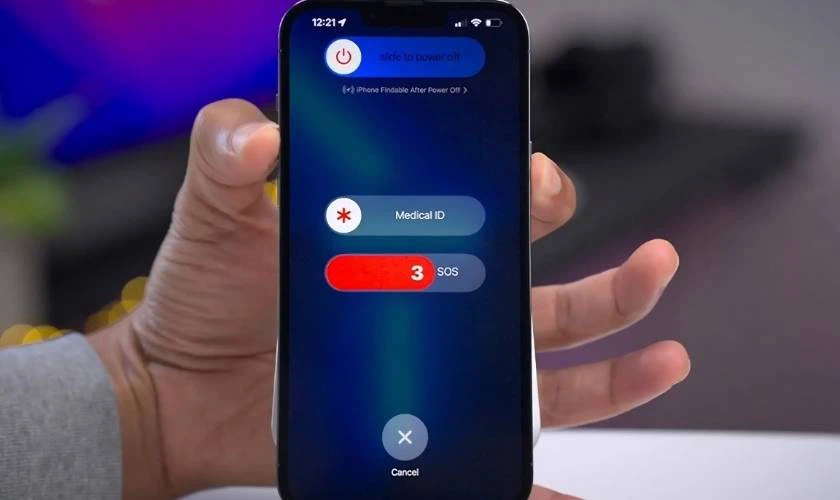
Vuốt sang phải để tắt hoàn toàn thiết bị trước khi vào Chế độ Khôi phục.
Bước 4: Đưa iPhone của bạn vào Chế độ Khôi phục
Kết nối iPhone của bạn với máy tính bằng cáp USB. Sau đó, nhấn và giữ nút nguồn cho đến khi biểu tượng cáp và máy tính xuất hiện trên màn hình.
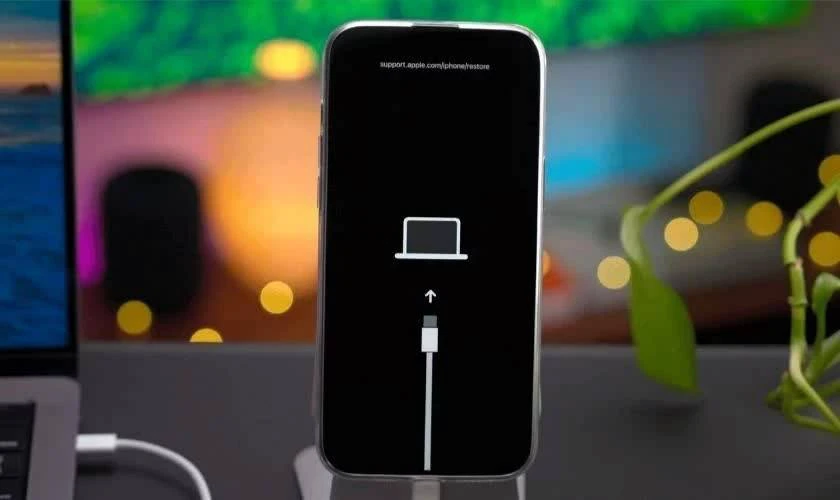
Điều này cho thấy thiết bị đã vào chế độ Khôi phục thành công.
Bước 5: Khôi phục iOS 26.4 bằng iTunes
Trên Windows, mở iTunes, chọn Restore và Chọn tiếp Restore and Update.
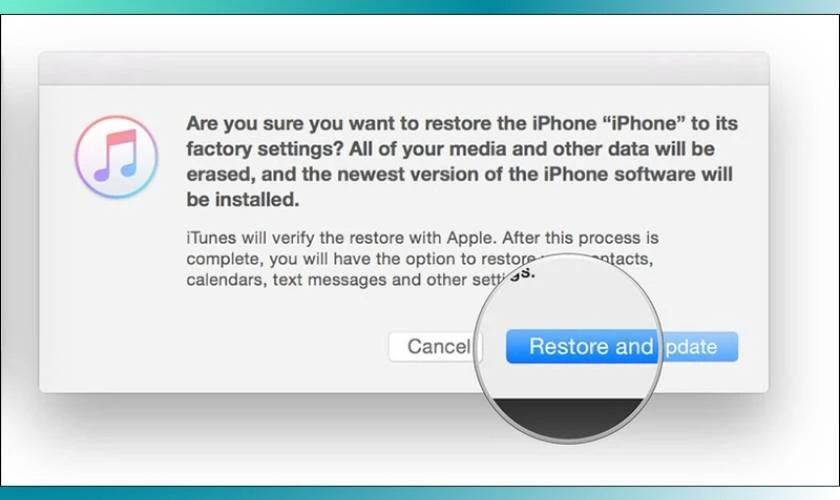
Tiếp theo, chọn tệp .ipsw đã tải xuống trước đó, nhấn Next và Agree để bắt đầu cài đặt iOS 26.4. Quá trình này thường mất khoảng 15-30 phút.
Sau khi hoàn tất, iPhone của bạn sẽ hiển thị màn hình kích hoạt ban đầu. Chỉ cần đăng nhập lại vào Apple ID của bạn và khôi phục dữ liệu sao lưu để tiếp tục sử dụng.
Điều kiện để hạ iOS 27 xuống iOS 26.4
Cách hạ cấp iOS iOS 27 xuống iOS 26.4 thành công và an toàn, thiết bị của bạn cần phải thỏa mãn đồng thời các điều kiện bắt buộc dưới đây:
- Apple chưa khóa sign iOS 26.4: Đây là điều kiện quyết định, Apple luôn khóa sign các phiên bản iOS cũ sau khi bản mới ra mắt vài tuần.
- Tệp Firmware chuẩn: Phải tải đúng tệp .ipsw tương thích chính xác với kiểu máy (model) iPhone của bạn.
- Máy tính và cáp kết nối: Cần có PC cài đặt iTunes hoặc MacBook chạy ứng dụng Finder, cùng với cáp USB chính hãng hoặc cáp đạt chuẩn MFi.
Tóm lại, việc hạ cấp iOS chỉ có thể thực hiện khi Apple chưa khóa sign phiên bản cũ và phải sử dụng máy tính để xóa trắng máy. Hãy luôn kiểm tra kỹ trạng thái phần mềm và sao lưu dữ liệu trước khi thực hiện để tránh rủi ro mất mát thông tin.
Lỗi thường gặp khi hạ cấp iOS 27 và cách khắc phục
Khi thực hiện cách hạ iOS 27 xuống iOS 26.4 bằng máy tính, bạn rất dễ gặp phải các mã lỗi hệ thống khiến quá trình cài đặt bị gián đoạn. Dưới đây tổng hợp các lỗi phổ biến và giải pháp xử lý ngay.
Lỗi This device isn't eligible for the requested build
Nguyên nhân: Máy tính không thể kết nối hoặc xác thực phần mềm với máy chủ Apple. Thường do bạn đang cố hạ cấp về một bản iOS đã bị khóa sign, hoặc do file hosts trên máy tính chặn máy chủ Apple.
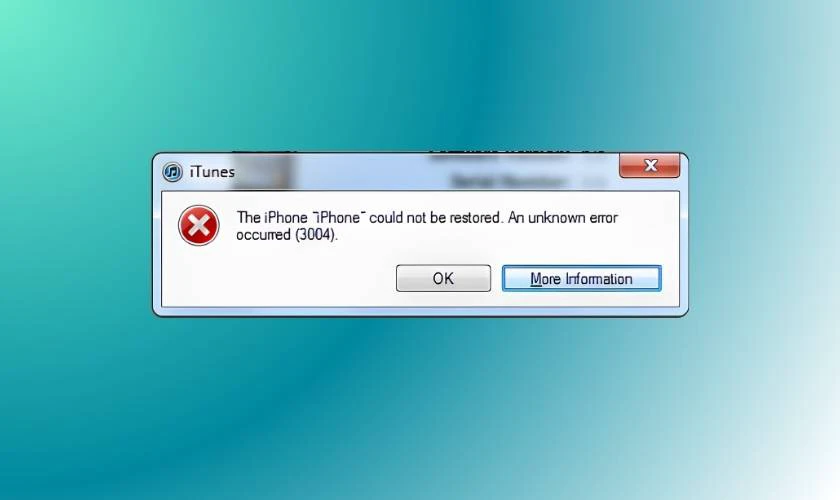
Cách khắc phục: Truy cập IPSW.me kiểm tra lại xem bản iOS đó còn màu xanh (mở sign) hay không. Nếu đỏ, không thể sửa lỗi này. Nếu phần mềm vẫn mở sign, hãy tắt hoàn toàn các phần mềm diệt virus hoặc ứng dụng VPN trên máy tính.
Lỗi kết nối giữa điện thoại và máy tính gây xung đột
Nguyên nhân: Lỗi kết nối phần cứng đột ngột giữa iPhone và máy tính trong quá trình nạp dữ liệu. Hoặc do phần mềm bảo mật của máy tính can thiệp ngắt tiến trình.
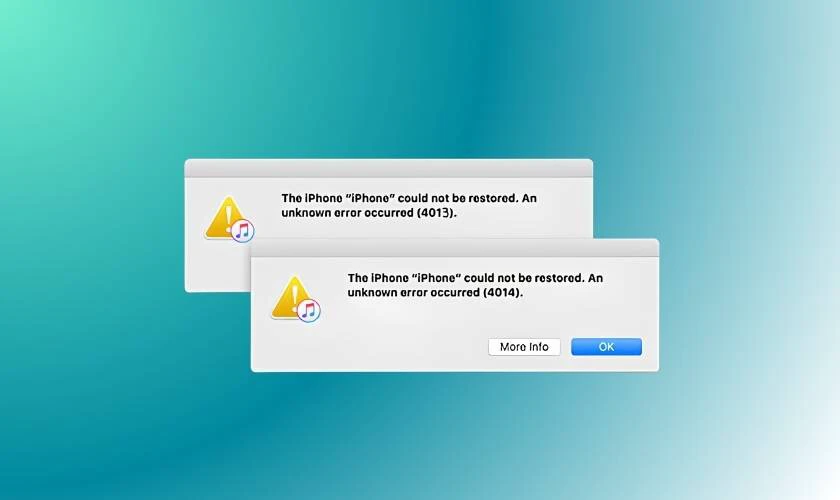
Cách khắc phục: Đổi sang một cổng USB khác thay thế bằng một sợi cáp Lightning/Type-C chính hãng hoặc đạt chuẩn Apple MFi. Cập nhật phần mềm iTunes / Apple Devices hoặc macOS trên máy tính lên phiên bản mới nhất.
Lỗi “The required resource can't be found' (Error 1015)
Nguyên nhân: Lỗi này xảy ra khi quá trình hạ cấp bị gián đoạn, khiến phần sụn sóng (baseband) của máy không tương thích với phiên bản iOS đang cài.
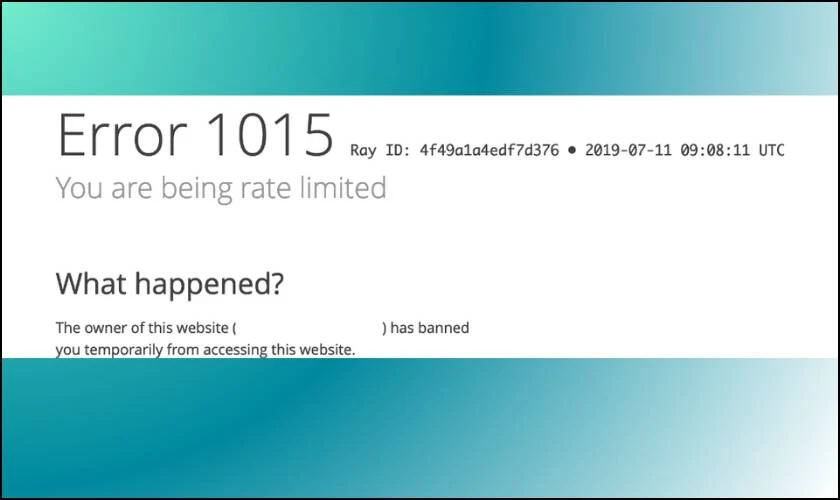
Cách khắc phục: Đưa iPhone về chế độ Khôi phục (Recovery Mode), sau đó, tiến hành khôi phục (Restore) lại từ đầu.
Có cách hạ iOS 27 xuống iOS 26 không?
Câu trả lời là Có. Bạn vẫn có thể quay lại iOS 26, nhưng chỉ khi Apple vẫn còn hỗ trợ phiên bản đó. Nếu iOS 26 vẫn được hỗ trợ, quá trình này sẽ khả thi.
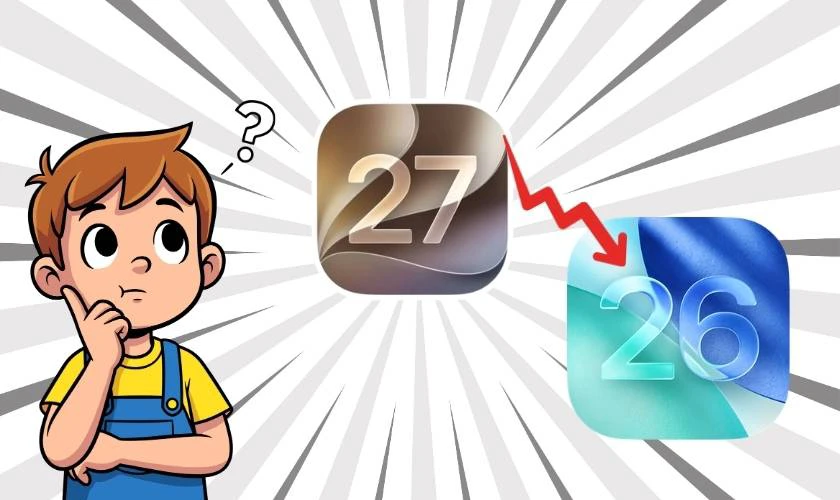
Các bước hạ iOS 27 xuống iOS 26 thực hiện tương tự như các bước cách hạ iOS 27 xuống iOS 26.4. Bạn hãy lướt lên phía trên để tham khảo hướng dẫn chi tiết cách thực hiện nhé.
Có nên hạ cấp iOS 27 xuống phiên bản thấp hơn?
Bạn không nên hạ cấp từ iOS 27 xuống phiên bản thấp hơn. Vì quá trình này tiềm ẩn rủi ro mất dữ liệu rất lớn và quy trình thực hiện vô cùng phức tạp.
Bản sao lưu tạo trên iOS 27 không thể khôi phục lại cấu trúc của iOS 26. Mọi tin nhắn, hình ảnh, ghi chú,... phát sinh từ lúc bạn lên iOS 27 sẽ bị xóa sạch. Bạn buộc phải dùng bản sao lưu cũ từ nhiều tuần trước.
Ngoài ra, việc hạ cấp sẽ phải thực hiện trên điện thoại và máy tính thông qua chế độ Recovery Mode. Chỉ cần một sự cố nhỏ xảy ra trong quá trình cài đặt như cáp kết nối bị lỏng, máy tính sập nguồn,... Chiếc iPhone của bạn sẽ lập tức bị treo logo và rơi vào trạng thái 'cục gạch' không thể sử dụng.
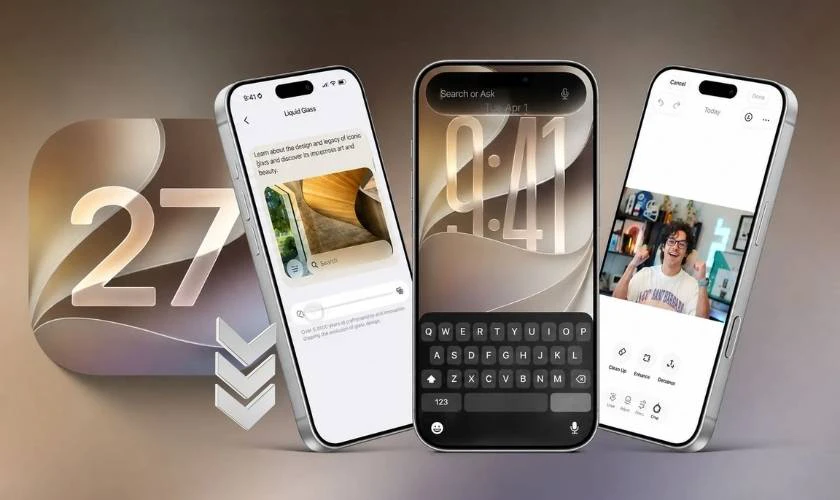
Thay vì chấp nhận những rủi ro nguy hiểm này và đánh mất cơ hội trải nghiệm các tính năng mới nhất của iOS 27. Giải pháp an toàn và tối ưu hơn là bạn nên giữ nguyên hệ điều hành. Chủ động tối ưu hóa cài đặt máy và chờ đợi các bản cập nhật vá lỗi tiếp theo được Apple phát hành.
Lưu ý khi quyết định hạ iOS 27 xuống iOS 26.4
Khi quyết định hạ cấp từ iOS 27 xuống iOS 26.4, có một số lưu ý quan trọng mà bạn phải nắm rõ:
- Kiểm tra khóa Sign: Truy cập ipsw.me để xem iOS 26.4 còn được Apple cho phép cài đặt hay không.
- Sao lưu dữ liệu: Bản sao lưu iOS 27 không thể khôi phục vào iOS 26.4. Bạn cần phải sao lưu dữ liệu trước khi hạ cấp để tránh mất dữ liệu trước đó.
- Cài đặt bảo mật: Tắt tính năng Dịch vụ định vị iPhone trong Cài đặt. Nếu quên tắt, iTunes/Finder sẽ chặn không cho phép chạy phần mềm.
- Thiết bị kết nối: Dùng cáp Apple chính hãng hoặc cáp đạt chuẩn MFi. Cắm trực tiếp vào máy tính, không cắm qua bộ chia (Hub USB).
- Cập nhật phần mềm: Cập nhật iTunes (Windows) hoặc macOS (Mac) lên bản mới nhất.
Nếu iPhone của bạn đang gặp hao pin hoặc lỗi ứng dụng trên iOS 27, việc quay về iOS 26.4 sẽ giúp ổn định hơn. Tuy nhiên, hãy kiểm tra trạng thái Signed trước, và chuẩn bị sẵn sàng cho các rủi ro. Nếu Apple đã khóa sign, bạn chỉ có thể chờ bản cập nhật mới.
Câu hỏi thường gặp về cách hạ iOS 27 xuống iOS 26.4
Dưới đây là một số câu hỏi thường gặp (FAQ) khi người dùng muốn hạ iOS 27 xuống iOS 26.4:
Có thể hạ iOS 27 xuống iOS 26.4 không?
Có, nhưng chỉ khi Apple vẫn còn “signed” cho iOS 26.4. Nếu Apple đã khóa sign, bạn sẽ không thể hạ cấp chính thức.
Làm sao kiểm tra iOS 26.4 còn được signed?
Truy cập trang ipsw.me, chọn đúng model iPhone. Nếu iOS 26.4 hiển thị màu xanh (Signed), bạn có thể hạ cấp. Nếu màu đỏ (Unsigned), Apple đã khóa.
Hạ cấp có mất dữ liệu không?
Có. Quá trình restore sẽ xóa toàn bộ dữ liệu trên máy. Bạn cần sao lưu trước bằng iCloud hoặc iTunes/Finder.
Có cần tắt Find My iPhone không?
Có. Nếu không tắt, quá trình restore sẽ bị chặn.
Kết luận
Phía trên là hướng dẫn chi tiết cách hạ iOS 27 xuống iOS 26.6 mà Điện Thoại Vui đã chia sẻ. Hi vọng bạn thực hiện thành công và có được trải nghiệm mượt mà, ổn định trên phiên bản iOS mong muốn. Đừng quên theo dõi của chúng tôi để cập nhật các thủ tục công nghệ và thủ thuật iOS hữu ích nhé!
Bạn đang đọc bài viết Cách hạ iOS 27 xuống iOS 26.4 đơn giản, nhanh chóng tại chuyên mục Thủ thuật thiết bị trên website Điện Thoại Vui.

Mình là Như Thuần, hiện đang là Content Creator tại Điện Thoại Vui. Với niềm đam mê viết lách hy vọng rằng mình có thể mang đến cho các bạn những thông tin và kiến thức hữu ích về lĩnh vực công nghệ, điện tử.

 Quản trị viên QTV