



Hướng dẫn kết nối Tai nghe Bluetooth Earbuds SoundPeats Air3 chi tiết A-Z
Hướng dẫn kết nối Tai nghe Bluetooth Earbuds SoundPeats Air3 chi tiết A-Z

Cách kết nối Tai nghe Bluetooth Earbuds SoundPeats Air3 khá đơn giản. Bài viết này của Điện Thoại Vui sẽ hướng dẫn bạn chi tiết từ A-Z: cách ghép nối với điện thoại, máy tính. Cũng như cách dùng các chức năng chính, dùng app SoundPEATS để tùy chỉnh nâng cao, mời bạn cùng xem qua.
Cách kết nối tai nghe Bluetooth Earbuds SoundPeats Air3 nhanh chóng
Cách kết nối Tai nghe Bluetooth Earbuds SoundPeats Air3 rất đơn giản, bạn chỉ cần làm theo các bước này:
Bước 1: Sạc đầy và chuẩn bị tai nghe
Bạn có thể đặt hai bên tai nghe vào hộp sạc, đóng nắp khoảng vài phút để đảm bảo tai nghe có đủ pin.
- Nếu đèn LED có màu xanh lá tai nghe sẽ còn khoảng pin khoảng 50-100%.
- Đèn LED có màu vàng tai nghe sẽ còn khoảng pin khoảng 49% - 10%.
- Đèn hiển thị màu đỏ, tai nghe sẽ còn khoảng pin dưới 10% pin.
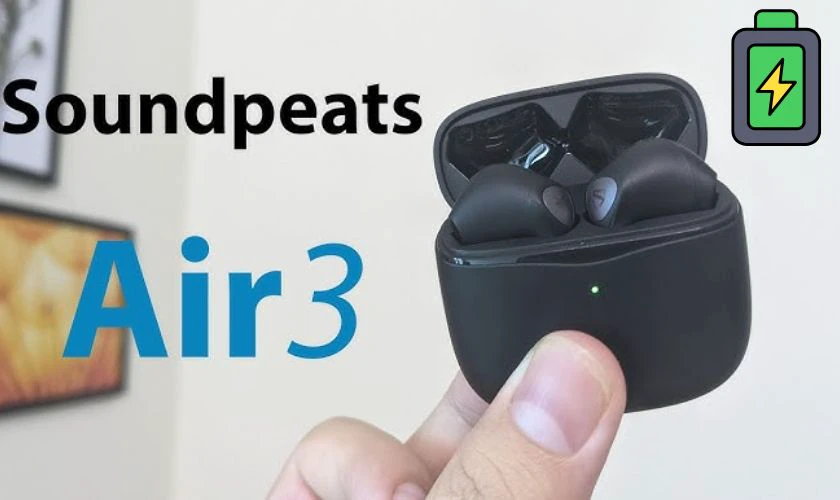
Nếu không sáng, bạn cần cắm cáp sạc vào nguồn USB ổn định, để cấp nguồn điện cho tai nghe.
Bước 2: Kích hoạt chế độ ghép nối (pairing)
Thông thường, khi mở hộp lần đầu, tai nghe sẽ tự chuyển vào chế độ ghép nối. Đèn LED trên tai nghe nhấp nháy màu trắng, trạng thái này báo hiệu SoundPeats Air3 đã sẵn sàng vào chế độ kết nối.
Nếu bạn không thấy tín hiệu từ đèn led, có thể nhấn và giữ nút trên hộp sạc SoundPeats Air3 trong 3 giây. Cho đến khi xuất hiện đèn led nhấp nháy, lúc này SoundPeats Air3 sẽ bật và chuyển sang chế độ pairing.
Bước 3: Bật Bluetooth trên điện thoại
Mở Cài đặt (Settings) - Bluetooth trên điện thoại, chọn và bật công tắc Bluetooth. Bạn chỉ cần chờ khoảng 1 phút, để chờ điện thoại quét thiết bị mới.
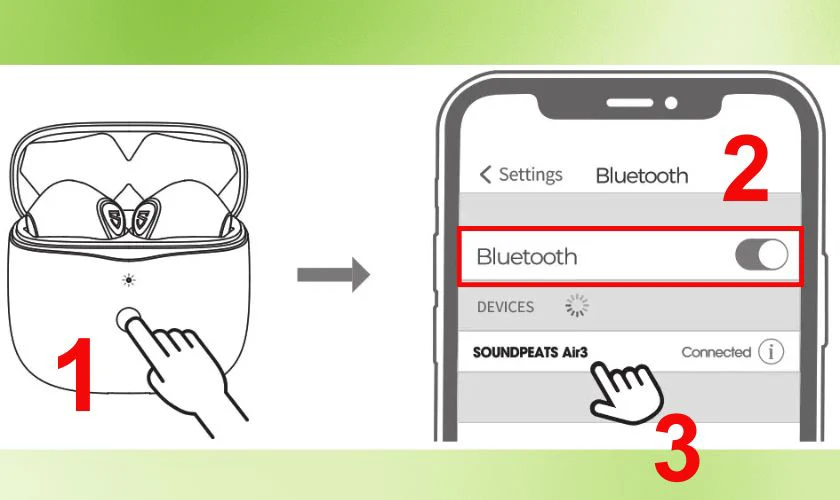
Sau thành công, danh sách hiển thị của Bluetooth sẽ xuất hiện tên 'SOUNDPEATS Air3', hãy nhấn vào để kết nối.
Bước 4: Kiểm tra âm thanh và hoàn tất
Sau khi đã thành công các bước trên, bạn có thể mở một bài nhạc hoặc video để kiểm tra âm thanh của tai nghe.
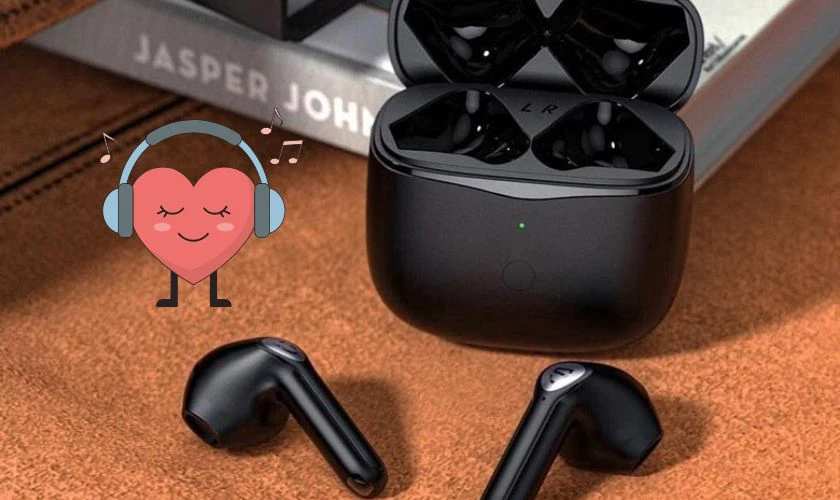
Từ lần sau, chỉ cần bật Bluetooth và mở nắp hộp/tai nghe SoundPeats Air3. Các thiết bị sẽ tự động kết nối lại với điện thoại đã lưu trước đó (nếu ở trong tầm kết nối).
Cách kết nối tai nghe Bluetooth Earbuds SoundPeats Air3 với máy tính
Cách kết nối Tai nghe Bluetooth Earbuds SoundPeats Air3 với máy tính giúp bạn học online, họp online hoặc nghe nhạc tiện lợi hơn. Máy tính dùng Windows, macOS đều có thể ghép nối nếu có Bluetooth, theo các bước sau:
Bước 1: Tương tự như trên, hãy mở nắp hộp sạc Earbuds SoundPeats Air3 để tai nghe ở chế độ sẵn sàng kết nối.
Bước 2: Trên máy tính Windows, vào Settings (Cài đặt) - Devices (Thiết bị) - Bluetooth & other devices và Bật công tắc Bluetooth sang On. Trên macOS vào biểu tượng Apple - System Preferences - Bluetooth - Bật Bluetooth.
Bước 3: Nhấn vào 'Add Bluetooth or other device' (trên Windows) hoặc đảm bảo Bluetooth đã bật (trên Mac).
Bước 4: Chọn SOUNDPEATS Air3 từ danh sách thiết bị và chờ xác nhận kết nối.
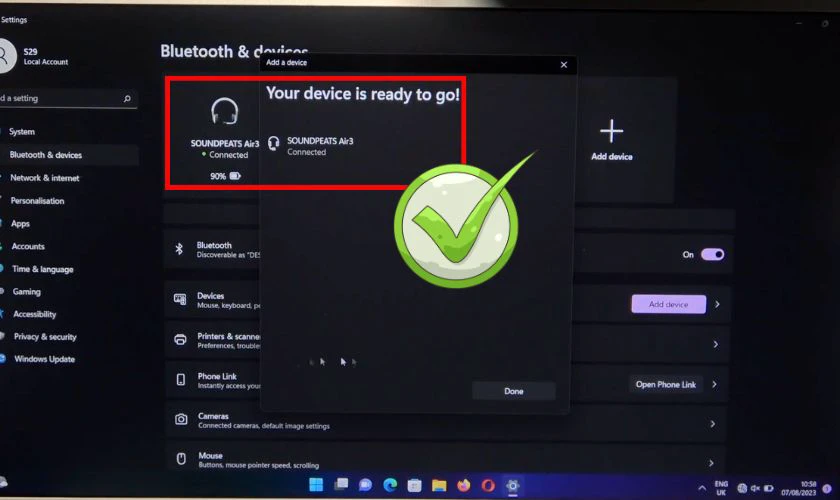
Như vậy, là bạn đã có thể kết nối Tai nghe Bluetooth Earbuds SoundPeats Air3 với thiết bị laptop/PC của mình.
Cách sử dụng các chức năng chính trên tai nghe Bluetooth Earbuds SoundPeats Air3
Sau khi đã kết nối, bạn cần làm quen với vùng cảm ứng trên mỗi bên tai nghe, để điều khiển các tính năng:
Cách phát/tạm dừng, qua bài nhạc và tăng âm lượng trên Earbuds SoundPeats Air3
Trên tai nghe Earbuds SoundPeats Air3 bạn có thể sử dụng nút cảm ứng, để thực hiện các thao tác:
- Phát/ tạm dừng nhạc: Chỉ cần lấy tai nghe ra khỏi tai để dừng nhạc và đeo lại để tiếp tục phát nhạc.
- Để tăng âm lượng: Chạm 1 lần vào nút cảm ứng bên phải của SoundPeats Air3.
- Giảm âm lượng: Chạm 1 lần vào nút cảm ứng ở tai bên trái.
- Qua bài: Nhấn và giữ nút cảm ứng bên phải của SoundPeats Air3 trong 1.5s.
- Quay lại bài trước đó: Nhấn và giữ nút cảm ứng bên trái trong 1.5s.
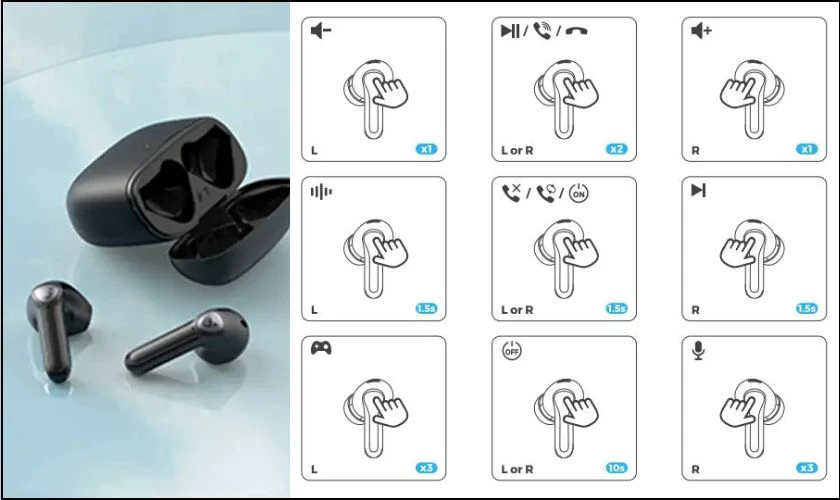
Ngoài ra, bạn có thể nhấn 3 lần vào nút cảm ứng bên trái, để kích hoạt chế độ Game Mode. Hoặc nhấn 3 lần vào tai nghe bên phải, để tắt/ mở trợ lý giọng nói.
Cách thực hiện cuộc gọi trên Earbuds SoundPeats Air3
Để thực hiện cuộc gọi trên Earbuds SoundPeats Air3 bạn có thể thao tác như sau:
- Nhận cuộc gọi: Khi máy đổ chuông, chạm chạm 2 lần một bên để trả lời.
- Kết thúc cuộc gọi: Chạm lại theo thao tác tương ứng (2 lần một bên để trả lời).
- Chuyển đổi thiết bị cuộc gọi (tai nghe và smartphone): Lấy hai tai nghe ra khỏi tai để hoặc nhấn và giữ nút cảm ứng trong 2s, để chuyển cuộc gọi.
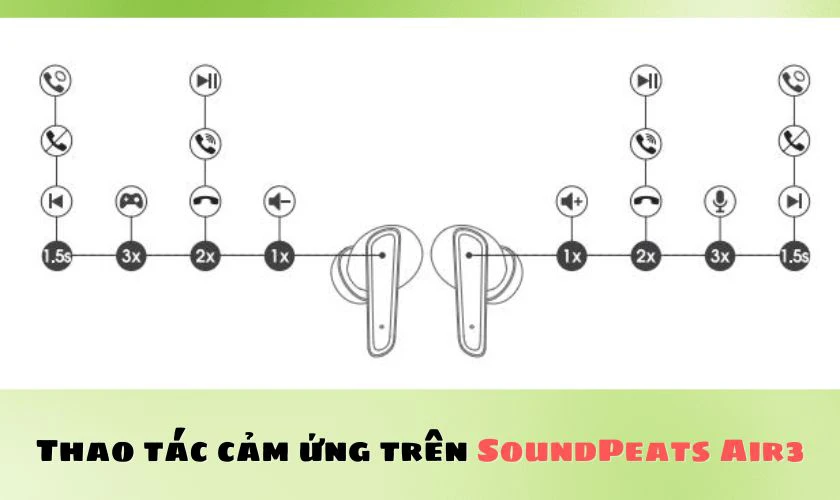
Ngoài ra, bạn nên gán các thao tác cuộc gọi sao cho thuận tiện, trên ứng dụng SoundPEATS cho tai nghe SoundPeats Air3.
Cách reset tai nghe Earbuds SoundPeats Air3
Reset giúp khắc phục lỗi không nhận một bên tai, không thấy tên thiết bị, hoặc kết nối chập chờn giữa hai bên. Cách làm tổng quát cho dòng Air3 như sau:
Bước 1: Đặt cả hai tai nghe SoundPeats Air3 vào lại hộp sạc và đảm bảo chúng đang được sạc.
Bước 2: Mở nắp hộp sạc SoundPeats Air3, nhấn và giữ nút tròn trên hộp sạc trong khoảng 10 giây.
Bước 3: Chờ đến khi đèn LED bên trong hộp sạc nhấp nháy 2 lần màu trắng thì quá trình reset đã hoàn tất.
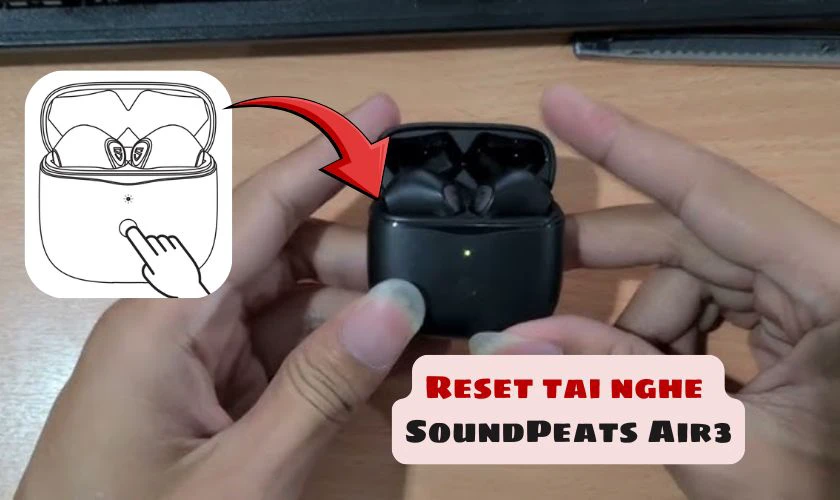
Có thể nói khi tai nghe SoundPeats Air3 gặp lỗi kết nối, reset là cách khắc phục hiệu quả.
Cách sử dụng tai nghe Bluetooth Earbuds SoundPeats Air3 thông qua app PeatsAudio
App PeatsAudio giúp bạn tuỳ chỉnh sâu hơn cho Air3 như EQ, cập nhật firmware, kiểm tra mức pin chi tiết từng bên tai nghe.
Tải app, đăng ký người dùng và đăng nhập PeatsAudio
Để tải, sử dụng app PeatsAudio bạn có thể làm các bước sau:
Bước 1: Vào App Store (iOS) hoặc CH Play/Google Play (Android), tìm PeatsAudio từ nhà phát triển chính thức, tải và cài đặt ứng dụng.
Bước 2: Mở app, chọn Sign up/Register nếu chưa có tài khoản, nhập email, mật khẩu theo yêu cầu.

Những hãy đảm bảo tai nghe đã kết nối Bluetooth với điện thoại, nhất là chọn đúng tên Air3 để tiến hành liên kết.
Check nâng cấp phần mềm SoundPEATS
Sau khi biết cách kết nối Tai nghe Bluetooth Earbuds SoundPeats Air3 bạn có thể Check nâng cấp phần mềm như sau:
Bước 1: Chọn vào dấu 3 gạch ở góc trên bên trái của app PeatsAudio.
Bước 2: Tìm và chọn phần Firmware nếu có bản cập nhật mới App sẽ tự động thông báo. Hãy chọn Allow khi thông báo hiện lên, firmware sẽ tự động được cài mới, để cải thiện hiệu năng.
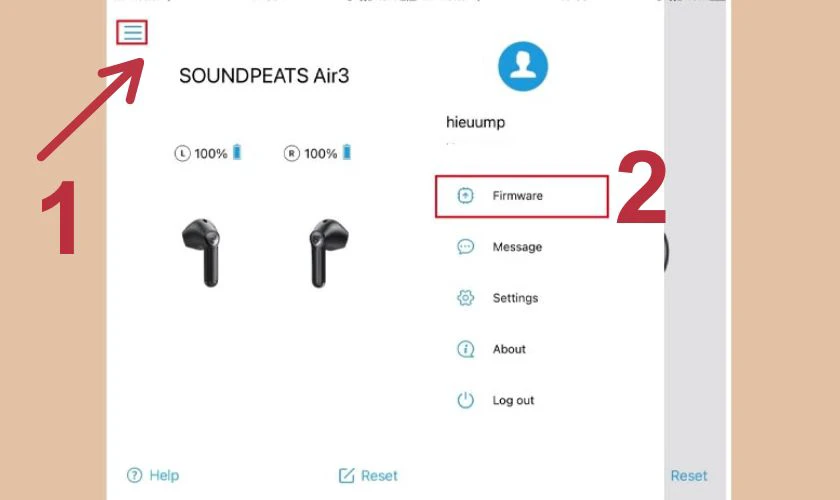
Hãy nhớ cắm sạc điện thoại, lẫn đảm bảo dung lượng pin tai nghe/hộp sạc đủ để quá trình cập nhật hoàn tất.
Điều chỉnh EQ cho SoundPeats Air3 thông qua App
Trong giao diện điều khiển Air3 trên app, truy cập phần Equalizer ở góc dưới trái màn hình.
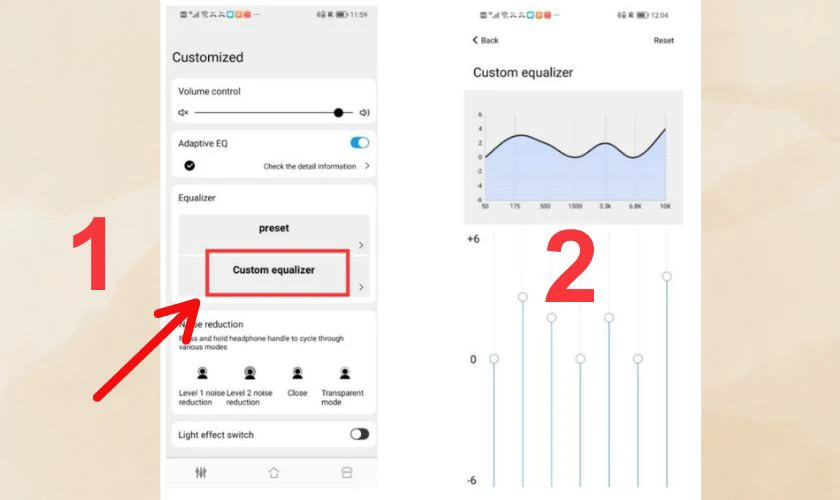
Bạn có thể chọn các preset có sẵn như: Bass tăng, Treble tăng, Balanced. Hoặc chọn Custom Equalizer để tùy chỉnh Equalizer theo gu nghe của bạn.
Cách bảo quản tai nghe Bluetooth Earbuds SoundPeats Air3 đúng cách
Bảo quản tốt giúp SoundPeats Air3 bền, hạn chế lỗi và giữ chất lượng âm thanh ổn định bạn cần lưu ý các điểm sau:
- Luôn cất tai nghe SoundPeats Air3 trong hộp sạc khi không dùng, tránh va đập hoặc thất lạc.
- Dùng khăn mềm, khô để lau chùi định kỳ bề mặt tai, lưới loa SoundPeats Air3, nhưng tránh dung dịch tẩy rửa mạnh.
- Ưu tiên adapter chính hãng, hạn chế sạc qua các củ sạc công suất quá cao nếu không được khuyến nghị.
- Không tự ý tháo lắp tai nghe vì việc tự mở vỏ có thể làm mất bảo hành và dễ gây hỏng các linh kiện bên trong.
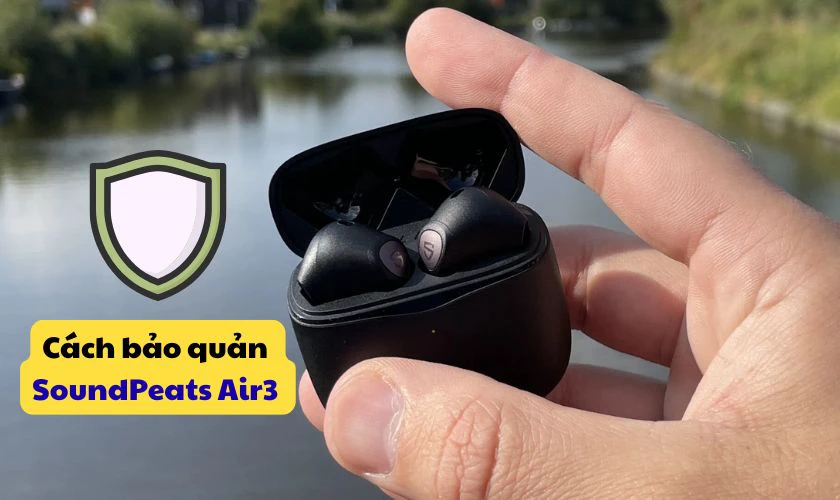
Cuối cùng, nếu phát hiện tai nghe có điều bất thường, hãy kiểm tra lại cổng sạc, vệ sinh chân tiếp xúc và thử reset. Nếu vẫn không cải thiện, bạn nên mang SoundPeats Air3 đến Điện Thoại Vui để được kiểm tra kỹ hơn.
Câu hỏi thường gặp về cách kết nối Tai nghe Bluetooth Earbuds SoundPeats Air3
Dưới đây là một số câu hỏi phổ biến, sau khi người dùng đã biết cách kết nối Tai nghe Bluetooth Earbuds SoundPeats Air3:
Tại sao điện thoại không tìm thấy SoundPeats Air3 trong danh sách Bluetooth?
Một số nguyên nhân thường gặp: Tai nghe chưa vào chế độ ghép nối, tai nghe đang kết nối với thiết bị khác (ví dụ điện thoại khác, laptop). Hoặc khoảng cách giữa tai nghe và thiết bị quá xa.
SoundPeats Air3 chỉ nghe được một bên tai, làm sao khắc phục?
Hãy đặt cả hai bên tai lại vào hộp sạc, đóng nắp khoảng 10–20 giây rồi mở lại. Hoặc xóa kết nối SOUNDPEATS Air3 trên Bluetooth điện thoại. Nếu không thành công hãy reset tai nghe theo hướng dẫn trong phần reset ở trên.
Dùng SoundPeats Air3 để chơi game có bị trễ không?
Độ trễ còn phụ thuộc vào chuẩn Bluetooth của điện thoại/máy tính. Bạn có thể chuyển SoundPeats Air3 sang Game Mode, để giúp giảm trễ âm thanh khi chơi game so với chế độ thường.
Kết luận
Cách kết nối Tai nghe Bluetooth Earbuds SoundPeats Air3 với điện thoại và máy tính nhìn chung khá đơn giản. Khi kết hợp thêm app SoundPEATS bạn sẽ khai thác được tối đa hiệu năng của tai nghe. Nếu trong quá trình sử dụng SoundPeats Air3 gặp lỗi, bạn có thể mang đến hệ thống Điện Thoại Vui để được kỹ thuật viên kiểm tra và tư vấn chi tiết hơn.
Bạn đang đọc bài viết Hướng dẫn kết nối Tai nghe Bluetooth Earbuds SoundPeats Air3 chi tiết A-Z tại chuyên mục Thủ thuật thiết bị trên website Điện Thoại Vui.

Mình là Như Thuần, hiện đang là Content Creator tại Điện Thoại Vui. Với niềm đam mê viết lách hy vọng rằng mình có thể mang đến cho các bạn những thông tin và kiến thức hữu ích về lĩnh vực công nghệ, điện tử.

