






Cách kết nối Tai nghe Bluetooth không dây Beats Studio Buds
Cách kết nối Tai nghe Bluetooth không dây Beats Studio Buds

Cách kết nối Tai nghe Bluetooth không dây Beats Studio Buds là thông tin được nhiều người dùng tìm kiếm. Kết nối đúng cách giúp bạn tận hưởng âm thanh chất lượng và sử dụng đầy đủ tính năng. Bài viết sẽ hướng dẫn kết nối Beats Studio Buds đơn giản, dễ thực hiện chỉ với vài bước.
Cách kết nối tai nghe Bluetooth không dây Beats Studio Buds đơn giản
Cách kết nối Tai nghe Bluetooth không dây Beats Studio Buds thực tế khá nhanh và dễ thực hiện. Chỉ cần vài thao tác cơ bản, bạn đã có thể ghép nối tai nghe để nghe nhạc, gọi điện. Dưới đây là hướng dẫn từng bước giúp bạn kết nối Beats Studio Buds đúng cách và ổn định.
Bước 1: Bật Bluetooth trên thiết bị cần kết nối
Trước tiên, hãy mở Bluetooth trên thiết bị bạn muốn ghép nối như iPhone, iPad, điện thoại Android, hoặc laptop. Bạn có thể truy cập phần Cài đặt (Settings) > Bluetooth và bật công tắc để thiết bị bắt đầu tìm.
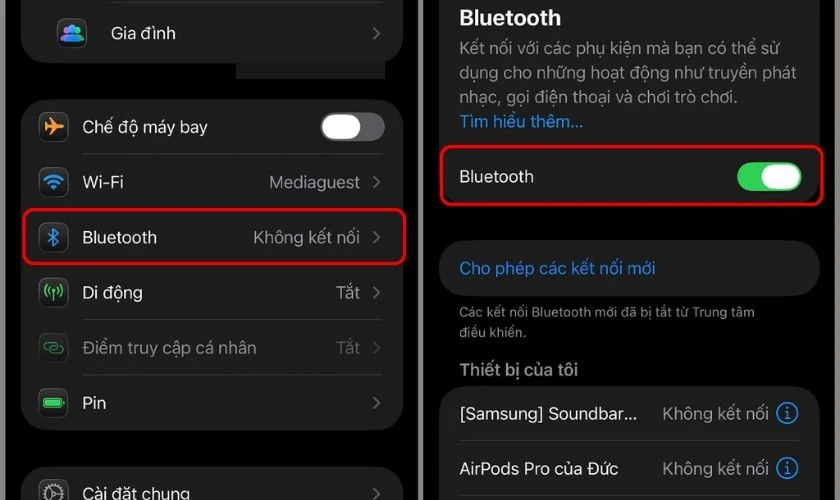
Đây là bước quan trọng giúp thiết bị nhận diện tai nghe Beats Studio Buds để tiến hành kết nối. Bạn nên đặt tai nghe Beats Studio Buds gần thiết bị để việc dò tìm diễn ra nhanh và ổn định hơn.
Bước 2: Đưa tai nghe vào chế độ ghép nối
Tiếp theo, mở hộp tai nghe Beats Studio Buds. Sau đó, nhấn giữ nút hệ thống trong vài giây cho đến khi đèn LED bắt đầu nhấp nháy.
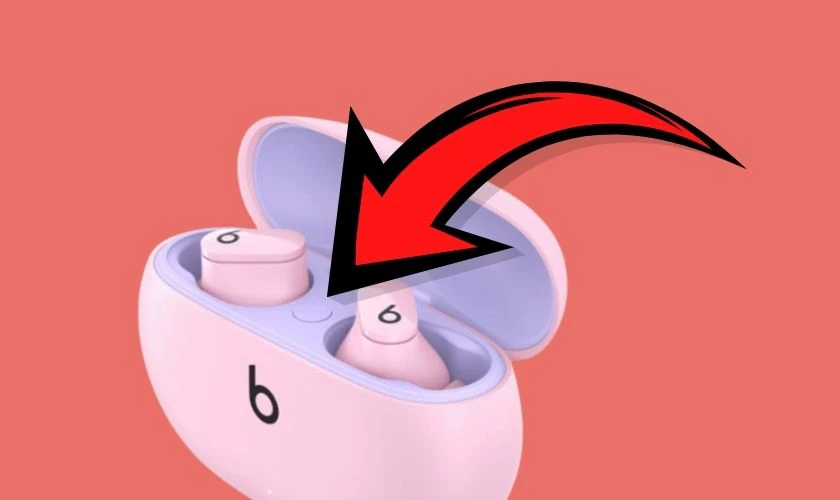
Khi đèn báo chuyển sang trạng thái nhấp nháy, tai nghe đã được đưa vào chế độ ghép nối Bluetooth (pairing mode). Lúc này, tai nghe Beats Studio Buds đã sẵn sàng để các thiết bị xung quanh tìm thấy và kết nối.
Bước 3: Chọn Beats Studio Buds trong danh sách thiết bị
Sau khi tai nghe đã vào chế độ ghép nối, hãy quay lại phần Bluetooth trên thiết bị của bạn. Trong danh sách các thiết bị khả dụng, tìm và chọn Beats Studio Buds. Chạm hoặc nhấp vào tên thiết bị để hoàn tất quá trình kết nối. Chỉ sau vài giây, tai nghe sẽ được ghép nối thành công và bạn có thể bắt đầu sử dụng.
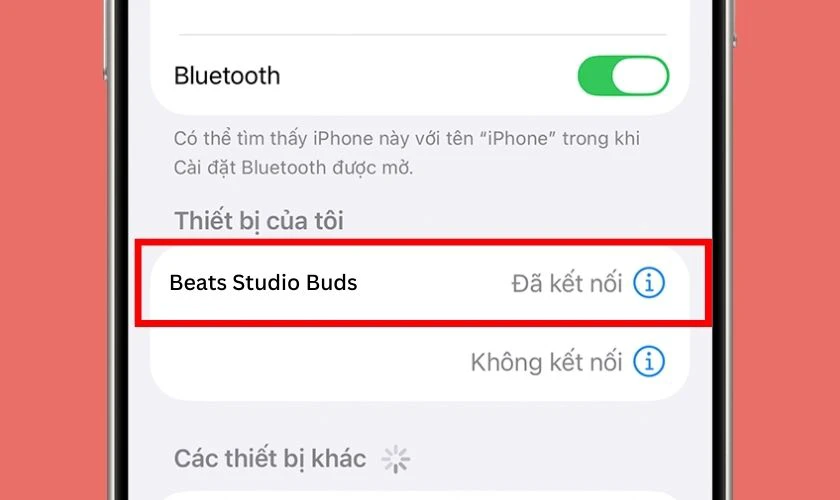
Nhìn chung, cách kết nối tai nghe Bluetooth không dây Beats Studio Buds khá đơn giản và chỉ mất vài phút. Chỉ cần bật Bluetooth, đưa tai nghe vào chế độ ghép nối và chọn thiết bị trong danh sách là bạn đã có thể sử dụng ngay. Sau khi kết nối thành công, bạn có thể bắt đầu trải nghiệm âm thanh chất lượng trên Beats Studio Buds.
Cách sử dụng các chức năng chính trên tai nghe Bluetooth không dây Beats Studio Buds
Sau khi thực hiện cách kết nối Tai nghe Bluetooth không dây Beats Studio Buds thành công. Bạn có thể bắt đầu trải nghiệm nhiều tính năng tiện ích được tích hợp trên tai nghe Beats Studio Buds. Dưới đây là hướng dẫn giúp bạn dùng các chức năng chính trên tai nghe thuận tiện và hiệu quả.
Phát nhạc
Sau khi kết nối tai nghe Beats Studio Buds, bạn có thể điều khiển nhạc trực tiếp trên tai nghe. Tai nghe được tích hợp nút điều khiển ngay trên mỗi bên tai, giúp bạn thao tác nhanh khi sử dụng. Việc điều khiển trực tiếp này giúp trải nghiệm sử dụng trở nên tiện lợi và liền mạch hơn.

Để phát/tạm dừng bài hát, bạn nhấn một lần vào nút logo Beats trên một trong hai tai nghe. Nếu muốn chuyển sang bài hát tiếp theo, hãy nhấn hai lần liên tiếp vào nút này. Trong trường hợp muốn quay lại bài hát trước đó, bạn chỉ cần nhấn ba lần.
Thay đổi âm lượng
Beats Studio Buds cho phép người dùng điều chỉnh âm lượng khá linh hoạt trong quá trình sử dụng. Bạn có thể thay đổi âm lượng trực tiếp trên thiết bị đang phát nhạc như điện thoại, máy tính. Ngoài ra, nếu đang sử dụng thiết bị Apple, bạn cũng có thể gọi Siri để tăng hoặc giảm âm lượng. Cách này giúp việc điều chỉnh âm thanh trở nên tiện lợi hơn khi đang di chuyển.
Trả lời cuộc gọi
Tai nghe Beats Studio Buds cũng hỗ trợ điều khiển cuộc gọi ngay trên tai nghe. Khi có cuộc gọi đến, bạn chỉ cần nhấn một lần vào nút logo Beats để trả lời. Sau khi kết thúc cuộc gọi, nhấn thêm một lần nữa để tắt máy.
Nếu muốn từ chối cuộc gọi, hãy nhấn và giữ nút trong vài giây. Trong trường hợp có cuộc gọi thứ hai đến, thao tác nhấn sẽ giúp bạn chuyển đổi giữa các cuộc gọi.
Chuyển đổi giữa các chế độ
Beats Studio Buds trang bị nhiều chế độ nghe khác nhau để trải nghiệm âm thanh phù hợp từng tình huống. Tai nghe hỗ trợ chế độ khử tiếng ồn chủ động (ANC) giúp giảm tiếng ồn xung quanh. Cũng như chế độ xuyên âm (Transparency) để người dùng vẫn nghe được âm thanh môi trường bên ngoài.
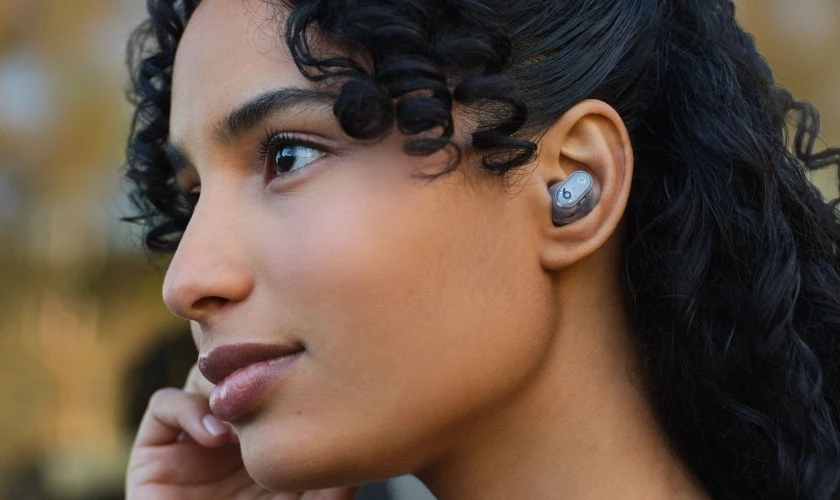
Để chuyển đổi giữa các chế độ này, bạn nhấn giữ nút logo Beats trên một trong hai tai nghe. Mỗi lần giữ nút, tai nghe Beats Studio Buds sẽ thay đổi sang chế độ tiếp theo. Nhờ vậy, bạn có thể linh hoạt lựa chọn chế độ nghe phù hợp khi làm việc, cần tập trung.
Hỏi Siri
Nếu bạn đang dùng iPhone hoặc thiết bị Apple đã bật Siri, Beats Studio Buds cho phép kích hoạt Siri nhanh chóng. Bạn chỉ cần nói “Hey Siri” để gọi trợ lý ảo mà không cần chạm vào điện thoại.
Ngoài ra, bạn cũng có thể nhấn và giữ nút logo Beats trên tai nghe để kích hoạt Siri. Sau khi nghe âm báo, hãy nói yêu cầu như phát nhạc, gửi tin nhắn hoặc kiểm tra thời tiết.
Thiết lập tìm tai nghe vào Find My của Apple
Nếu bạn đang sử dụng Beats Studio Buds với iPhone hoặc các thiết bị Apple khác. Bạn có thể thiết lập tính năng Tìm (Find My) để xác định vị trí tai nghe khi bị thất lạc.
Sau khi hoàn tất cách kết nối Tai nghe Bluetooth không dây Beats Studio Buds với iPhone. Tai nghe sẽ tự động được thêm vào hệ thống Tìm (Find My) nếu tính năng này đã được bật.
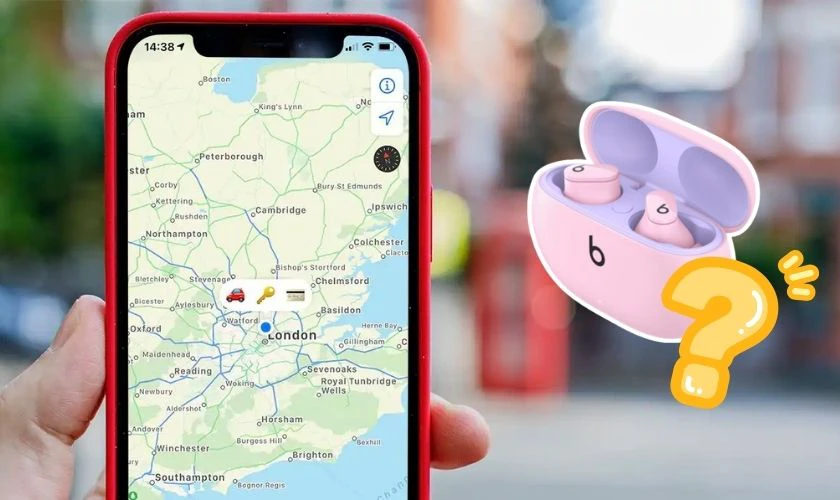
Để kiểm tra hoặc thiết lập, hãy mở Cài đặt > chọn Apple ID của bạn > Tìm (Find My) và bật tính năng. Khi kích hoạt, bạn có thể mở ứng dụng Find My để xem vị trí tai nghe trên bản đồ. Hoặc bạn có thể phát âm thanh để tìm nhanh hơn khi tai nghe ở gần.
Sau khi kết nối Tai nghe Bluetooth không dây Beats Studio Buds, bạn có dễ dàng sử dụng tiện ích. Những thao tác chạm đơn giản ngay trên tai nghe giúp việc sử dụng trở nên nhanh chóng hơn. Nhờ đó, bạn có thể tận dụng tối đa các tính năng hữu ích mà Beats Studio Buds mang lại.
Cách bảo quản tai nghe Bluetooth không dây Beats Studio Buds đúng cách
Sau khi đã nắm rõ cách kết nối Tai nghe Bluetooth không dây Beats Studio Buds. Bảo quản tai nghe đúng cách rất quan trọng để duy trì chất lượng âm thanh và tuổi thọ thiết bị. Dưới đây là một số cách giúp bạn giữ cho Beats Studio Buds luôn bền và hoạt động tốt.
- Cất tai nghe vào hộp sạc sau khi sử dụng: Sau mỗi lần sử dụng, bạn nên đặt tai nghe Beats Studio Buds lại vào hộp sạc đi kèm. Hộp sạc giúp bảo vệ tai nghe khỏi bụi bẩn, va đập và duy trì dung lượng pin ổn định.
- Tránh nhiệt độ cao hoặc ẩm ướt: Nhiệt độ quá cao hoặc môi trường ẩm có thể ảnh hưởng đến linh kiện bên trong tai nghe. Vì vậy, hãy tránh để tai nghe Beats Studio Buds trong cốp xe, gần nguồn nhiệt hoặc ẩm ướt.
- Vệ sinh tai nghe định kỳ: Trong quá trình sử dụng, bụi bẩn và ráy tai có thể bám vào phần loa hoặc đầu tai nghe. Bạn nên dùng khăn mềm hoặc tăm bông khô để lau nhẹ nhàng, giúp tai nghe luôn sạch sẽ.
- Hạn chế làm rơi hoặc va đập mạnh: Tai nghe Beats Studio Buds có thiết kế nhỏ gọn nên khá dễ bị rơi. Việc va đập mạnh có thể ảnh hưởng đến phần vỏ hoặc linh kiện bên trong. Vì vậy, hãy sử dụng và cất giữ tai nghe Beats Studio Buds cẩn thận.
- Sạc pin đúng cách và đúng phụ kiện: Nên sử dụng cáp sạc và nguồn điện phù hợp để tránh ảnh hưởng đến pin của tai nghe và hộp sạc. Đồng thời, không nên để pin cạn quá thường xuyên để giúp pin duy trì độ bền lâu hơn.
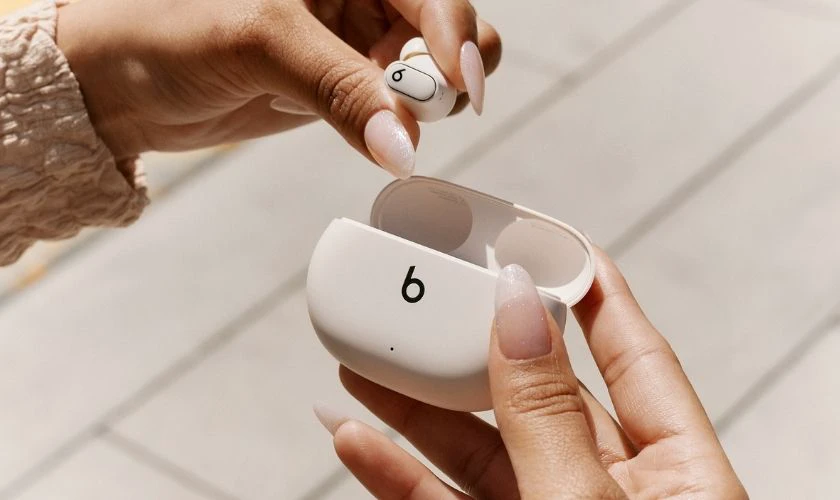
Nhìn chung, bảo quản Beats Studio Buds đúng cách không quá phức tạp nhưng mang lại hiệu quả lâu dài. Chú ý một vài thói quen sử dụng và vệ sinh đơn giản, bạn có thể giữ tai nghe bền bỉ.
Câu hỏi thường gặp về cách kết nối Tai nghe Bluetooth không dây Beats Studio Buds
Nhiều người có thể gặp vài thắc mắc liên quan đến cách kết nối Tai nghe Bluetooth không dây Beats Studio Buds. Hiểu rõ những vấn đề thường gặp sẽ giúp bạn sử dụng tai nghe Beats Studio Buds thuận tiện hơn. Dưới đây là câu hỏi phổ biến cùng lời giải đáp mà người dùng Beats Studio Buds quan tâm.
Beats Studio Buds không kết nối được với điện thoại phải làm sao?
Nếu tai nghe không kết nối được với điện thoại, trước tiên bạn nên kiểm tra xem Bluetooth đã bật chưa. Sau đó, hãy mở nắp và nhấn giữ nút hệ thống để đưa tai nghe vào chế độ ghép nối lại. Ngoài ra, bạn cũng có thể tắt và bật lại Bluetooth hoặc khởi động lại điện thoại để làm mới.
Có thể kết nối Beats Studio Buds với nhiều thiết bị cùng lúc không?
Beats Studio Buds có thể ghép nối với nhiều thiết bị khác nhau. Tuy nhiên, tai nghe thường chỉ hoạt động với một thiết bị tại một thời điểm. Khi muốn chuyển sang thiết bị khác, bạn cần ngắt kết nối ở thiết bị đang sử dụng. Sau đó chọn lại tai nghe trong danh sách Bluetooth của thiết bị mới để tiếp tục.
Làm sao để kết nối lại Beats Studio Buds khi đã từng ghép nối trước đó?
Nếu tai nghe đã từng được ghép nối với thiết bị trước đây, việc kết nối lại thường rất nhanh. Bạn chỉ cần bật Bluetooth trên thiết bị, mở nắp hộp và lấy tai nghe ra để hệ thống tự động nhận diện. Trong trường hợp tai nghe không tự kết nối, hãy mở danh sách thiết bị Bluetooth và chọn lại Beats Studio Buds.
Phần lớn các vấn đề liên quan đến kết nối Beats Studio Buds đều có thể xử lý nhanh chóng. Chỉ cần kiểm tra Bluetooth, đưa tai nghe về chế độ ghép nối hoặc kết nối lại từ danh sách thiết bị.
Kết luận
Cách kết nối Tai nghe Bluetooth không dây Beats Studio Buds thực tế rất đơn giản với vài thao tác. Sau thiết lập, bạn có thể nghe nhạc, nhận cuộc gọi và tận dụng nhiều tính năng tiện ích. Đừng quên theo dõi Điện Thoại Vui để cập nhật thêm nhiều mẹo sử dụng tai nghe Beats hữu ích.
Bạn đang đọc bài viết Cách kết nối Tai nghe Bluetooth không dây Beats Studio Buds tại chuyên mục Thủ thuật thiết bị trên website Điện Thoại Vui.

Mình là Như Thuần, hiện đang là Content Creator tại Điện Thoại Vui. Với niềm đam mê viết lách hy vọng rằng mình có thể mang đến cho các bạn những thông tin và kiến thức hữu ích về lĩnh vực công nghệ, điện tử.

