



Cách kích pin iPad bị kiệt an toàn và hiệu quả tại nhà
Cách kích pin iPad bị kiệt an toàn và hiệu quả tại nhà

Cách kích pin iPad bị kiệt thường được tìm kiếm khi iPad cạn pin lâu ngày, cắm sạc nhưng không lên nguồn. Bài viết dưới đây hướng dẫn cách xử lý an toàn và giúp bạn xác định hướng tiếp theo nếu thiết bị vẫn không hoạt động.
Cách kích pin iPad bị kiệt có khó không? Có tự làm được không?
Cách kích pin iPad bị kiệt có thể tự thực hiện nếu thiết bị chỉ cạn pin sâu. Các thao tác phù hợp tại nhà gồm sạc lại và Force Restart theo đúng hướng dẫn dành cho từng dòng iPad.
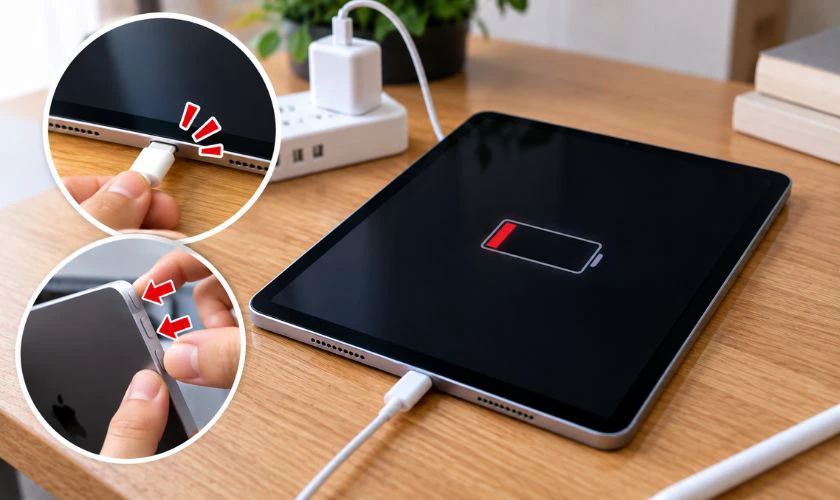
Nếu những thao tác này không hiệu quả, không nên chuyển sang các phương pháp can thiệp trực tiếp vào pin. Phần dưới đây sẽ giúp bạn nhận biết tình trạng thiết bị trước khi xử lý tiếp.
Cách nhận biết iPad bị kiệt pin hay hỏng pin
iPad bị kiệt pin và pin hỏng đều có thể khiến máy không lên nguồn. Một số dấu hiệu dưới đây giúp bạn phân biệt ban đầu:
|
Dấu hiệu |
Pin bị kiệt |
Pin bị hỏng |
|
Khả năng nhận sạc |
Có thể nhận điện sau khi sạc một thời gian |
Có thể không nhận sạc hoặc sạc bất thường |
|
Phản hồi khi cắm nguồn |
Có thể xuất hiện biểu tượng pin yếu |
Có thể không phản hồi |
|
Khả năng khởi động |
Có thể bật lại khi đủ điện |
Có thể không bật hoặc bật rồi tắt |
|
Khi sử dụng |
Có thể hoạt động ổn định sau khi sạc |
Có thể tụt pin nhanh, sập nguồn |
|
Dấu hiệu vật lý |
Thường không có bất thường |
Có thể phồng hoặc nóng bất thường |
Nếu iPad nhận sạc và hoạt động ổn định trở lại, máy có thể chỉ bị cạn pin sâu. Ngược lại, tình trạng tụt pin nhanh, sập nguồn lặp lại hoặc pin có dấu hiệu bất thường nghiêng nhiều hơn về khả năng pin đã xuống cấp.
Nguyên nhân khiến pin iPad bị kiệt
Tình trạng iPad bị kiệt pin có thể xuất phát từ cách sử dụng hoặc quá trình nạp điện:
- Để iPad hết pin quá lâu: Thiết bị được cất giữ khi hết pin có thể rơi vào trạng thái xả kiệt sâu.
- Thường xuyên dùng đến khi sập nguồn: Pin liên tục bị sử dụng xuống mức rất thấp.
- Pin đã xuống cấp: Khả năng lưu trữ năng lượng giảm dần theo thời gian sử dụng.
- Cáp hoặc củ sạc gặp vấn đề: Nguồn điện có thể không được truyền đến thiết bị ổn định.
- Cổng sạc gặp sự cố: Bụi bẩn, tiếp xúc kém hoặc hư hỏng có thể làm gián đoạn quá trình sạc.
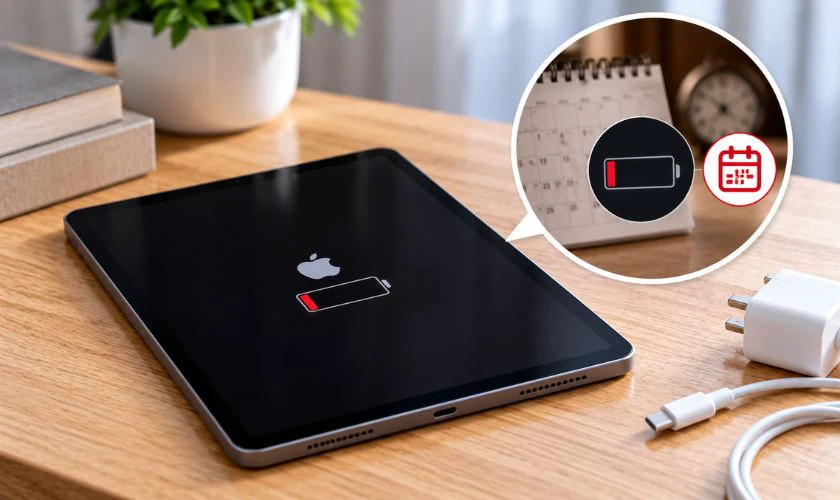
Vì vậy, biểu hiện hết pin không lên nguồn chưa đủ để kết luận pin đã hỏng.
Cách kích pin iPad bị kiệt an toàn tại nhà
Khi iPad sập nguồn không lên, hãy bắt đầu bằng việc sạc thiết bị. Nếu máy vẫn không phản hồi, Force Restart là thao tác tiếp theo có thể thử.
Sạc iPad đúng cách trong thời gian đủ lâu
iPad cạn pin sâu có thể chưa phản hồi ngay khi vừa kết nối nguồn. Bạn có thể thực hiện như sau:
Bước 1: Kết nối iPad với cáp và bộ tiếp hợp nguồn phù hợp, sau đó cắm vào nguồn điện ổn định.
Bước 2: Giữ iPad kết nối với nguồn điện và chờ trước khi thử bật lại. Nếu thiết bị đã được cất giữ lâu, Apple cho biết máy có thể cần khoảng 20 phút sạc bằng bộ tiếp hợp gốc trước khi sử dụng.
Bước 3: Quan sát biểu tượng pin hoặc phản hồi trên màn hình. Nếu chưa có tín hiệu, thử cáp, bộ tiếp hợp hoặc ổ điện khác.
Khi biểu tượng sạc xuất hiện, hãy để iPad tiếp tục nạp điện trước khi sử dụng.
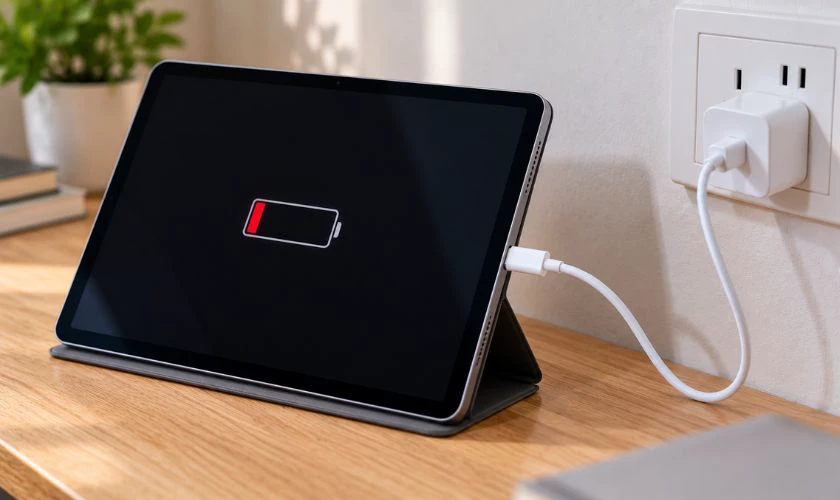
Trường hợp màn hình vẫn không phản hồi, bạn có thể chuyển sang Force Restart.
Force Restart iPad không có nút Home
Với iPad không có nút Home, hãy buộc thiết bị khởi động lại theo đúng thứ tự sau:
Bước 1: Nhấn rồi thả nhanh nút âm lượng gần nút trên cùng nhất.
Bước 2: Nhấn rồi thả nhanh nút âm lượng xa nút trên cùng nhất.
Bước 3: Nhấn và giữ nút trên cùng cho đến khi iPad bắt đầu khởi động lại, sau đó thả nút.
Nếu iPad vẫn không bật, hãy kết nối thiết bị với nguồn điện và để sạc trước khi thử lại.
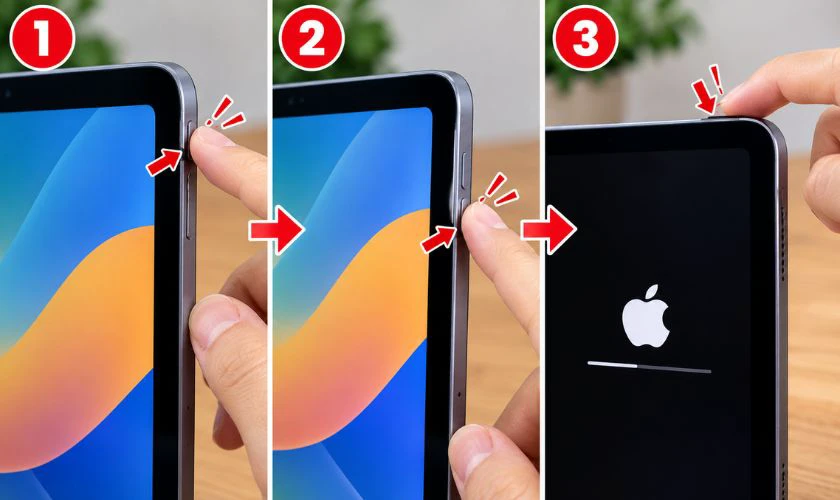
Thao tác này chỉ buộc iPad khởi động lại khi thiết bị không phản hồi, không có tác dụng cấp thêm điện cho pin.
Force Restart iPad có nút Home
Với iPad có nút Home, cách buộc thiết bị khởi động lại gồm hai bước:
Bước 1: Nhấn và giữ đồng thời nút Home và nút trên cùng.
Bước 2: Khi logo Apple xuất hiện, thả cả hai nút và chờ iPad khởi động.
Nếu iPad vẫn không bật, hãy kết nối thiết bị với nguồn điện và để sạc trước khi thử lại.
Có nên tự kích pin iPad bị kiệt tại nhà không?
Không nên tự tháo iPad để chích điện, đấu nguồn ngoài hoặc cấp điện trực tiếp vào pin. Đây là can thiệp phần cứng, có nguy cơ làm hỏng pin hoặc linh kiện nếu thực hiện không đúng kỹ thuật.
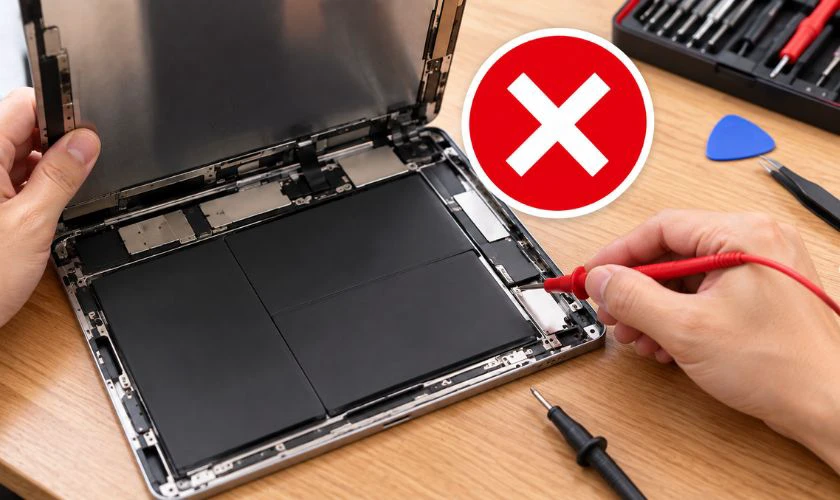
Đặc biệt, nếu pin phồng, màn hình bị đội lên, máy nóng bất thường hoặc có mùi lạ, hãy ngừng sử dụng và không tiếp tục sạc.
Cách kích pin iPad bị kiệt không hiệu quả phải làm sao?
Sau khi đã thử sạc và Force Restart, hãy chú ý đến những yếu tố chưa được loại trừ. Kiểm tra cổng sạc xem có vật cản hoặc hư hỏng rõ ràng; nếu iPad quá nóng hoặc quá lạnh, đưa thiết bị về môi trường có nhiệt độ phù hợp trước khi thử lại.
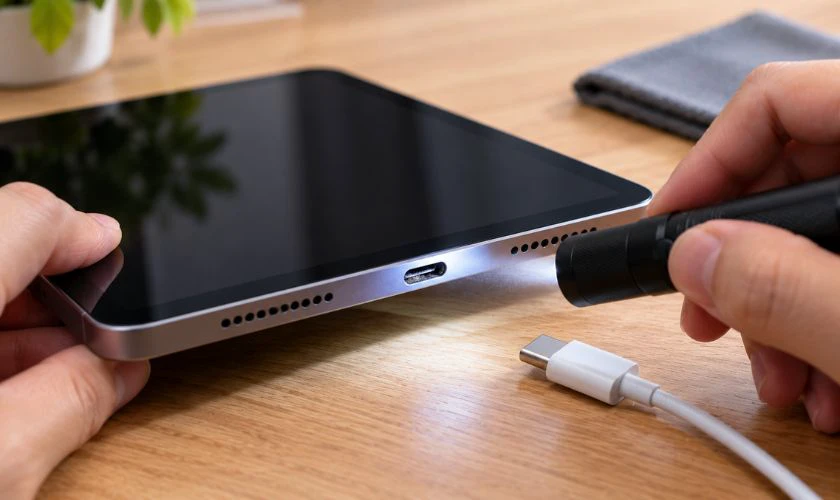
Nếu máy vẫn không hoạt động, vấn đề có thể nằm ở pin, cổng sạc hoặc hệ thống nguồn. Khi đó, việc tiếp tục thử các mẹo kích pin khác không giúp xác định đúng bộ phận đang gặp lỗi.
iPad kích pin không lên có cần thay pin không?
iPad kích pin không lên chưa đồng nghĩa với việc phải thay pin. Việc thay pin chỉ phù hợp khi pin được xác định đã xuống cấp hoặc hư hỏng và là nguyên nhân gây ra tình trạng hiện tại.
Bạn có thể mang thiết bị đến Điện Thoại Vui để xác định bộ phận gặp lỗi và lựa chọn phương án sửa chữa phù hợp. Cách này giúp tránh thay pin khi nguyên nhân thực tế nằm ở bộ phận khác.
Cách hạn chế iPad bị kiệt pin thường xuyên
Để hạn chế tình trạng pin cạn sâu, bạn nên lưu ý:
- Hạn chế sử dụng iPad đến mức máy tự sập nguồn.
- Không cất thiết bị lâu ngày khi pin đã cạn hoàn toàn.
- Sử dụng cáp và củ sạc phù hợp.
- Khi lưu trữ dài hạn, nên sạc pin khoảng 50% rồi tắt máy.
- Nếu lưu trữ trên sáu tháng, nên sạc lại đến khoảng 50% sau mỗi sáu tháng.
Những thói quen này giúp giảm nguy cơ pin bị xả kiệt trong thời gian dài.
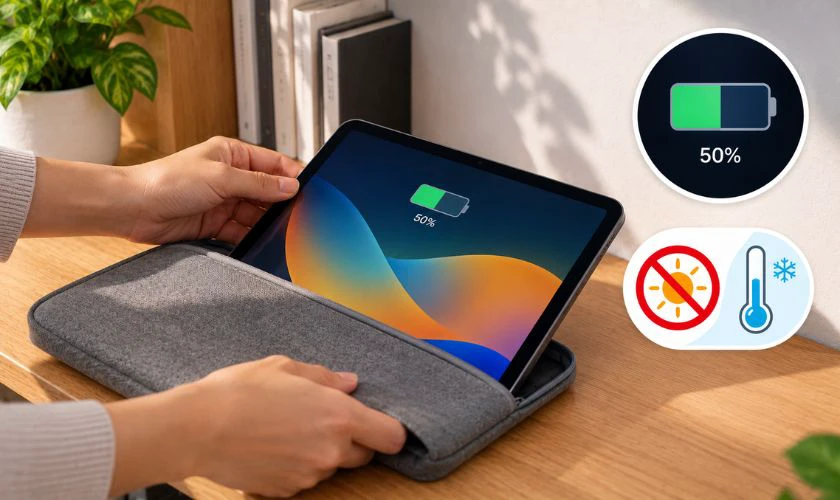
Khi lưu trữ dài hạn, Apple khuyến nghị bảo quản thiết bị ở nơi khô ráo, thoáng mát, có nhiệt độ dưới 32°C.
Câu hỏi thường gặp về cách kích pin iPad bị kiệt
Dưới đây là giải đáp ngắn cho một số thắc mắc chưa được làm rõ trong phần hướng dẫn trên.
Kích pin iPad bị kiệt mất bao lâu?
Không có thời gian cố định vì còn phụ thuộc mức pin và tình trạng thiết bị. Với iPad được lấy ra sau thời gian dài lưu trữ, Apple cho biết máy có thể cần khoảng 20 phút sạc bằng bộ tiếp hợp gốc trước khi sử dụng. Thời gian này không phải mốc chung cho mọi trường hợp, vì khả năng nhận điện của từng thiết bị có thể khác nhau.
iPad cắm sạc qua đêm vẫn không lên do đâu?
Cắm sạc lâu không đồng nghĩa iPad đã thực sự nhận điện. Nếu thiết bị vẫn không lên sau một đêm, nguyên nhân có thể liên quan đến đường truyền điện từ cổng sạc hoặc lỗi bên trong máy. Trong trường hợp này, tiếp tục kéo dài thời gian cắm sạc thường không giải quyết được vấn đề nếu nguyên nhân không phải do pin đơn thuần bị cạn.
Có nên tự tháo iPad để kích pin không?
Không nên nếu bạn không có chuyên môn và dụng cụ phù hợp. Màn hình iPad và các cáp kết nối bên trong có thể bị ảnh hưởng trong quá trình mở máy. Do đó, việc tháo thiết bị để tiếp cận pin không nên được xem là một bước trong quy trình tự xử lý tại nhà, ngay cả khi các phương pháp bên ngoài chưa mang lại kết quả.
Kích pin iPad nhiều lần có ảnh hưởng pin không?
Nếu iPad thường xuyên phải “kích” mới hoạt động, đây không còn là tình trạng cạn pin đơn lẻ. Hiện tượng lặp lại có thể cho thấy khả năng lưu trữ điện hoặc quá trình nạp điện của thiết bị đang bất thường. Thay vì tiếp tục xử lý tạm thời sau mỗi lần sập nguồn, nên tìm nguyên nhân khiến tình trạng này tái diễn.
Kết luận
Cách kích pin iPad bị kiệt tại nhà nên giới hạn ở sạc đúng cách và Force Restart. Nếu các thao tác này không hiệu quả hoặc thiết bị có dấu hiệu bất thường, hãy mang iPad đến Điện Thoại Vui để được kiểm tra và tư vấn phương án phù hợp.
Bạn đang đọc bài viết Cách kích pin iPad bị kiệt an toàn và hiệu quả tại nhà tại chuyên mục Thủ thuật thiết bị trên website Điện Thoại Vui.

Mình là Thảo, Mình có niềm yêu thích đặc biệt với những gì liên quan đến công nghệ. Những thay đổi, xu hướng với về công nghệ luôn là điều làm mình hứng thú, khám phá và muốn cập nhật đến mọi người. Hy vọng rằng với vốn kiến thức trong hơn 4 năm viết về công nghệ, những chia sẻ của mình sẽ hữu ích cho bạn. Trao đổi với mình điều bạn quan tâm ở đây nhé.

