



5 cách kiểm tra iPhone có bị thay camera hay không chuẩn 2026
5 cách kiểm tra iPhone có bị thay camera hay không chuẩn 2026

Biết cách kiểm tra iPhone có bị thay camera không giúp bạn kiểm tra nhanh tình trạng camera của máy. Bạn có thể dựa vào thông tin sản phẩm, chất lượng chụp ảnh và các dấu hiệu bất thường để nhận biết. Đọc ngay bài viết để biết các cách kiểm tra camera iPhone đơn giản và chính xác.
Vì sao nên biết cách kiểm tra iPhone có bị thay camera hay không?
Tìm hiểu cách kiểm tra iPhone có bị thay camera hay không giúp người dùng xác định tình trạng linh kiện. Từ đó có thể chủ động hơn khi mua hoặc sử dụng máy. Một số lợi ích khi biết cách kiểm tra tình trạng camera của iPhone gồm:
- Tránh mua iPhone đã thay camera nhưng không được thông báo: Khi mua máy cũ, người bán có thể không đề cập việc camera từng được thay. Kiểm tra trước giúp bạn xác định camera còn nguyên bản hay đã qua sửa chữa.
- Đánh giá đúng giá trị của iPhone cũ: iPhone đã thay camera có thể có giá trị khác với máy còn nguyên linh kiện. Kiểm tra camera giúp bạn có thêm cơ sở để đánh giá mức giá được đưa ra.
- Kiểm tra máy sau khi sửa chữa: Sau khi gửi máy đi sửa, bạn nên kiểm tra iPhone có bị thay camera hoặc tráo đổi linh kiện hay không.
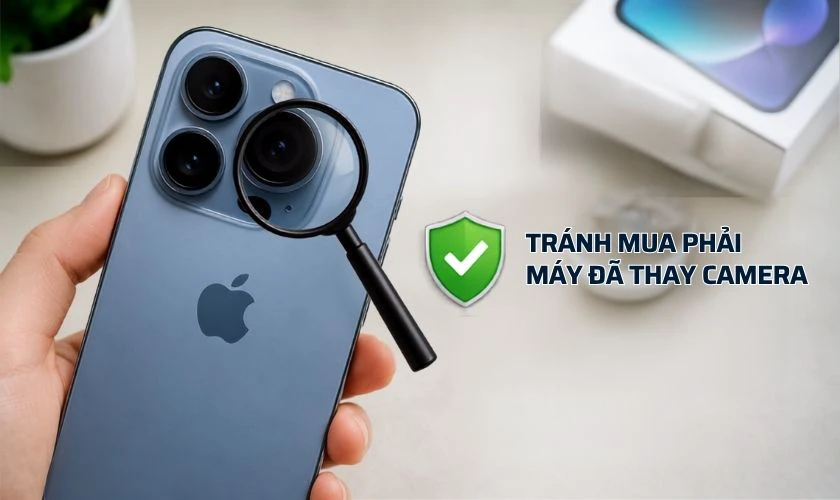
Những kiểm tra này giúp bạn có thêm cơ sở đánh giá tình trạng camera và chất lượng tổng thể của iPhone.
Cách kiểm tra iPhone có bị thay camera không chuẩn xác 2026
Trên các phiên bản iOS hỗ trợ lịch sử linh kiện, bạn có thể kiểm tra thông tin camera trực tiếp trong phần Giới thiệu. Cách này phù hợp khi muốn xác định iPhone có từng thay camera hay không mà không cần tháo máy.
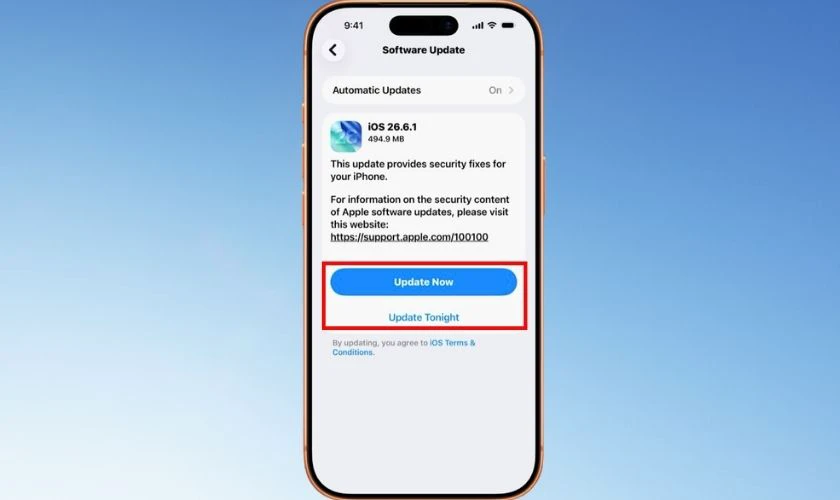
Để kiểm tra bằng cách này, iPhone cần được cập nhật lên phiên bản iOS mới nhất. Việc này nhằm đảm bảo thiết bị có đầy đủ tính năng hiển thị thông tin linh kiện. Sau khi cập nhật, bạn thực hiện theo các bước sau:
Bước 1: Mở Cài đặt trên iPhone, sau đó chọn Cài đặt chung.
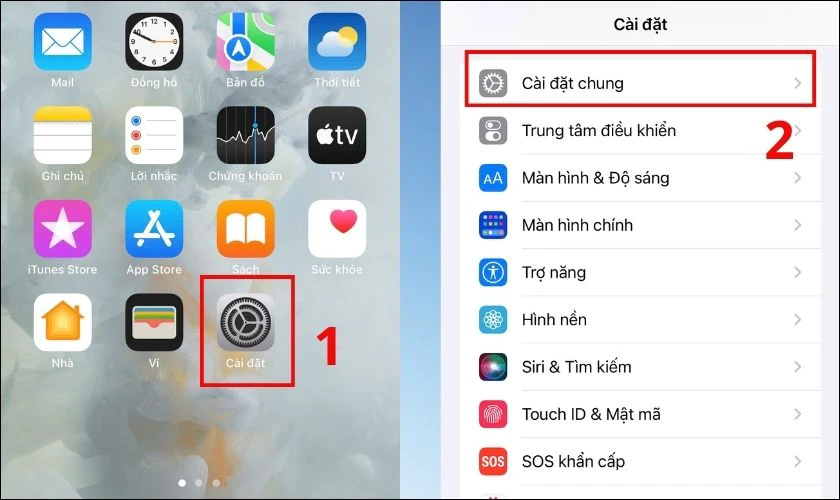
Bước 2: Nhấn vào Giới thiệu để xem thông tin chi tiết về thiết bị. Cuộn xuống và tìm mục Lịch sử linh kiện và dịch vụ.
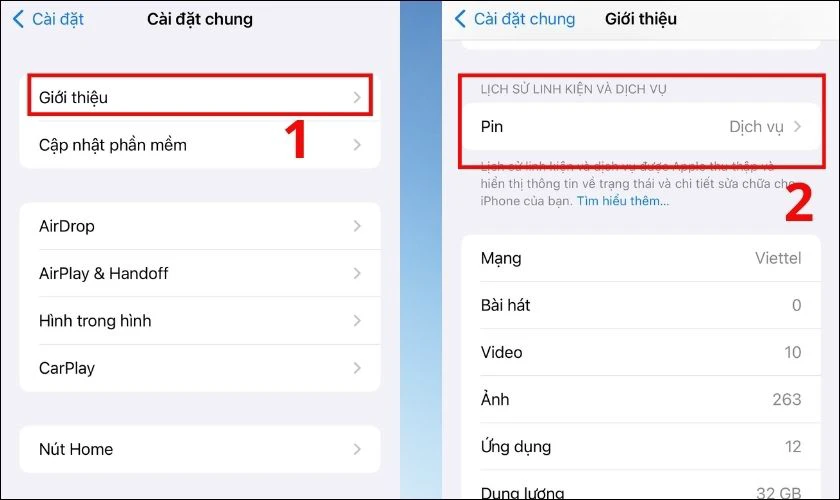
Bước 3: Kiểm tra thông tin liên quan đến Camera được hiển thị trong mục này.
Nếu camera đã từng được thay, iPhone sẽ hiển thị thông báo Linh kiện không xác định để người dùng nhận biết. Nếu chưa từng thay, sẽ hiển thị Linh kiện Apple chính hãng.
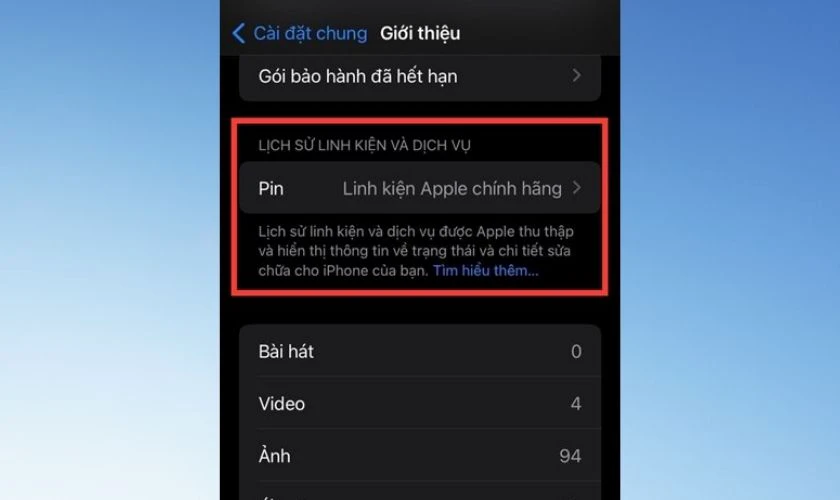
Nếu không thấy mục Lịch sử linh kiện và dịch vụ, điều này không đồng nghĩa camera chắc chắn còn nguyên bản. Khả năng hiển thị thông tin còn phụ thuộc vào phiên bản iOS và model iPhone đang sử dụng.
Cách kiểm tra camera iPhone có bị thay linh kiện chưa khi mua máy cũ
Ngoài ra bạn còn có thể kiểm tra camera iPhone bằng cách quan sát thực tế và so sánh hoạt động của camera. Những cách này đặc biệt hữu ích khi mua iPhone cũ và không thể chỉ dựa vào thông tin hiển thị trên máy.
Thử so sánh chất lượng hình ảnh và video khi chụp
Bạn có thể mở camera và chụp thử nhiều điều kiện khác nhau để kiểm tra camera trên iPhone. Nên thử cả camera trước, camera sau, các mức zoom và quay video để có kết quả đầy đủ hơn.
Khi kiểm tra, hãy chụp cùng một chủ thể ở điều kiện ánh sáng tương tự với một iPhone cùng model chắc chắn chưa thay camera. Camera còn nguyên bản thường cho hình ảnh có độ nét, màu sắc và khả năng lấy nét tương đồng với thiết bị đối chứng.
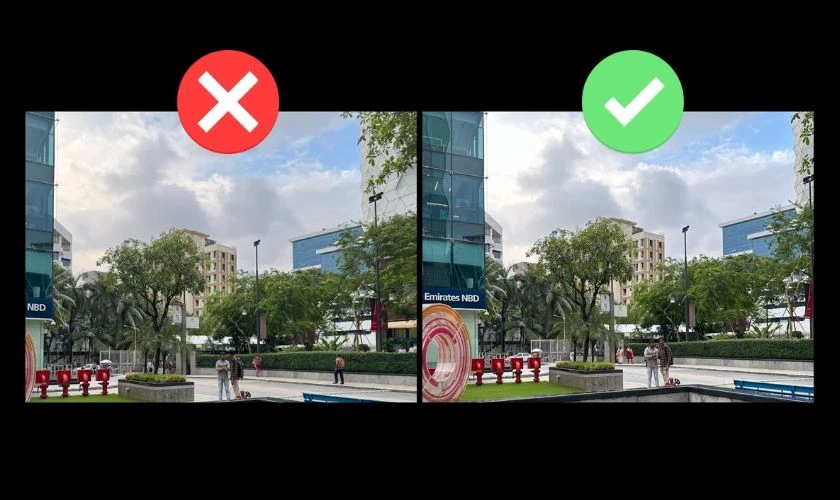
Bạn cũng nên kiểm tra khả năng chuyển đổi giữa các camera và mức zoom. Nếu hình ảnh bị mờ bất thường, sai màu, khó lấy nét so với máy đối chứng, camera có thể đã bị thay thế.
Quan sát ngoại quan cụm camera
Hãy quan sát kỹ mặt kính camera và phần viền xung quanh cụm camera. Camera còn nguyên bản thường có các chi tiết đồng đều, không xuất hiện dấu hiệu tháo lắp rõ ràng.
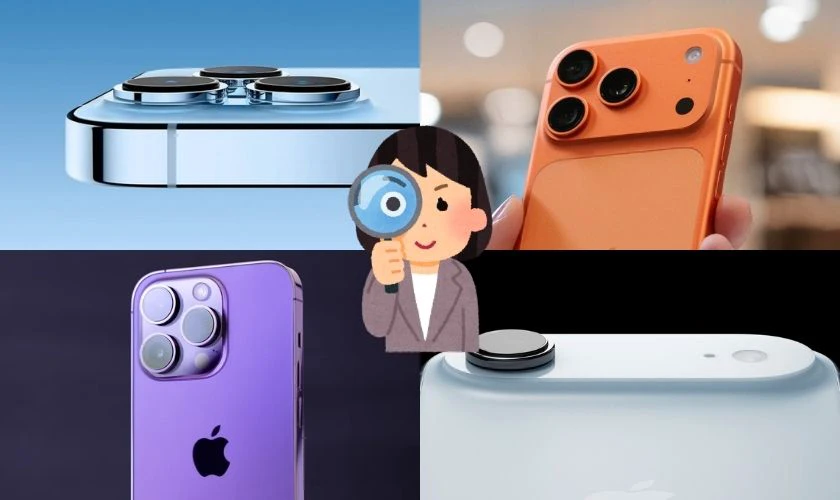
Nếu phát hiện mặt kính trầy xước bất thường, viền camera có vết cấn, xước hoặc lệch vị trí, bạn nên kiểm tra kỹ hơn. Những dấu hiệu này có thể cho thấy cụm camera từng được tháo ra hoặc can thiệp.
Kiểm tra chức năng đèn flash và True Tone
Bạn có thể bật đèn flash và chụp thử để kiểm tra camera có hoạt động bình thường cùng hệ thống đèn không. Đồng thời, hãy kiểm tra True Tone trong phần Màn hình & Độ sáng để phát hiện dấu hiệu bất thường.Tuy nhiên, riêng các dấu hiệu này chưa đủ để khẳng định camera đã bị thay.
Kiểm tra độ khít của vỏ máy và cụm camera
Quan sát phần tiếp giáp giữa vỏ máy và cụm camera để kiểm tra độ khít. Các chi tiết nên nằm đúng vị trí, không có khe hở, lệch hoặc phần viền bị nhô bất thường. Nếu phát hiện khe hở, vết cạy hoặc dấu hiệu vỏ máy từng bị mở, bạn nên yêu cầu kiểm tra bên trong máy.
Kiểm tra ốc vít máy và cụm tem niêm phong
Kiểm tra các con ốc ở cạnh dưới máy và những vị trí có thể quan sát được để tìm dấu hiệu tháo mở. Ốc có vết trầy, biến dạng hoặc mất lớp hoàn thiện có thể cho thấy máy từng được can thiệp.
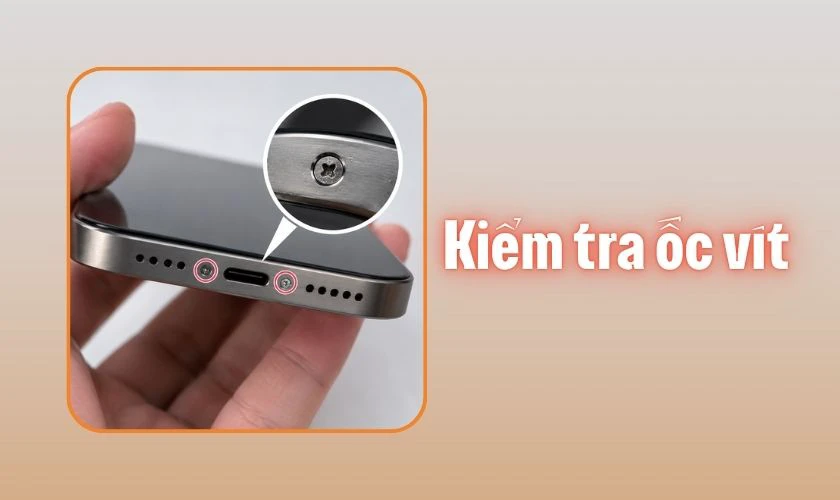
Bạn cũng nên kiểm tra tem niêm phong tại những vị trí liên quan đến cụm linh kiện. Nếu tem bị rách, bong hoặc có dấu hiệu dán lại, máy có khả năng từng được mở để sửa chữa hoặc thay linh kiện.
Những lưu ý khi kiểm tra camera iPhone
Khi tìm hiểu cách nhận biết camera iPhone bị thay hay không, bạn nên kết hợp nhiều phương pháp. Một số lưu ý cần nhớ khi thực hiện gồm:
- Kiểm tra trên iOS mới nhất: Hãy cập nhật iPhone lên phiên bản iOS mới nhất trước khi kiểm tra thông tin linh kiện trong phần Giới thiệu.
- Kiểm tra khi đủ ánh sáng: Nên thực hiện kiểm tra ngoại quan ở nơi có ánh sáng tốt để quan sát rõ chất lượng ảnh chụp, mặt kính, viền camera, ốc vít và các dấu hiệu cạy mở.
- Không tự ý tháo máy: Nếu phát hiện dấu hiệu bất thường, bạn không nên tự mở iPhone vì có thể làm ảnh hưởng đến linh kiện và máy. Nên đưa máy đến nơi uy tín để kiểm tra trực tiếp bên trong.
- Không vội kết luận chỉ từ một dấu hiệu: Một vết xước hoặc dấu hiệu bất thường trên cụm camera chưa đủ để khẳng định camera đã bị thay. Nên đối chiếu thêm nhiều thông tin trước khi đưa ra kết luận.
- Kiểm tra cả camera trước và sau: Khi mua iPhone cũ, đừng chỉ kiểm tra cụm camera sau. Camera trước cũng có thể từng được thay thế hoặc can thiệp trong quá trình sửa chữa.
Những lưu ý trên giúp quá trình kiểm tra camera iPhone đầy đủ hơn. Đồng thời hạn chế bỏ sót dấu hiệu máy từng bị tháo mở hoặc thay linh kiện.
Kết luận
Bài viết trên đã cung cấp các cách kiểm tra iPhone có bị thay camera hay không đơn giản và hiệu quả. Kết hợp nhiều cách sẽ giúp bạn đánh giá tình trạng camera chính xác hơn, đặc biệt khi mua iPhone cũ. Truy cập trang web Điện Thoại Vui để xem thêm các bài viết hướng dẫn hữu ích khác liên quan đến iPhone.
Bạn đang đọc bài viết 5 cách kiểm tra iPhone có bị thay camera hay không chuẩn 2026 tại chuyên mục Thủ thuật thiết bị trên website Điện Thoại Vui.

Mình là Thảo, Mình có niềm yêu thích đặc biệt với những gì liên quan đến công nghệ. Những thay đổi, xu hướng với về công nghệ luôn là điều làm mình hứng thú, khám phá và muốn cập nhật đến mọi người. Hy vọng rằng với vốn kiến thức trong hơn 4 năm viết về công nghệ, những chia sẻ của mình sẽ hữu ích cho bạn. Trao đổi với mình điều bạn quan tâm ở đây nhé.

