



Cách kiểm tra iPhone 14 Plus cũ chi tiết, tránh máy lỗi
Cách kiểm tra iPhone 14 Plus cũ chi tiết, tránh máy lỗi

Cách kiểm tra iPhone 14 Plus cũ giúp bạn đánh giá tình trạng máy và phát hiện những lỗi ảnh hưởng đến việc sử dụng. Nếu đang tìm cách test iPhone 14 Plus cũ, hãy bắt đầu từ tài khoản, khóa mạng rồi đến phần cứng. Theo dõi bài viết sau để được hướng dẫn dưới đây để kiểm tra từng hạng mục trước khi mua nhé!
Cách kiểm tra iPhone 14 Plus cũ chi tiết trước khi mua
Cách kiểm tra iPhone 14 Plus cũ nên bắt đầu bằng việc xác nhận máy có thể kích hoạt và sử dụng với nhà mạng của bạn. Tiếp theo, hãy đối chiếu thông tin thiết bị rồi thử màn hình, Face ID, pin, camera và các kết nối. Bạn nên chuẩn bị SIM đang hoạt động, cáp Lightning, bộ sạc phù hợp và tai nghe Bluetooth để kiểm tra thuận tiện.
Kiểm tra iCloud, Khóa kích hoạt và tài khoản chủ cũ
Kiểm tra iCloud giúp xác định iPhone 14 Plus cũ còn liên kết với Tài khoản Apple của người dùng trước hay không. Khi tính năng Tìm iPhone được bật, Khóa kích hoạt sẽ bảo vệ thiết bị bằng tài khoản đó. Để chuyển máy cho người mua, chủ cũ cần đăng xuất tài khoản và gỡ liên kết với thiết bị.
Cách kiểm tra iCloud iPhone 14 Plus cũ gồm các bước sau:
Bước 1: Mở Cài đặt, xem tài khoản ở đầu màn hình. Nếu còn đăng nhập, người bán thực hiện sao lưu dữ liệu và đăng xuất Tài khoản Apple.
Bước 2: Người bán vào Cài đặt > Cài đặt chung > Chuyển hoặc đặt lại iPhone > Xóa tất cả nội dung và cài đặt để đưa máy về trạng thái thiết lập ban đầu.
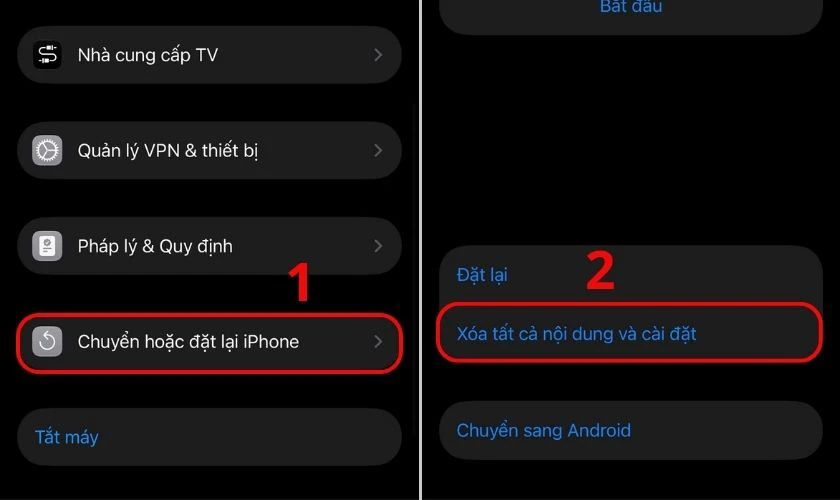
Bước 3: Kết nối mạng và tiến hành thiết lập lại. Nếu xuất hiện yêu cầu tài khoản chủ cũ hoặc thông báo “iPhone bị khóa cho chủ sở hữu”, máy vẫn còn Khóa kích hoạt.
Nếu quá trình thiết lập hoàn tất mà không yêu cầu Tài khoản Apple của chủ cũ, chứng tỏ máy đã được gỡ Khóa kích hoạt.
Kiểm tra khóa mạng và khả năng sử dụng SIM/eSIM
Kiểm tra khóa mạng cho biết iPhone có bị giới hạn sử dụng với một nhà mạng cụ thể hay không. Bạn mở Cài đặt > Cài đặt chung > Giới thiệu, sau đó tìm mục Khóa mạng. Dòng “Không giới hạn SIM” cho biết thiết bị đã được mở khóa mạng.
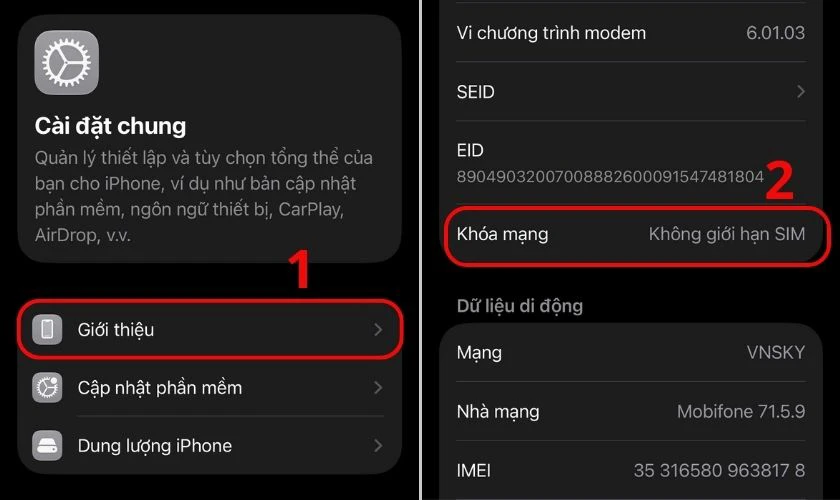
Tiếp theo, hãy thử đường dây bạn dự định sử dụng bằng các thao tác thực tế:
- Lắp SIM hoặc kích hoạt eSIM phù hợp, chờ máy nhận mạng.
- Gọi đi, nhận cuộc gọi và gửi tin nhắn để kiểm tra dịch vụ cơ bản.
- Tắt Wi-Fi, bật dữ liệu di động rồi mở một trang web hoặc phát video.
- Khởi động lại máy và kiểm tra đường dây có tiếp tục hoạt động bình thường không.
iPhone 14 Plus phiên bản Hoa Kỳ sử dụng eSIM, còn cấu hình SIM của các phiên bản khác tùy theo thị trường phân phối. Sau khi xác định phiên bản máy, bạn có thể thử SIM hoặc eSIM phù hợp để kiểm tra khả năng nhận mạng, nghe gọi và truy cập dữ liệu di động.
Kiểm tra thông tin máy và lịch sử thay thế linh kiện
Bạn có thể xem cấu hình và lịch sử thay thế linh kiện tại Cài đặt > Cài đặt chung > Giới thiệu. Tại đây, hãy kiểm tra tên kiểu máy, dung lượng, IMEI và số sê-ri để đối chiếu với thông tin người bán. Mục Lịch sử linh kiện và dịch vụ, nếu xuất hiện, sẽ cho biết các linh kiện đã thay được hệ thống ghi nhận.
Bước 1: Xem Tên kiểu máy và Dung lượng để đối chiếu với sản phẩm được giới thiệu. iPhone 14 Plus có ba lựa chọn lưu trữ là 128GB, 256GB và 512GB.
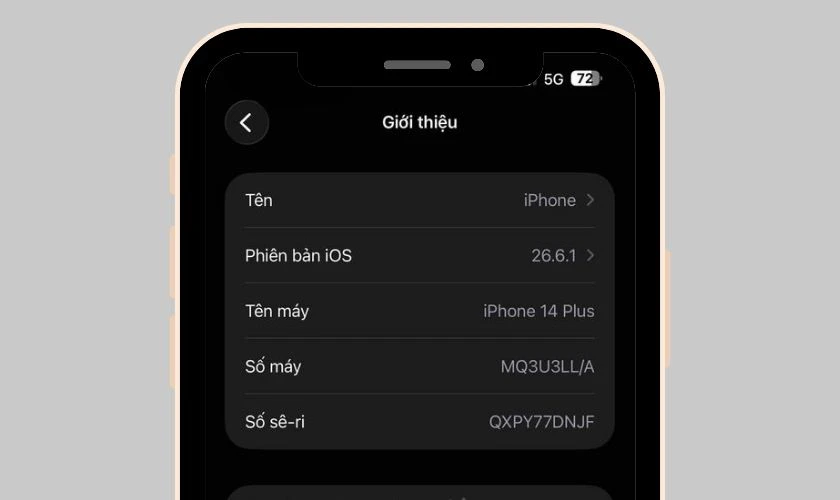
Bước 2: Tìm IMEI và Số sê-ri, sau đó đối chiếu với hóa đơn, phiếu bàn giao hoặc nhãn hộp đi kèm. Số sê-ri còn được dùng để tra cứu tình trạng bảo hành trên hệ thống Apple.
Bước 3: Tìm mục Lịch sử linh kiện và dịch vụ nếu xuất hiện. Trạng thái Chính hãng cho biết linh kiện và quy trình sửa chữa được Apple nhận diện là chính hãng. Trạng thái Không xác định có thể liên quan đến linh kiện chưa được xác minh, hoạt động bất thường hoặc không chính hãng.
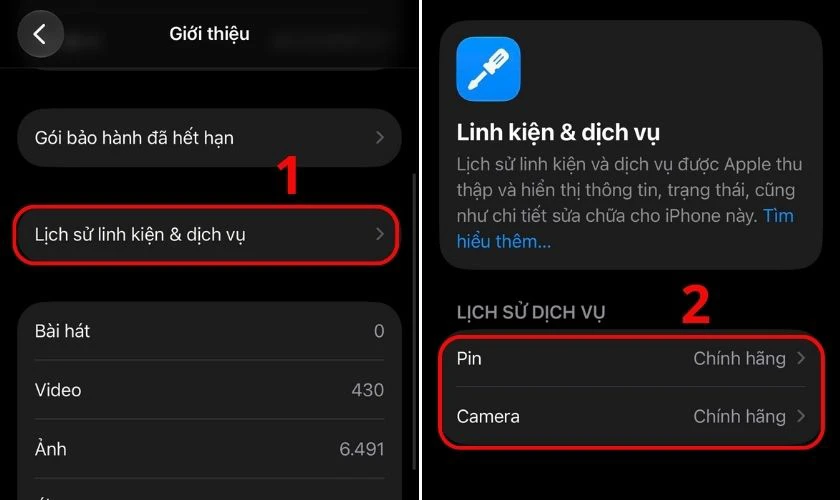
Sau khi đối chiếu, bạn sẽ biết cấu hình máy có khớp với thông tin được giới thiệu và hệ thống ghi nhận những linh kiện nào đã thay. Bạn cũng có thể chạm vào từng linh kiện để xem thêm chi tiết bảo dưỡng khi dữ liệu khả dụng.
Kiểm tra khung viền, mặt lưng và các nút bấm
Quan sát ngoại hình giúp bạn nhận biết mức hao mòn, dấu hiệu va đập và tình trạng lắp ráp của iPhone 14 Plus cũ. Hãy tháo ốp lưng, đặt máy dưới ánh sáng rõ rồi nhìn lần lượt các cạnh và mặt kính. Chú ý vùng quanh camera, cổng Lightning và mép tiếp giáp giữa màn hình với khung máy.
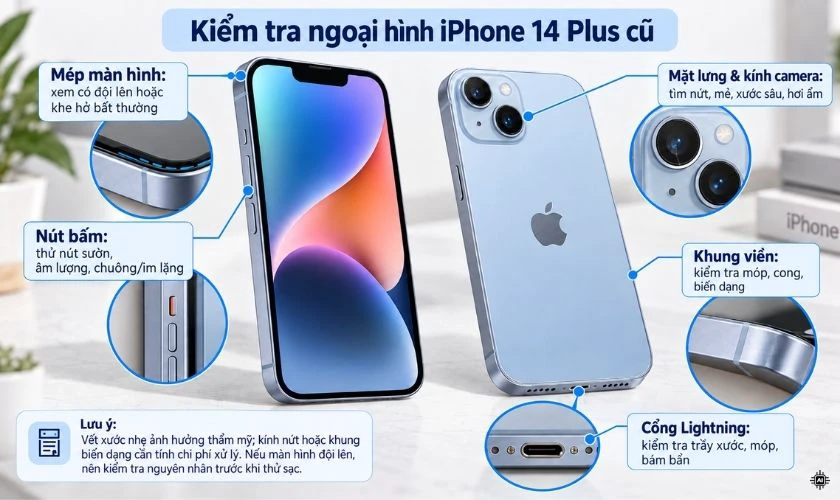
Bạn có thể kiểm tra theo những bộ phận như sau:
- Khung viền: Tìm chỗ móp, cong hoặc biến dạng, đặc biệt tại các góc.
- Mặt lưng và kính camera: Quan sát vết nứt, mẻ, xước sâu hoặc hơi ẩm bên trong cụm camera.
- Mép màn hình: Xem màn hình có bị đội lên hoặc xuất hiện khe hở bất thường không.
- Nút bấm: Thử nút sườn, tăng giảm âm lượng và công tắc chuông/im lặng, kiểm tra phản hồi trên màn hình.
Vết xước nhẹ chủ yếu ảnh hưởng hình thức, còn kính nứt hoặc khung biến dạng cần được tính vào chi phí xử lý. Nếu thấy màn hình bị đội lên, hãy yêu cầu kiểm tra nguyên nhân trước khi tiếp tục thử sạc. Không ngâm nước để thử khả năng chống nước của máy cũ, vì khả năng này có thể giảm theo hao mòn.
Kiểm tra màn hình và cảm ứng
Kiểm tra màn hình cần đánh giá cả khả năng hiển thị lẫn phản hồi cảm ứng trên toàn bộ bề mặt. Trước tiên, mở ảnh nền trắng, xám và các màu cơ bản để quan sát điểm chết, sọc hoặc vùng lưu ảnh. Tạm tắt Night Shift và True Tone khi so sánh màu, đồng thời thử thay đổi độ sáng.
Để kiểm tra cảm ứng, bạn thực hiện các thao tác sau:
Bước 1: Mở Ghi chú, chọn công cụ vẽ rồi kéo các đường liên tục theo hàng ngang và dọc trên màn hình.
Bước 2: Vẽ thêm sát các mép để tìm vùng không nhận thao tác hoặc đường nét bị đứt lặp lại.
Bước 3: Mở bàn phím, gõ ở nhiều vị trí rồi thử chụm hai ngón tay để phóng to và thu nhỏ ảnh.
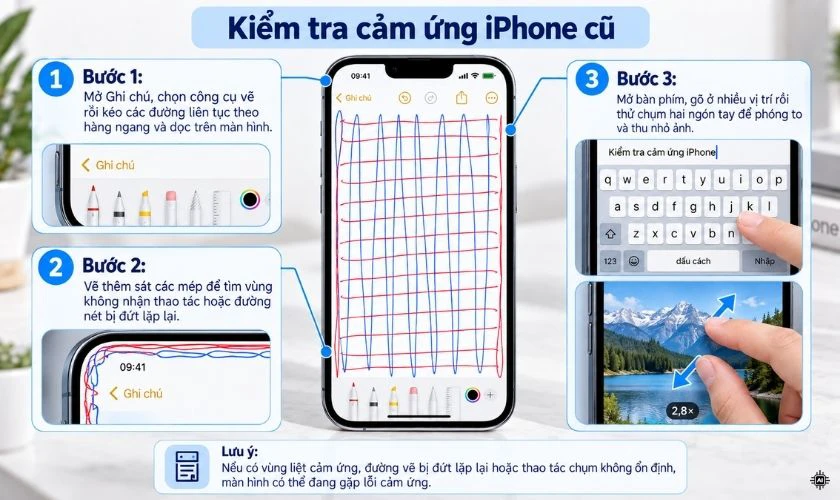
Màn hình đạt yêu cầu khi hiển thị ổn định, nhận thao tác đều và không tự phát sinh chạm khi bạn ngừng sử dụng. Nếu thấy lỗi, hãy thử lại sau khi tháo phụ kiện đang che hoặc tác động lên màn hình.
Kiểm tra Face ID và cảm biến
Kiểm tra Face ID cần thực hiện bằng việc đăng ký khuôn mặt và thử mở khóa, thay vì chỉ xem công tắc tính năng. Sau khi được người bán đồng ý, mở Cài đặt > Face ID & Mật mã và chọn Thiết lập Face ID. Nếu máy đã có khuôn mặt đăng ký, cần đặt lại Face ID trước khi thiết lập khuôn mặt của bạn.
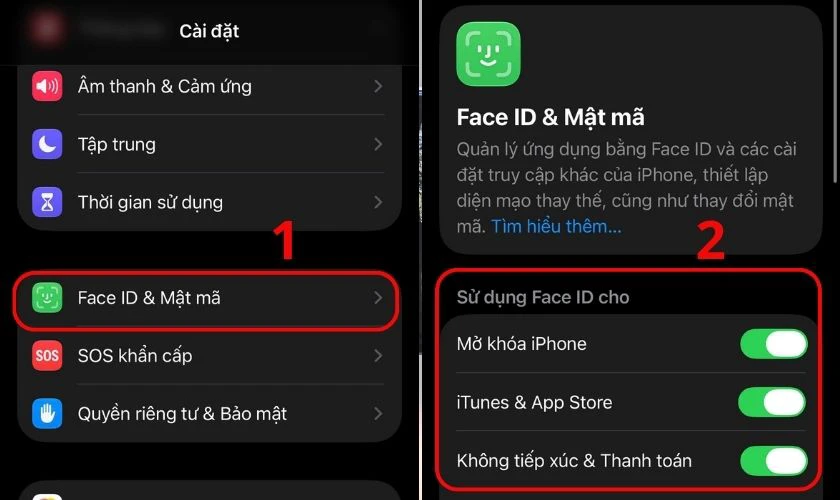
Giữ iPhone theo hướng dọc, đưa mặt vào khung và hoàn thành hai lần quét theo hướng dẫn. Sau đó khóa màn hình rồi thử mở khóa vài lần ở tư thế sử dụng bình thường. Nếu xuất hiện thông báo Face ID không khả dụng hoặc không hoàn thành được thiết lập, cần kiểm tra nguyên nhân trước khi mua.
Với cảm biến tiệm cận, hãy thực hiện cuộc gọi bằng loa thoại rồi đưa điện thoại gần tai để xem màn hình tắt và sáng lại. Bạn cũng có thể bật độ sáng tự động để quan sát phản ứng khi thay đổi môi trường ánh sáng. Thử xoay máy trong ứng dụng hỗ trợ xoay màn hình, sau khi tắt khóa hướng dọc, để kiểm tra phản hồi chuyển động.
Kiểm tra pin và khả năng sạc
Kiểm tra pin cần kết hợp thông tin dung lượng tối đa với việc sử dụng và sạc thử trên thiết bị thực tế. Bạn mở Cài đặt > Pin > Tình trạng pin & Sạc để xem dung lượng tối đa và các thông báo liên quan. Chỉ số này phản ánh khả năng tích điện so với khi pin mới, không phải phần trăm pin đang còn.
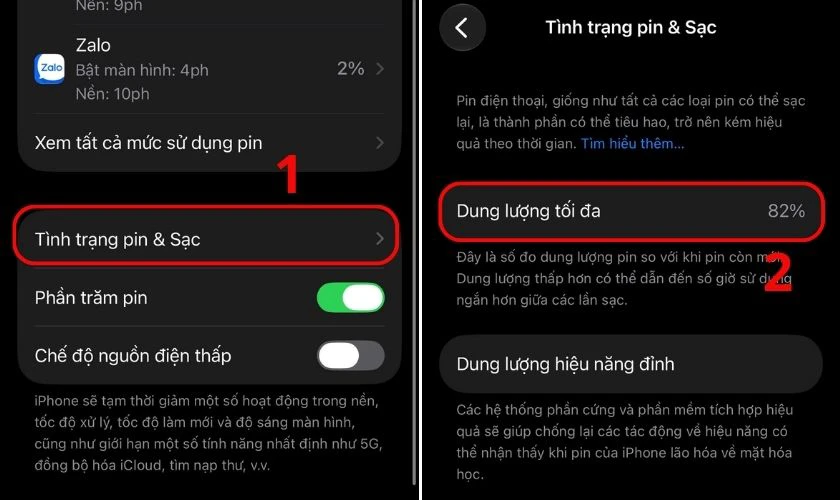
Hãy tiếp tục kiểm tra bằng các bước sau:
- Dùng cáp Lightning và bộ sạc hoạt động tốt, cắm sạc rồi theo dõi khả năng nhận sạc ổn định.
- Thử khoảng 5-10 phút với tác vụ nhẹ, quan sát thông báo, nhiệt độ và tình trạng ngắt sạc.
- Rút sạc, mở camera hoặc phát video để xem máy có tụt pin bất thường, tắt nguồn hay tự khởi động lại không.
- Nếu có phụ kiện phù hợp, thử thêm sạc không dây hoặc MagSafe.
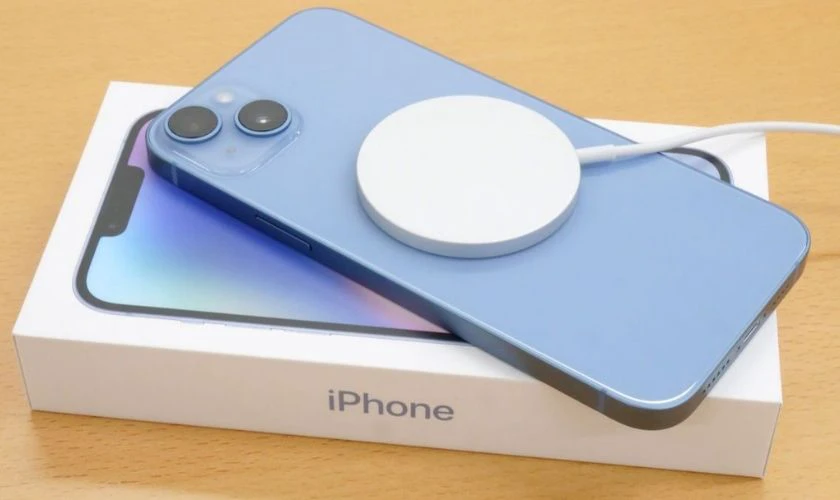
Sau khi thử, iPhone nên nhận sạc liên tục và hoạt động ổn định, không tự tắt nguồn hoặc khởi động lại. Nếu dung lượng tối đa dưới 80% hoặc xuất hiện thông báo pin suy giảm đáng kể, bạn nên dự tính chi phí thay pin. Thời lượng sử dụng thực tế sẽ tùy thuộc vào tình trạng pin, độ sáng màn hình và các tác vụ hằng ngày.
Kiểm tra camera trước và sau
Kiểm tra camera giúp bạn đánh giá khả năng chụp ảnh, lấy nét và quay video của iPhone 14 Plus cũ. Máy có camera trước cùng hai camera sau 12MP, gồm camera chính 1x và camera góc siêu rộng 0,5x. Trước khi thử, hãy lau sạch kính camera để hình ảnh không bị ảnh hưởng bởi bụi hoặc dấu vân tay.
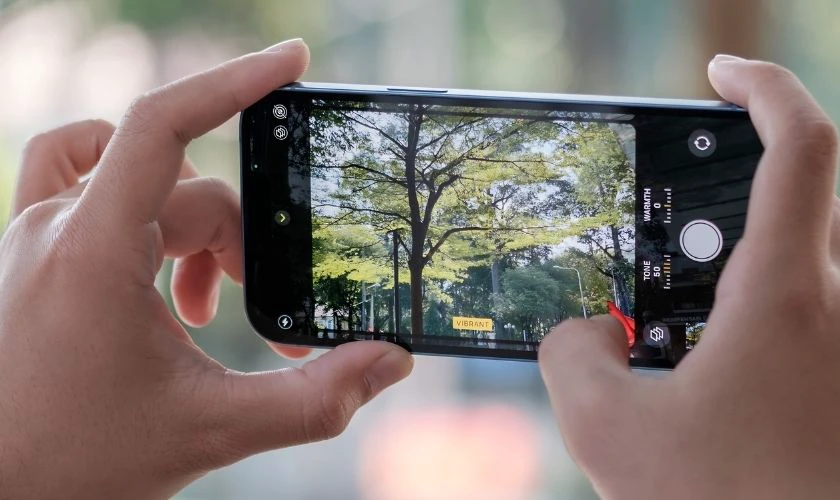
Cách kiểm tra camera iPhone 14 Plus cũ bằng các thao tác sau:
- Camera sau: Chụp cùng một cảnh ở mức 0,5x và 1x, sau đó mở ảnh để xem độ nét và khả năng hiển thị chi tiết.
- Khả năng lấy nét: Chạm vào các chủ thể ở khoảng cách khác nhau, quan sát hình ảnh có chuyển nét theo vị trí đã chọn không.
- Camera trước: Chụp ảnh selfie và thử chế độ Chân dung để xem độ rõ của khuôn mặt, khả năng tách nền.
- Flash và quay video: Bật flash khi chụp, quay một đoạn bằng camera trước và sau rồi phát lại để kiểm tra hình ảnh, âm thanh.
Camera hoạt động bình thường khi hiển thị ổn định, lấy nét theo thao tác và lưu được ảnh, video. Các vệt hoặc chấm lạ xuất hiện lặp lại ở cùng vị trí, hình ảnh nhòe kéo dài hay rung bất thường là những dấu hiệu cần kiểm tra thêm.
Kiểm tra Wi-Fi, Bluetooth và định vị
Kiểm tra Wi-Fi, Bluetooth và định vị giúp bạn đánh giá khả năng truy cập mạng, kết nối phụ kiện và xác định vị trí trên iPhone 14 Plus cũ. Bạn nên chuẩn bị mạng Wi-Fi đang hoạt động tốt cùng tai nghe hoặc loa Bluetooth để thử. Các thao tác kiểm tra gồm:
- Wi-Fi: Vào Cài đặt > Wi-Fi, kết nối mạng rồi mở trang web hoặc phát video trong vài phút để quan sát độ ổn định.
- Bluetooth: Vào Cài đặt > Bluetooth, ghép đôi tai nghe hoặc loa đang ở chế độ kết nối, sau đó phát nhạc để kiểm tra âm thanh có bị ngắt quãng không.
- Định vị: Mở Bản đồ, cho phép truy cập vị trí và thử ở khu vực thoáng. Di chuyển một đoạn ngắn để xem vị trí có cập nhật theo chuyển động không.
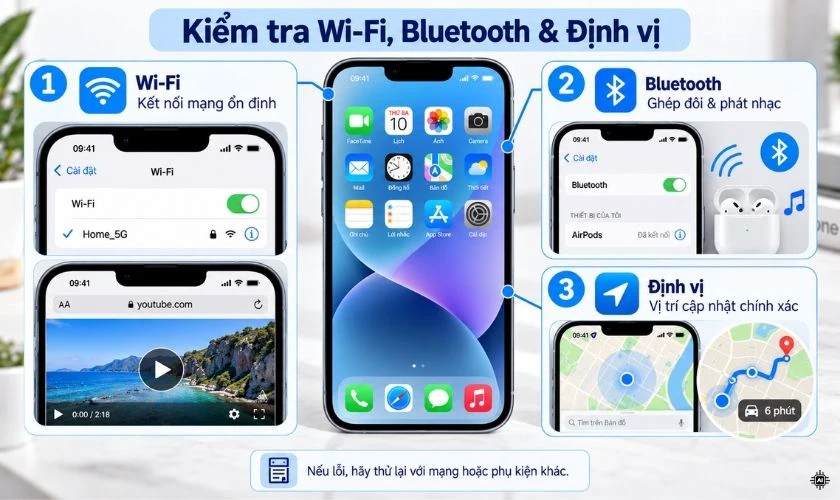
Các kết nối hoạt động bình thường khi máy truy cập mạng ổn định, phát âm thanh qua phụ kiện liên tục và cập nhật vị trí phù hợp. Nếu một hạng mục chưa hoạt động, hãy kiểm tra lại quyền truy cập, mạng hoặc phụ kiện rồi thử lần nữa để xác định nguyên nhân.
Kiểm tra loa, micro và rung
Loa, micro và rung cần được thử qua nhiều tác vụ để đánh giá cả âm thanh phát ra lẫn khả năng thu tiếng. Trước khi kiểm tra, ngắt tai nghe Bluetooth để âm thanh phát trực tiếp từ iPhone. Sau đó mở nhạc ở mức âm lượng vừa và tăng dần để nghe tiếng rè hoặc méo bất thường.
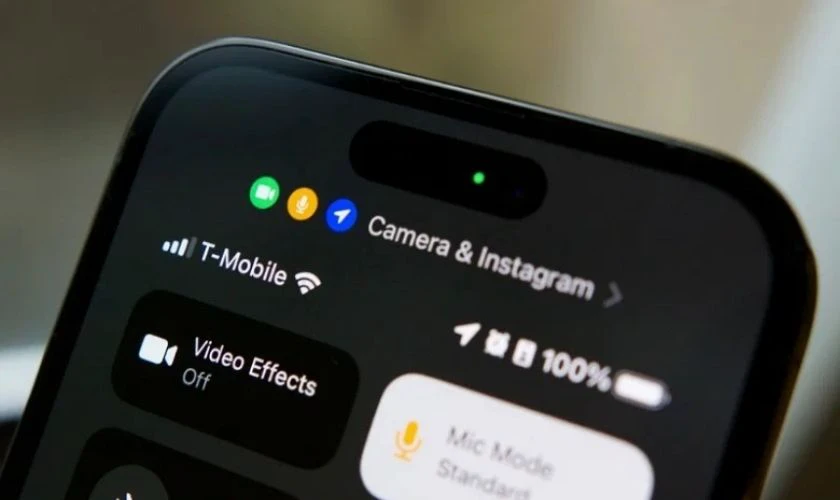
Bạn có thể check iPhone 14 Plus cũ bằng các thao tác sau:
- Gọi thử, nghe bằng loa thoại rồi chuyển sang loa ngoài.
- Mở Ghi âm, nói một đoạn ngắn và phát lại để kiểm tra giọng nói.
- Quay video bằng camera trước và sau trong khi nói, rồi nghe lại từng đoạn.
- Kiểm tra cài đặt phản hồi rung và thử nhận cuộc gọi hoặc thông báo.
Apple hướng dẫn dùng cả Ghi âm và video từ hai camera để kiểm tra micro trong các tình huống khác nhau. Nếu một ứng dụng không thu được tiếng, xem lại quyền truy cập micro trước khi đánh giá phần cứng. Bên cạnh đó, phản hồi rung cũng cần được thử sau khi xác nhận tùy chọn rung tương ứng đã bật.
Có nên mua iPhone 14 Plus cũ không?
Bạn nên mua iPhone 14 Plus cũ nếu cần điện thoại màn hình lớn để xem phim, học trực tuyến, đọc tài liệu và sử dụng mạng xã hội. Màn hình OLED 6,7 inch mang lại không gian hiển thị rộng, thuận tiện khi theo dõi nội dung hoặc nhập liệu. Chip A15 Bionic đáp ứng nhu cầu sử dụng ứng dụng phổ biến, chụp ảnh và giải trí hằng ngày.
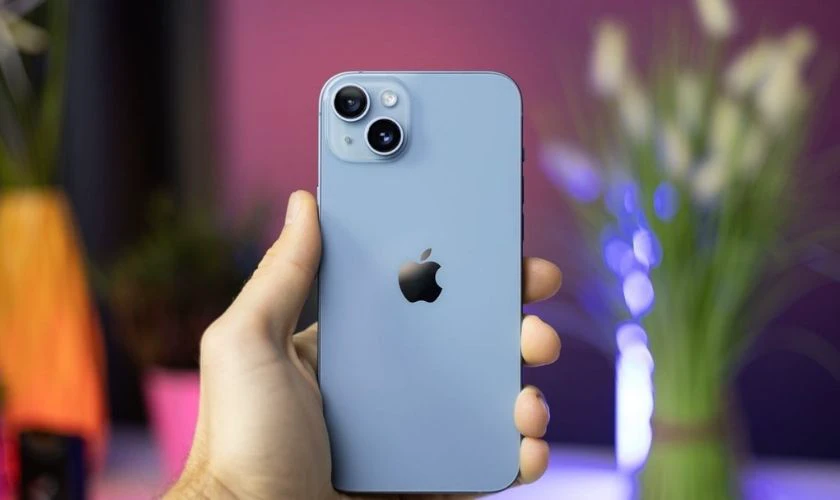
Dòng máy này cũng phù hợp với người muốn trải nghiệm iPhone nhưng có ngân sách thấp hơn mức mua máy mới. Nếu thường xuyên lưu ảnh, quay video hoặc tải nhiều ứng dụng, bạn có thể cân nhắc phiên bản 256GB hoặc 512GB. Khi chọn mua, hãy ưu tiên máy có pin đáp ứng nhu cầu, các chức năng hoạt động ổn định và chính sách bảo hành rõ ràng.
Kinh nghiệm mua iPhone 14 Plus cũ an toàn, tránh máy lỗi
Để mua iPhone 14 Plus cũ an toàn hơn, bạn nên chọn nơi bán có thông tin rõ ràng và cho phép kiểm tra máy trước khi thanh toán. Hãy dành thời gian dùng thử, hỏi về lịch sử sửa chữa và xem kỹ chính sách bảo hành. Một vài kinh nghiệm dưới đây sẽ giúp bạn chủ động hơn khi chọn máy:
- Chọn nơi bán đáng tin cậy: Ưu tiên cửa hàng có địa chỉ, thông tin liên hệ và chính sách mua bán được công khai.
- Kiểm tra đúng chiếc máy nhận: Đối chiếu IMEI, số sê-ri trên máy với hóa đơn hoặc phiếu bàn giao.
- Hỏi rõ tình trạng máy: Xác nhận pin còn bao nhiêu phần trăm, máy đã thay linh kiện nào và có lỗi gì được ghi nhận.
- Đọc kỹ bảo hành và đổi trả: Tìm hiểu thời hạn, các bộ phận được bảo hành và cách xử lý khi máy phát sinh lỗi.
- Thống nhất tổng chi phí: Làm rõ giá máy, phụ kiện đi kèm và khoản cần chi thêm, chẳng hạn như thay pin, thay màn...
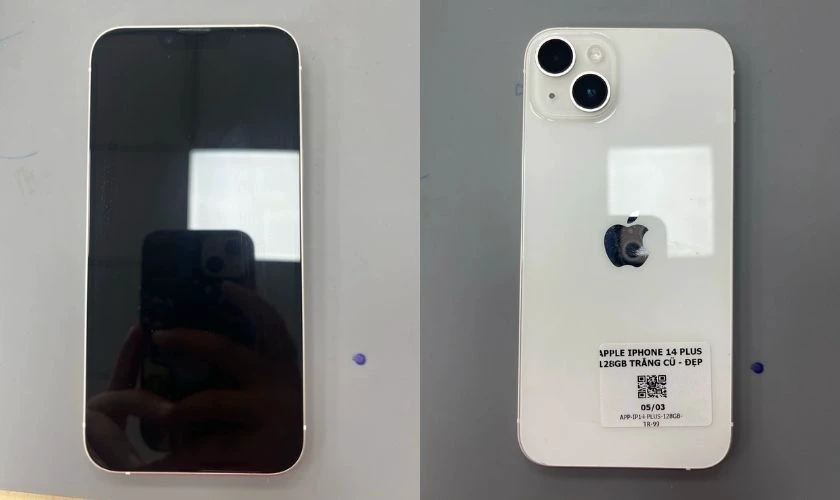
Sau khi nhận máy, bạn nên tiếp tục sử dụng và theo dõi các chức năng trong thời hạn đổi trả. Giữ lại hóa đơn, phiếu bảo hành và thông tin tình trạng máy lúc mua để thuận tiện trao đổi khi cần hỗ trợ.
Địa chỉ mua iPhone 14 Plus cũ uy tín, giá tốt
Điện Thoại Vui là địa chỉ bạn có thể tham khảo khi tìm mua iPhone 14 Plus cũ với giá bán và tình trạng sản phẩm được công khai. Cửa hàng có nhiều lựa chọn về dung lượng, ngoại hình và chính sách bảo hành từ 6-12 tháng tùy sản phẩm. Nhân viên hỗ trợ tư vấn để bạn chọn máy phù hợp với nhu cầu sử dụng và ngân sách.
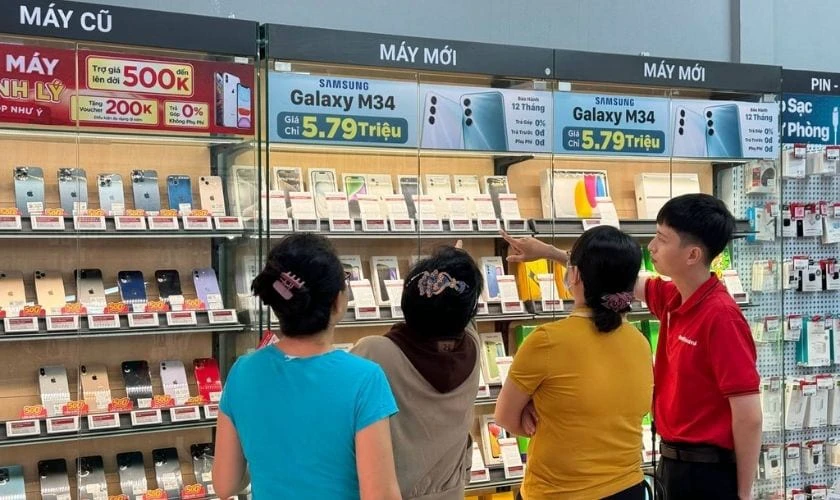
Khi chọn mua, bạn có thể tìm hiểu nguồn gốc, tình trạng pin và lịch sử thay thế linh kiện của chiếc máy cụ thể. Giá sản phẩm đã bao gồm VAT và có hóa đơn theo thông tin được công bố trên website. Những thông tin này giúp bạn thuận tiện đối chiếu sản phẩm và quyền lợi trước khi quyết định.
Câu hỏi liên quan tới cách kiểm tra iPhone 14 Plus cũ
Những câu hỏi dưới đây giúp bạn giải đáp thêm về tình trạng pin, máy đã thay linh kiện và thời gian kiểm tra iPhone 14 Plus cũ. Bạn có thể tham khảo để chuẩn bị trước khi xem máy và chọn mua phù hợp với nhu cầu.
Pin iPhone 14 Plus cũ còn bao nhiêu phần trăm thì nên mua?
Bạn có thể ưu tiên máy có dung lượng tối đa từ 85% trở lên, đồng thời sạc và sử dụng ổn định. Đây là mức tham khảo khi chọn mua; nếu pin dưới 80% hoặc báo suy giảm đáng kể, nên dự tính chi phí thay pin.
iPhone 14 Plus cũ đã thay pin có nên mua không?
Có thể mua nếu pin thay có nguồn gốc rõ ràng, máy hoạt động ổn định và được bảo hành phù hợp. Thay pin là nhu cầu bảo dưỡng thông thường, không đồng nghĩa toàn bộ máy có chất lượng kém.
Kiểm tra iPhone 14 Plus cũ mất bao lâu?
Bạn nên dành khoảng 20-30 phút để kiểm tra các chức năng cơ bản. Quá trình xóa máy, kích hoạt lại hoặc thiết lập eSIM có thể cần thêm thời gian.
Kết luận
Trên đây là cách kiểm tra iPhone 14 Plus cũ từ tài khoản, khóa mạng đến linh kiện và các chức năng thực tế. Hy vọng hướng dẫn giúp bạn đánh giá máy rõ ràng hơn và lựa chọn phù hợp với ngân sách. Đừng quên theo dõi website Điện Thoại Vui để cập nhật thêm kinh nghiệm sử dụng và kiểm tra thiết bị công nghệ hữu ích bạn nhé!
Bạn đang đọc bài viết Cách kiểm tra iPhone 14 Plus cũ chi tiết, tránh máy lỗi tại chuyên mục Thủ thuật thiết bị trên website Điện Thoại Vui.

Xin chào, mình là Uyển Nhi hiện đang là Content Creator tại Điện Thoại Vui. Mình là một người yêu thích công nghệ, chơi game điện tử và luôn cập nhật những tin tức mới mẻ mỗi ngày. Những điều chia sẻ của mình đều được tìm hiểu và chắt lọc kỹ càng. Mong rằng những bài viết của mình sẽ hữu ích đối với bạn, cùng theo dõi các bài viết của mình nhé!

