



Cách kiểm tra iPhone 15 cũ chi tiết, tránh máy lỗi
Cách kiểm tra iPhone 15 cũ chi tiết, tránh máy lỗi

Nắm rõ cách kiểm tra iPhone 15 cũ giúp bạn hạn chế mua nhầm máy lỗi hoặc còn liên kết tài khoản chủ cũ. Ngoại hình đẹp chưa đủ để khẳng định thiết bị hoạt động ổn định. Cùng xem checklist dưới đây để kiểm tra từ ngoại hình, phần cứng đến tài khoản, nguồn gốc và lịch sử linh kiện trước khi thanh toán.
Cách kiểm tra iPhone 15 cũ trước khi mua
Cách kiểm tra iPhone 15 cũ nên thực hiện theo trình tự để tránh bỏ sót lỗi. Vậy mua iPhone 15 cũ cần kiểm tra gì? Hãy chuẩn bị SIM hoặc eSIM, tai nghe Bluetooth và bộ sạc USB-C để thử máy theo trình tự dưới đây.
Kiểm tra đúng model, dung lượng và IMEI
Trước tiên, hãy xác nhận thiết bị đúng với sản phẩm được bán. Bạn cần đối chiếu tổng dung lượng bộ nhớ, không phải phần còn trống.
Bước 1: Vào Cài đặt > Cài đặt chung > Giới thiệu, xem tên kiểu máy, dung lượng, số sê-ri và IMEI.
Bước 2: Đối chiếu với mô tả sản phẩm, hộp nếu có và phiếu bán hàng.
Bước 3: Yêu cầu ghi IMEI hoặc số sê-ri trên chứng từ để nhận diện máy khi bảo hành.
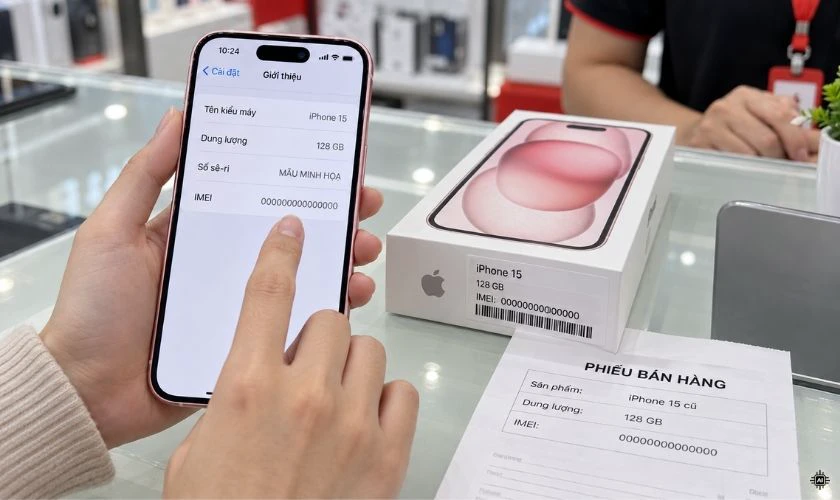
Thông tin trên thiết bị và chứng từ cần thống nhất. Nếu có nhiều IMEI, hãy đối chiếu đúng từng mã. IMEI trùng khớp không chứng minh linh kiện còn nguyên bản. Hộp cũng có thể được ghép từ máy khác, nên vẫn cần kiểm tra chức năng thực tế.
Kiểm tra ngoại hình, khung viền và cổng USB-C
Hãy tháo ốp để quan sát thân máy dưới ánh sáng rõ. Nhờ cửa hàng hỗ trợ nếu kính bảo vệ che khuất vết nứt hoặc mép màn hình.
Bước 1: Soi màn hình, mặt lưng và kính camera, tìm vết nứt, mẻ hoặc hơi ẩm.
Bước 2: Quan sát khung, khe máy và ốc cạnh cổng sạc, chú ý cong, hở hoặc keo tràn.
Bước 3: Kiểm tra cổng USB-C, nút nguồn, nút âm lượng và công tắc chuông.
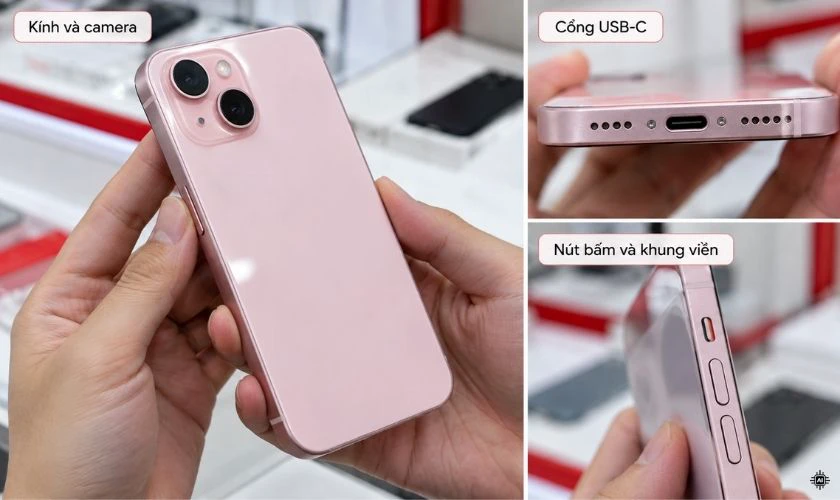
Vết trầy nhẹ chủ yếu ảnh hưởng thẩm mỹ, khung cong hoặc màn hình đội lên cần được xác định nguyên nhân. Dấu ốc từng tháo chưa đủ kết luận máy sửa chữa kém. Không ngâm nước để thử khả năng chống nước của thiết bị cũ.
Kiểm tra màn hình, cảm ứng và Dynamic Island
Bạn cần thử cả hiển thị lẫn cảm ứng. Tắt Night Shift và True Tone khi đánh giá màu sắc để tránh nhầm với ảnh hưởng từ cài đặt.
Bước 1: Mở nền trắng, xám và các màu đơn sắc; thay đổi độ sáng để tìm sọc, điểm chết hoặc lưu ảnh.
Bước 2: Dùng công cụ vẽ trong Ghi chú kéo nét khắp màn hình, rồi thử gõ bàn phím.
Bước 3: Kiểm tra True Tone trong Màn hình & Độ sáng. Bật hẹn giờ để thử chạm, nhấn giữ giao diện Dynamic Island.
Nếu nét vẽ đứt, hãy lau khô màn hình rồi thử lại. Lỗi lặp ở cùng vị trí cần được kiểm tra thêm.
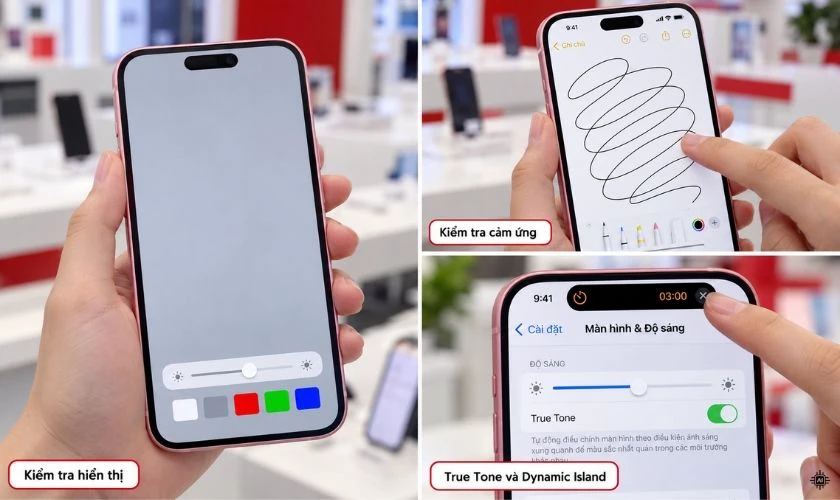
Thử Dynamic Island tại phần giao diện đang hiển thị, không phải vùng khoét camera. True Tone hoạt động cũng chưa chứng minh màn hình chưa từng thay.
Kiểm tra camera, Face ID, loa và mic
Với cách test iPhone 15 cũ, hãy thử từng chức năng riêng. Một ảnh chụp hoặc một đoạn nhạc chưa đủ đánh giá toàn bộ camera và âm thanh.
Bước 1: Chụp camera trước, sau; thử 0,5x, 1x, 2x và lấy nét gần, xa.
Bước 2: Quay video bằng camera trước và sau, phát lại để kiểm tra hình và tiếng.
Bước 3: Nhờ người bán hỗ trợ đặt lại Face ID, thiết lập khuôn mặt rồi thử mở khóa.
Bước 4: Gọi điện, thử loa thoại, loa ngoài, Ghi âm và phản hồi rung.
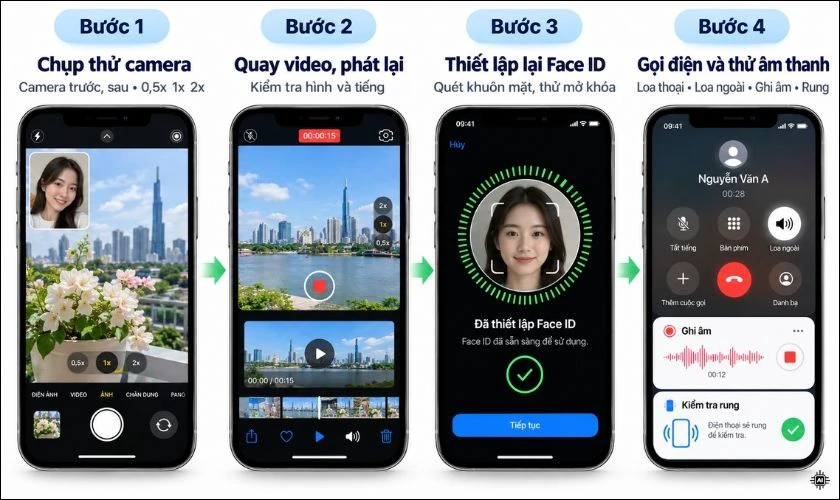
Lưu ý: Thử camera ở nơi đủ sáng, ghi âm trong môi trường yên tĩnh. Quan sát hiện tượng rung hình, mất nét hoặc tiếng rè.
Bảo vệ thiết bị khi bị đánh cắp có thể gây trì hoãn khi thay đổi Face ID. Chưa đặt lại được ngay không đồng nghĩa với lỗi phần cứng.
Kiểm tra pin, chu kỳ sạc và khả năng sạc
Đánh giá pin cần kết hợp dữ liệu và trải nghiệm thực tế. Không nên chỉ dựa vào dung lượng tối đa để quyết định mua.
Bước 1: Vào Cài đặt > Pin > Tình trạng pin, xem dung lượng tối đa, chu kỳ và ngày sử dụng đầu tiên.
Bước 2: Vào Cài đặt > Cài đặt chung > Giới thiệu, tìm Lịch sử linh kiện và dịch vụ để xác định máy đã qua thay thế sửa chữa lần nào chưa.
Trong đó:
- Chính hãng là linh kiện thay theo quy trình Apple.
- Đã qua sử dụng là linh kiện từng lắp trên máy khác.
- Không xác định có nhiều nguyên nhân, gồm chưa xác minh hoặc không chính hãng.
- Chưa xác minh liên quan đến bảng mạch logic.
- Hoàn tất sửa chữa yêu cầu hoàn thành quy trình hiệu chỉnh. Lịch sử chỉ hiển thị lần bảo dưỡng gần nhất của mỗi linh kiện.
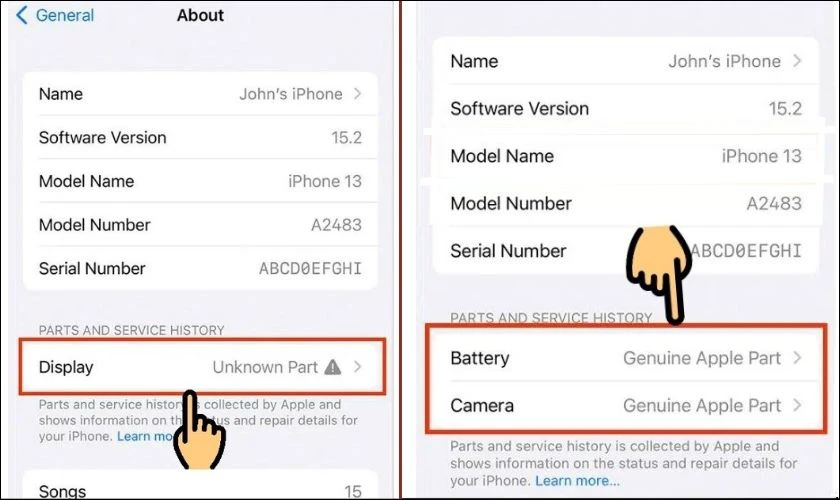
Bước 3: Thử sạc USB-C, sử dụng vài tác vụ cơ bản và theo dõi nhiệt độ.
Lưu ý: Tên mục có thể khác theo phiên bản iOS. Thông tin pin cần phù hợp với lịch sử sử dụng người bán cung cấp.
Kiểm tra Wi-Fi, Bluetooth, SIM và 5G
Khi check iPhone 15 cũ trước khi mua, hãy thử kết nối thực tế. Biểu tượng sóng hoặc Wi-Fi không đủ xác nhận mạng hoạt động ổn định.
Bước 1: Kết nối Wi-Fi, mở web; ghép tai nghe Bluetooth và nghe thử.
Bước 2: Dùng SIM hoặc eSIM để gọi, nhận cuộc gọi và thử dữ liệu khi tắt Wi-Fi.
Bước 3: Mở Bản đồ kiểm tra vị trí ở nơi thoáng. Thử 5G khi gói cước và khu vực hỗ trợ.
Lưu ý: iPhone 15 phiên bản Hoa Kỳ không có khay SIM vật lý, bạn cần chuẩn bị eSIM phù hợp để kiểm tra.
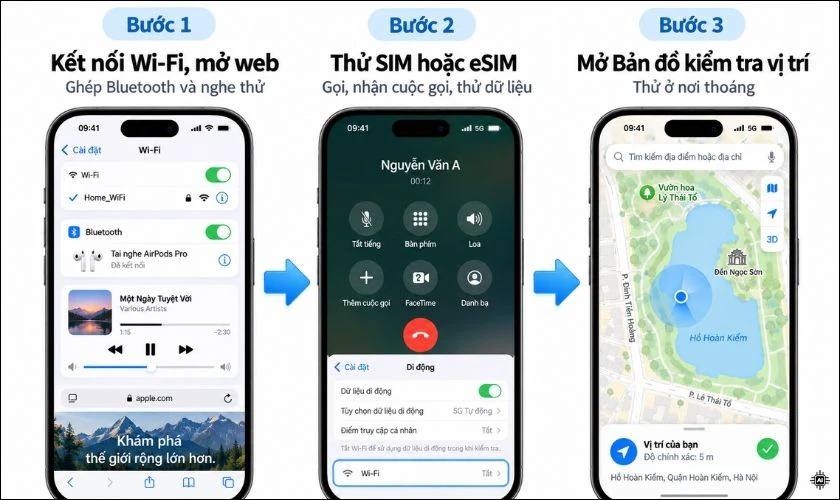
Không hiện 5G chưa đủ kết luận anten lỗi. Nếu mạng chập chờn, hãy so sánh với điện thoại khác dùng cùng nhà mạng tại cùng vị trí.
Kiểm tra iCloud và Khóa kích hoạt
Máy vào được màn hình chính vẫn có thể liên kết tài khoản chủ cũ, hãy yêu cầu xóa và kích hoạt lại trước giao dịch.
Bước 1: Để người bán sao lưu, đăng xuất Tài khoản Apple và tắt Tìm theo yêu cầu.
Bước 2: Vào Cài đặt > Cài đặt chung > Chuyển hoặc đặt lại iPhone > Xóa tất cả nội dung và cài đặt.
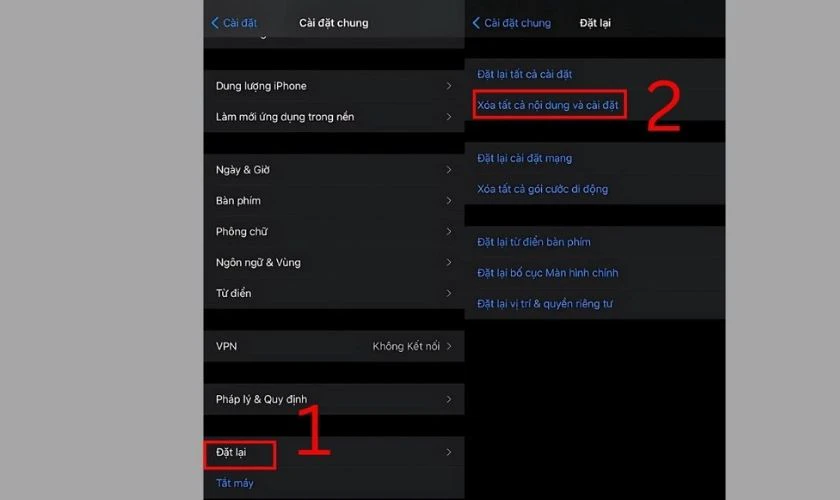
Bước 3: Kết nối mạng, thiết lập lại và kiểm tra máy không hỏi tài khoản chủ trước.
Hãy trực tiếp theo dõi quá trình kích hoạt, màn hình chào chỉ cho biết máy đã được xóa, chưa xác nhận hết liên kết. Không thanh toán khi máy còn Khóa kích hoạt. Nếu xuất hiện Quản lý từ xa, yêu cầu bên bán giải quyết trước khi nhận máy.
Kiểm tra khóa mạng và trạng thái SIM
Khóa mạng khác với Khóa kích hoạt, vì liên quan đến nhà mạng sử dụng. Bạn cần xem trạng thái và thử SIM thực tế.
Bước 1: Vào Cài đặt > Cài đặt chung > Giới thiệu > Khóa mạng, tìm trạng thái Không giới hạn SIM.
Bước 2: Thử SIM hoặc eSIM của bạn bằng cuộc gọi, tin nhắn và dữ liệu.
Bước 3: Nếu có điều kiện, thử thêm nhà mạng khác và xác nhận tình trạng trên chứng từ.
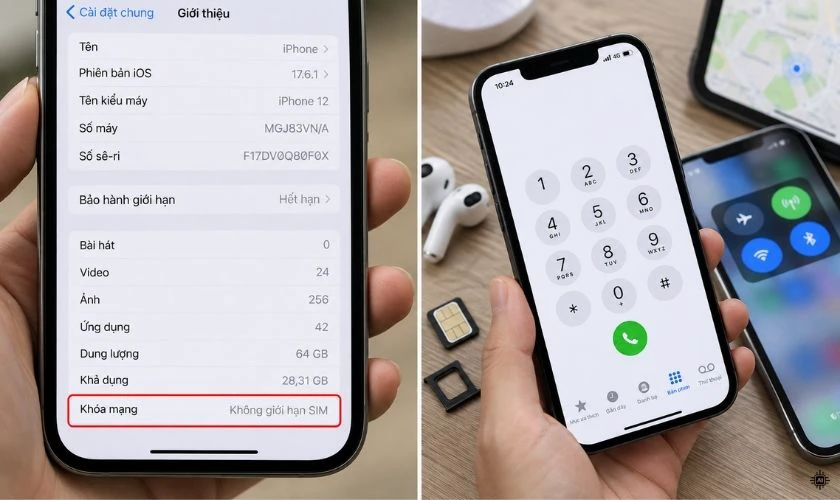
Một SIM hoạt động chưa chứng minh máy dùng được mọi nhà mạng. Phương thức thử cần phù hợp phiên bản thiết bị. Chỉ nhà mạng liên quan mới có thể mở khóa mạng. SIM ghép không phải bằng chứng thiết bị đã được mở khóa chính thức.
Cách kiểm tra iPhone 15 cũ nhanh trong 15 phút
Dùng bảng sau để ưu tiên thao tác tại cửa hàng. Mốc 15 phút chỉ dành cho kiểm tra sơ bộ; đăng xuất và kích hoạt có thể lâu hơn do trì hoãn bảo mật.
|
Hạng mục |
Cách test nhanh |
Dấu hiệu bình thường |
Dấu hiệu cần lưu ý |
|
Tài khoản |
Xóa, kích hoạt lại |
Không hỏi tài khoản cũ |
Khóa kích hoạt, Quản lý từ xa |
|
Thông tin |
Xem model, IMEI, dung lượng |
Khớp chứng từ |
Sai thông tin |
|
Ngoại hình |
Soi kính, khung, cổng sạc |
Khe đều, nút hoạt động |
Cong, nứt, hở |
|
Màn hình |
Xem nền màu, vẽ nét |
Hiển thị, cảm ứng ổn |
Sọc, điểm chết |
|
Pin |
Xem dữ liệu, thử sạc |
Sạc ổn định |
Cảnh báo, ngắt sạc |
|
Camera |
Chụp gần, xa; quay video |
Hình rõ, lấy nét được |
Rung, mất nét |
|
Face ID |
Thiết lập, mở khóa |
Nhận diện được |
Không thiết lập được |
|
Âm thanh |
Gọi, ghi âm, phát lại |
Tiếng rõ |
Rè, mất tiếng |
|
Kết nối |
Thử Wi-Fi, Bluetooth, SIM |
Hoạt động ổn định |
Ngắt mạng liên tục |
|
Linh kiện |
Xem lịch sử |
Phù hợp mô tả |
Cảnh báo chưa giải thích |
Nếu phát hiện lỗi, hãy kéo dài thời gian kiểm tra. Không bỏ qua bước xác nhận tài khoản chỉ để hoàn thành trong 15 phút.
Dấu hiệu lỗi test iPhone 15 cũ không nên mua
Nếu băn khoăn mua iPhone 15 cũ cần kiểm tra gì, hãy ưu tiên lỗi ảnh hưởng khả năng sử dụng. Những dấu hiệu sau có thể làm tăng chi phí sửa chữa.
Máy có dấu hiệu bung sửa hoặc thay vỏ
Ốc trờn, keo tràn, khe lệch hoặc khung hoàn thiện không đều cần được xem xét. Màn hình đội lên có thể liên quan đến pin phồng; không tiếp tục sạc nếu nghi ngờ.
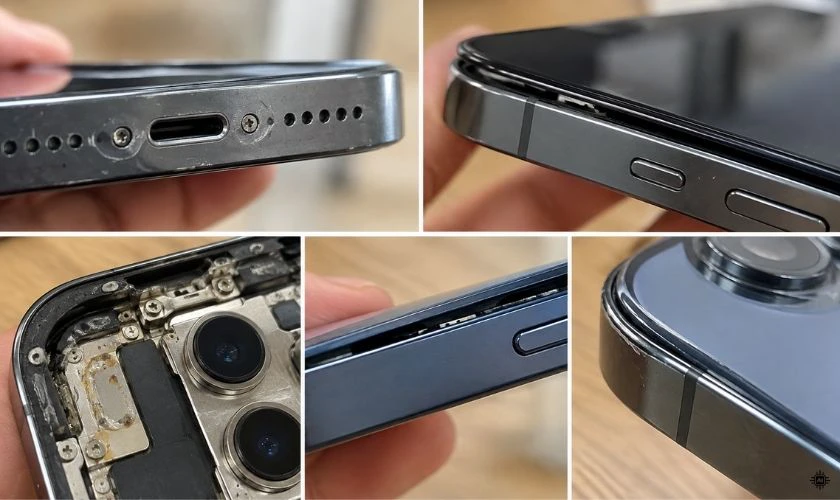
Máy từng sửa không đồng nghĩa chất lượng kém. Tuy nhiên, nên tránh giao dịch nếu người bán khẳng định nguyên bản nhưng dấu hiệu thực tế mâu thuẫn.
Máy lỗi Face ID, màn hình hoặc camera
Face ID không thiết lập được sau khi hoàn tất yêu cầu bảo mật cần kiểm tra kỹ thuật. Cảm ứng tự nhảy, màn hình sọc hoặc camera rung liên tục cũng ảnh hưởng trải nghiệm. Hãy loại trừ bụi bẩn, kính bảo vệ và cài đặt liên quan. Nếu lỗi vẫn lặp lại, cần biết chi phí sửa trước khi cân nhắc mức giá giảm.
Pin bất thường, nóng máy hoặc sạc không ổn định
Máy tắt nguồn đột ngột, mức pin nhảy hoặc sạc liên tục ngắt cần được kiểm tra. Thử bộ sạc hoạt động tốt để loại trừ lỗi phụ kiện. Máy ấm khi sạc hoặc quay video có thể bình thường. Nóng rõ rệt khi dùng nhẹ, kèm giật lag hoặc cảnh báo nhiệt độ mới là dấu hiệu đáng chú ý.
Lưu ý khi test iPhone 15 cũ tại cửa hàng
Ngoài tình trạng thiết bị, bạn cần xác nhận quyền lợi sau mua. Hãy thống nhất các nội dung sau với cửa hàng:
- Thời gian kiểm tra: Cho phép thử đủ chức năng, kéo dài khi phát hiện bất thường.
- Xóa và kích hoạt lại: Hoàn tất trước thanh toán, kể cả yêu cầu bảo mật của hệ thống.
- Tình trạng linh kiện: Xác nhận bộ phận đã thay, pin và lịch sử sửa chữa.
- Đổi trả, bảo hành: Làm rõ thời hạn, điều kiện và trường hợp loại trừ.
- Chứng từ: Ghi đúng model, dung lượng, mã nhận diện, phụ kiện và giá bán.
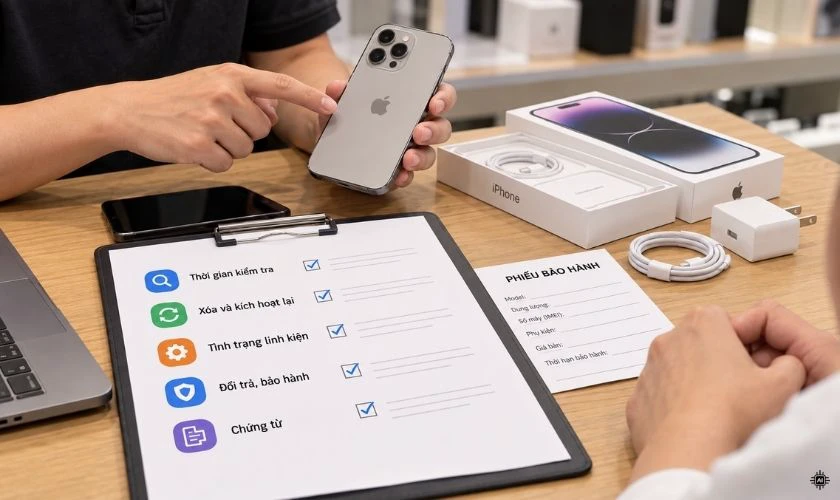
Các cam kết quan trọng nên được ghi nhận trên chứng từ, điều này giúp hạn chế tranh chấp khi cần hỗ trợ. Tại Điện Thoại Vui, bạn có thể nhờ nhân viên hỗ trợ test máy. Hãy xác nhận chính sách áp dụng cho đúng sản phẩm đang chọn trước khi xuống tiền.
Mua iPhone 15 cũ ở đâu uy tín, chính hãng?
Bạn có thể tham khảo các dòng iPhone 15 cũ tại Điện Thoại Vui, nơi công bố cam kết hàng chính hãng và kiểm tra máy trước bán. Sản phẩm khác nhau về ngoại hình hoặc lịch sử sửa chữa, nên cần xem từng chiếc. Hệ thống có bảo hành 6- 12 tháng tùy model và tình trạng máy, hỗ trợ đổi máy theo điều kiện và xuất hóa đơn eVAT.
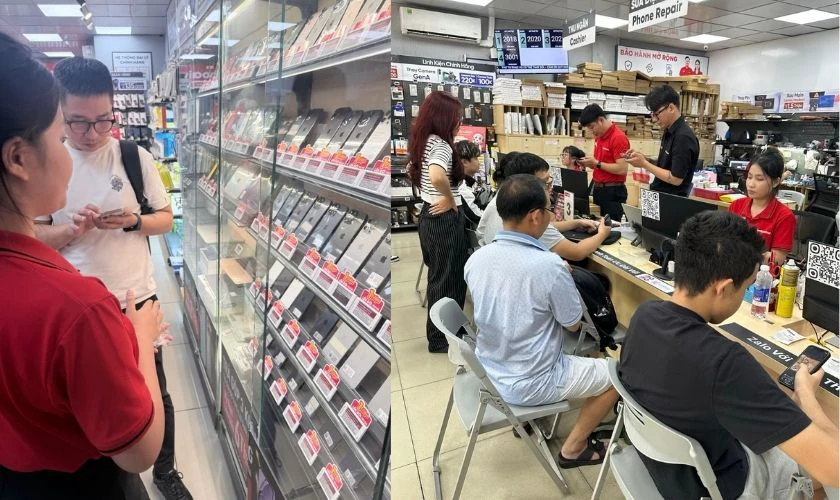
Bạn cũng được mua trả góp 0% lãi suất, hỗ trợ thu cũ lên đời với trợ giá hấp dẫn khi có nhu cầu bán lại máy không sử dụng cho cửa hàng.
Câu hỏi thường gặp về cách kiểm tra iPhone 15 cũ
Các giải đáp sau giúp bạn cân nhắc tình trạng pin, tài khoản và nơi mua. Mỗi thiết bị cần được đánh giá riêng.
Pin iPhone 15 cũ bao nhiêu thì nên mua?
Không có một tỷ lệ pin cố định phù hợp với mọi người mua. Tuy nhiên, thông thường pin từ 85% trở lên là mức khuyến nghị để bạn có thể có chiếc điện thoại hoạt động ổn trong vài năm tới.
iPhone 15 cũ pin 100% có đáng lo không?
Pin 100% không tự động là dấu hiệu đáng lo, vì máy có thể ít sử dụng hoặc vừa thay pin. Bạn cần kiểm tra ngày sử dụng đầu tiên, số chu kỳ và lịch sử linh kiện để hiểu con số này.
iPhone 15 cũ dính iCloud có mua được không?
Không. Bạn chỉ nên mua sau khi chủ cũ gỡ tài khoản và máy kích hoạt lại thành công.
Kết luận
Cách kiểm tra iPhone 15 cũ cần bao quát ngoại hình, màn hình, pin, camera, Face ID và kết nối. Đừng bỏ qua thông tin máy, lịch sử linh kiện, khóa mạng và Khóa kích hoạt. Hãy kết hợp test thực tế với chứng từ, chính sách bảo hành rõ ràng. Theo dõi blog Điện Thoại Vui mỗi ngày để cập nhật thêm nhiều thông tin bổ ích về iPhone bạn nhé!
Bạn đang đọc bài viết Cách kiểm tra iPhone 15 cũ chi tiết, tránh máy lỗi tại chuyên mục Thủ thuật thiết bị trên website Điện Thoại Vui.

Mình là Thảo, Mình có niềm yêu thích đặc biệt với những gì liên quan đến công nghệ. Những thay đổi, xu hướng với về công nghệ luôn là điều làm mình hứng thú, khám phá và muốn cập nhật đến mọi người. Hy vọng rằng với vốn kiến thức trong hơn 4 năm viết về công nghệ, những chia sẻ của mình sẽ hữu ích cho bạn. Trao đổi với mình điều bạn quan tâm ở đây nhé.

