



Cách kiểm tra laptop có khe SSD M2 không đơn giản chi tiết
Cách kiểm tra laptop có khe SSD M2 không đơn giản chi tiết

Nếu bạn đang muốn nâng cấp tốc độ máy tính, việc áp dụng cách kiểm tra laptop có khe SSD M2 là bước chuẩn bị đầu tiên không thể bỏ qua. Bên cạnh đó, biết cách kiểm tra laptop có mấy khe SSD sẽ giúp bạn chọn mua đúng linh kiện và tối ưu chi phí hiệu quả. Hãy cùng theo dõi bài viết dưới đây để khám phá chi tiết các bước thực hiện nhé!
Tổng hợp các cách kiểm tra laptop có khe SSD M2 không?
Cách kiểm tra laptop có khe SSD M2 thực ra rất đơn giản và có nhiều phương pháp khác nhau để bạn linh hoạt áp dụng. Dưới đây là tổng hợp những thủ thuật kiểm tra nhanh chóng, chính xác mà bạn có thể dễ dàng thực hiện ngay trên máy tính của mình:
Xem thông tin cấu hình sản phẩm
Tra cứu thông số kỹ thuật từ nhà sản xuất là phương pháp an toàn và dễ thực hiện. Bạn có thể nhanh chóng nắm được thông tin thông qua các bước sau:
Bước 1: Xác định chính xác mã model của laptop. Bạn có thể xem thông tin này trên tem nhãn được dán ở mặt đáy của máy hoặc trên vỏ hộp sản phẩm.
Bước 2: Truy cập vào công cụ tìm kiếm Google hoặc trang web chính thức của hãng sản xuất. Sau đó nhập mã model máy để tìm kiếm thông tin.
Bước 3: Tìm đến phần Thông số kỹ thuật (Specifications) và xem chi tiết tại mục Lưu trữ (Storage).
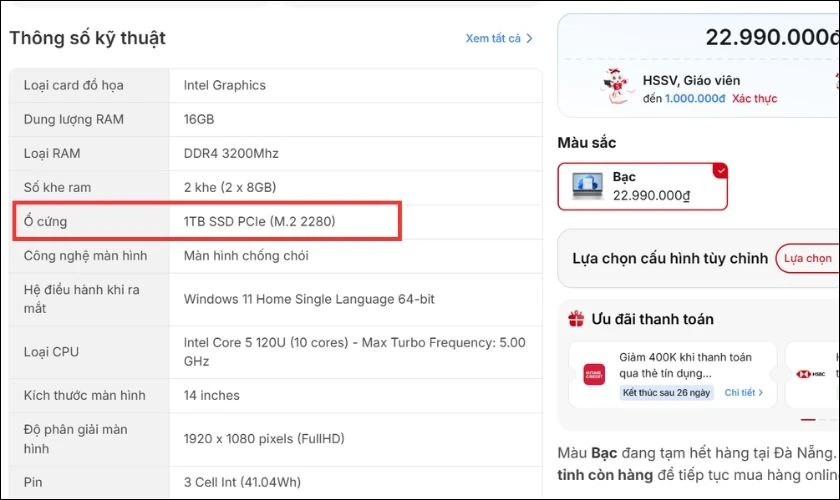
Tại mục này, nhà sản xuất sẽ liệt kê rõ ràng thiết bị có hỗ trợ chuẩn M.2 (NVMe hoặc SATA) hay không. Đồng thời, việc đọc thông số cũng là cách kiểm tra laptop có mấy khe SSD cực kỳ chuẩn xác, giúp bạn dễ dàng lên phương án nâng cấp ổ cứng mà không cần phải tháo máy ra để xem.
Kiểm tra laptop có khe SSD M2 không qua mã máy
Trong trường hợp tem nhãn dán bên ngoài máy bị mờ hoặc bong tróc, bạn có thể tra cứu thông tin trực tiếp thông qua mã hệ thống với các bước như sau:
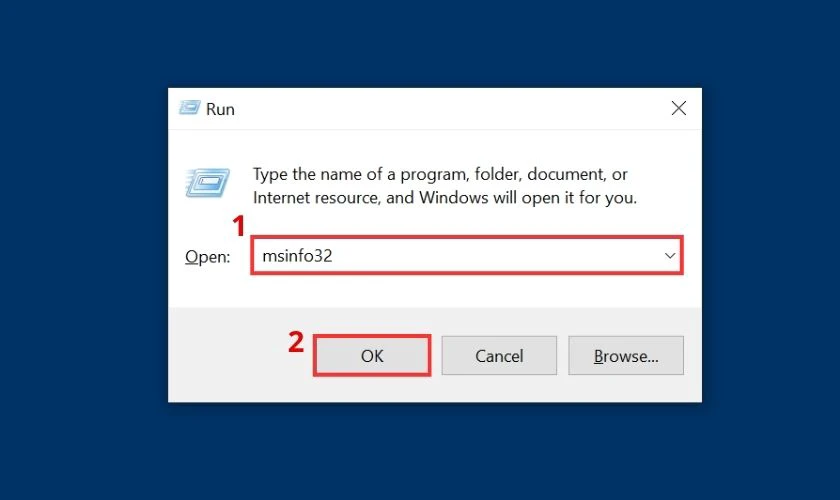
Bước 1: Nhấn tổ hợp phím Windows + R để mở hộp thoại Run. Tiếp theo, nhập lệnh msinfo32 và nhấn OK để mở công cụ Windows System Information.
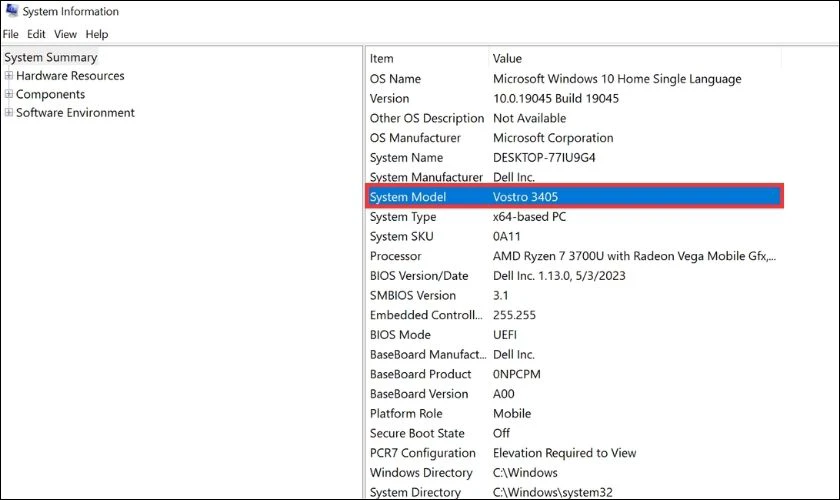
Bước 2: Tại giao diện của phần mềm, bạn hãy tìm đến dòng System Model và ghi lại đoạn mã máy tính hiển thị bên cạnh.
Bước 3: Truy cập trang chủ của nhà sản xuất laptop, nhập mã System Model vừa tìm được vào thanh tìm kiếm. Sau đó, bạn kiểm tra tại mục Storage (Lưu trữ/Ổ cứng) để xem các thông số hỗ trợ của thiết bị.
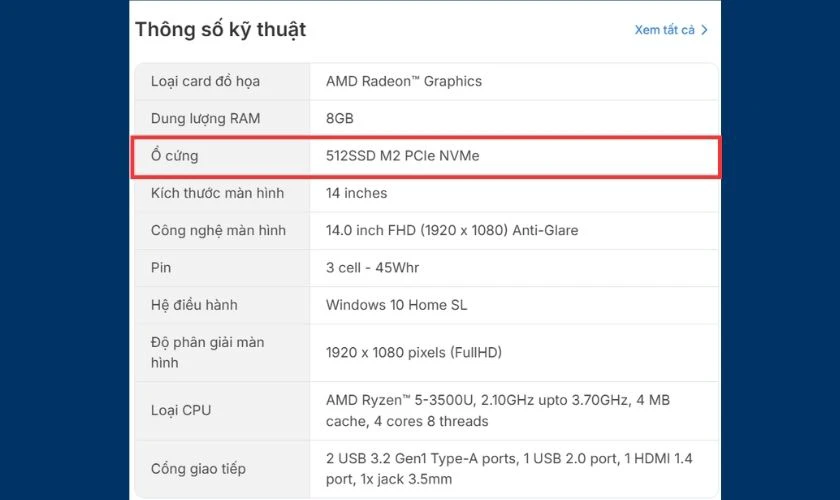
Chỉ với vài thao tác gõ lệnh đơn giản, bạn đã có thể tra cứu thành công thông tin cấu hình từ website chính thức của hãng mà không cần tháo lắp phức tạp.
Cách kiểm tra laptop có mấy khe SSD trên Crucial.com
Sử dụng công cụ tra cứu trực tuyến từ website Crucial là một cách kiểm tra laptop có khe SSD M2 cực kỳ nhanh chóng và mang lại độ chính xác cao. Để thực hiện, bạn chỉ cần làm theo trình tự các bước sau đây:
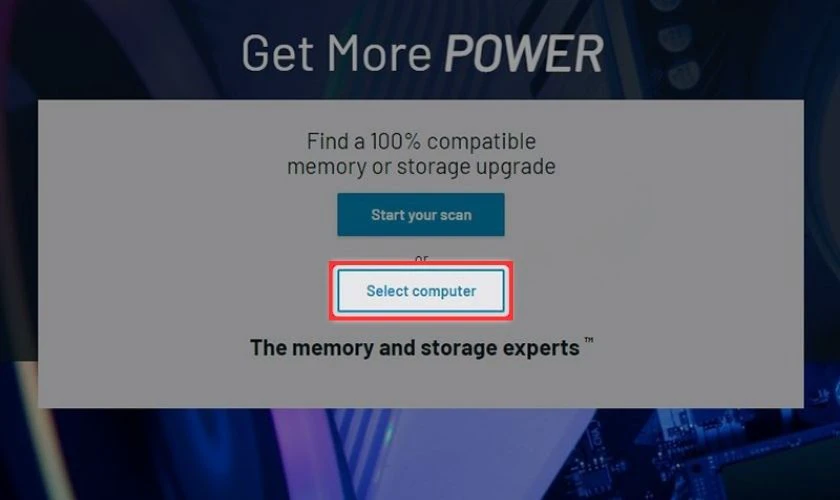
Bước 1: Truy cập vào website Crucial.com và nhấn chọn vào mục Select Computer trên giao diện.
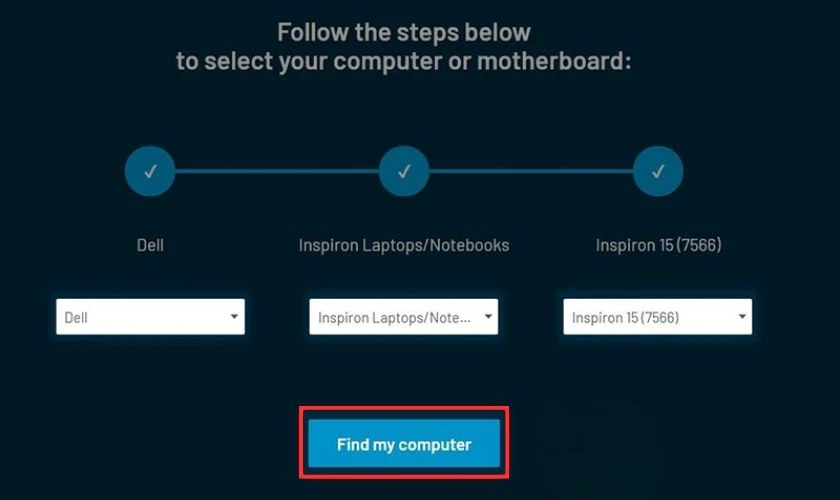
Bước 2: Lần lượt nhập các thông tin thiết bị của bạn bao gồm: Tên hãng laptop, Tên dòng sản phẩm và Tên model. Sau khi điền đủ, nhấn chọn Find my computer.
Bước 3: Tại trang kết quả, bạn chọn tiếp vào mục Storage và nhấn Compatible SSD. Lúc này, trang web sẽ tự động phân tích và hiển thị chi tiết cho bạn biết máy tính đang hỗ trợ những chuẩn kết nối và loại ổ cứng nào.
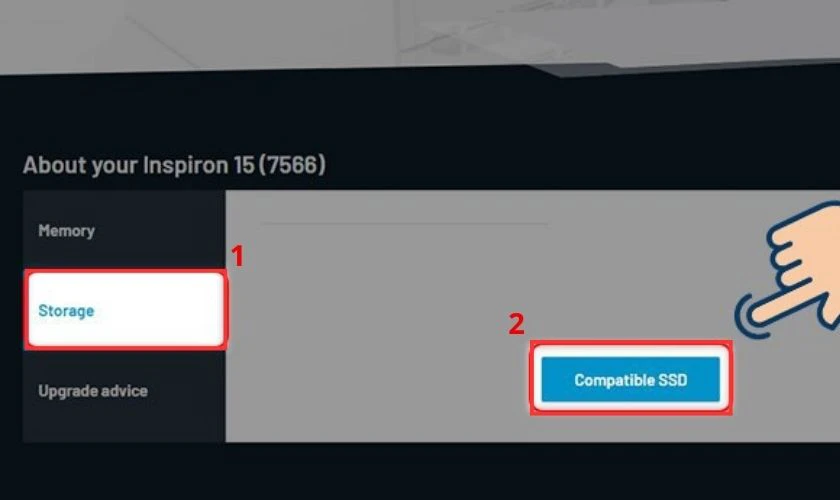
Với Crucial.com, bạn đã có thể nắm rõ thông số nâng cấp của bo mạch chủ mà không cần phải can thiệp trực tiếp vào phần cứng.
Kiếm tra qua website Laptopmedia.com
Tra cứu dữ liệu trên Laptopmedia cũng là một cách kiểm tra laptop có mấy khe SSD và hỗ trợ chuẩn kết nối nào được nhiều người tin dùng. Bạn có thể tiến hành kiểm tra theo hướng dẫn sau:
Bước 1: Truy cập vào trang chủ của Laptop Media tại https://laptopmedia.com/laptop-m-2-ngff-ssd-compatibility-list/. Sau đó tìm đến danh mục và chọn hãng laptop bạn đang sử dụng.
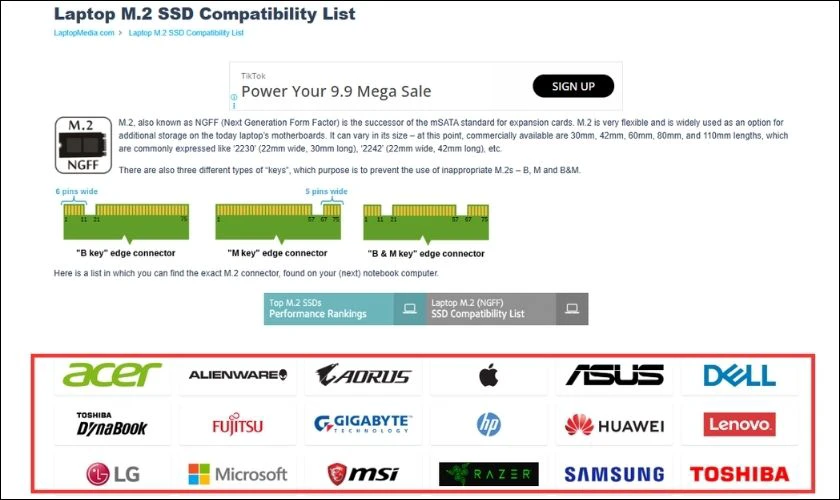
Bước 2: Nhập vào thanh tìm kiếm hoặc cuộn tìm và click chọn đúng vào tên dòng laptop (model) mà bạn muốn kiểm tra cấu hình.
Bước 3: Chú ý ở phần M.2 slots để kiểm tra xem thiết bị của bạn có hỗ trợ khe cắm SSD M.2 hay không.
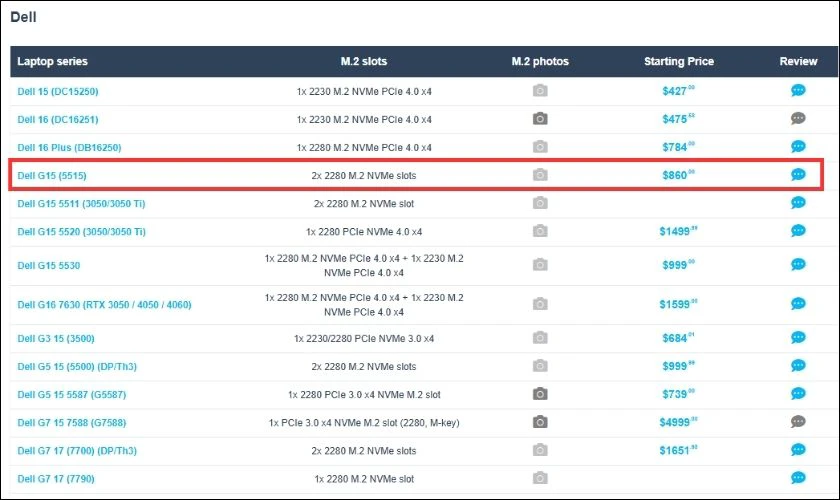
Trang web này không chỉ cung cấp thông số phần cứng chi tiết mà ở nhiều bài viết còn đi kèm cả hình ảnh bên trong thực tế của máy. Từ đó giúp bạn dễ dàng hình dung vị trí và số lượng khe cắm một cách trực quan nhất.
Kiểm tra trực tiếp từ bo mạch chủ
Phương pháp kiểm tra trực tiếp từ bo mạch chủ sẽ giúp bạn xác định loại chân cắm một cách chân thực và chuẩn xác. Để thực hiện, người dùng cần chuẩn bị một bộ tua vít chuyên dụng để mở nắp lưng máy.
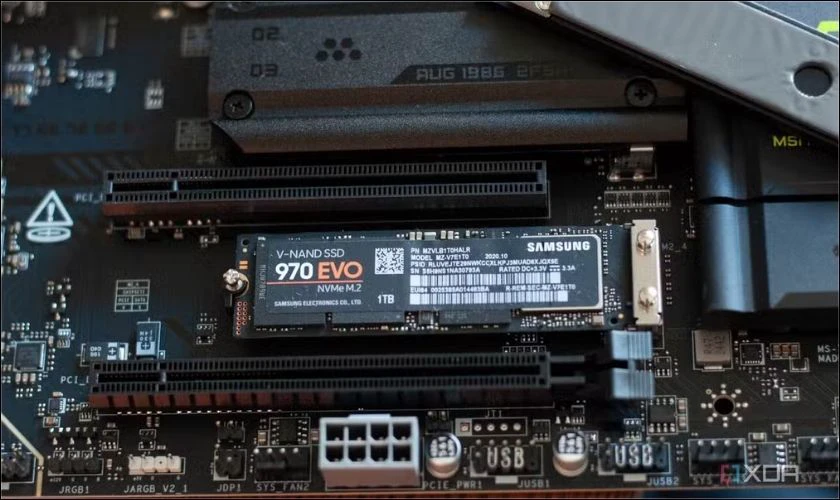
Sau khi mở thành công, bạn hãy quan sát kĩ bo mạch chủ để tìm vị trí của cổng kết nối M.2. Thông thường, các khe cắm này sẽ được nhà sản xuất in kèm các dòng chữ như PCIe, NVMe hoặc SATA ngay trên main.
Lưu ý quan trọng: Việc tự ý tháo mặt đáy chỉ nên thực hiện khi máy đã hết thời hạn bảo hành. Đồng thời, bạn có đủ kinh nghiệm về phần cứng, nhằm tránh gây ra những hư hỏng không đáng có cho linh kiện bên trong.
Lưu ý trước khi chọn mua SSD M2 nâng cấp
Sau khi đã áp dụng cách kiểm tra laptop có khe SSD M2 và xác định thiết bị của mình hỗ trợ nâng cấp, việc chọn mua đúng loại ổ cứng là vô cùng quan trọng. Để đảm bảo ổ cứng mới hoạt động ổn định và phát huy tối đa hiệu suất, bạn cần lưu ý một vài yếu tố sau:
- Kiểm tra thế hệ băng thông PCIe: Đảm bảo chọn mua đúng chuẩn giao tiếp mà máy hỗ trợ để tối ưu tốc độ truyền tải dữ liệu.
- Giới hạn dung lượng tối đa của mainboard: Mỗi dòng laptop sẽ có giới hạn hỗ trợ dung lượng ổ cứng khác nhau. Bạn cần tra cứu kỹ thông số này để bo mạch chủ có thể nhận diện và khởi động thiết bị bình thường.
- Tản nhiệt laptop: Các dòng SSD M2 hiệu năng cao thường tỏa ra mức nhiệt khá lớn. Vì không gian bên trong laptop rất chật hẹp, bạn nên ưu tiên các loại ổ cứng có dán sẵn lớp tản nhiệt mỏng.
Bên cạnh đó, yếu tố quyết định cuối cùng giúp bạn an tâm sử dụng lâu dài chính là việc lựa chọn nơi bán ổ cứng uy tín. Vậy nên mua và nâng cấp linh kiện ở đâu để đảm bảo hàng chính hãng cùng chính sách bảo hành tốt? Hãy cùng tìm hiểu ngay ở phần tiếp theo nhé!
Mua ổ cứng SSD giá tốt uy tín tại hệ thống Điện Thoại Vui
Điện Thoại Vui là địa chỉ uy tín chuyên cung cấp đa dạng các dòng ổ cứng SSD M2 chính hãng. Đến từ nhiều thương hiệu danh tiếng với mức giá cạnh tranh và nguồn gốc minh bạch. Đội ngũ kỹ thuật viên giàu kinh nghiệm luôn sẵn sàng hỗ trợ kiểm tra máy miễn phí, tư vấn cấu hình chuẩn xác và tiến hành lắp đặt nhanh chóng.

Điểm cộng lớn khi nâng cấp máy tại Điện Thoại Vui chính là chính sách bảo hành dài hạn lên đến 36 tháng cùng cam kết 1 đổi 1 minh bạch. Sự đồng hành và hậu mãi chu đáo này sẽ mang đến cho bạn trải nghiệm dịch vụ hoàn hảo. Để giúp bạn tiết kiệm chi phí tối đa đồng thời duy trì hiệu suất máy tính luôn hoạt động bền bỉ, ổn định.
Kết luận
Hy vọng qua bài viết, bạn đã nắm vững cách kiểm tra laptop có khe SSD M2 nhanh chóng và chính xác. Việc xác định đúng chuẩn kết nối ngay từ đầu sẽ giúp bạn tối ưu chi phí và quá trình nâng cấp diễn ra thuận lợi hơn. Nếu bạn đang có nhu cầu tìm mua linh kiện chuẩn hãng hoặc cần hỗ trợ lắp đặt chuyên nghiệp. Hãy ghé ngay cửa hàng Điện Thoại Vui để được tư vấn tận tình và trải nghiệm dịch vụ nâng cấp ổ cứng uy tín nhé!
Bạn đang đọc bài viết Cách kiểm tra laptop có khe SSD M2 không đơn giản chi tiết tại chuyên mục Thủ thuật thiết bị trên website Điện Thoại Vui.

Mình là Như Thuần, hiện đang là Content Creator tại Điện Thoại Vui. Với niềm đam mê viết lách hy vọng rằng mình có thể mang đến cho các bạn những thông tin và kiến thức hữu ích về lĩnh vực công nghệ, điện tử.

