



5 cách kiểm tra RAM điện thoại iPhone, Android nhanh chóng
5 cách kiểm tra RAM điện thoại iPhone, Android nhanh chóng

Biết cách kiểm tra RAM điện thoại giúp người dùng biết được chính xác mức dung lượng RAM của thiết bị. Đây là yếu tố quan trọng ảnh hưởng trực tiếp đến hiệu suất và tốc độ xử lý của thiết bị. Trong bài viết dưới đây, chúng tôi sẽ thông tin đến bạn các cách kiểm tra RAM đơn giản, dễ thực hiện.
Cách kiểm tra RAM điện thoại iPhone nhanh chóng 2026
Dưới đây là các cách kiểm tra RAM điện thoại nhanh chóng, đơn giản trên iPhone:
Kiểm tra RAM điện thoại iPhone trong Cài đặt
Apple hiện tại không hiển thị trực tiếp mức dung lượng RAM trong mục Cài đặt iPhone. Phần dung lượng được hiển thị trong Cài đặt là bộ nhớ trong (ROM). Để xem RAM điện thoại iPhone, bạn cần sử dụng các ứng dụng từ bên thứ ba như Battery Pro.
Kiểm tra RAM điện thoại iPhone bằng ứng dụng Battery Pro
Bên cạnh kiểm tra bằng Cài đặt, bạn cũng có thể kiểm tra RAM điện thoại bằng ứng dụng thứ ba Battery Pro. Dưới đây là các bước thực hiện kiểm tra RAM thông qua ứng dụng này một cách chi tiết:
Bước 1: Truy cập vào AppStore, tìm kiếm và tải app Battery Pro.
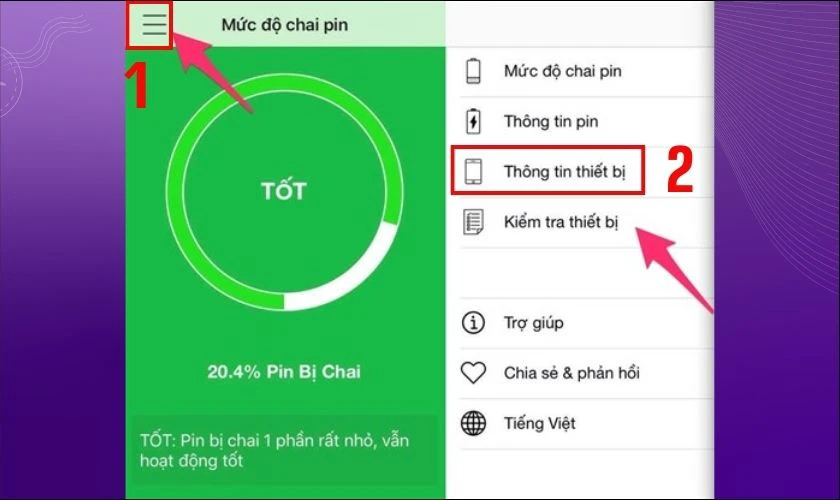
Bước 2: Ngay khi ứng dụng được tải thành công, bạn mở ứng dụng lên. Bạn chọn vào 3 gạch phía bên trái góc màn hình. Trong danh sách hiển thị, bạn chọn vào Thông tin thiết bị.
Bước 3: Sau đó, nhấn vào RAM để xem thông tin RAM của điện thoại.
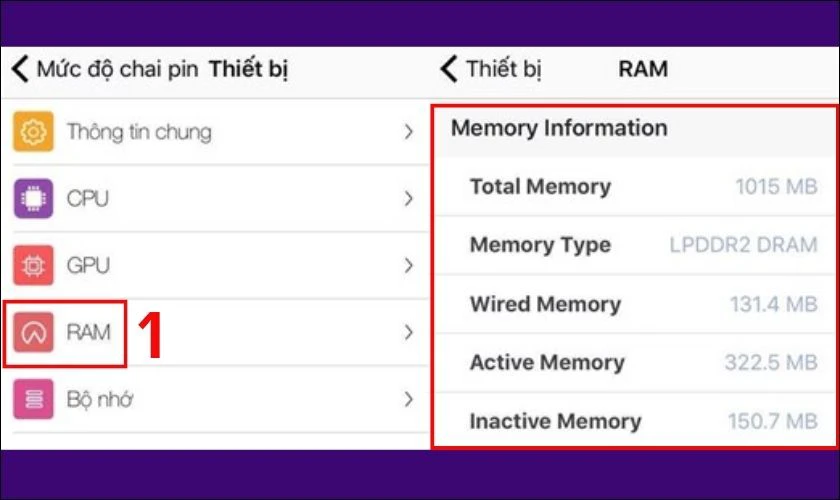
Ngoài ra, trên ứng dụng bạn cũng có thể kiểm tra thông tin pin, mức độ chai pin và kiểm tra phần cứng thiết bị.
Cách kiểm tra RAM điện thoại còn trống trên iPhone
Để xem RAM điện thoại còn trống trên iPhone, bạn cũng sử dụng các ứng dụng thứ ba. Tương tự như các bước thực hiện kiểm tra RAM bằng Battery Pro, bạn chỉ cần xem mục Free Memory để biết được RAM còn trống.
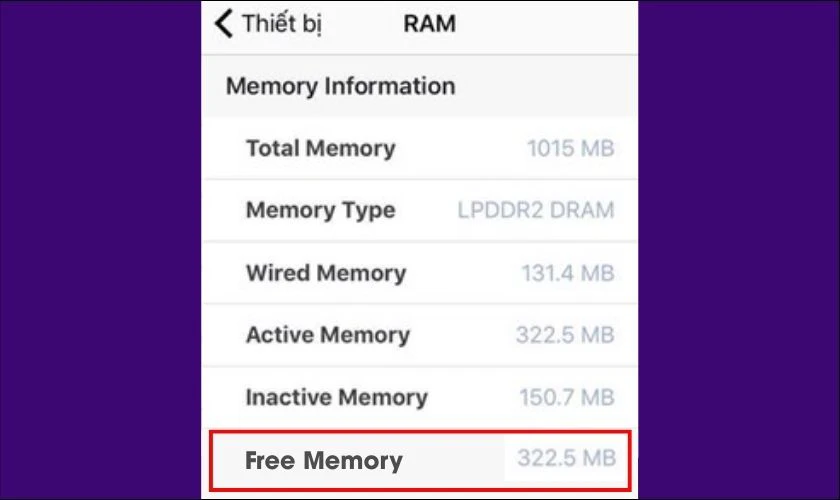
Ngoài Battery Pro, bạn có thể sử dụng các ứng dụng khác như AIDA64, G-CPU, và Lirum Device Info 2.
Cách kiểm tra RAM điện thoại Android đơn giản
Để kiểm tra RAM điện thoại trên Android, bạn có thể áp dụng 4 cách dưới đây:
Kiểm tra RAM điện thoại Android trong Cài đặt
Cách đơn giản để kiểm tra RAM trên điện thoại Android là kiểm tra trong phần Cài đặt. Cách này giúp người dùng kiểm tra nhanh tình trạng bộ nhớ mà không phải cài thêm ứng dụng. Tuy nhiên, bạn cần biết rằng vị trí hiển thị RAM trên từng mẫu Android có thể khác nhau.
Dưới đây là hướng dẫn chi tiết kiểm tra RAM điện thoại trong Cài đặt:
Bước 1: Bạn vào phần Cài đặt trên điện thoại Android, chọn tiếp vào Chăm sóc thiết bị.
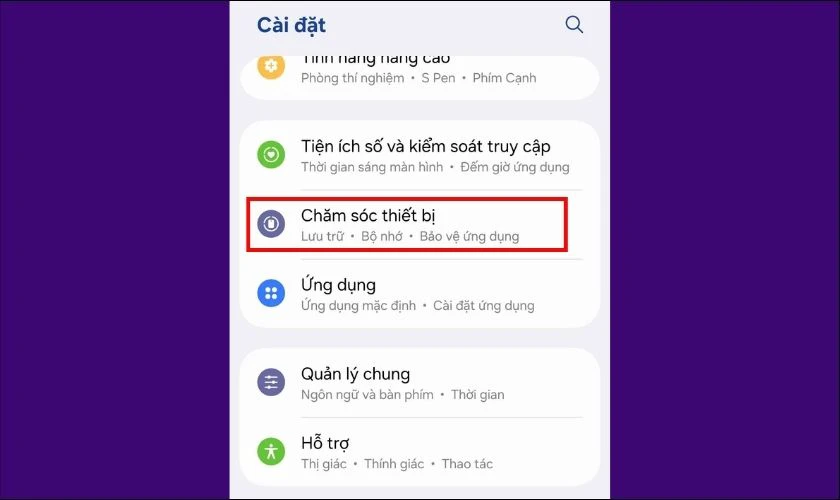
Bước 2: Trong màn hình hiển thị, thông tin RAM sẽ được thể hiện qua mục Lưu trữ và Bộ nhớ.
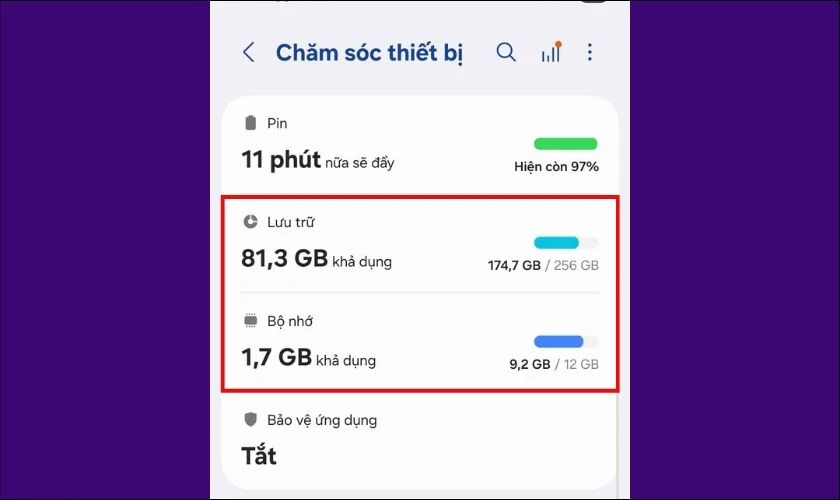
Vậy là với 2 bước cực kỳ đơn giản, bạn đã có thể xem được tình trạng bộ nhớ máy.
Thay vì mua máy mới, bạn chỉ cần thay RAM để tiết kiệm chi phí mà hiệu năng vẫn vượt trội. Tham khảo ngay tại đây: https://dienthoaivui.com.vn/linh-kien-laptop/ram-laptop
Kiểm tra RAM điện thoại Android trong Bộ nhớ
Để kiểm tra RAM điện thoại Android trong Bộ nhớ, bạn thực hiện như sau:
Bước 1: Vào Cài đặt trên thiết bị, chọn vào Cài đặt bổ sung, sau đó chọn mục Bộ nhớ.
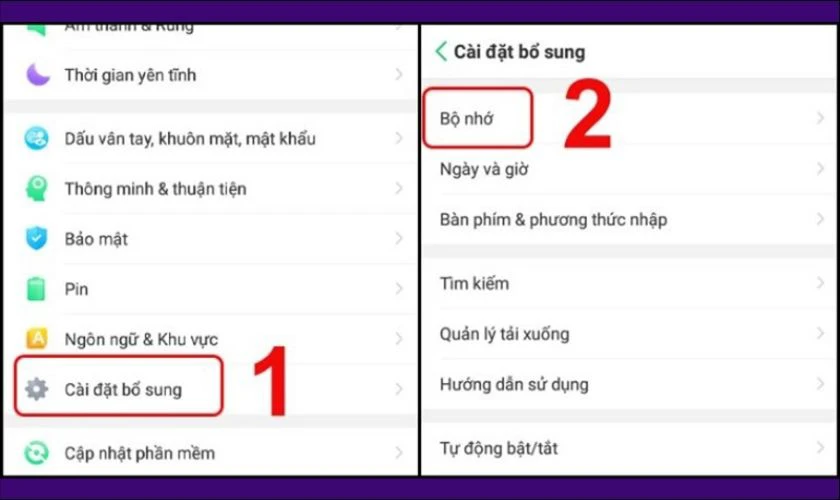
Bước 2: Ngay khi truy cập mục Bộ nhớ, bạn sẽ thấy thông tin dung lượng RAM của thiết bị. Bao gồm dung lượng khả dụng, đã sử dụng và còn trống.
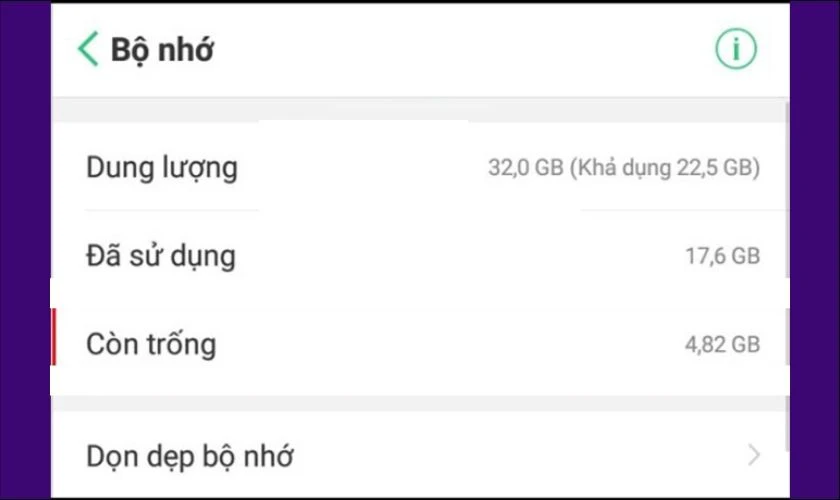
Tùy thuộc vào dòng Android hoặc thương hiệu mà cách kiểm tra RAM có thể khác nhau. Ví dụ như kiểm tra trong Chăm sóc thiết bị hoặc trong mục Bộ nhớ.
Kiểm tra RAM điện thoại Android bằng ứng dụng CPU-Z
Ngoài việc kiểm tra RAM trực tiếp bằng ứng dụng điện thoại, bạn có thể sử dụng các ứng dụng hỗ trợ như CPU-Z. Các bước kiểm tra RAM bằng CPU-Z như sau:
Bước 1: Bạn vào Google Play trên thiết bị, nhấn tìm kiếm CPU-Z và chọn vào Cài đặt.
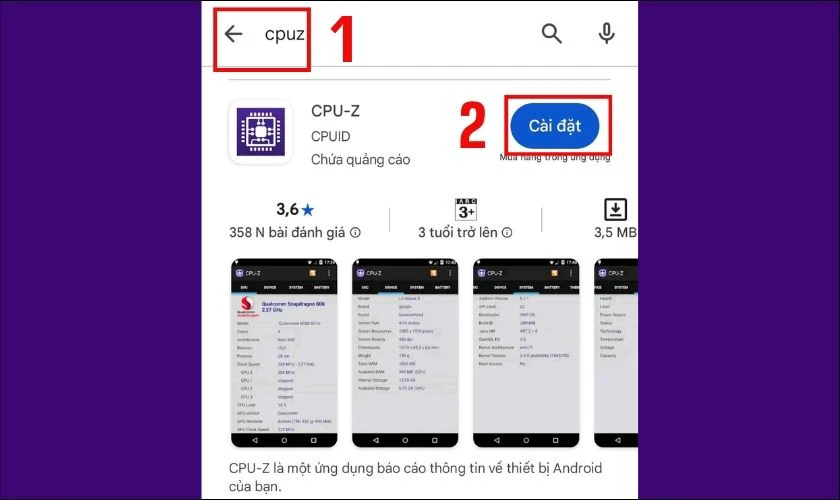
Bước 2: Sau khi tải thành công, bạn mở ứng dụng lên. Lúc này, bạn chọn vào mục Device trên màn hình hiển thị và sẽ thấy được thông số RAM.
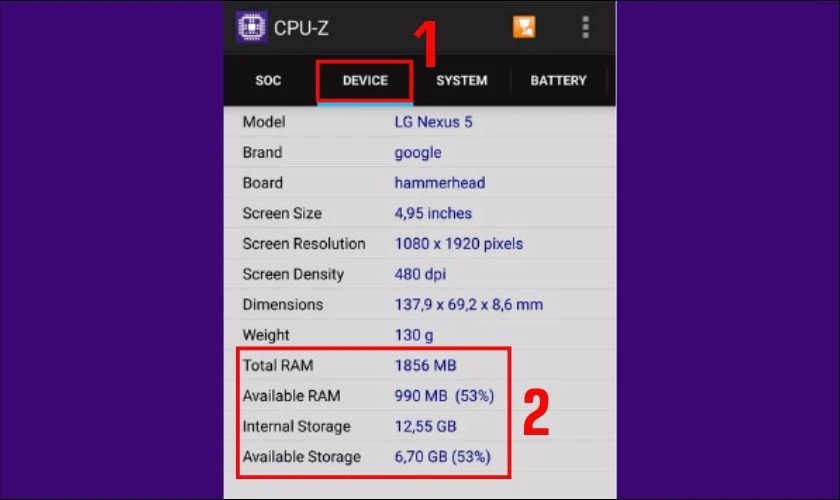
Không chỉ kiểm tra RAM, bạn có thể sử dụng CPU-Z để xem tổng thể cấu hình điện thoại, từ CPU, GPU, tên thiết bị, hệ điều hành,...
Cách kiểm tra RAM điện thoại còn trống trên Android
Bạn có thể kiểm tra RAM còn trống bằng nhiều cách khác nhau. Từ việc xem trong Cài đặt đến sử dụng các ứng dụng thứ ba. Ví dụ với cách kiểm tra RAM điện thoại Android trong Bộ nhớ, máy sẽ hiển thị thông tin RAM còn trống ngay khi bạn truy cập vào mục Bộ nhớ.
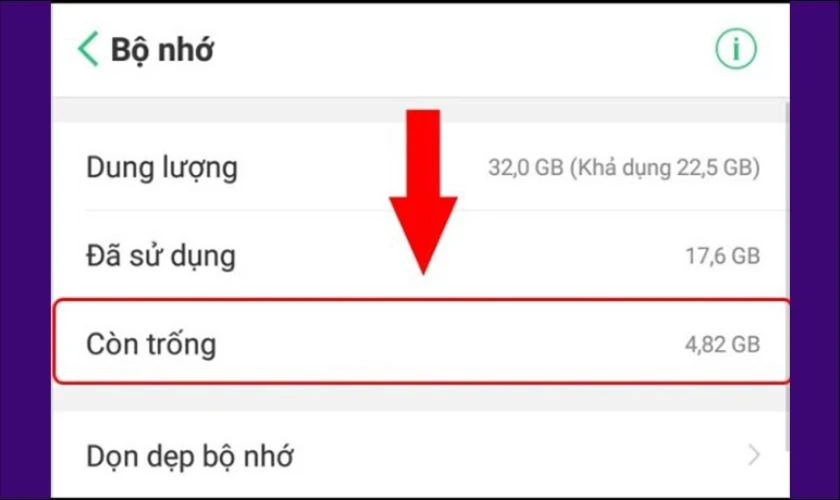
Hãy thử ngay các bước trên để kiểm tra RAM trống thiết bị của bạn nhé.
Tại sao phải biết cách kiểm tra RAM điện thoại?
Biết cách kiểm tra RAM điện thoại giúp người dùng nắm rõ tình hình thực tế dung lượng RAM của thiết bị. RAM là một bộ phận quan trọng, ảnh hưởng trực tiếp đến khả năng xử lý và đa nhiệm của điện thoại. Khi RAM trống càng lớn, thiết bị có thể chạy tốt nhiều ứng dụng cùng lúc ổn định hơn, chuyển đổi tác vụ mượt mà và hạn chế giật lag.
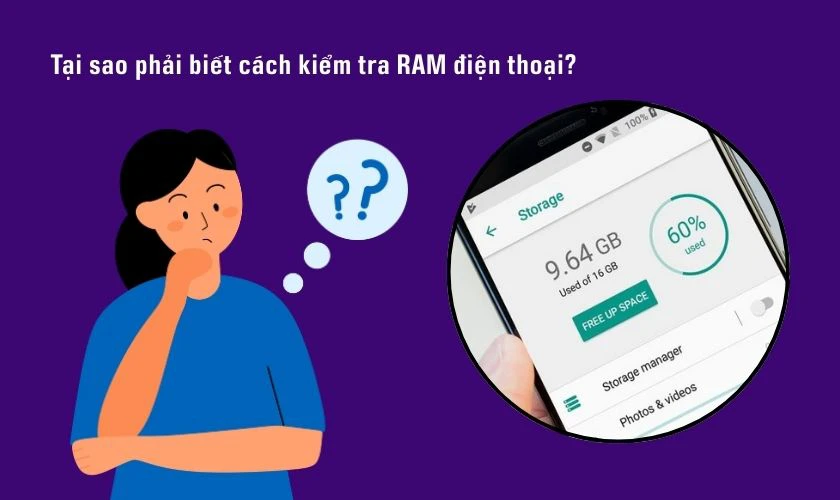
Ngoài ra, kiểm tra RAM còn giúp bạn nhận diện các ứng dụng chạy ngầm làm giảm hiệu năng máy. Thông qua đó, bạn có thể chủ động đóng bớt ứng dụng chạy nền để tối ưu hiệu năng, đặc biệt những khi điện thoại chạy chậm, RAM trống còn quá ít,...
Cách tối ưu hóa RAM điện thoại chi tiết 2026
Sau khi biết cách kiểm tra RAM, bạn cần biết cách tối ưu hóa và giải phóng RAM để đảm bảo thiết bị được hoạt động mượt mà hơn. Dưới đây là một số cách giúp tối ưu hóa RAM mà bạn nên biết:
- Dọn dẹp sạch các ứng dụng chạy ngầm: Để thực hiện điều này, bạn có thể nhấn đúp vào trang chủ và bấm Xóa tất cả các ứng dụng chạy nền.
- Sử dụng các ứng dụng tối ưu hóa RAM: Giúp dọn dẹp bộ nhớ cache một cách hiệu quả. Một số ứng dụng đáng tin cậy như Clean Master, Dr.Cleaner,...
- Cập nhật phần mềm: Các phần mềm mới nhất thường tối ưu hóa RAM tốt hơn. Vì vậy, đảm bảo thiết bị luôn chạy phiên bản phần mềm mới nhất.
- Hạn chế sử dụng hình nền động: Hình nền động tiêu tốn khá nhiều RAM thiết bị. Vì vậy, bạn nên hạn chế sử dụng hình nền động khi không cần thiết.
- Khởi động lại điện thoại: Đây là cách làm sạch bộ nhớ tạm thời giúp cải thiện hiệu suất.

Tối ưu hóa RAM điện thoại sẽ giúp thiết bị hoạt động ổn định hơn, hạn chế tình trạng giật lag khi sử dụng đa tác vụ. Vì vậy, đừng quên lưu ngay các cách tối ưu hóa ở trên để tối ưu hóa RAM nhé.
Lưu ý khi kiểm tra RAM điện thoại
Khi kiểm tra RAM điện thoại, bạn cần lưu ý những điều dưới đây:
- Kiểm tra RAM thực tế và RAM khả dụng của điện thoại chứ không nhìn vào dung lượng tổng.
- Kiểm tra xem ứng dụng nào đang chạy nền và tiêu tốn nhiều RAM để quản lý ứng dụng hoặc dừng ứng dụng không cần thiết.
- Sử dụng các ứng dụng kiểm tra từ bên thứ ba uy tín, đáng tin cậy để tránh sai lệch thông tin và các rủi ro không mong muốn.
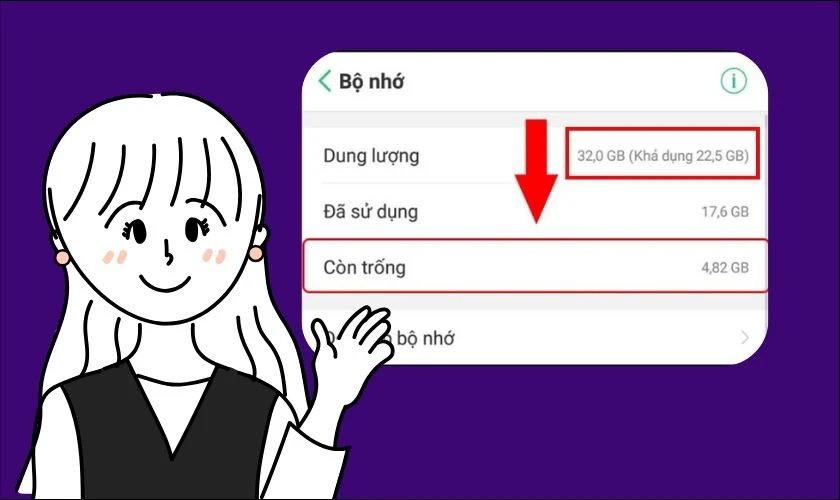
Những lưu ý trên sẽ giúp bạn kiểm tra RAM điện thoại chính xác hơn. Từ đó, hiểu rõ được tình trạng hoạt động của thiết bị và quản lý hiệu năng hiệu quả hơn.
Kết luận
Như vậy, bài viết trên đây đã hướng dẫn bạn cách kiểm tra RAM điện thoại chi tiết, dễ thực hiện. Hy vọng những thông tin trên đã giúp bạn tra cứu thành công dung lượng bộ nhớ RAM và các cách tối ưu hóa RAM trên thiết bị. Đừng quên theo dõi Điện Thoại Vui để cập nhật nhanh những mẹo công nghệ hay, mới nhất nhé.
Bạn đang đọc bài viết 5 cách kiểm tra RAM điện thoại iPhone, Android nhanh chóng tại chuyên mục Thủ thuật thiết bị trên website Điện Thoại Vui.

Mình là Thảo, Mình có niềm yêu thích đặc biệt với những gì liên quan đến công nghệ. Những thay đổi, xu hướng với về công nghệ luôn là điều làm mình hứng thú, khám phá và muốn cập nhật đến mọi người. Hy vọng rằng với vốn kiến thức trong hơn 4 năm viết về công nghệ, những chia sẻ của mình sẽ hữu ích cho bạn. Trao đổi với mình điều bạn quan tâm ở đây nhé.

