Dịch vụ chuyên nghiệp
Tiết kiệm - Nhanh chóng
Thợ tay nghề giỏi
Máy cũ - Giá ngon

Cách kiểm tra số lần sạc pin Android đơn giản, chính xác
Cách kiểm tra số lần sạc pin Android đơn giản, chính xác

Cách kiểm tra số lần sạc pin Android giúp bạn đánh giá mức độ sử dụng pin, nhất là khi mua điện thoại cũ hoặc nhận thấy thời lượng pin giảm nhanh. Tuy nhiên, không phải thiết bị nào cũng hiển thị trực tiếp số chu kỳ sạc trong phần cài đặt. Bài viết dưới đây hướng dẫn kiểm tra theo từng hãng, cách sử dụng ứng dụng hỗ trợ và phương pháp kiểm tra phần cứng điện thoại.
Số lần cắm sạc và chu kỳ sạc khác nhau thế nào?
Cách kiểm tra số lần sạc pin Android cần phân biệt rõ số lần cắm sạc và số chu kỳ sạc. Số lần cắm sạc là số lần bạn kết nối điện thoại với nguồn điện, còn chu kỳ sạc thể hiện tổng lượng pin đã sử dụng và được nạp lại, quy đổi theo dung lượng tương đương một lần sạc đầy.
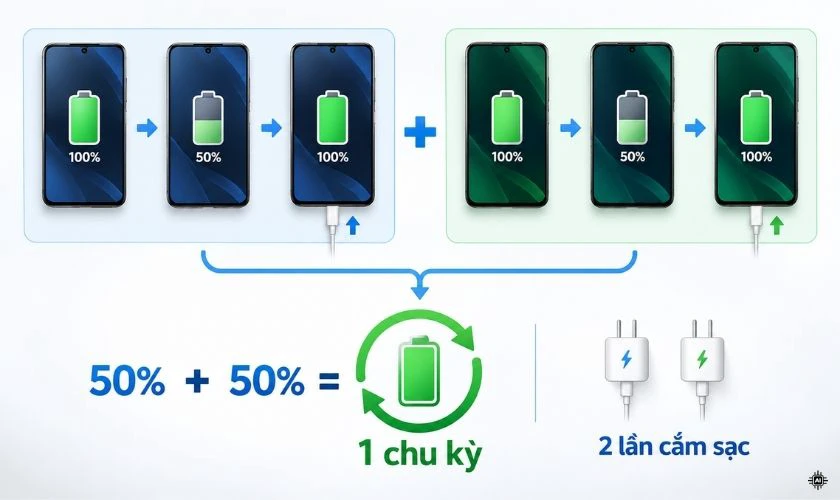
Ví dụ, bạn sử dụng điện thoại từ 100% xuống 50% rồi sạc lại lên 100%. Quá trình này tương đương khoảng 0,5 chu kỳ sạc. Nếu tiếp tục sử dụng 50% dung lượng pin và sạc đầy thêm một lần, tổng lượng pin tiêu thụ tương đương một chu kỳ.
Vì vậy, một chu kỳ sạc có thể được tích lũy qua nhiều lần sạc ngắn. Điện thoại cắm sạc nhiều lần trong ngày chưa chắc đã có số chu kỳ cao tương ứng. Khi đánh giá pin, bạn nên ưu tiên thông số chu kỳ do hệ thống hỗ trợ cung cấp thay vì tự đếm số lần cắm sạc.
Android nào xem được số chu kỳ sạc?
Khả năng xem chu kỳ sạc tùy thuộc vào phần cứng và hệ điều hành. Bảng dưới đây tổng hợp các cách kiểm tra và phân biệt thông tin chu kỳ sạc với tình trạng pin:
|
Hãng, dòng máy |
Phương pháp kiểm tra |
Dữ liệu có thể xem |
|
Google Pixel 8a trở lên |
Cài đặt > Giới thiệu về điện thoại > Thông tin về pin |
Số chu kỳ sạc, ngày sản xuất và ngày bắt đầu sử dụng pin nếu được hỗ trợ |
|
Google Pixel 8 Pro trở xuống |
Kiểm tra thông tin pin và công cụ chẩn đoán |
Không có mục xem chu kỳ sạc chính thức theo hướng dẫn hiện tại của Google |
|
Samsung Galaxy |
Samsung Members hoặc Chăm sóc thiết bị |
Tình trạng pin và kết quả chẩn đoán; không mặc định có số chu kỳ |
|
Xiaomi, Redmi, POCO |
Cài đặt, công cụ chẩn đoán hoặc ứng dụng hỗ trợ |
Tùy model và phiên bản phần mềm; không phải máy nào cũng hiển thị chu kỳ |
|
OPPO, vivo, realme và hãng khác |
Cài đặt pin hoặc công cụ chẩn đoán của hãng |
Thông tin pin tùy thiết bị, không bảo đảm có số chu kỳ |
|
Android có hỗ trợ ứng dụng đọc dữ liệu pin |
Ứng dụng chuyên theo dõi pin |
Có thể là dữ liệu hệ thống, ước tính hoặc lịch sử kể từ khi cài ứng dụng |
Lưu ý: Pixel 8a trở lên hỗ trợ xem chu kỳ sạc trong phần thông tin pin. Với Samsung, Xiaomi và các hãng khác, khả năng này tùy thuộc model và phiên bản hệ điều hành.
Cách kiểm tra số lần sạc pin Android, số chu kỳ bằng tính năng có sẵn
Tính năng có sẵn của điện thoại là lựa chọn nên thử đầu tiên vì không cần cài thêm ứng dụng. Tuy nhiên, bạn cần phân biệt mục hiển thị số chu kỳ với mục đánh giá tình trạng pin hoặc lịch sử sử dụng pin.
Cách kiểm tra số lần sạc pin Android trên Google Pixel được hỗ trợ
Trên Google Pixel 8a trở lên, bạn có thể xem số chu kỳ sạc bằng mục Thông tin về pin trong phần cài đặt. Đây là cách kiểm tra trực tiếp theo hướng dẫn chính thức của Google.
Thực hiện lần lượt các bước sau:
Bước 1: Mở ứng dụng Cài đặt trên điện thoại Google Pixel, chọn Giới thiệu về điện thoại.
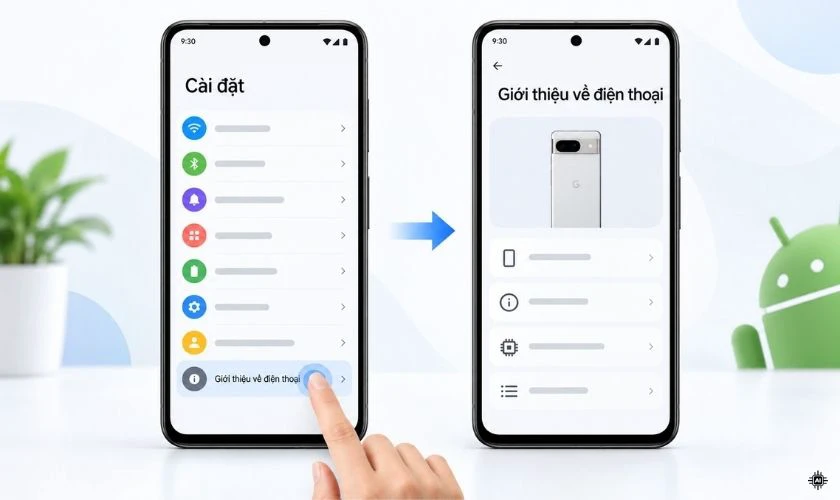
Bước 2: Nhấn Thông tin về pin để xem số chu kỳ sạc cùng các thông tin liên quan được thiết bị hỗ trợ.
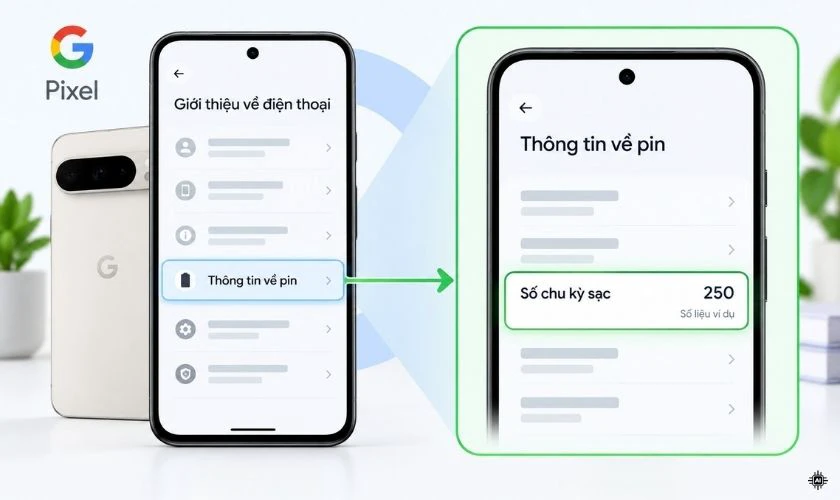
Bước 3: Ghi nhận số chu kỳ và đối chiếu với dung lượng pin còn lại, thời gian sử dụng thực tế để đánh giá mức độ hao mòn.
Như vậy, Google Pixel 8a trở lên hỗ trợ kiểm tra số chu kỳ sạc trực tiếp trong phần Thông tin về pin. Bạn nên kết hợp chỉ số này với dung lượng pin và thời gian sử dụng để đánh giá chính xác hơn tình trạng pin.
Cách kiểm tra số lần sạc pin Android trên Samsung, Xiaomi và các hãng khác
Với Samsung, bạn có thể kiểm tra tình trạng pin thông qua Samsung Members hoặc công cụ Chăm sóc thiết bị. Tuy nhiên, kết quả chẩn đoán pin không đồng nghĩa với số chu kỳ sạc.
Cách kiểm tra số lần sạc pin Samsung:
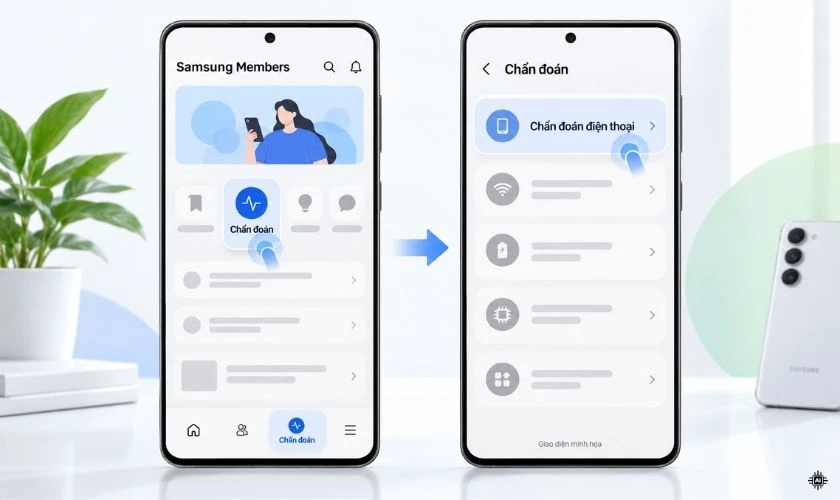
Bước 1: Mở ứng dụng Samsung Members. Nếu không có ứng dụng, hãy kiểm tra khả năng cài đặt từ nguồn chính thức của Samsung.
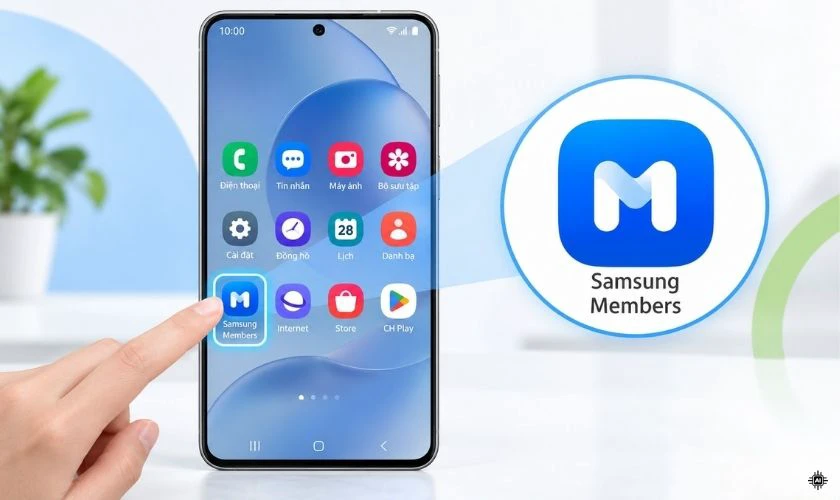
Bước 2: Chọn Chẩn đoán rồi nhấn Chẩn đoán điện thoại. Tùy giao diện, bạn cũng có thể truy cập công cụ này qua thẻ Hỗ trợ.
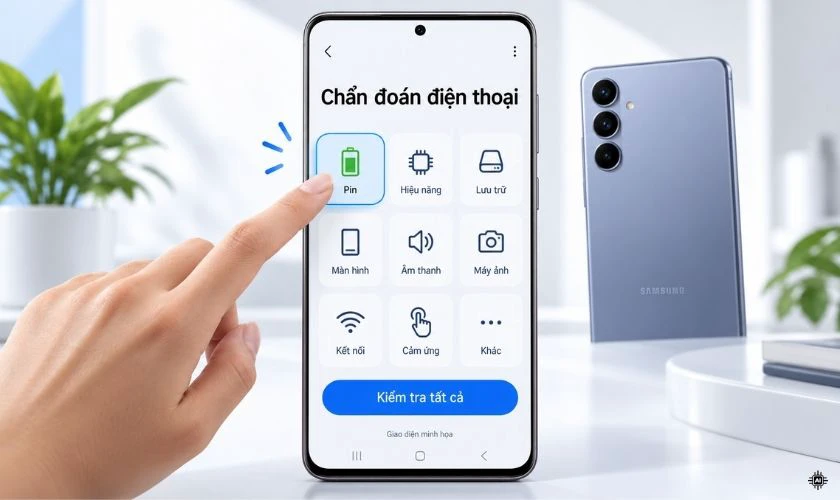
Bước 3: Chọn Kiểm tra tất cả hoặc mục kiểm tra pin nếu muốn đánh giá tình trạng pin.
Bước 4: Đọc kết quả chẩn đoán để xác định thiết bị có dấu hiệu bất thường hay không. Nếu kết quả chỉ hiển thị trạng thái pin, không thể dùng thông tin đó để kết luận số chu kỳ sạc.
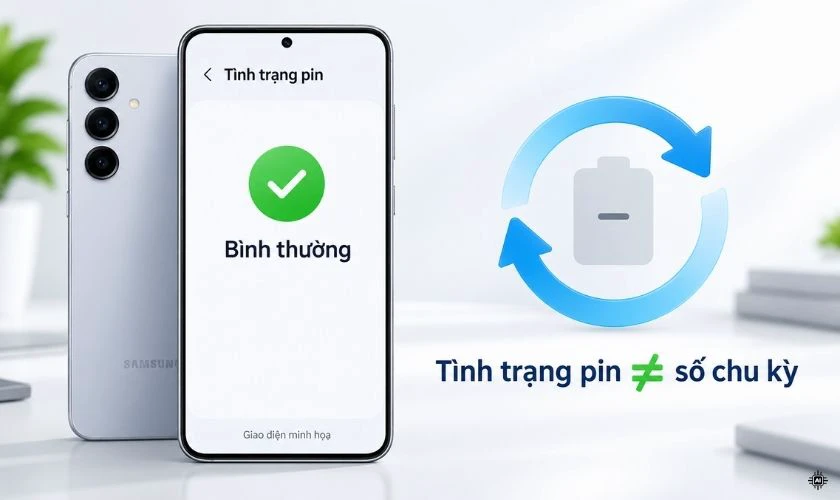
Tùy từng dòng máy, Samsung, Xiaomi và các hãng Android khác có thể cung cấp công cụ chẩn đoán tình trạng pin nhưng không hiển thị số chu kỳ sạc. Nếu cần kiểm tra chính xác hơn, bạn nên ưu tiên tính năng có sẵn trên thiết bị hoặc công cụ chính thức từ nhà sản xuất.
Đối với Xiaomi, Redmi, POCO, OPPO, vivo và realme:
Bạn nên kiểm tra mục Pin trong Cài đặt hoặc công cụ hỗ trợ chính thức của hãng. Nếu máy chỉ hiển thị mức tiêu thụ pin, thời gian sử dụng hay tình trạng sức khỏe pin, những thông tin đó không thể thay thế số chu kỳ sạc.
Lưu ý: Chỉ dùng mã kiểm tra đã xác minh cho đúng model, tránh nhập mã lạ hoặc thay đổi thiết lập hệ thống.
Có thể kiểm tra bằng ứng dụng không?
Có. Một số ứng dụng theo dõi pin có thể hỗ trợ đánh giá mức độ hao mòn, dung lượng pin ước tính hoặc số chu kỳ nếu thiết bị cung cấp dữ liệu tương ứng. Tuy nhiên, không phải ứng dụng nào cũng đọc được bộ đếm chu kỳ thực tế của hệ thống.
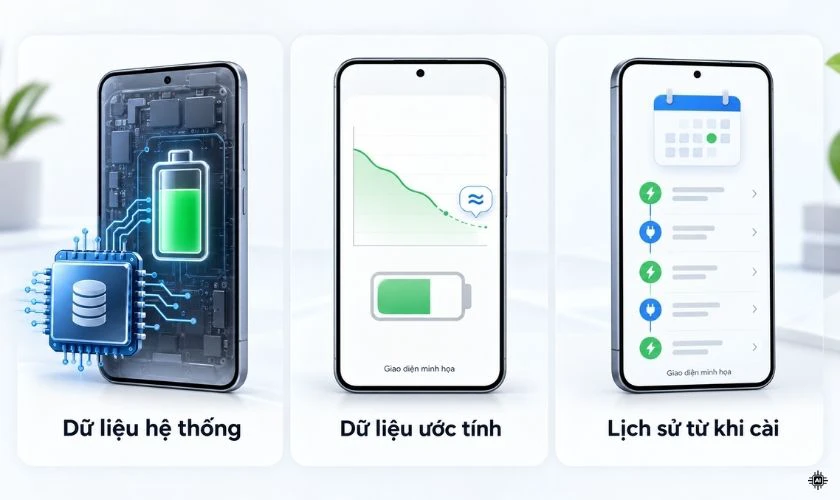
Trước khi sử dụng, bạn nên phân biệt ba loại dữ liệu sau:
- Dữ liệu hệ thống: Thông tin do điện thoại cung cấp, có thể gồm số chu kỳ nếu phần cứng và phần mềm hỗ trợ.
- Dữ liệu ước tính: Ứng dụng tính toán dung lượng, tốc độ hao pin hoặc tình trạng pin dựa trên quá trình theo dõi và các lần sạc đã ghi nhận.
- Lịch sử từ khi cài ứng dụng: Những lần sạc và mức tiêu thụ pin được ứng dụng ghi lại sau khi bắt đầu hoạt động, không đại diện cho toàn bộ lịch sử sử dụng trước đó.
Chẳng hạn, AccuBattery có thể theo dõi các phiên sạc và ước tính dung lượng pin dựa trên dữ liệu thu thập được. Nếu mới cài ứng dụng, bạn cần cho công cụ thời gian ghi nhận nhiều phiên sạc để kết quả có giá trị tham khảo tốt hơn. Số liệu ước tính không nên được xem là số chu kỳ chính xác do nhà sản xuất cung cấp.
Khi chọn ứng dụng, hãy ưu tiên công cụ có nguồn phát hành rõ ràng, đọc kỹ quyền truy cập và không cấp quyền không cần thiết. Các ứng dụng dọn rác hoặc tăng tốc điện thoại không mặc nhiên có khả năng đọc số chu kỳ sạc.
Làm gì khi máy không hiển thị chu kỳ sạc?
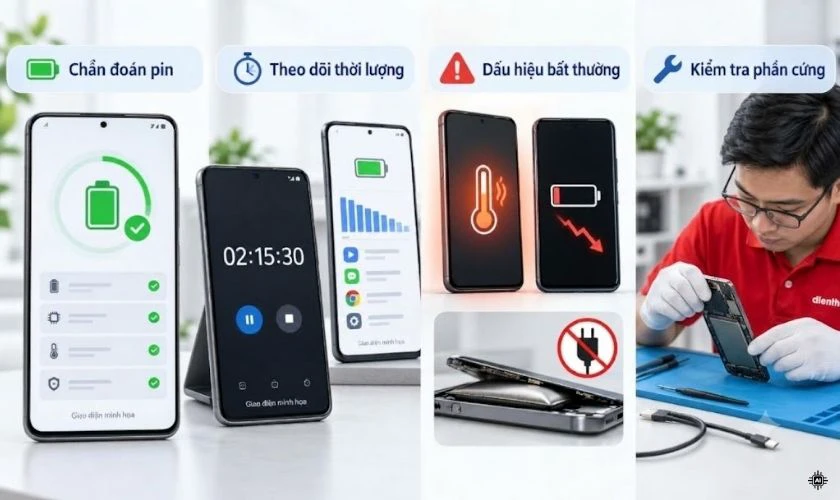
Nếu điện thoại không có mục xem số chu kỳ, bạn vẫn có thể đánh giá pin bằng các dữ liệu khác. Cách phù hợp là kết hợp chẩn đoán của nhà sản xuất với thời lượng sử dụng và những biểu hiện bất thường trong quá trình dùng máy.
Bạn có thể thực hiện các bước sau:
- Kiểm tra tình trạng pin: Sử dụng Samsung Members, công cụ chẩn đoán của hãng hoặc tính năng sức khỏe pin nếu thiết bị hỗ trợ.
- Theo dõi thời lượng sử dụng: Ghi nhận mức hao pin trong điều kiện sử dụng tương tự. Chẳng hạn thời gian xem video, gọi điện hoặc dùng mạng di động.
- Kiểm tra dấu hiệu bất thường: Chú ý tình trạng sập nguồn dù còn pin, phần trăm pin giảm đột ngột, máy nóng bất thường hoặc pin phồng.
- Kiểm tra phần cứng điện thoại: Nếu pin tụt nhanh kéo dài hoặc thiết bị hoạt động không ổn định,... Hãy kiểm tra pin, bộ sạc và hệ thống cấp nguồn tại cơ sở sửa chữa phù hợp.
Không nên root điện thoại chỉ để lấy số chu kỳ sạc. Việc can thiệp hệ thống có thể làm phát sinh rủi ro bảo mật, lỗi phần mềm hoặc ảnh hưởng đến bảo hành, trong khi dữ liệu nhận được chưa chắc chính xác hơn.
Nếu pin có dấu hiệu phồng, làm hở màn hình hoặc nắp lưng, hãy ngừng sạc và sử dụng thiết bị, không tự ép pin hoặc chọc thủng pin. Bạn nên đưa máy đến nơi sửa chữa uy tín như Điện Thoại Vui để được kiểm tra an toàn.
Dùng số chu kỳ để đánh giá pin thế nào?
Số chu kỳ sạc giúp ước lượng mức độ sử dụng của pin, nhưng không thể phản ánh toàn bộ tình trạng pin. Hai điện thoại có cùng số chu kỳ vẫn có thể có dung lượng còn lại khác nhau do nhiệt độ, thói quen sạc, cường độ sử dụng và tuổi pin.
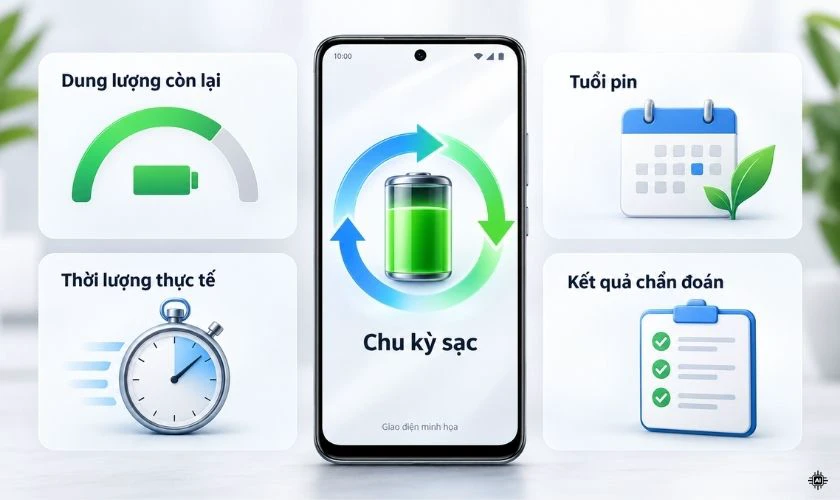
Khi đã có số chu kỳ, bạn nên đối chiếu thêm các yếu tố sau:
- Dung lượng pin còn lại: Nếu hệ thống cung cấp phần trăm dung lượng tối đa so với lúc mới, hãy dùng thông số này để đánh giá mức độ suy giảm.
- Tuổi pin: Pin được sử dụng trong thời gian dài có thể xuống cấp ngay cả khi số chu kỳ chưa cao.
- Thời lượng sử dụng thực tế: Pin nhanh hết hơn trước, thường xuyên phải sạc bổ sung hoặc phần trăm pin giảm bất thường là những dấu hiệu cần lưu ý.
- Kết quả chẩn đoán: Công cụ chính thức của hãng có thể giúp phát hiện tình trạng pin cần kiểm tra thêm.
Với Google Pixel, Google cho biết Pixel 3 đến Pixel 8 Pro và Pixel Fold được thiết kế để duy trì tối đa khoảng 80% dung lượng ban đầu sau khoảng 800 chu kỳ; Pixel 8a trở lên là khoảng 1.000 chu kỳ trong điều kiện sạc được khuyến nghị. Đây là mức tham chiếu thiết kế dành cho các dòng Pixel tương ứng, không phải ngưỡng thay pin chung cho mọi điện thoại Android.
Kết luận
Cách kiểm tra số lần sạc pin Android phụ thuộc vào từng hãng và model. Hãy kết hợp số chu kỳ, dung lượng còn lại và trải nghiệm sử dụng để đánh giá chính xác hơn. Nếu pin có dấu hiệu xuống cấp, bạn có thể đến Điện Thoại Vui để được kiểm tra, tư vấn phương án xử lý phù hợp.
Bạn đang đọc bài viết Cách kiểm tra số lần sạc pin Android đơn giản, chính xác tại chuyên mục Thủ thuật thiết bị trên website Điện Thoại Vui.

Mình là Thanh Nhật, một content creator đam mê công nghệ. Mình là người thích viết, viết những gì mình biết, hiểu những gì mình viết. Mình chuyên viết về nhiều lĩnh vực khác nhau, từ công nghệ, điện thoại, laptop, đến các thủ thuật và ứng dụng di động. Hy vọng mang đến cho bạn những thông tin hay và bổ ích về công nghệ mới nhất hiện nay.

