



Cách mở ứng dụng bị ẩn trên iOS 18.7 nhanh chóng
Cách mở ứng dụng bị ẩn trên iOS 18.7 nhanh chóng

Biết cách mở ứng dụng bị ẩn trên iOS 18.7 sẽ giúp bạn khám phá các app đã bị ẩn trên màn hình chính. Vậy làm sao để mở ứng dụng đã bị ẩn và khôi phục chúng? Bài viết sau đây sẽ hướng dẫn thực hiện một cách chi tiết, bạn có thể tham khảo.
Cách mở ứng dụng bị ẩn trên iOS 18.7 bằng Thư viện Ứng dụng
Cách mở ứng dụng bị ẩn trên iOS 18.7 là thao tác cần thiết nên biết khi bạn muốn tìm lại ứng dụng đã bị ẩn trên màn hình chính. Sau đây là hướng dẫn chi tiết từng bước thực hiện:
Bước 1: Từ màn hình chính, vuốt sang trái qua tất cả các trang
Từ màn hình chính, vuốt sang trái liên tục cho đến khi bạn đến trang cuối cùng, đây là nơi Thư viện Ứng dụng nằm.
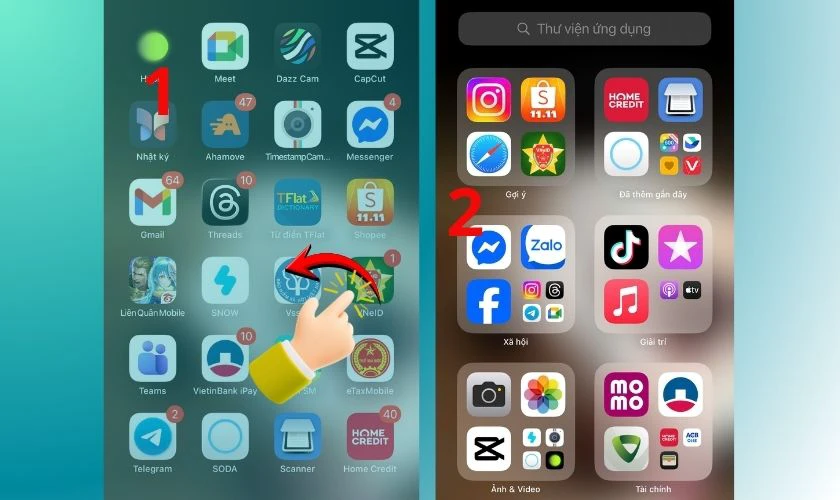
Tại đây, bạn sẽ thấy các ứng dụng được phân loại theo nhóm như Tiện ích, Giải trí, Xã hội,...
Bước 2: Đến Thư viện ứng dụng, cuộn xuống dưới cùng
Tại Thư viện ứng dụng, bạn hãy lướt xuống dưới cùng và tìm nhóm Bị ẩn.
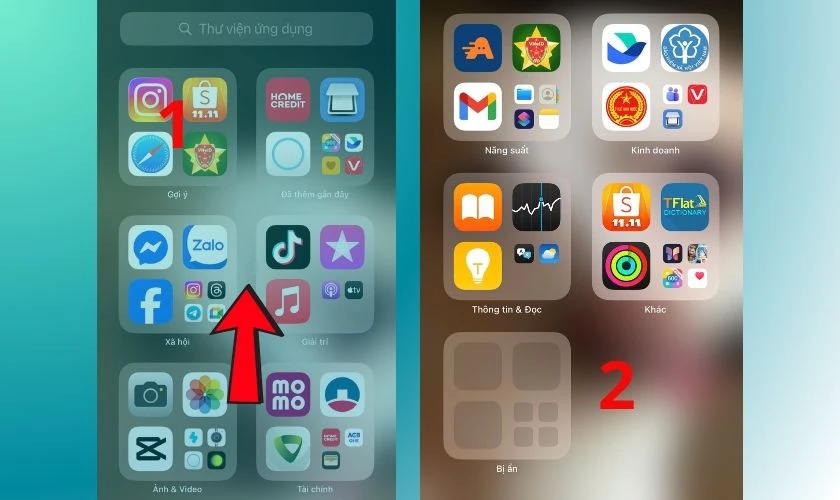
Hoặc bạn cũng có thể sử dụng thanh tìm kiếm ở đầu Thư viện Ứng dụng để gõ tên app bạn muốn mở.
Bước 3: Nhấn vào thư mục 'Bị ẩn'
Tiếp theo hãy truy cập vào nhóm Bị ẩn, tại đây sẽ xuất hiện những ứng dụng mà bạn đã ẩn ở màn hình chính.
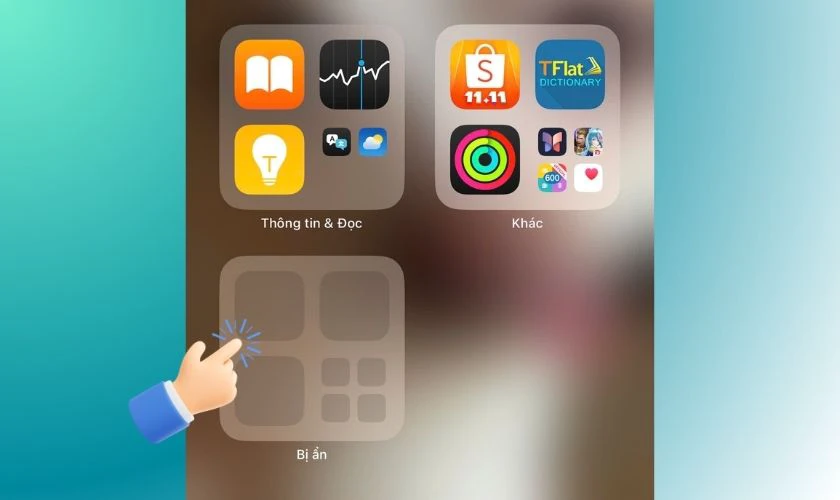
Để truy cập vào nhóm ứng dụng này, hệ thống sẽ yêu cầu bạn nhập Face ID, Touch ID hoặc mật mã.
Bước 4: Xác thực bằng Face ID, Touch ID hoặc mật mã
Hãy thực hiện xác thực bảo mật bằng các hình thức mà hệ thống yêu cầu: Face ID, Touch ID, mật mã.
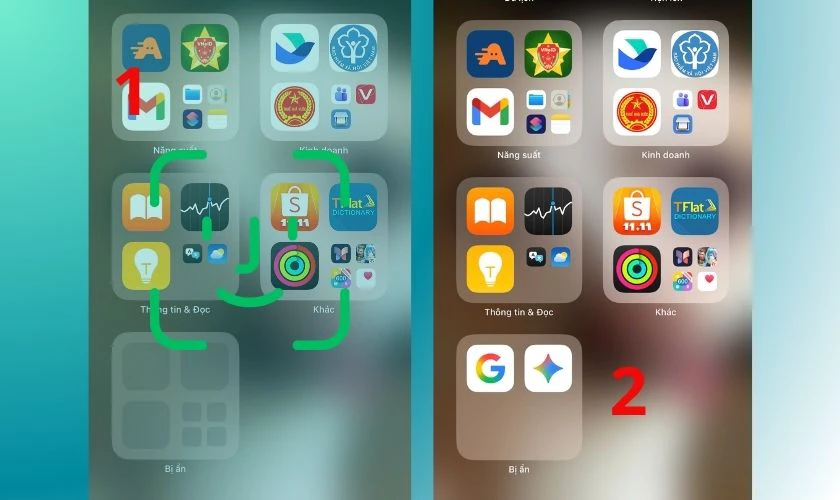
Sau khi xác thực thành công, các ứng dụng bị ẩn sẽ hiện lên.
Bước 5: Chọn ứng dụng bị ẩn cần mở
Từ danh sách các ứng dụng bị ẩn, bạn hãy chọn ứng dụng bạn muốn mở. Khi đó bạn có thể thao tác trên ứng dụng như bình thường.
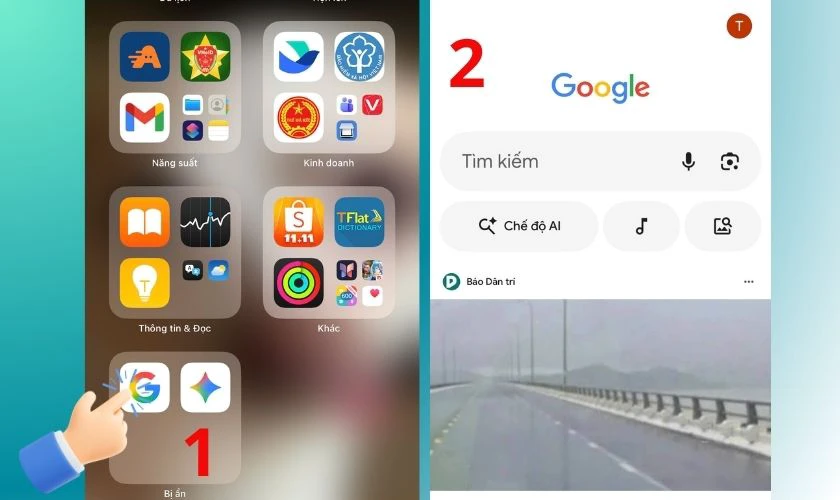
Hy vọng hướng dẫn này giúp bạn dễ dàng quản lý và truy cập các ứng dụng bị ẩn trên iPhone chạy iOS 18.7.
Cách mở ứng dụng bị ẩn trên iOS 18.7 bằng Cài đặt
Bạn có thể mở ứng dụng bị ẩn trên iOS 18.7 bằng Cài đặt qua các bước sau:
Bước 1: Truy cập vào Cài đặt trên màn hình chính iPhone, chọn mục Ứng dụng.
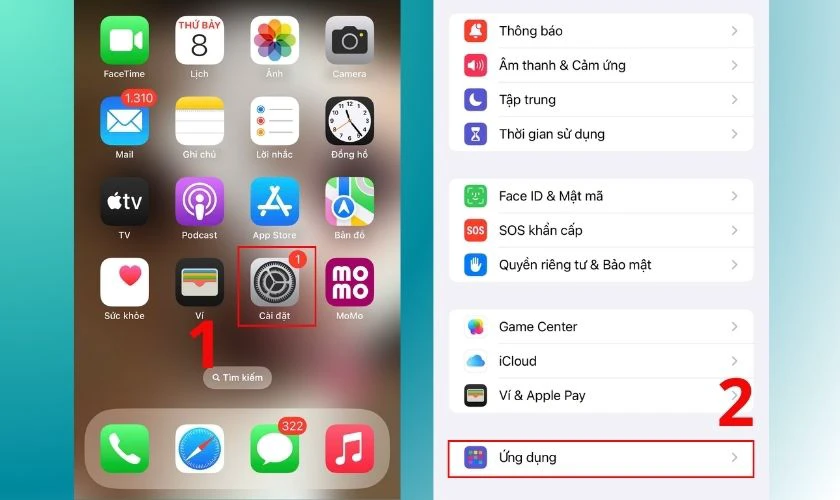
Bước 2: Sau đó chọn tiếp mục Ứng dụng bị ẩn. Hệ thống sẽ quét Face ID của bạn để tiếp tục truy cập.
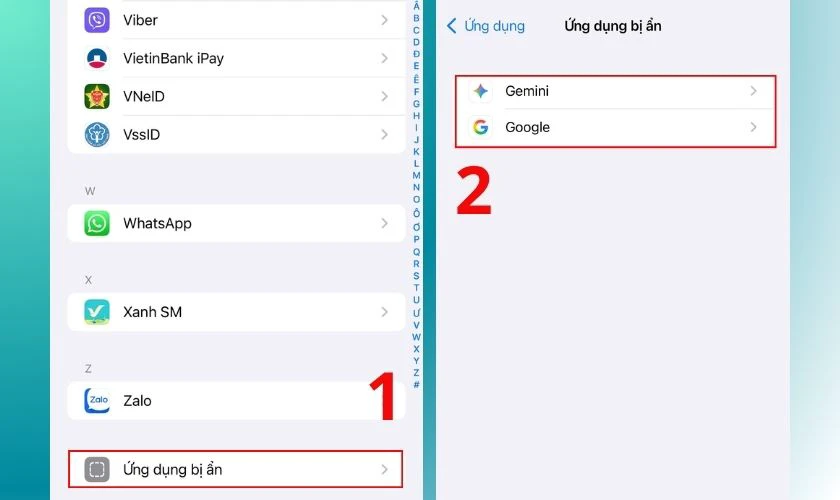
Bước 3: Tìm ứng dụng bạn muốn mở trong danh sách này và nhấn vào để mở.
Mở ứng dụng bị ẩn qua Cài đặt giúp bạn kiểm tra giới hạn và khôi phục quyền truy cập nhanh chóng. Đây là cách hiệu quả để đảm bảo ứng dụng luôn sẵn sàng khi cần, kể cả khi không hiển thị trên màn hình chính.
Cách thêm lại ứng dụng bị ẩn vào Màn hình chính
Để thêm lại ứng dụng bị ẩn vào Màn hình chính, bạn thực hiện theo các bước như sau:
Bước 1: Quét màn hình sang trái để đến Thư viện ứng dụng.
Bước 2: Kéo xuống và tìm thư mục Bị ẩn.
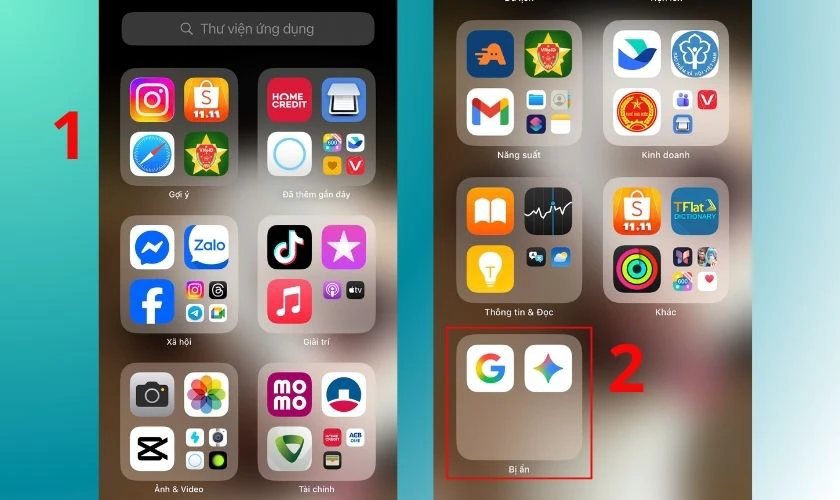
Bước 3: Nhấn giữ vào vào ứng dụng bạn muốn bỏ ẩn, sau đó chọn mục Thêm vào Màn hình chính.
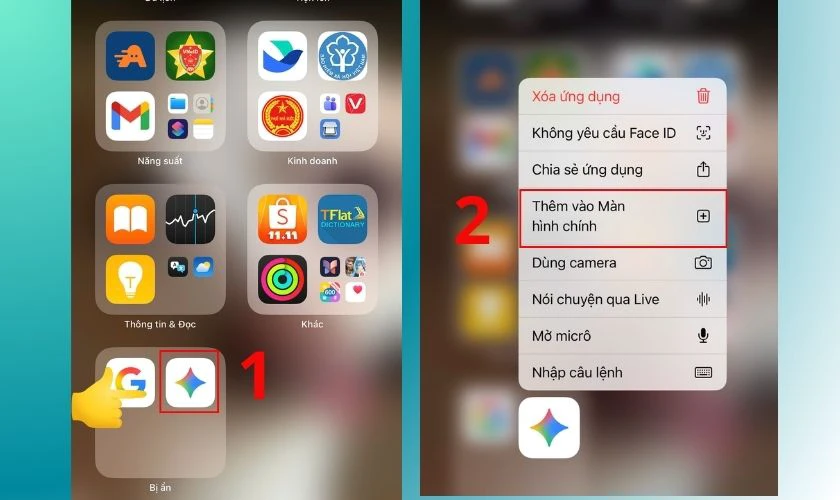
Bước 4: Tiếp theo hãy chọn Bỏ ẩn ứng dụng. Khi đó, ứng dụng sẽ xuất hiện tại màn hình chính của iPhone như ban đầu.
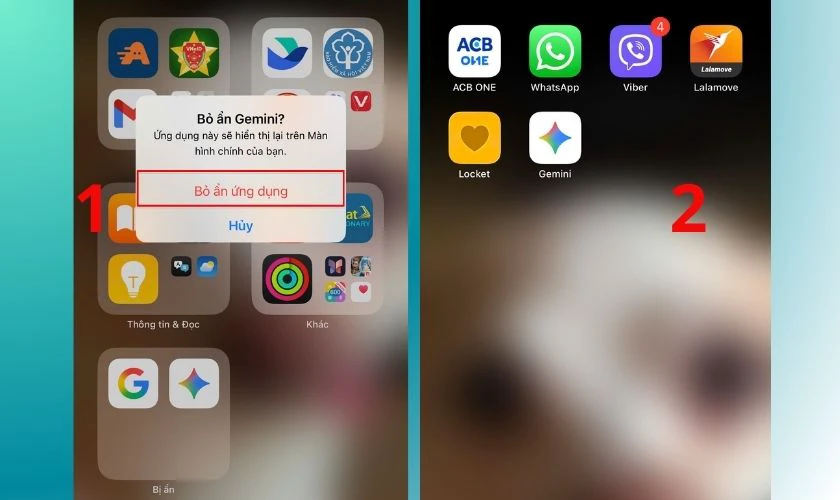
Bằng cách thực hiện các bước trên, bạn sẽ khôi phục ứng dụng bị ẩn về màn hình chính.
Kết luận
Phía trên là hướng dẫn cách mở ứng dụng bị ẩn trên iOS 18.7 mà Điện Thoại Vui đã tổng hợp cho bạn. Hi vọng với thủ thuật trên sẽ giúp bạn sử dụng iPhone một cách tối ưu. Để biết thêm nhiều thủ thuật hay khác, hãy theo dõi Điện Thoại Vui mỗi ngày nhé!
Bạn đang đọc bài viết Cách mở ứng dụng bị ẩn trên iOS 18.7 nhanh chóng trên website Điện Thoại Vui.

Mình là Thảo, Mình có niềm yêu thích đặc biệt với những gì liên quan đến công nghệ. Những thay đổi, xu hướng với về công nghệ luôn là điều làm mình hứng thú, khám phá và muốn cập nhật đến mọi người. Hy vọng rằng với vốn kiến thức trong hơn 4 năm viết về công nghệ, những chia sẻ của mình sẽ hữu ích cho bạn. Trao đổi với mình điều bạn quan tâm ở đây nhé.

