






5 cách quay màn hình điện thoại Xiaomi có tiếng
5 cách quay màn hình điện thoại Xiaomi có tiếng

Nhiều người dùng vẫn chưa biết cách quay màn hình điện thoại Xiaomi để lưu lại khoảnh khắc ấn tượng. Tính năng này cực kỳ hữu ích khi bạn muốn ghi lại thao tác, trò chơi hay bài giảng. Hãy cùng Điện Thoại Vui tìm hiểu và tạo ra những thước phim chất lượng qua bài viết sau!
Cách quay màn hình điện thoại Xiaomi đơn giản
Cách quay màn hình điện thoại Xiaomi là điều nhiều người dùng tìm kiếm để lưu thao tác. Phương pháp này không cần cài thêm ứng dụng, cực kỳ tiện lợi cho người mới bắt đầu:
Bước 1: Vuốt từ trên xuống ở góc phải màn hình để mở Trung tâm điều khiển
Đầu tiên, bạn cần vuốt từ góc trên bên phải xuống để mở Trung tâm điều khiển. Đây là nơi chứa các tiện ích giúp bạn thao tác nhanh trên điện thoại Xiaomi.
Bước 2: Nhấn vào biểu tượng 'Trình ghi màn hình'
Tiếp theo, tìm và nhấn vào biểu tượng Trình ghi màn hình trong Trung tâm điều khiển. Biểu tượng này thường có hình máy quay, dễ nhận diện trên giao diện.
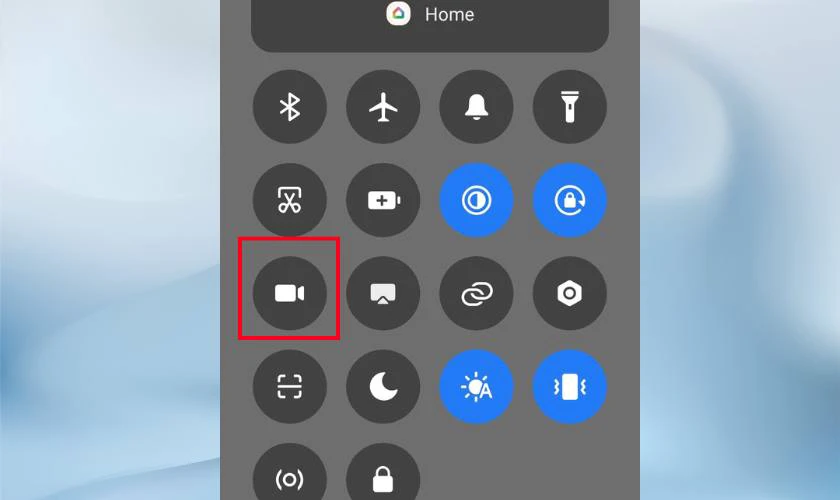
Bước 3: Nhấn vào nút tròn màu đỏ để bắt đầu quá trình quay màn hình
Sau đó, nhấn vào nút tròn màu đỏ để bắt đầu quay màn hình ngay lập tức. Hệ thống sẽ đếm ngược vài giây trước khi ghi hình chính thức.
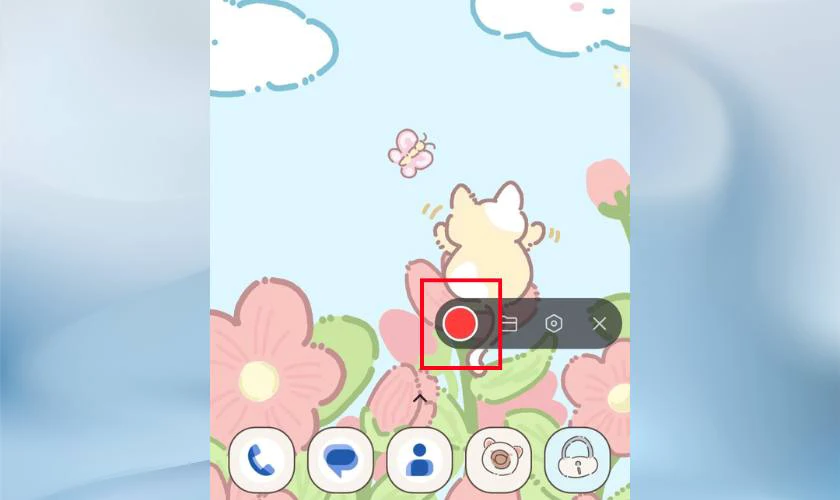
Bước 4: Nhấn vào nút dừng trên thanh công cụ để dừng quay màn hình
Khi hoàn tất, nhấn vào nút dừng trên thanh công cụ để kết thúc quá trình quay. Thanh công cụ này thường xuất hiện ở góc màn hình điện thoại.

Bước 5: Video quay màn hình Xiaomi sẽ tự động được lưu lại
Cuối cùng, video sẽ tự động được lưu vào thư mục mặc định trên điện thoại Xiaomi. Bạn có thể kiểm tra ngay trong ứng dụng Bộ sưu tập.
Cách quay màn hình điện thoại Xiaomi có tiếng
Nếu bạn muốn biết cách quay màn hình Xiaomi có tiếng, đây là hướng dẫn dành cho bạn:
Bước 1: Vuốt từ trên xuống để mở Trung tâm điều khiển trên điện thoại Xiaomi. Sau đó, nhấn vào biểu tượng Trình ghi màn hình để bắt đầu.
Bước 2: Nhấn vào biểu tượng bánh răng để mở cài đặt trước khi quay màn hình. Chọn nguồn âm thanh phù hợp như hệ thống hoặc micro.
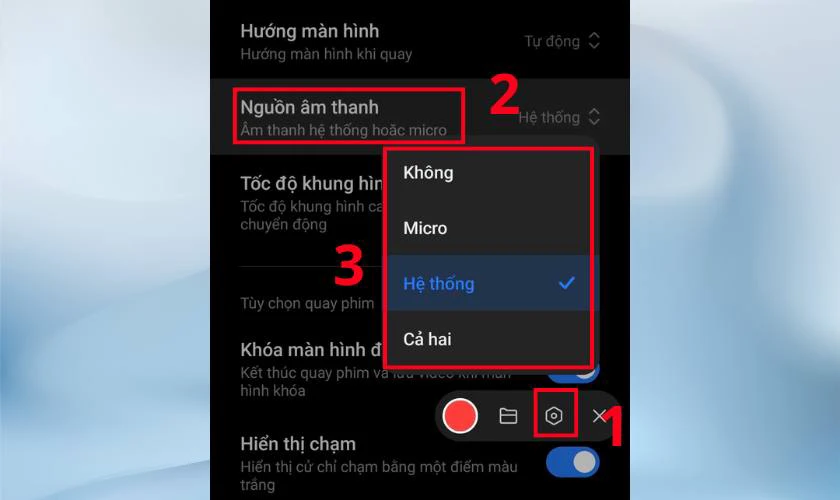
Bước 3: Quay lại và nhấn nút màu đỏ để bắt đầu ghi hình có âm thanh. Hệ thống sẽ đếm ngược trước khi ghi hình chính thức.
Bước 4: Khi xong, nhấn nút dừng trên thanh công cụ để kết thúc quá trình.
Video sẽ tự động lưu vào thư mục mặc định để bạn có thể xem lại sau này.
Cách quay màn hình điện thoại Xiaomi bằng ứng dụng V Recorder
Một lựa chọn khác cho cách quay màn hình là sử dụng ứng dụng V Recorder. Đây là công cụ tiện lợi hỗ trợ chỉnh sửa video ngay sau khi quay với cách làm như sau:
Bước 1: Tải ứng dụng V Recorder từ cửa hàng Google Play và cài đặt vào điện thoại. Cấp quyền truy cập cần thiết như ghi âm và lưu trữ khi mở ứng dụng.
Bước 2: Mở ứng dụng, nhấn vào biểu tượng máy quay để bắt đầu quay màn hình trên giao diện chính. Bạn có thể chọn chất lượng video trước khi quay. Khi hoàn tất, nhấn nút dừng để kết thúc và lưu video lại. Video sẽ được lưu trong ứng dụng hoặc thư viện.
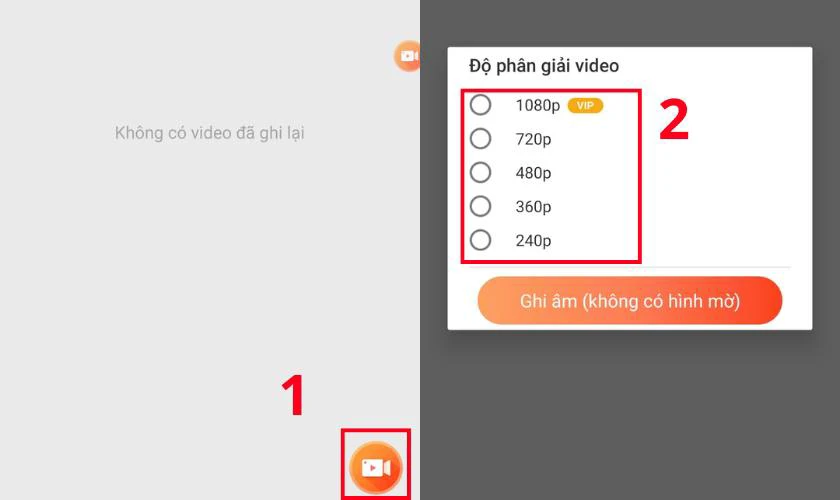
Phần mềm này rất hữu ích cho những ai muốn biên tập video nhanh chóng ngay trên điện thoại. Bạn có thể chia sẻ ngay các tác phẩm sáng tạo của mình với chất lượng hình ảnh tốt nhất.
Cách quay màn hình điện thoại Xiaomi bằng Screen Recorder
Bên cạnh đó cách quay bằng Screen Recorder cũng được rất nhiều người lựa chọn. Đây là một ứng dụng quay phim màn hình hoàn toàn miễn phí hoạt động mượt mà trên Xiaomi:
Bước 1: Bạn truy cập vào Google Play tìm kiếm ứng dụng Screen Recorder và tiến hành cài về máy. Bạn mở ứng dụng lên và cấp các quyền cần thiết để công cụ hoạt động ổn định.
Bước 2: Nhấn vào nút Record để bắt đầu ghi lại màn hình điện thoại. Sau khi đã quay xong nội dung cần thiết bạn nhấn nút Stop trên thanh thông báo để lưu video.
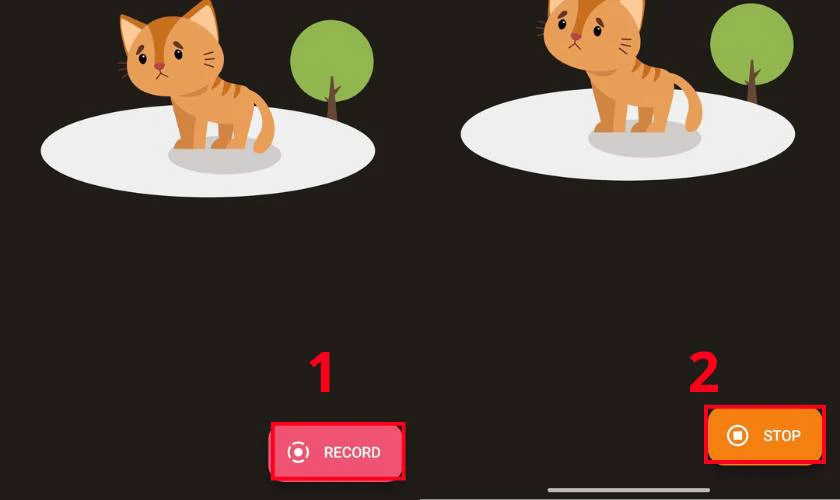
Ứng dụng này có dung lượng khá nhẹ nên sẽ không gây ảnh hưởng đến hiệu năng điện thoại. Giao diện đơn giản và trực quan giúp người mới sử dụng có thể làm quen và thao tác.
Cách xem lại video quay màn hình điện thoại Xiaomi
Sau khi quay màn hình điện thoại Xiaomi thành công, hãy làm như sau để xem lại video:
Bước 1: Đầu tiên bạn hãy truy cập vào ứng dụng Thư viện hoặc Bộ sưu tập nằm ngay trên màn hình. Tìm kiếm và chọn vào album có tên Screen Recorder hoặc Quay màn hình để xem danh sách.
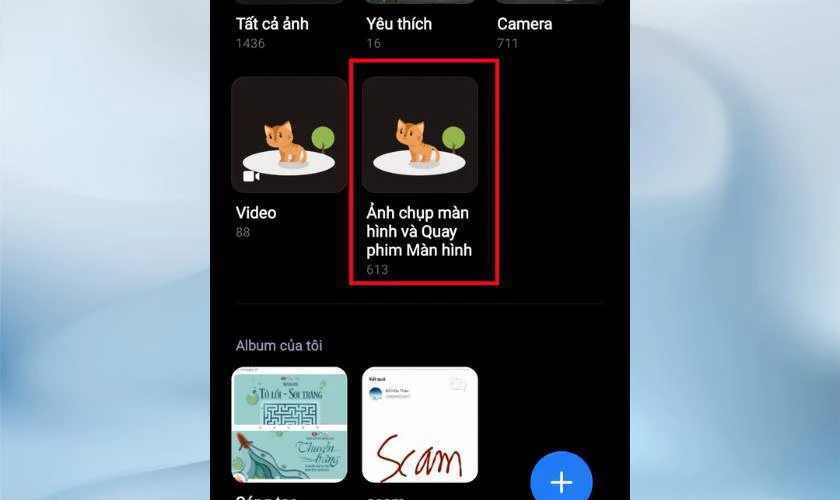
Bước 2: Nhấn vào video muốn xem để phát lại nội dung và thực hiện chỉnh sửa cắt ghép nếu cần.
Tính năng này giúp bạn dễ dàng quản lý và sắp xếp các tệp video đã quay khoa học hơn. Bạn cũng có thể chia sẻ nhanh video từ đây sang các ứng dụng nhắn tin hoặc mạng xã hội.
Điện thoại Xiaomi không quay màn hình được phải làm sao?
Điện thoại Xiaomi không quay được màn hình có thể do lỗi hệ thống hoặc cài đặt sai. Hãy cùng tìm hiểu nguyên nhân và cách khắc phục hiệu quả.
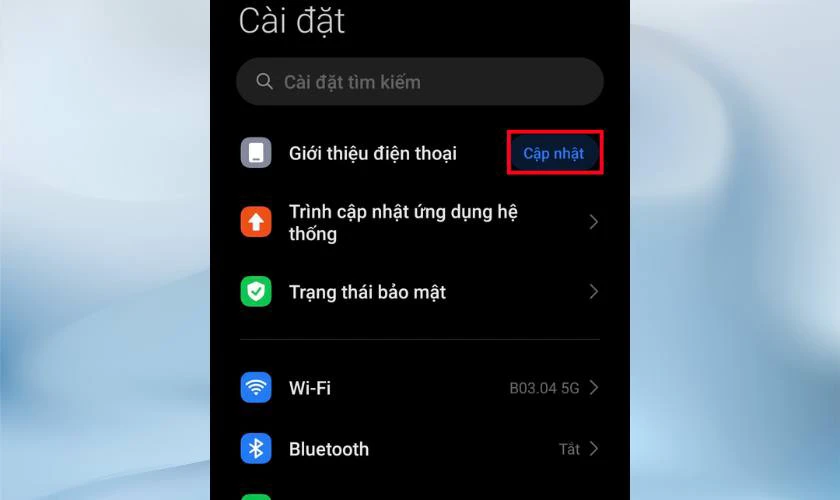
Đầu tiên, kiểm tra tính năng quay màn hình có được hỗ trợ trên phiên bản MIUI của bạn không. Một số dòng máy cũ có thể thiếu tính năng này, cần cập nhật phần mềm. Bạn vào Cài đặt, tìm Giới thiệu điện thoại, rồi nhấn Cập nhật để kiểm tra. Nếu không có bản cập nhật, hãy thử cài ứng dụng thứ ba như V Recorder.
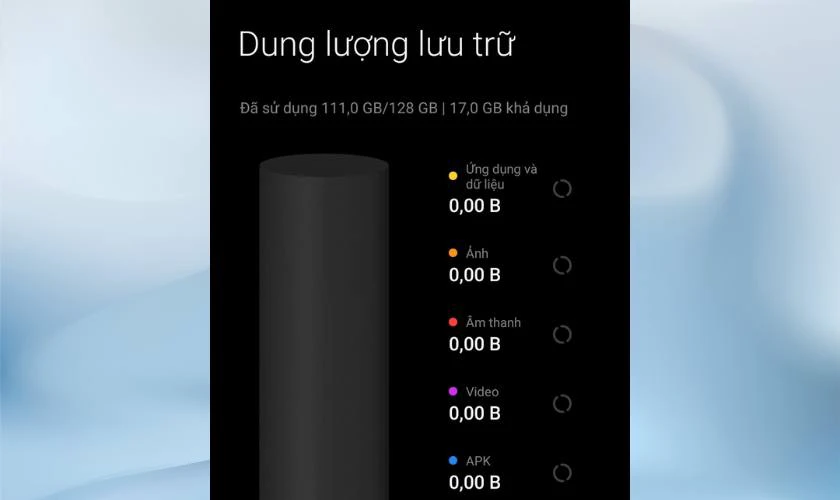
Thứ hai, nếu bộ nhớ đầy, quay màn hình sẽ bị gián đoạn hoặc không hoạt động bình thường. Hãy kiểm tra dung lượng lưu trữ trong Cài đặt, mục Bộ nhớ, và xóa bớt file không cần thiết. Ngoài ra, đảm bảo bạn đã cấp đủ quyền cho ứng dụng hoặc tính năng quay màn hình.
Cuối cùng, nếu các cách trên không hiệu quả, có thể thiết bị gặp lỗi phần cứng hoặc phần mềm. Hãy thử khởi động lại điện thoại để khắc phục lỗi tạm thời. Nếu vẫn không được, mang máy đến Điện Thoại Vui để được hỗ trợ kiểm tra.
Lưu ý khi quay màn hình điện thoại Xiaomi
Khi quay màn hình điện thoại Xiaomi, những mẹo sau sẽ giúp video của bạn chất lượng hơn:
- Kiểm tra dung lượng bộ nhớ trước khi quay: Đảm bảo điện thoại còn đủ dung lượng lưu trữ để tránh gián đoạn. Video chất lượng cao thường chiếm nhiều không gian, nên hãy xóa bớt file không cần thiết.
- Bật chế độ không làm phiền: Khi quay màn hình, thông báo có thể làm gián đoạn và lộ thông tin cá nhân. Hãy bật chế độ Không làm phiền để tránh thông báo xuất hiện trong video.
- Chọn chất lượng video phù hợp: Điều chỉnh độ phân giải và tỷ lệ khung hình trước khi quay để có video mượt mà. Chất lượng cao sẽ đẹp hơn nhưng cũng tiêu tốn nhiều dung lượng lưu trữ hơn.
- Tắt ứng dụng không cần thiết: Các ứng dụng chạy nền có thể làm chậm điện thoại và ảnh hưởng chất lượng quay. Hãy đóng bớt ứng dụng để đảm bảo hiệu suất tốt nhất cho thiết bị.
- Lưu ý về bản quyền nội dung: Một số ứng dụng không cho phép quay màn hình do chính sách bảo mật nội dung. Video ghi lại có thể chỉ hiển thị màn hình đen, hãy kiểm tra trước khi quay.

Lưu ý những điều trên sẽ giúp bạn quay màn hình hiệu quả và tránh lỗi không mong muốn.
Nếu có ý định lên đời máy mới với chi phí tiết kiệm, đừng quên ghé Điện Thoại Vui sắm một chiếc điện thoại Xiaomi cũ giá rẻ, chính hãng, bảo hành 6-12 tháng, trả góp 0%.
Kết luận
Hy vọng các cách quay màn hình điện thoại Xiaomi trên đã giúp bạn nắm rõ các bước thực hiện. Từ tính năng mặc định đến ứng dụng thứ ba, bạn có nhiều lựa chọn để tạo video chất lượng. Nếu gặp vấn đề khi quay màn hình, liên hệ Điện Thoại Vui để được hỗ trợ nhanh chóng nhé!
Bạn đang đọc bài viết 5 cách quay màn hình điện thoại Xiaomi có tiếng tại chuyên mục Thủ thuật thiết bị trên website Điện Thoại Vui.

Mình là Thanh Nhật, một content creator đam mê công nghệ. Mình là người thích viết, viết những gì mình biết, hiểu những gì mình viết. Mình chuyên viết về nhiều lĩnh vực khác nhau, từ công nghệ, điện thoại, laptop, đến các thủ thuật và ứng dụng di động. Hy vọng mang đến cho bạn những thông tin hay và bổ ích về công nghệ mới nhất hiện nay.

