



Cách quét NFC CCCD trên iPhone tất cả các dòng tính đến 2026
Cách quét NFC CCCD trên iPhone tất cả các dòng tính đến 2026

Cách quét NFC CCCD trên iPhone giúp đọc dữ liệu từ chip căn cước khi xác thực danh tính trên VNeID hoặc ứng dụng tương thích. Nếu chưa biết cách quét NFC iPhone đúng vị trí, hãy tham khảo hướng dẫn dưới đây để thao tác nhanh và hạn chế lỗi không nhận chip.
Cách quét NFC CCCD trên iPhone hỗ trợ từ iPhone mấy?
Cách quét NFC CCCD trên iPhone được hỗ trợ từ iPhone 7 trở lên, nhưng khả năng quét có sự khác nhau giữa từng dòng máy, phiên bản iOS và ứng dụng sử dụng.
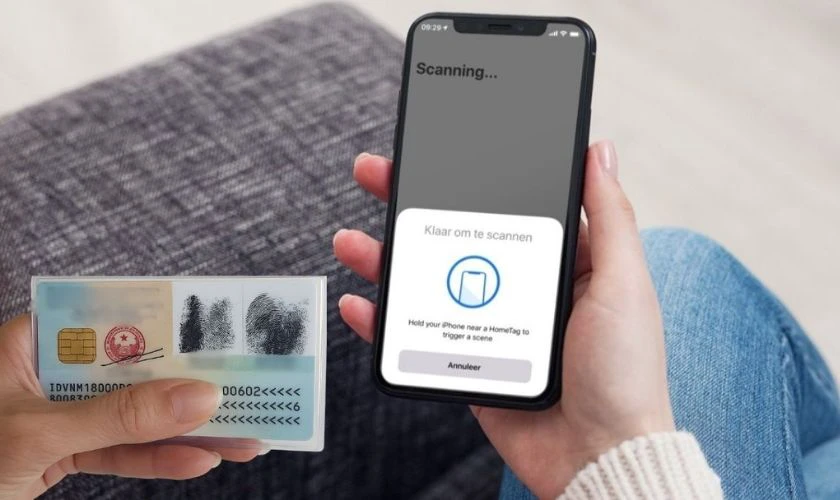
Các dòng iPhone hỗ trợ NFC gồm iPhone 7/7 Plus, iPhone 8/8 Plus, iPhone X, iPhone XS/XR trở lên, bao gồm các thế hệ iPhone 11, 12, 13, 14, 15, 16 và 17. Với các mẫu iPhone đời mới, người dùng có thể thực hiện thao tác quét NFC trực tiếp khi ứng dụng yêu cầu mà không cần bật NFC thủ công trong Cài đặt.
Để quét NFC CCCD trên iPhone phục vụ xác thực danh tính, người dùng nên cập nhật iOS lên phiên bản mới và sử dụng ứng dụng được hỗ trợ. Nếu iPhone không nhận CCCD, có thể thử tháo ốp lưng, đặt phần chip NFC trên CCCD sát khu vực phía trên mặt lưng iPhone và giữ ổn định trong vài giây.
Cách quét NFC CCCD trên iPhone X trở lên
Để quét NFC CCCD trên iPhone X trở lên, người dùng có thể thực hiện trực tiếp thông qua ứng dụng cần xác thực danh tính. Trước khi bắt đầu, hãy đảm bảo iPhone đã bật kết nối cần thiết, cập nhật iOS và đặt CCCD đúng vị trí để thiết bị nhận diện chip NFC nhanh chóng.
Bước 1: Mở ứng dụng cần xác thực
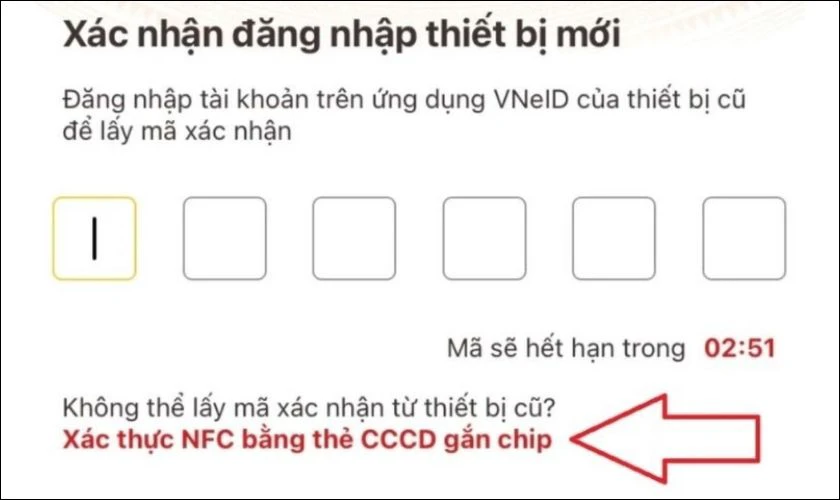
Truy cập ứng dụng đang yêu cầu quét CCCD, chẳng hạn ứng dụng ngân hàng hoặc ứng dụng định danh điện tử. Chọn tính năng xác thực bằng CCCD và làm theo hướng dẫn hiển thị trên màn hình.
Bước 2: Đặt CCCD vào vị trí đọc NFC
Đưa CCCD áp sát mặt lưng iPhone tại khu vực đầu đọc NFC. Có thể tham khảo vị trí phù hợp theo từng dòng máy:
- iPhone 7, 8, 11, 12, 13, 14, 15, 16, 17 series: Cạnh trên cùng của máy, sát cụm camera sau.
- iPhone X series: Phần lưng trên, khu vực giữa camera và logo Apple.
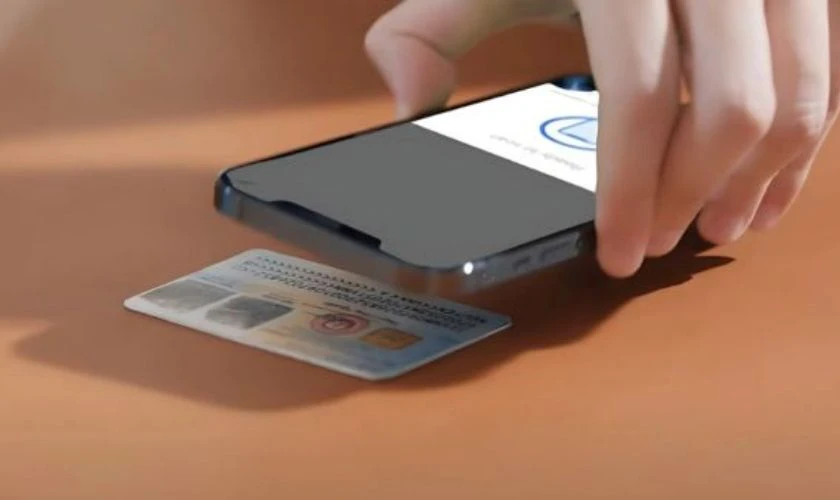
Khi thiết bị phát hiện chip NFC, giữ nguyên vị trí CCCD cho đến khi quá trình đọc dữ liệu hoàn tất. Hạn chế di chuyển thẻ hoặc đưa iPhone ra xa trong lúc quét.
Bước 3: Kiểm tra và xác nhận thông tin
Sau khi quét thành công, ứng dụng có thể hiển thị thông tin được đọc từ CCCD. Kiểm tra lại dữ liệu và thực hiện bước xác nhận theo yêu cầu của ứng dụng.
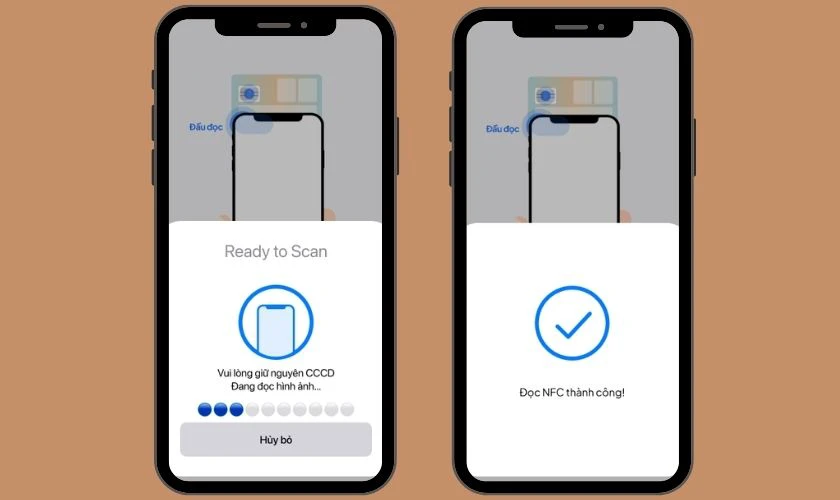
Chờ hệ thống thông báo hoàn tất quá trình xác thực. Nếu quét NFC không thành công, hãy thử tháo ốp lưng, đặt lại CCCD sát khu vực NFC hoặc khởi động lại iPhone rồi thực hiện lại.
Cách quét NFC CCCD trên iPhone 8 trở xuống
Với iPhone 8 trở xuống, khả năng quét NFC CCCD có thể khác nhau tùy từng model và phiên bản iOS. Người dùng nên kiểm tra thiết bị có hỗ trợ NFC hay không, sau đó thực hiện theo các bước dưới đây.
Bước 1: Mở ứng dụng cần xác thực và đặt CCCD gần iPhone
Truy cập ứng dụng đang yêu cầu quét CCCD, chọn chức năng xác thực danh tính và làm theo hướng dẫn trên màn hình. Đưa CCCD gắn chip đến gần mặt lưng iPhone, thử di chuyển nhẹ thẻ quanh khu vực phía trên máy để tìm vị trí nhận NFC tốt nhất.
Bước 2: Giữ cố định CCCD
Khi iPhone nhận diện được chip, giữ CCCD sát máy và không di chuyển trong vài giây. Chờ ứng dụng hoàn tất quá trình đọc dữ liệu.
Bước 3: Kiểm tra thông tin và hoàn tất xác thực
Sau khi quét thành công, kiểm tra thông tin được ứng dụng hiển thị và tiếp tục các bước xác thực theo yêu cầu.
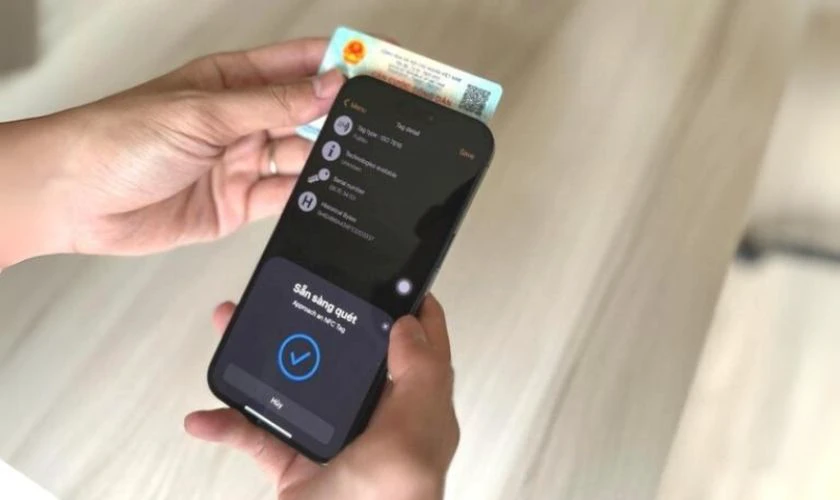
Chờ hệ thống thông báo hoàn tất. Nếu không thể quét, hãy kiểm tra khả năng hỗ trợ NFC của iPhone và thử lại với vị trí đặt thẻ khác.
Lưu ý: Nếu iPhone không nhận CCCD, hãy kiểm tra khả năng hỗ trợ NFC của thiết bị, tháo ốp lưng và thử lại bằng cách thay đổi vị trí đặt CCCD.
Vị trí đặt đầu đọc NFC trên iPhone để dễ quét trúng
Vị trí đầu đọc NFC trên iPhone thường nằm ở khu vực phía trên mặt lưng, gần cụm camera. Khi thực hiện quét NFC CCCD, bạn nên đưa phần đầu máy tiếp xúc gần với chip NFC trên thẻ và giữ cố định trong vài giây để tăng khả năng nhận diện.
|
STT |
Dòng máy iPhone |
Vị trí đầu đọc NFC nhạy nhất |
|
1 |
iPhone 7, 8, 11, 12, 13, 14, 15, 16, 17 series |
Cạnh trên cùng của máy, sát cụm camera sau. |
|
2 |
iPhone X, XS, XS Max, XR |
Phần lưng trên, khu vực giữa camera và logo Apple. |
|
3 |
iPhone SE (Gen 2, Gen 3) |
Khu vực xung quanh logo Apple ở giữa mặt lưng. |
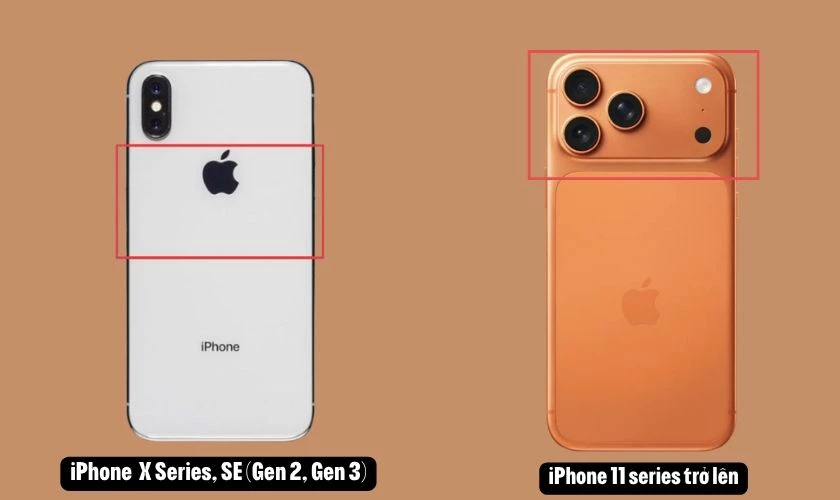
Để quét NFC CCCD nhanh hơn, bạn nên tháo ốp lưng dày hoặc phụ kiện kim loại. Đặt CCCD trên bề mặt phẳng và di chuyển chậm phần đầu iPhone quanh vị trí chip nếu chưa nhận diện. Khi máy đã bắt được NFC, hãy giữ nguyên vị trí cho đến khi quá trình quét hoàn tất.
Mẹo khi quét NFC CCCD không nhận cực hiệu quả
Nếu test NFC trên iPhone hoặc thực hiện xác thực nhưng CCCD không được nhận, hãy kiểm tra lần lượt các yếu tố sau:
- Tháo ốp lưng: Ốp quá dày hoặc có kim loại, nam châm và ngăn đựng thẻ có thể làm ảnh hưởng đến quá trình đọc.
- Đặt thẻ trên mặt phẳng: Không vừa cầm CCCD vừa di chuyển iPhone liên tục.
- Xác định đúng vị trí chip: Đưa phần đầu iPhone đến sát khu vực chip thay vì đặt giữa thân máy.
- Giữ máy ổn định: Khi ứng dụng bắt đầu đọc, giữ nguyên vị trí cho đến khi có thông báo.
- Cập nhật ứng dụng: Kiểm tra App Store để bảo đảm ứng dụng xác thực đang ở phiên bản mới.
- Kiểm tra kết nối mạng: Một số quy trình xác thực cần kết nối Internet để gửi dữ liệu và hoàn tất bước đối soát.
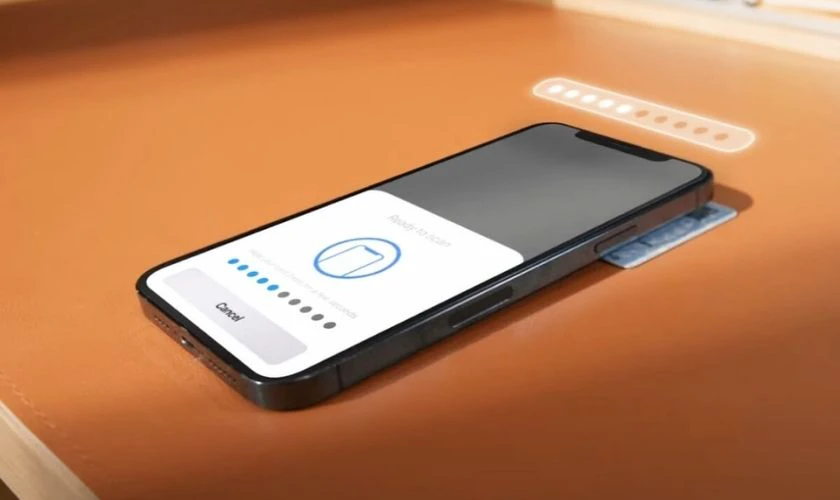
Nếu thẻ bị hỏng hoặc chip gặp vấn đề, việc đổi vị trí đặt điện thoại sẽ không giải quyết được lỗi
Lưu ý khi quét NFC CCCD trên iPhone
Khi thực hiện cách quét NFC iPhone, bạn nên lưu ý một số điểm để tránh mất thời gian thử đi thử lại:
- Chỉ nhập và xác thực thông tin CCCD trên ứng dụng chính thức hoặc ứng dụng đáng tin cậy có nhu cầu sử dụng NFC rõ ràng.
- Không cung cấp ảnh CCCD, mã OTP hoặc thông tin cá nhân cho ứng dụng không rõ nguồn gốc.
- Không đặt CCCD trên bề mặt kim loại trong lúc quét.
- Không di chuyển điện thoại liên tục khi ứng dụng đã bắt đầu đọc chip.
- Nếu đang dùng VNeID, nên cập nhật ứng dụng từ App Store trước khi thực hiện xác thực. Phiên bản VNeID hiện tại được nhà phát triển Trung tâm dữ liệu quốc gia về dân cư cập nhật thường xuyên.
- Không nên kết luận iPhone “hỏng NFC” chỉ vì một ứng dụng không đọc được CCCD. Khả năng tương thích giữa thiết bị, ứng dụng, loại thẻ và giao thức NFC đều có thể ảnh hưởng đến kết quả.
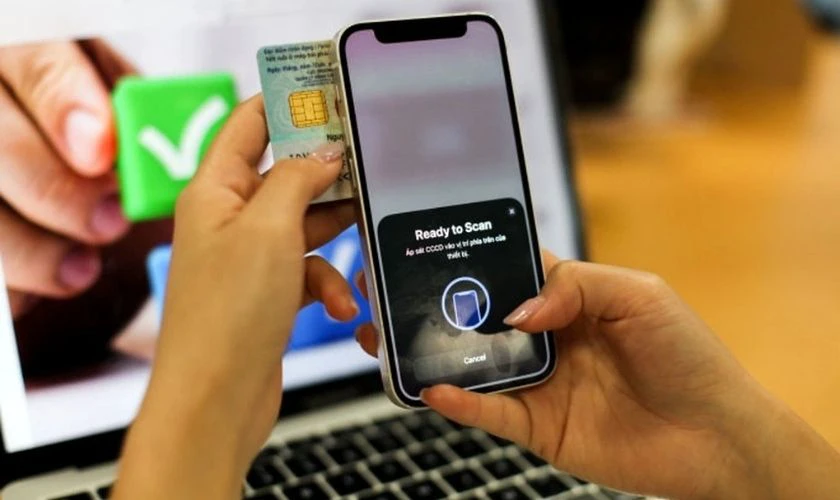
Nếu đã thử nhiều lần nhưng iPhone vẫn không nhận CCCD, bạn có thể thử trên thiết bị khác hoặc đến cơ quan Công an để được hỗ trợ.
Câu hỏi thường gặp về cách quét NFC CCCD trên iPhone
Khi thực hiện quét NFC CCCD trên iPhone, người dùng có thể gặp một số thắc mắc về thiết bị hỗ trợ, vị trí đặt thẻ và cách xử lý khi không nhận NFC. Dưới đây là những câu hỏi thường gặp và giải đáp dành cho bạn.
iPhone nào có thể quét NFC CCCD?
Các dòng iPhone 7 trở lên đều có NFC và có thể hỗ trợ quét CCCD gắn chip khi ứng dụng tương thích. Với VNeID, nên dùng iPhone XS/XR trở lên để đảm bảo khả năng tương thích tốt hơn.
Vị trí quét NFC trên iPhone nằm ở đâu?
Đầu đọc NFC của iPhone nằm ở khu vực phía trên mặt lưng, gần cụm camera. Khi quét CCCD, nên đưa khu vực này áp sát vào vị trí chip trên thẻ.
Vì sao iPhone không nhận CCCD khi quét NFC?
Nguyên nhân có thể do đặt sai vị trí, di chuyển điện thoại quá nhanh, ốp lưng gây cản trở hoặc chip NFC trên CCCD gặp vấn đề. Hãy tháo ốp và thử lại bằng cách giữ cố định phần đầu iPhone trên thẻ.
Có cần bật NFC trên iPhone trước khi quét CCCD không?
Không cần bật NFC thủ công như trên một số điện thoại Android. iPhone tự kích hoạt khả năng đọc NFC khi đưa thiết bị đến gần thẻ hoặc thiết bị NFC tương thích.
Làm gì khi đã thử nhiều lần nhưng iPhone vẫn không quét được CCCD?
Nếu đã thử nhiều lần vẫn không quét được CCCD, hãy tháo ốp lưng, đặt CCCD cố định và di chuyển phần đầu iPhone gần camera trên mặt sau thẻ, giữ yên vài giây. Nếu vẫn thất bại, có thể NFC trên máy hoặc chip CCCD gặp vấn đề, nên thử thiết bị khác hoặc đến cơ quan Công an để được hỗ trợ.
Kết luận
Cách quét NFC CCCD trên iPhone chủ yếu cần đặt đúng vùng anten NFC ở phần trên của máy, giữ điện thoại ổn định và thực hiện trực tiếp trong ứng dụng hỗ trợ xác thực. Hãy theo dõi Điện Thoại Vui để cập nhật thêm các thủ thuật iPhone và mẹo sử dụng điện thoại hữu ích.
Bạn đang đọc bài viết Cách quét NFC CCCD trên iPhone tất cả các dòng tính đến 2026 tại chuyên mục Thủ thuật thiết bị trên website Điện Thoại Vui.

Mình là Thanh Nhật, một content creator đam mê công nghệ. Mình là người thích viết, viết những gì mình biết, hiểu những gì mình viết. Mình chuyên viết về nhiều lĩnh vực khác nhau, từ công nghệ, điện thoại, laptop, đến các thủ thuật và ứng dụng di động. Hy vọng mang đến cho bạn những thông tin hay và bổ ích về công nghệ mới nhất hiện nay.

