






Cách sử dụng Tai nghe Apple EarPods Lightning MMTN2
Cách sử dụng Tai nghe Apple EarPods Lightning MMTN2

Cách sử dụng tai nghe Apple EarPods Lightning MMTN2 là thông tin mà nhiều người dùng iPhone quan tâm. Một số người gặp lỗi không nhận tai nghe hoặc không điều khiển được nhạc. Nếu thao tác chưa đúng, trải nghiệm âm thanh sẽ bị gián đoạn. Hãy theo dõi nội dung dưới đây để sử dụng tai nghe đúng cách và ổn định hơn.
Cách kết nối tai nghe Apple EarPods Lightning MMTN2 nhanh chóng
Khám phá cách sử dụng tai nghe Apple EarPods Lightning MMTN2 để tận hưởng âm thanh chất lượng cao ngay lập tức. Chỉ với thao tác cắm trực tiếp vào cổng sạc, thiết bị của bạn sẽ tự động nhận diện và sẵn sàng phát nhạc. Tìm hiểu hướng dẫn chi tiết các bước thực hiện ngay dưới đây:
Bước 1: Kết nối đầu cắm Lightning với thiết bị
Để bắt đầu sử dụng, bạn hãy đưa đầu nối Lightning của tai nghe EarPods vào cổng sạc trên máy. Thao tác này có thể thực hiện trên các dòng iPhone, iPad hoặc iPod touch có hỗ trợ cổng kết nối tương ứng.
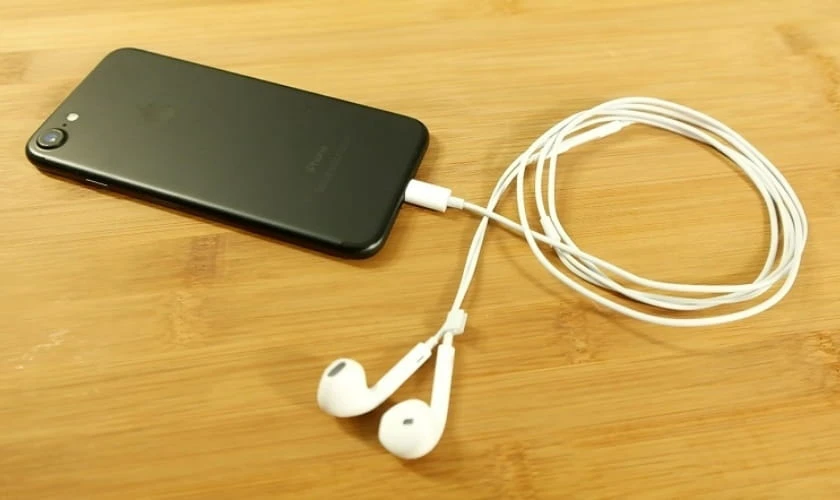
Bạn cần đảm bảo đầu cắm được đẩy vào hết mức để tạo sự tiếp xúc ổn định. Việc kết nối vật lý diễn ra cực kỳ nhanh chóng và không đòi hỏi bất kỳ bộ chuyển đổi rườm rà nào.
Bước 2: Xác nhận trạng thái hoạt động của tai nghe
Sau khi cắm vào, hệ thống iOS sẽ tự động nhận diện thiết bị âm thanh ngay lập tức mà không cần cài đặt. Bạn không cần phải truy cập vào mục Bluetooth. Bạn cũng không cần thực hiện các bước cấu hình phức tạp như tai nghe không dây.
Âm thanh sẽ được chuyển trực tiếp từ loa ngoài sang tai nghe mượt mà và vô cùng ổn định. Chỉ cần mở ứng dụng nhạc lên là bạn đã có thể tận hưởng những giai điệu yêu thích của mình.
Cách kết nối tai nghe Apple EarPods Lightning MMTN2 với máy tính
Để thực hiện cách sử dụng tai nghe Apple EarPods Lightning MMTN2 với máy tính, bạn cần thực hiện một vài bước chuyển đổi đơn giản. Hãy cùng khám phá quy trình chi tiết ngay sau đây để tận hưởng âm thanh chất lượng cao trên laptop:
Bước 1: Đầu tiên, bạn cần chuẩn bị một adapter chuyển từ Lightning sang cổng USB-A hoặc USB-C. Hãy lựa chọn đầu chuyển tương thích với các cổng kết nối có sẵn trên máy tính của mình.
Bước 2: Bạn thực hiện cắm đầu dây Lightning của tai nghe vào cổng cái trên bộ chuyển đổi vừa chuẩn bị. Hãy đảm bảo các điểm tiếp xúc được gắn chặt chẽ để tín hiệu âm thanh luôn ổn định.
Bước 3: Sau đó, bạn cắm đầu USB còn lại của bộ chuyển vào cổng tương ứng trên thân laptop hoặc PC. Máy tính sẽ bắt đầu quá trình nhận diện thiết bị ngoại vi mới trong vài giây ngắn ngủi.
Bước 4: Nếu máy không tự nhận, bạn vào phần Sound Settings để chọn tai nghe làm thiết bị đầu ra (Output). Đối với người dùng MacBook, hãy truy cập System Settings và chọn mục Sound để kích hoạt thủ công.
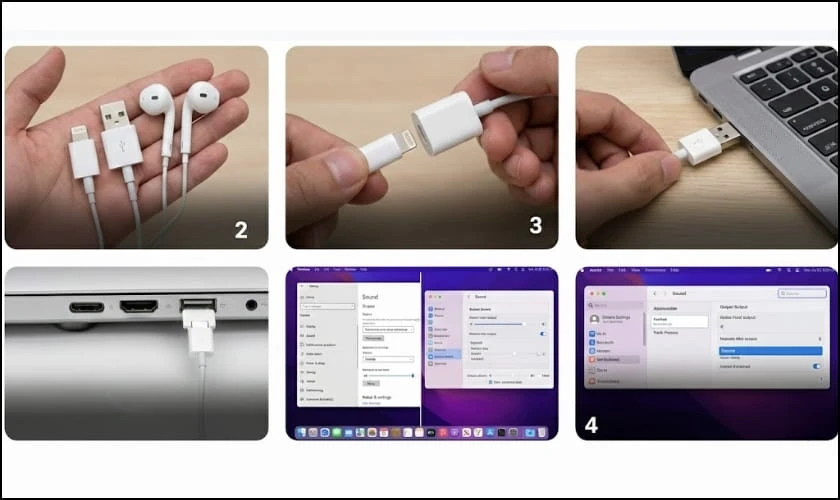
Lưu ý: Tai nghe EarPods chân Lightning chỉ hoạt động qua dây nối và hoàn toàn không hỗ trợ kết nối Bluetooth.
Cách sử dụng các chức năng chính trên tai nghe Apple EarPods Lightning MMTN2
Chỉ với cụm phím điều khiển thông minh, bạn có thể dễ dàng quản lý cuộc gọi, điều chỉnh âm lượng hay chuyển bài hát chuyên nghiệp. Tìm hiểu chi tiết các thao tác thực hiện ngay sau đây:
Cách tăng giảm âm lượng tai nghe Apple EarPods Lightning MMTN2
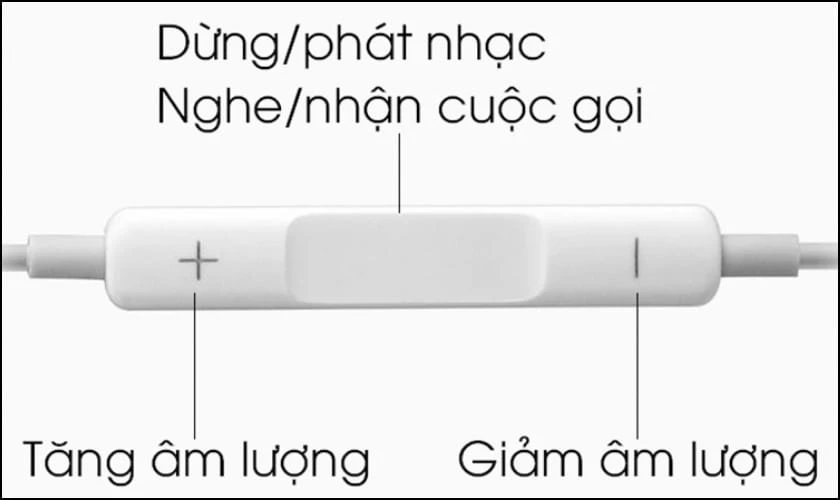
Để thay đổi mức âm lượng trên Apple EarPods Lightning, bạn hãy sử dụng cụm điều khiển tích hợp ngay trên dây cáp. Hãy nhấn vào nút ký hiệu dấu cộng (+) để tăng âm thanh theo nhu cầu sử dụng cá nhân. Ngược lại, việc ấn vào phím dấu trừ (-) sẽ giúp bạn giảm âm lượng một cách nhanh chóng.
Cách chuyển bài hát trên tai nghe Apple EarPods Lightning MMTN2
Bộ điều khiển trên dây tai nghe cho phép bạn quản lý âm nhạc và cuộc gọi rất linh hoạt. Các thao tác đều tập trung vào nút giữa thông minh để mang lại sự tiện lợi tối đa. Hãy ghi nhớ các lệnh điều khiển chi tiết dưới đây để làm chủ thiết bị:
- Phát hoặc tạm dừng nhạc: Bạn chỉ cần nhấn vào nút giữa một lần duy nhất.
- Chuyển sang bài kế tiếp: Hãy thực hiện nhấn nhanh nút giữa hai lần liên tiếp.
- Quay lại bài hát trước: Hãy nhấn nhanh vào nút giữa ba lần liên tiếp.
- Tua nhanh đoạn nhạc: Nhấn nhanh hai lần và giữ chặt ở lần bấm thứ hai.
- Tua lại đoạn nhạc: Nhấn nhanh ba lần và giữ chặt ở lần bấm thứ ba.
- Quản lý cuộc gọi: Nhấn nút giữa một lần để bắt đầu hoặc kết thúc đàm thoại.
Lưu ý: Tai nghe này chỉ hoạt động ổn định trên các thiết bị chạy hệ điều hành iOS 10 trở lên. Việc tuân thủ yêu cầu của hệ thống giúp cách sử dụng tai nghe Apple EarPods Lightning MMTN2 trở nên dễ dàng.
Cách ngắt kết nối Apple EarPods Lightning MMTN2
Việc ngắt kết nối mẫu tai nghe Apple EarPods Lightning MMTN2 thực hiện vô cùng nhanh chóng và đơn giản. Bạn chỉ cần trực tiếp rút chân cắm ra khỏi cổng sạc trên iPhone hoặc iPad của mình. Vì đây là dòng tai nghe có dây truyền thống nên tín hiệu sẽ bị ngắt ngay lập tức.
Cách bảo quản tai nghe Apple EarPods Lightning MMTN2 chuẩn
Cách sử dụng tai nghe Apple EarPods Lightning MMTN2 sẽ hiệu quả hơn khi bạn bảo quản đúng cách. Nhiều người dùng gặp lỗi rè hoặc mất tiếng do bảo quản sai. Việc giữ tai nghe sạch và khô giúp âm thanh ổn định lâu dài. Hãy tham khảo hướng dẫn dưới đây để duy trì chất lượng sử dụng mỗi ngày:
- Nên cuộn dây gọn gàng sau mỗi lần sử dụng.
- Không nên kéo mạnh phần dây gần jack Lightning.
- Cần vệ sinh đầu tai nghe bằng khăn mềm khô.
- Nên tránh để tai nghe ở nơi ẩm hoặc ở nhiệt độ cao.
- Không nên để tai nghe chung với vật sắc nhọn.
- Cần cắm và rút jack nhẹ nhàng khi sử dụng.
- Nên bảo quản tai nghe trong hộp riêng khi không dùng.
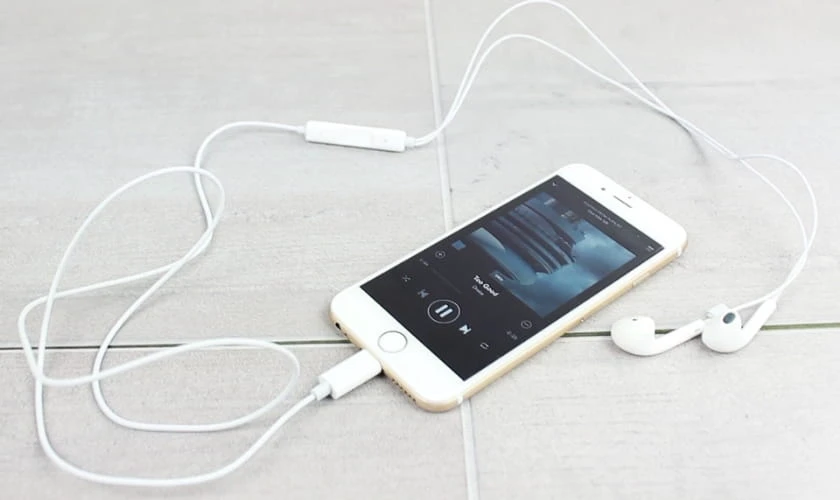
Cách sử dụng tai nghe Apple EarPods Lightning MMTN2 đúng cách sẽ giúp thiết bị bền hơn. Thói quen bảo quản hợp lý giúp hạn chế lỗi đứt dây và mất tiếng. Nếu tai nghe gặp sự cố, bạn nên kiểm tra sớm để tránh hư hỏng nặng hơn.
Câu hỏi thường gặp về cách sử dụng Tai nghe Apple EarPods Lightning MMTN2
Tổng hợp những câu hỏi thường gặp về cách sử dụng tai nghe Apple EarPods Lightning MMTN2 sẽ giúp bạn xử lý các tình huống phát sinh nhanh chóng. Tất cả thắc mắc phổ biến đều được giải đáp chi tiết tại đây. Khám phá ngay để tối ưu hóa trải nghiệm âm thanh của bạn:
Tai nghe không nhận trên iPhone phải làm sao?
Trong cách sử dụng tai nghe Apple EarPods Lightning MMTN2, lỗi không nhận khá phổ biến. Bạn cần kiểm tra cổng Lightning có bụi bẩn hay không. Bạn nên vệ sinh nhẹ bằng tăm bông khô. Nếu máy vẫn không nhận, bạn hãy khởi động lại iPhone. Bạn cũng nên thử tai nghe trên thiết bị khác để kiểm tra. Cách này giúp xác định lỗi do tai nghe hay do máy.
Vì sao tai nghe bị rè hoặc mất một bên tiếng?
Khi áp dụng cách sử dụng tai nghe Apple EarPods Lightning MMTN2, người dùng cần chú ý cách bảo quản. Tai nghe có thể bị rè do bụi bám ở màng loa. Bạn nên vệ sinh định kỳ để giữ âm thanh ổn định. Nếu mất một bên tiếng, bạn cần kiểm tra dây có bị gập không. Trường hợp dây đứt ngầm, bạn nên mang đi kiểm tra sớm.
Có cần cài đặt khi sử dụng tai nghe EarPods Lightning không?
Trong cách sử dụng tai nghe Apple EarPods Lightning MMTN2, bạn không cần cài đặt phức tạp. Tai nghe sẽ tự nhận khi cắm vào iPhone tương thích. Bạn có thể điều chỉnh âm lượng bằng nút tích hợp trên dây. Nếu nút không hoạt động, bạn nên kiểm tra phần mềm iOS. Việc cập nhật hệ điều hành có thể giúp thiết bị hoạt động ổn định hơn.
Kết luận
Cách sử dụng tai nghe Apple EarPods Lightning MMTN2 vô cùng đơn giản nhờ cơ chế cắm và chạy mượt mà trên hệ sinh thái iOS. Hy vọng những chia sẻ trên giúp bạn khai thác tối đa các tiện ích thông minh từ cụm điều khiển âm thanh. Hãy ghé ngay Điện Thoại Vui để sở hữu tai nghe chính hãng với mức giá cực kỳ ưu đãi.
Bạn đang đọc bài viết Cách sử dụng Tai nghe Apple EarPods Lightning MMTN2 tại chuyên mục Thủ thuật thiết bị trên website Điện Thoại Vui.

Mình là Như Thuần, hiện đang là Content Creator tại Điện Thoại Vui. Với niềm đam mê viết lách hy vọng rằng mình có thể mang đến cho các bạn những thông tin và kiến thức hữu ích về lĩnh vực công nghệ, điện tử.

