



Cách thêm khuôn mặt thứ hai vào Face ID trên iPhone
Cách thêm khuôn mặt thứ hai vào Face ID trên iPhone

Cách thêm khuôn mặt thứ hai vào Face ID trên iPhone đang được nhiều người quan tâm. Tính năng này giúp người dùng sử dụng Face ID linh hoạt hơn dù bạn thay đổi ngoại hình. Cùng theo dõi bài viết để được hướng dẫn cách thực hiện, kèm những lưu ý quan trọng cần biết khi dùng tính năng này bạn nhé!
Cách thêm khuôn mặt thứ hai vào Face ID trên iPhone
Cách thêm khuôn mặt thứ hai vào Face ID trên iPhone không quá phức tạp. Tính năng này cho phép lưu thêm một diện mạo khác giúp việc mở khóa máy dễ dàng hơn. Dưới đây là các bước thực hiện chi tiết để thêm Face ID thứ 2 vào máy.
Bước 1: Mở Face ID & Mật mã
Đầu tiên, bạn mở ứng dụng Cài đặt trên iPhone và kéo xuống tìm mục Face ID & Mật mã. Đây là nơi quản lý thiết lập liên quan đến nhận diện khuôn mặt và mật khẩu trên iPhone.
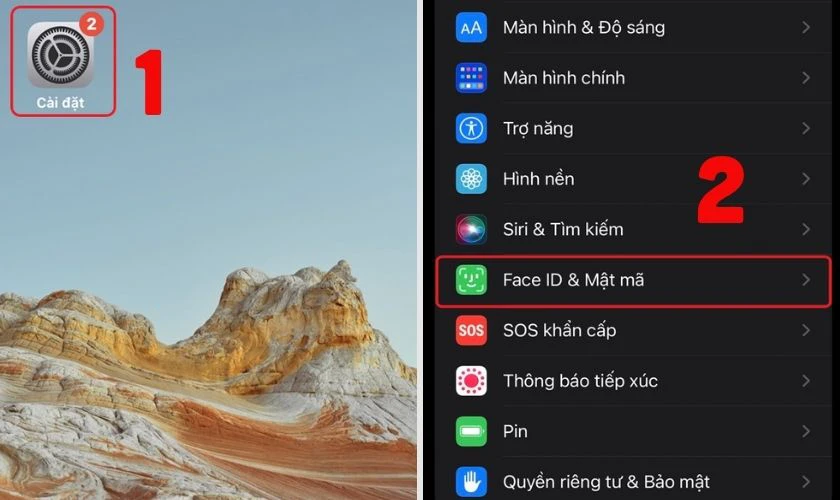
Sau khi nhấn vào mục này, bạn cần xác nhận mật mã màn hình khoá để xác nhận danh tính. Kế tiếp, bạn chuyển sang bước kế tiếp để thiết lập Face ID.
Bước 2: Chọn Thiết lập diện mạo thay thế
Trong màn hình Face ID & Mật mã, kéo xuống và chọn mục Thiết lập diện mạo thay thế. Đây chính là tùy chọn để thêm khuôn mặt thứ hai vào máy.
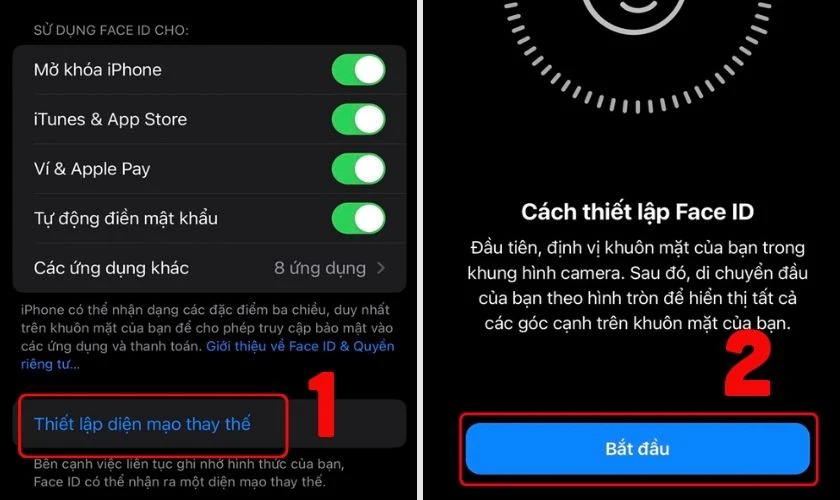
Màn hình hướng dẫn thiết lập sẽ hiện ra, giải thích cách camera nhận diện các góc mặt. Bạn nhấn Bắt đầu để chuyển sang bước quét khuôn mặt tiếp theo.
Bước 3: Đưa khuôn mặt vào khung quét
Giữ iPhone cách mặt khoảng 25-50 cm, đưa khuôn mặt vào khung tròn hiển thị trên màn hình. Sau đó, từ từ xoay đầu theo vòng tròn để camera TrueDepth ghi nhận đầy đủ các góc cạnh. Thao tác này cần lặp lại 2 lần để hoàn tất quét.
Bước 4: Hoàn tất thiết lập Face ID
Sau khi quét đủ 2 vòng, màn hình sẽ hiện thông báo “Face ID is now set up”. Nhấn Done (Xong) để lưu diện mạo thứ hai. Từ đó iPhone có thể nhận diện cả hai khuôn mặt để mở khóa và xác thực thanh toán.
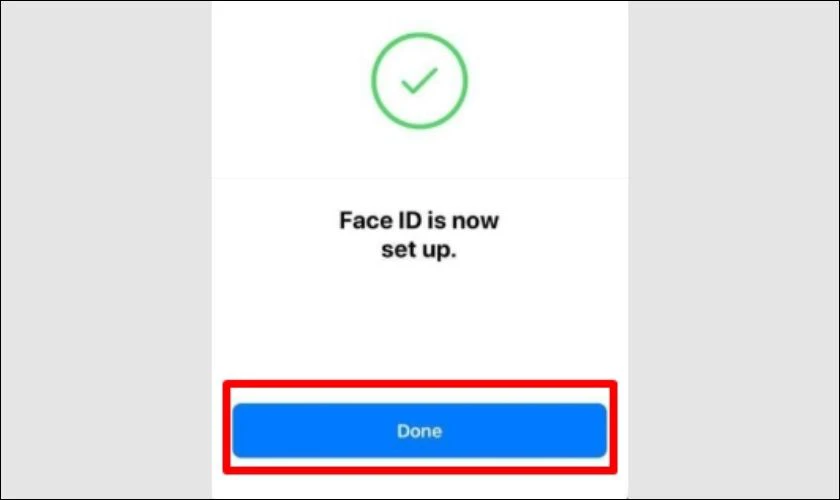
Như vậy, bạn đã hoàn tất thiết lập khuôn mặt thứ hai cho Face ID trên iPhone. Tính năng này giúp bạn linh hoạt hơn khi thay đổi ngoại hình hoặc chia sẻ máy với người thân. Đồng thời, bạn vẫn có thể đảm bảo tính bảo mật cho thiết bị.
Khi nào nên thêm diện mạo thay thế cho Face ID?
iPhone hỗ trợ người dùng thêm Face ID thứ hai trên thiết bị của mình. Tuy nhiên, không phải ai cũng cần thiết lập diện mạo thay thế trên iPhone. Dưới đây là những trường hợp phổ biến mà bạn nên cân nhắc thêm Face ID thứ hai:
- Thường xuyên thay đổi ngoại hình: Để râu, trang điểm đậm, đội mũ hoặc đeo kính thường xuyên. Việc này có thể khiến Face ID khó nhận diện chính xác.
- Muốn chia sẻ máy với người thân: Cho phép vợ/ chồng hoặc con cái mở khóa iPhone của bạn mà không cần kiếm bạn mỗi khi mở điện thoại.
- Face ID hay báo lỗi, nhận diện chậm: Thêm diện mạo thay thế giúp máy linh hoạt hơn. Nhờ đó, giảm tình trạng quét không thành công.

Nếu bạn rơi vào một trong các trường hợp trên, việc thêm diện mạo thay thế là cần thiết. Tuy nhiên, hãy nhớ kiểm soát có ai đã đăng ký Face ID trên máy. Điều này giúp thiết bị và dữ liệu cá nhân của bạn được bảo vệ tốt hơn.
Lưu ý khi thêm khuôn mặt thứ hai vào Face ID
Để việc thiết lập diễn ra suôn sẻ và đảm bảo an toàn cho iPhone, bạn cần lưu ý một vài điểm sau khi thêm Face ID thứ hai:
- Chỉ lưu tối đa 2 khuôn mặt: iPhone không hỗ trợ thêm diện mạo thứ ba. Nếu bạn muốn đổi Face ID, bạn Reset Face ID để xóa 2 diện mạo trước đó. Sau đó, bạn mới có thể thêm diện mạo khác vào.
- Diện mạo thứ 2 có toàn quyền truy cập: Nếu diện mạo thứ 2 là người bạn muốn chia sẻ dùng chung máy, hãy nhớ rằng Face ID thứ 2 này vẫn có thể dùng để mua hàng, thanh toán Apple Pay như chính bạn.
- Kiểm soát ai có thể dùng Face ID trên máy bạn: Hãy thường xuyên kiểm tra Face ID trên iPhone. Nếu Face ID thứ 2 không dùng, hãy xóa ngay để tránh bị người lạ sử dụng.
- Nên thiết lập trong môi trường đủ sáng: Ánh sáng yếu hoặc khuôn mặt bị che khuất dễ kiến quá trình quét thất bại.

Nắm rõ những lưu ý trên giúp bạn sử dụng tính năng diện mạo thay thế trên iPhone hiệu quả. Đồng thời, bạn cũng chủ động hơn khi bảo vệ quyền riêng tư và dữ liệu cá nhân trên iPhone.
Kết luận
Trên đây là cách thêm khuôn mặt thứ hai vào Face ID trên iPhone cùng các lưu ý cần biết. Qua đó, bạn sẽ dễ dàng thêm diện mạo khác nhưng vẫn đảm bảo an toàn dữ liệu của mình. Nếu thấy bài viết trên hữu ích, đừng quên thường xuyên theo dõi trang web Điện Thoại Vui để cập nhật thêm nhiều thông tin công nghệ bổ ích khác.
Bạn đang đọc bài viết Cách thêm khuôn mặt thứ hai vào Face ID trên iPhone tại chuyên mục Thủ thuật thiết bị trên website Điện Thoại Vui.

Xin chào, mình là Uyển Nhi hiện đang là Content Creator tại Điện Thoại Vui. Mình là một người yêu thích công nghệ, chơi game điện tử và luôn cập nhật những tin tức mới mẻ mỗi ngày. Những điều chia sẻ của mình đều được tìm hiểu và chắt lọc kỹ càng. Mong rằng những bài viết của mình sẽ hữu ích đối với bạn, cùng theo dõi các bài viết của mình nhé!

