



Cách xóa dữ liệu iPhone trước khi bán đúng chuẩn, an toàn
Cách xóa dữ liệu iPhone trước khi bán đúng chuẩn, an toàn

Biết cách xóa dữ liệu iPhone trước khi bán giúp bảo vệ thông tin và tránh mất dữ liệu quan trọng. Bạn cần sao lưu, xử lý Tài khoản Apple rồi xóa thiết bị trước khi bàn giao. Đọc tiếp bài viết sau để thực hiện từng bước và hạn chế vướng mắc khi chủ mới kích hoạt máy.
Mục đích cách xóa dữ liệu iPhone trước khi bán
Hiểu cách xóa dữ liệu iPhone trước khi bán giúp bảo vệ thông tin và chuẩn bị máy cho chủ mới. Những lợi ích chính gồm:
- Bảo vệ quyền riêng tư: Xóa ảnh, tin nhắn, tài liệu và thông tin đăng nhập trên máy.
- Hạn chế rủi ro tài chính: Loại bỏ thẻ Apple Pay và dữ liệu ứng dụng ngân hàng.
- Gỡ liên kết tài khoản: Xử lý Tài khoản Apple và Khóa kích hoạt để người mua thiết lập máy.
- Ngắt liên kết định vị: Chấm dứt liên kết giữa iPhone đã bán với tính năng Tìm của chủ cũ.
- Đưa máy về trạng thái ban đầu: Xóa ứng dụng và cài đặt cá nhân trước khi chuyển nhượng.
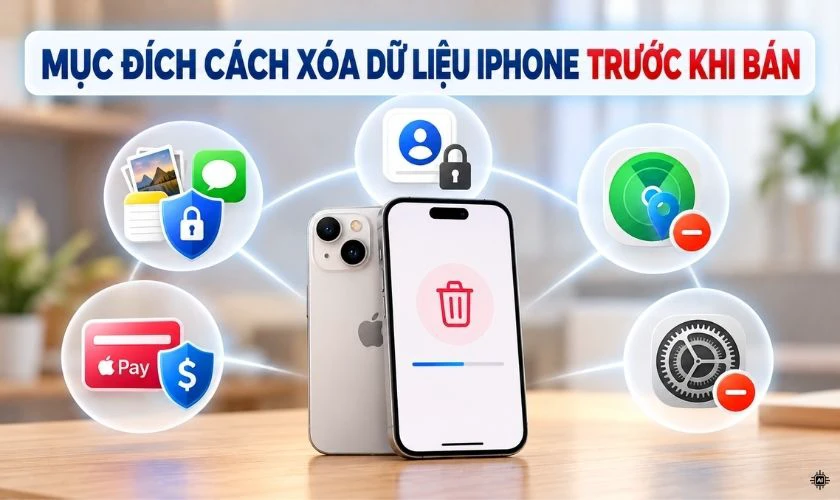
Hoàn tất các thao tác này giúp hạn chế vấn đề sau giao dịch.
Lưu ý: Xóa dữ liệu không khắc phục pin chai hoặc lỗi phần cứng. Thao tác này cũng không bảo đảm máy chạy nhanh hơn.
Cách xóa dữ liệu iPhone trước khi bán: cần chuẩn bị gì?
Chuẩn bị đầy đủ giúp tránh mất thông tin và gián đoạn sử dụng. Hãy hoàn tất các mục sau trước khi xóa máy.
Sao lưu dữ liệu quan trọng trên iPhone
Kiểm tra ảnh, danh bạ, tin nhắn và dữ liệu ứng dụng cần giữ. Nội dung đồng bộ iCloud được quản lý riêng với bản sao lưu. Một số ứng dụng có quy trình sao lưu riêng.
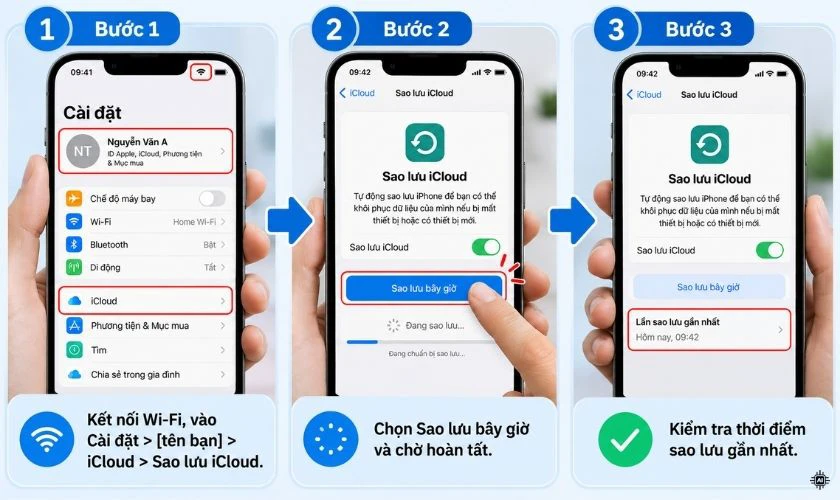
Để sao lưu bằng iCloud, thực hiện:
- Bước 1: Kết nối Wi-Fi, vào Cài đặt > [tên bạn] > iCloud > Sao lưu iCloud.
- Bước 2: Chọn Sao lưu bây giờ và chờ hoàn tất.
- Bước 3: Kiểm tra thời điểm sao lưu gần nhất.
Nếu dùng máy tính, thực hiện:
- Bước 1: Kết nối iPhone bằng cáp, mở Finder trên Mac hoặc Thiết bị Apple trên Windows.
- Bước 2: Chọn iPhone, xác nhận Tin cậy nếu được hỏi.
- Bước 3: Chọn sao lưu vào máy tính, bật Mã hóa bản sao lưu cục bộ nếu cần, nhấn Sao lưu bây giờ.
Mã hóa giúp lưu thêm mật khẩu và dữ liệu Sức khỏe. Hãy giữ mật khẩu mã hóa để khôi phục.
Lưu ý: Không xóa thủ công ảnh hoặc danh bạ đang đồng bộ. Thao tác đó có thể xóa nội dung trên iCloud và thiết bị liên kết.
Hủy ghép đôi Apple Watch nếu có
Hủy ghép đôi qua iPhone giúp sao lưu đồng hồ và gỡ Khóa kích hoạt. Giữ hai thiết bị gần nhau khi thực hiện.
Các bước hủy ghép đôi gồm:
- Bước 1: Mở Watch trên iPhone> Đồng hồ của tôi > Tất cả đồng hồ.
- Bước 2: Chạm nút thông tin, chọn Hủy ghép đôi Apple Watch.
- Bước 3: Chọn giữ hoặc xóa gói di động nếu có, nhập mật khẩu tài khoản và xác nhận Hủy ghép đôi.
Giữ gói nếu tiếp tục dùng đồng hồ; xóa gói nếu bán đồng hồ. Muốn hủy dịch vụ, cần liên hệ nhà mạng. Chờ quá trình hoàn tất trước khi xóa iPhone.
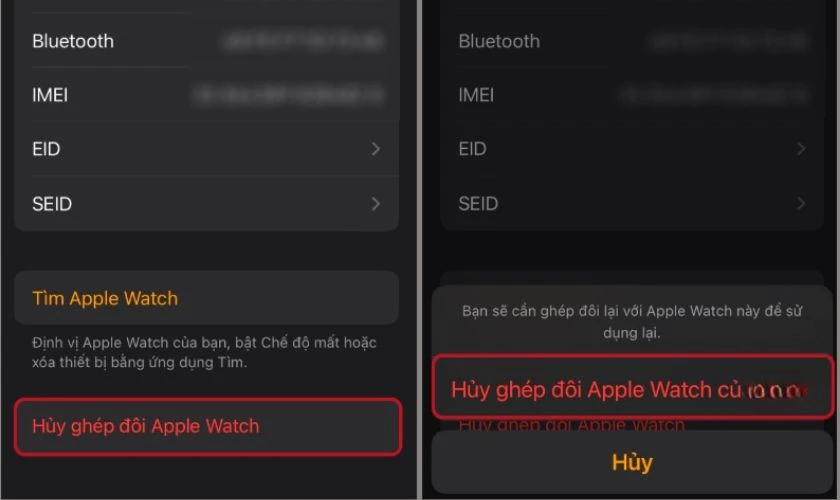
Lưu ý: Xóa trực tiếp trên Apple Watch không tự gỡ Khóa kích hoạt.
Chuyển dữ liệu sang iPhone mới nếu cần
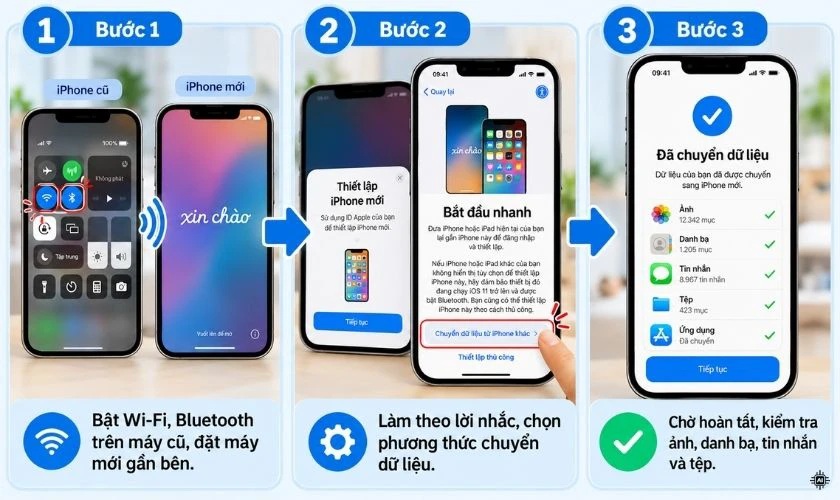
Bạn có thể dùng Bắt đầu nhanh hoặc khôi phục bản sao lưu. Hãy chuyển khi máy cũ vẫn hoạt động bình thường. Với Bắt đầu nhanh, thực hiện:
- Bước 1: Bật Wi-Fi, Bluetooth trên máy cũ, đặt máy mới gần bên.
- Bước 2: Làm theo lời nhắc, chọn phương thức chuyển dữ liệu.
- Bước 3: Chờ hoàn tất, kiểm tra ảnh, danh bạ, tin nhắn và tệp.
Ứng dụng có thể cần đăng nhập lại. Biểu tượng xuất hiện chưa chứng minh dữ liệu bên trong đã chuyển đủ.
Kiểm tra ứng dụng ngân hàng và ứng dụng tạo mã xác thực. Hoàn tất yêu cầu chuyển thiết bị nếu có.
Kiểm tra SIM và eSIM trước khi xóa
SIM vật lý có thể tháo để chuyển sang máy tương thích. eSIM cần chuyển hoặc cấp lại theo phương thức nhà mạng hỗ trợ. Bạn nên xử lý thuê bao như sau:
- Bước 1: Vào Cài đặt > Di động, kiểm tra các số đang dùng.
- Bước 2: Chuyển SIM hoặc eSIM sang máy mới.
- Bước 3: Thử gọi, nhận tin nhắn và sử dụng dữ liệu di động.
Tháo SIM vật lý khỏi máy bán. Nếu chuyển eSIM thất bại, liên hệ nhà mạng.
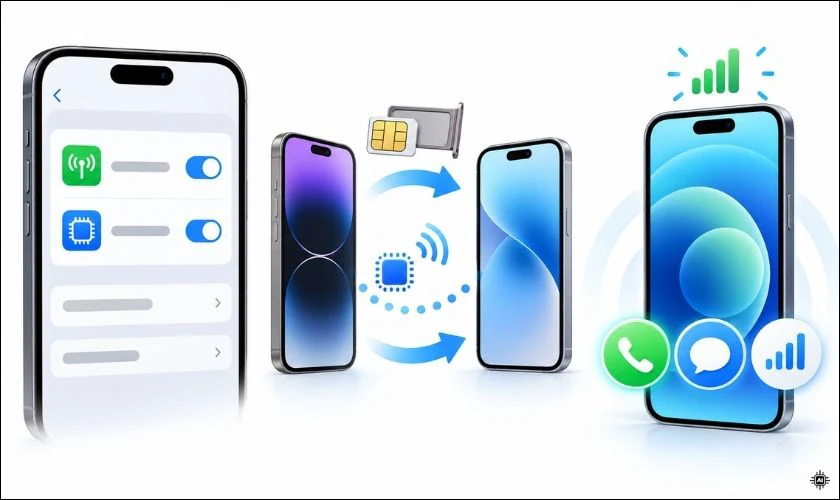
Lưu ý: Chuyển dữ liệu không đồng nghĩa đã chuyển thuê bao. Nếu đổi sang điện thoại không phải của Apple, hãy hủy đăng ký iMessage.
Chuẩn bị mật khẩu Tài khoản Apple
Chuẩn bị mật mã iPhone, mật khẩu Tài khoản Apple và kết nối mạng. Tài khoản Apple là tên gọi hiện tại của Apple ID. Nếu đang bật Bảo vệ thiết bị khi bị đánh cắp, thực hiện:
- Bước 1: Vào Cài đặt > Face ID & Mật mã hoặc Touch ID & Mật mã.
- Bước 2: Nhập mật mã, chọn Bảo vệ thiết bị khi bị đánh cắp.
- Bước 3: Tắt tính năng, hoàn tất xác thực.
Bạn có thể phải chờ trì hoãn bảo mật, cần tắt tính năng này trước khi tắt Tìm.
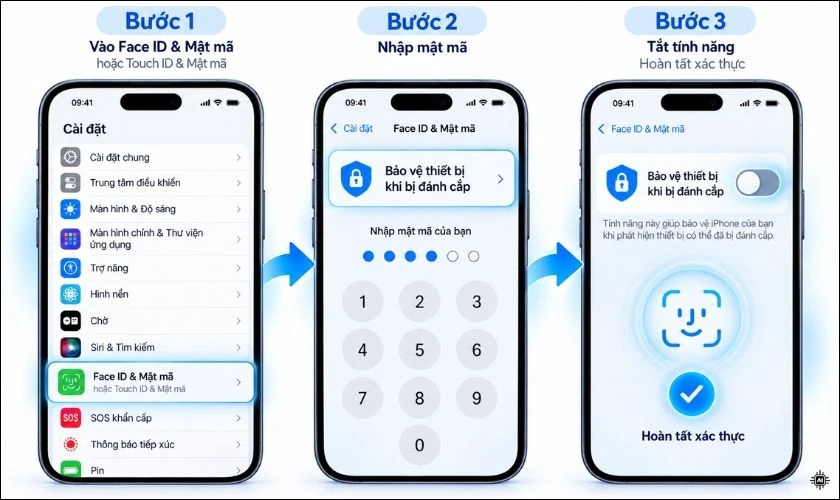
Nên chuẩn bị trước khi giao dịch, tự nhập mật khẩu và không cung cấp mã xác minh cho người mua.
Cách xóa sạch dữ liệu iPhone trước khi bán
Sau khi chuẩn bị, hãy xử lý tài khoản rồi xóa thiết bị. Thao tác có thể khác đôi chút tùy phiên bản iOS.
Đăng xuất Tài khoản Apple trên iPhone
Đăng xuất giúp ngắt liên kết với các dịch vụ Apple. Tuy nhiên, thao tác này chưa đồng nghĩa đã xóa sạch dữ liệu iPhone cũ. Thực hiện theo hướng dẫn:
- Bước 1: Vào Cài đặt > [tên bạn], chọn Đăng xuất.
- Bước 2: Nhập mật khẩu hoặc xác thực theo yêu cầu.
- Bước 3: Chọn Đăng xuất khỏi iCloud và Store nếu được hỏi.
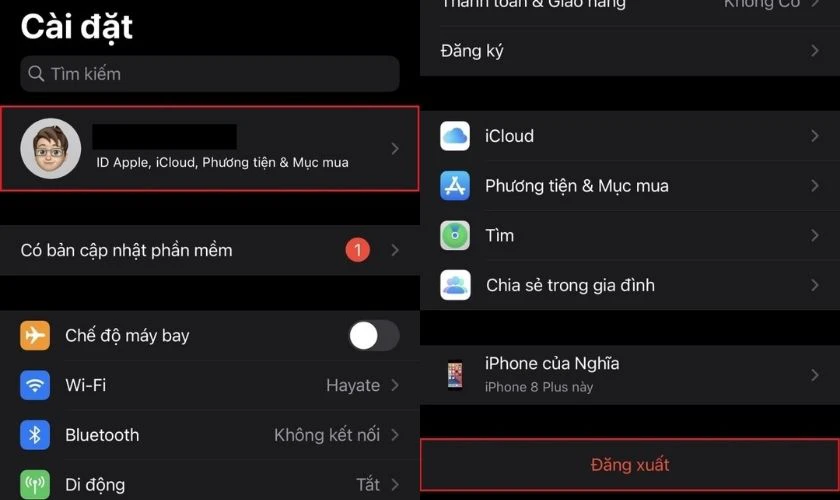
Trên iOS 26 trở lên, có thể chọn Xóa thiết bị này hoặc Đăng xuất nhưng không xóa. Nếu giữ dữ liệu, vẫn cần xóa máy ở bước sau.
Kiểm tra và tắt Find My iPhone
Find My iPhone, hay Tìm iPhone, liên quan đến Khóa kích hoạt. Khóa này ngăn người khác kích hoạt máy khi chưa được chủ tài khoản cho phép. Nếu tài khoản vẫn còn trên máy, thực hiện:
- Bước 1: Vào Cài đặt > [tên bạn] > Tìm > Tìm iPhone.
- Bước 2: Tắt Tìm iPhone nếu vẫn bật.
- Bước 3: Nhập mật khẩu tài khoản khi được yêu cầu.
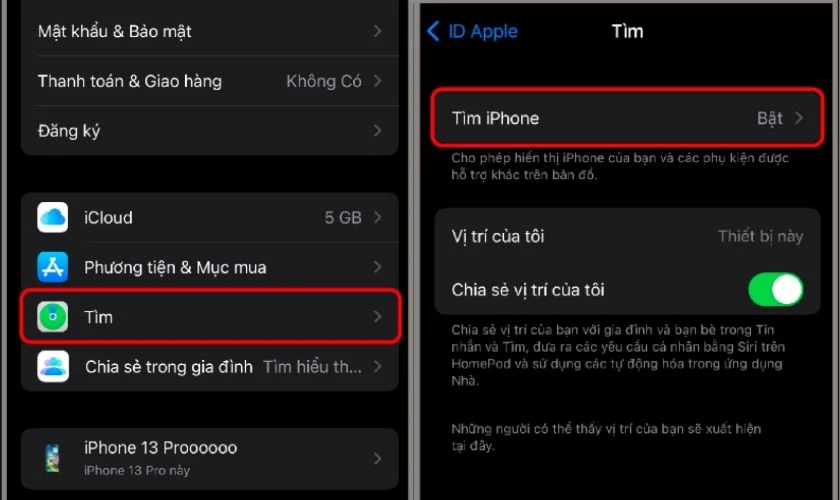
Nếu đã đăng xuất thành công, không cần đăng nhập lại. Nếu không tắt được Tìm, kiểm tra lỗi tài khoản hoặc yêu cầu bảo mật.
Chọn xóa hoặc giữ eSIM khi đặt lại máy
Máy có eSIM có thể cho lựa chọn giữ hoặc xóa. Khi bán, hãy xóa eSIM cá nhân sau khi chuyển thuê bao. Tại màn hình lựa chọn, thực hiện:
- Bước 1: Chọn Cài đặt > Di động.
- Bước 2: Chọn eSIM muốn xóa > Xóa eSIM.
- Bước 3: Xác nhận xóa và chờ quá trình hoàn tất.
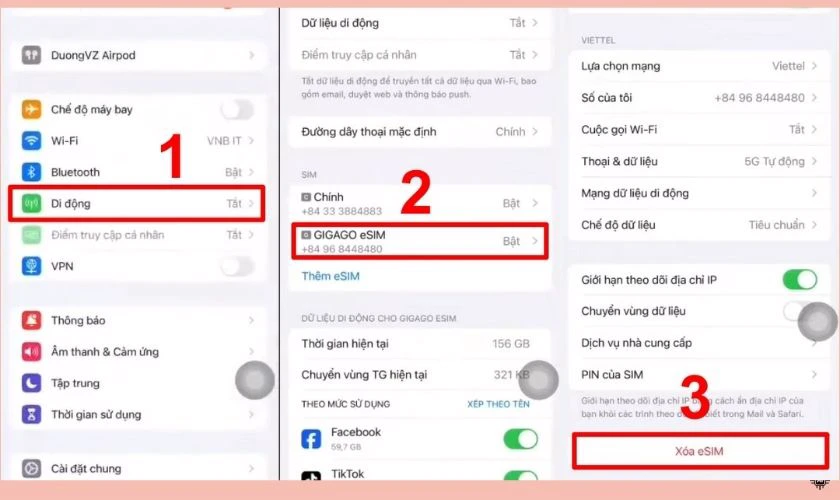
Lưu ý: Xóa eSIM không tự hủy gói cước. Muốn ngừng thuê bao, bạn cần liên hệ nhà mạng.
Xóa tất cả nội dung và cài đặt iPhone
Bước đặt lại iPhone trước khi thu đổi này này sẽ xóa dữ liệu và đưa máy về trạng thái ban đầu. Không chọn Đặt lại tất cả cài đặt, vì dữ liệu vẫn được giữ. Để đặt lại iPhone trước khi thu đổi, thực hiện:
- Bước 1: Vào Cài đặt > Cài đặt chung > Đặt lại.
- Bước 2: Chọn Xóa tất cả nội dung và cài đặt > Tiếp tục.
- Bước 3: Nhập mật mã hoặc mật khẩu tài khoản khi được hỏi.
- Bước 4: Chờ quá trình hoàn tất, điện thoại sẽ tự động khởi động lại và hiển thị màn hình chào mừng như một chiếc máy mới.
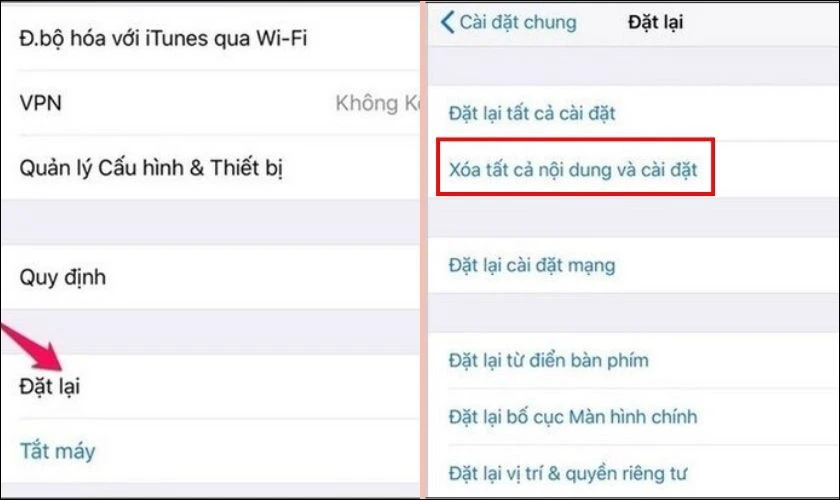
Giữ máy đủ pin hoặc cắm sạc để không ngắt quá trình xóa. Chức năng này sẽ xử lý toàn bộ nội dung trên máy.
Kiểm tra iPhone sau khi xóa dữ liệu
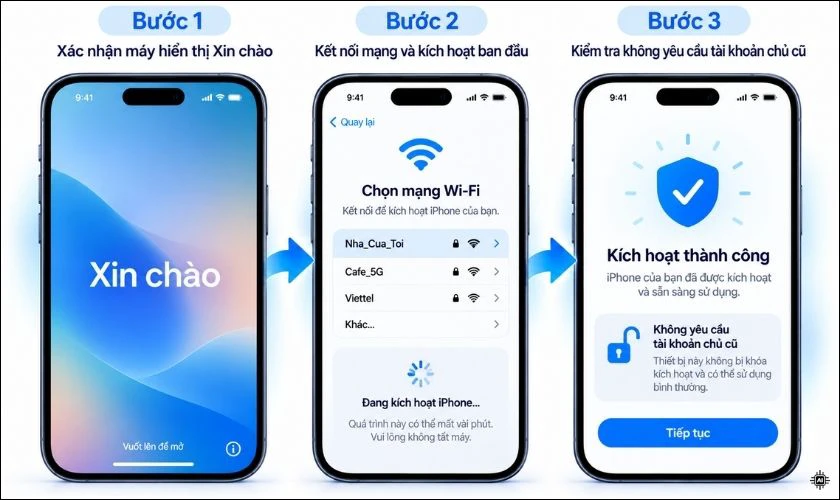
Màn hình “Xin chào” cho thấy máy đã về giao diện thiết lập. Tuy nhiên, màn hình này chưa chứng minh Khóa kích hoạt đã được gỡ. Kiểm tra trước khi bàn giao:
- Bước 1: Xác nhận máy hiển thị Xin chào.
- Bước 2: Cùng người mua kết nối mạng và kích hoạt ban đầu.
- Bước 3: Kiểm tra máy không yêu cầu tài khoản chủ cũ.
Nếu máy báo bị khóa với chủ sở hữu, xử lý tài khoản trước.
Lưu ý: Không thiết lập lại bằng tài khoản cá nhân. Gỡ máy cũ khỏi danh sách thiết bị được tin cậy.
Đã bán iPhone nhưng quên xóa dữ liệu phải làm sao?
Hãy liên hệ người mua để phối hợp. Nếu máy vẫn liên kết tài khoản và đã bật Tìm, bạn có thể xóa từ xa. Thực hiện theo trình tự:
- Bước 1: Mở Tìm thiết bị trên iCloud, đăng nhập tài khoản.
- Bước 2: Chọn đúng iPhone, nhấn Xóa thiết bị này, xác nhận.
- Bước 3: Chờ hoàn tất; máy ngoại tuyến cần kết nối mạng để nhận lệnh.
- Bước 4: Sau khi xác nhận đã xóa, gỡ máy khỏi Tìm.
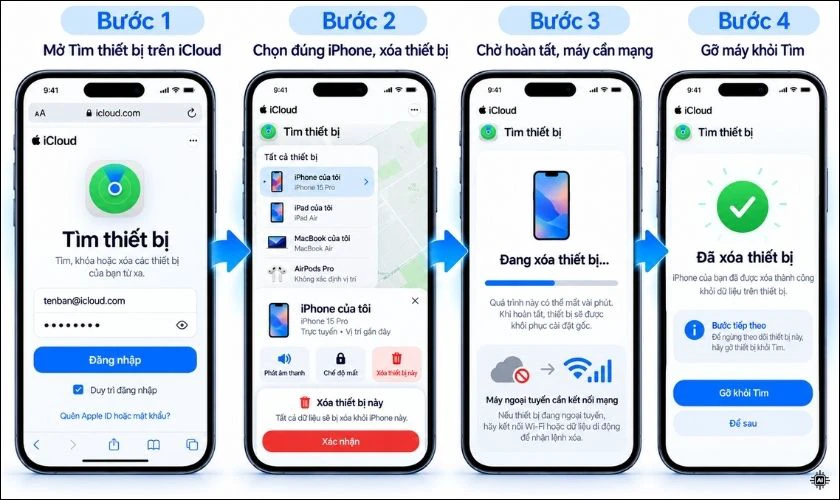
Xóa từ xa xử lý dữ liệu nhưng giữ Khóa kích hoạt. Gỡ khỏi Tìm xử lý liên kết này, không thay thế việc xóa. Nếu chưa bật Tìm, nhờ người mua xóa trực tiếp.
Lỗi khi xóa dữ liệu iPhone trước khi bán
Lỗi thường liên quan đến tài khoản, bảo mật hoặc kết nối mạng. Tham khảo cách xử lý dưới đây.
|
Tình huống |
Nguyên nhân thường gặp |
Cách xử lý |
|
Quên mật khẩu Tài khoản Apple |
Không nhớ mật khẩu hoặc mất phương thức xác minh |
Đặt lại mật khẩu hoặc khôi phục tài khoản chính thức |
|
Không đăng xuất được |
Giới hạn Thời gian sử dụng, lỗi mạng hoặc yêu cầu bảo mật |
Kiểm tra quyền thay đổi tài khoản, mạng và hoàn tất xác thực |
|
Máy yêu cầu tài khoản cũ |
Khóa kích hoạt chưa được gỡ |
Chủ tài khoản xác thực hoặc gỡ máy khỏi Tìm sau khi xóa |
|
Lệnh xóa từ xa chưa chạy |
Máy đang ngoại tuyến |
Cho máy kết nối mạng và chờ xác nhận |
|
eSIM chưa được xử lý |
Chọn giữ eSIM hoặc chưa chuyển số |
Chuyển thuê bao rồi xóa eSIM cá nhân |
Ưu tiên phương thức chính thức của Apple. Không cung cấp mật khẩu hoặc mã xác minh cho dịch vụ gỡ khóa.
Câu hỏi thường gặp về cách xóa dữ liệu iPhone trước khi bán
Các giải đáp dưới đây làm rõ phạm vi xóa và khả năng khôi phục. Hãy tham khảo trước khi xác nhận thao tác.
Xóa tất cả nội dung có xóa dữ liệu iCloud không?
Không, Xóa tất cả nội dung và cài đặt không xóa dữ liệu đã lưu trên iCloud. Thao tác này xóa nội dung và cài đặt trên iPhone. Tuy nhiên, xóa thủ công ảnh hoặc danh bạ khi đang đồng bộ có thể xóa chúng khỏi iCloud.
Có cần đăng xuất iCloud trước khi xóa iPhone không?
Có. Nên đăng xuất trước khi bán để kiểm soát việc gỡ liên kết tài khoản. Quy trình xóa trực tiếp trên máy cũng có thể yêu cầu xác thực để tắt Tìm và Khóa kích hoạt. Điều cần kiểm tra cuối cùng là iPhone đã xóa dữ liệu, đồng thời không yêu cầu tài khoản của bạn khi người mua kích hoạt lại.
Xóa iPhone có xóa luôn eSIM không?
Không phải mọi lần xóa iPhone đều xóa eSIM, vì hệ thống có thể cho lựa chọn giữ lại. Khi bán máy, hãy chuyển thuê bao sang thiết bị mới rồi chọn xóa eSIM trên máy cũ.
Quên mật khẩu Apple Account có xóa iPhone được không?
Không. Bạn cần thể khôi phục máy bằng máy tính trong một số trường hợp, nhưng cách đó không tự gỡ Khóa kích hoạt. Nếu Tìm vẫn bật, thiết bị có thể yêu cầu tài khoản cũ khi kích hoạt lại. Hãy đặt lại mật khẩu hoặc khôi phục tài khoản bằng phương thức chính thức của Apple trước khi bàn giao máy cho người mua.
Xóa iPhone rồi có khôi phục dữ liệu được không?
Có thể phục hồi dữ liệu còn trong bản sao lưu hoặc đã đồng bộ trước khi xóa. Khi thiết lập iPhone, hãy chọn khôi phục bản sao lưu phù hợp và đăng nhập để đồng bộ lại. Nội dung chỉ lưu trên máy, chưa sao lưu hoặc đồng bộ, sẽ không thể phục hồi bằng cách này sau khi thiết bị đã xóa.
Kết luận
Cách xóa dữ liệu iPhone trước khi bán gồm sao lưu, xử lý tài khoản và thuê bao, xóa máy rồi kiểm tra kích hoạt. Hoàn tất đúng trình tự giúp bảo vệ thông tin và hạn chế vướng mắc khi bàn giao. Cập nhật thêm các thông tin về thủ thuật iPhone hay tại website Điện Thoại Vui mỗi ngày bạn nhé!
Bạn đang đọc bài viết Cách xóa dữ liệu iPhone trước khi bán đúng chuẩn, an toàn tại chuyên mục Thủ thuật thiết bị trên website Điện Thoại Vui.

Mình là Thảo, Mình có niềm yêu thích đặc biệt với những gì liên quan đến công nghệ. Những thay đổi, xu hướng với về công nghệ luôn là điều làm mình hứng thú, khám phá và muốn cập nhật đến mọi người. Hy vọng rằng với vốn kiến thức trong hơn 4 năm viết về công nghệ, những chia sẻ của mình sẽ hữu ích cho bạn. Trao đổi với mình điều bạn quan tâm ở đây nhé.

