



Cách sửa camera iPhone bị ngược đơn giản nhanh chóng
Cách sửa camera iPhone bị ngược đơn giản nhanh chóng

Camera iPhone bị ngược là một trong những lỗi thường gặp khiến người dùng cảm thấy không thoải mái khi chụp ảnh selfie hoặc quay video. Tình trạng này khiến khuôn mặt, cảnh vật hay chữ trên khung hình bị đảo lộn so với thực tế. Hãy cùng tìm hiểu nguyên nhân và cách khắc phục hiệu quả qua bài viết dưới đây để lấy lại trải nghiệm nhiếp ảnh trọn vẹn.
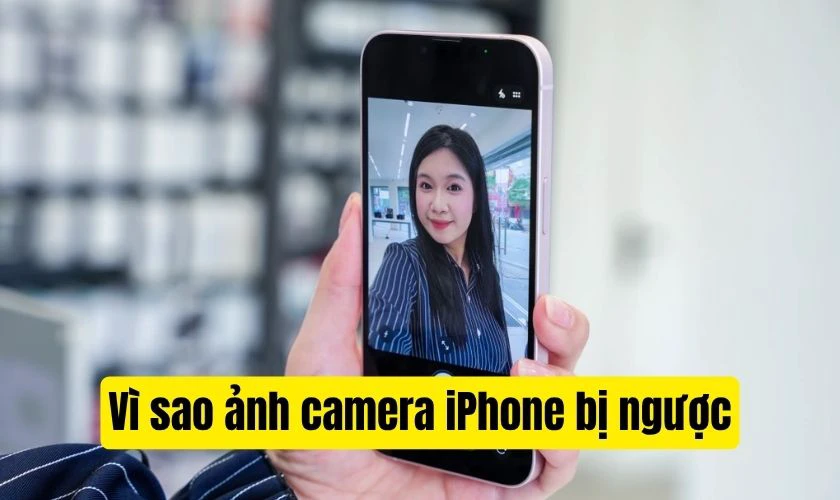
Vì sao ảnh camera iPhone bị ngược?
Tình trạng camera iPhone bị ngược là một hiện tượng vô cùng phổ biến. Thường xuất phát từ các nguyên nhân cụ thể dưới đây:
- Cơ chế mặc định của Apple: Ống kính selfie được thiết kế hiển thị như mặt gương để bạn dễ dàng căn chỉnh biểu cảm. Khi bấm chụp, hệ thống sẽ lật bức hình lại theo đúng góc nhìn thực tế, khiến ảnh bị ngược.
- Xung đột phần mềm hoặc lỗi cảm biến: Việc con quay hồi chuyển nhận diện sai hướng cầm máy hoặc hệ điều hành iOS gặp lỗi tạm thời. Đều sẽ làm sai lệch định hướng ảnh.
- Ứng dụng bên thứ ba chưa tương thích: Nhiều phần mềm nhiếp ảnh khi hoạt động trên iOS không đồng bộ định dạng lật ảnh, dẫn đến việc lưu sai chiều.
Nhìn chung, việc xác định chính xác nguyên nhân là bước vô cùng quan trọng. Để bạn dễ dàng chọn được cách sửa camera bị ngược trên iPhone phù hợp với tình trạng máy.
Cách sửa camera bị ngược trên iPhone
Để xử lý camera iPhone bị ngược, bạn có thể áp dụng nhiều phương pháp khác nhau. Dưới đây là những cách sửa camera bị ngược trên iPhone vô cùng đơn giản. Giúp bạn nhanh chóng căn chỉnh khung hình chuẩn xác. Tùy thuộc vào từng tình trạng để áp dụng nhé!
Kích hoạt tính năng Đối xứng camera trước
Để khắc phục triệt để lỗi camera iPhone bị ngược khi chụp selfie. Việc sử dụng tùy chọn có sẵn của Apple là phương pháp nhanh gọn và mang lại hiệu quả cao. Bạn chỉ cần thực hiện theo các bước sau:
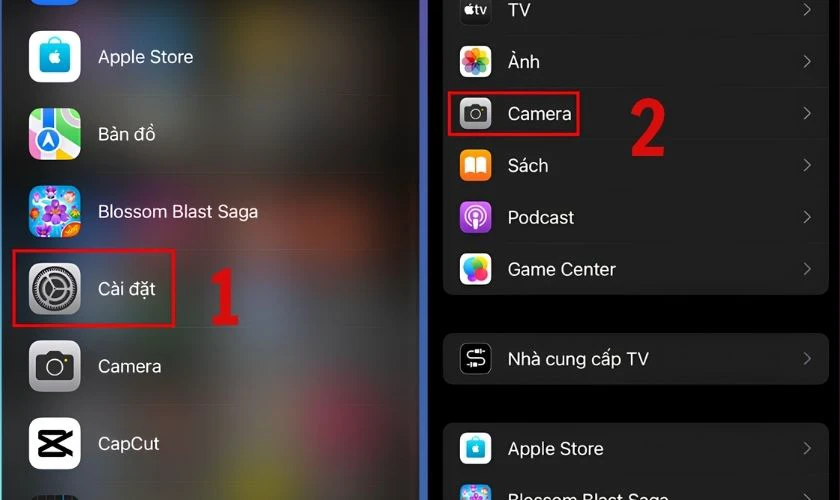
Bước 1: Mở ứng dụng Cài đặt trên màn hình chính của iPhone. Cuộn xuống dưới và tìm chọn mục Camera.
Bước 2: Tại phần Bố cục, gạt công tắc ở mục Đối xứng camera trước sang màu xanh để kích hoạt.
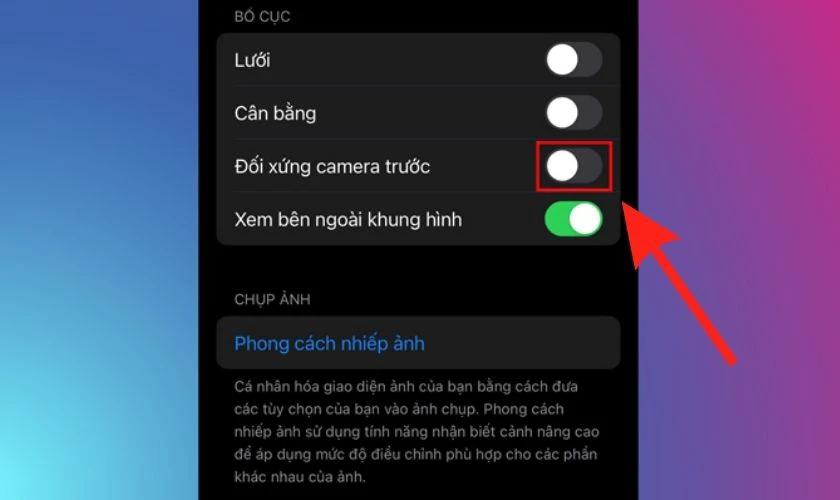
Lưu ý: Tính năng này chỉ khả dụng cho các thiết bị chạy từ hệ điều hành iOS 14 trở lên.
Sửa camera sau bị ngược trên iPhone bằng cách khởi động lại
Khi hệ thống gặp xung đột phần mềm khiến cảm biến định hướng hoạt động sai lệch. Khởi động lại máy chính là cách sửa camera sau bị ngược trên iPhone vô cùng hữu hiệu. Để bạn đưa thiết bị về trạng thái ổn định. Các thao tác thực hiện bao gồm:
Bước 1: Nhấn và giữ đồng thời nút Nguồn cùng một nút Âm lượng cho đến khi thanh trượt Trượt để tắt nguồn xuất hiện. Vuốt thanh trượt từ trái sang phải để tắt máy hoàn toàn.
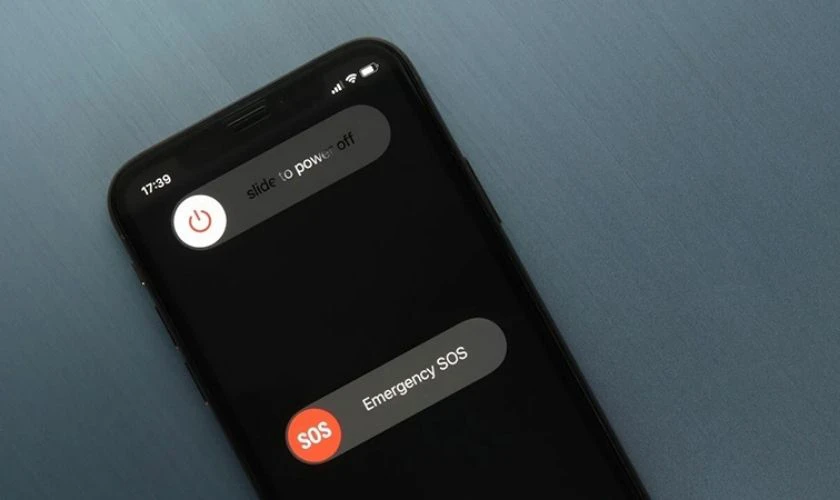
Bước 2: Chờ khoảng vài chục giây, sau đó nhấn giữ nút Nguồn cho đến khi logo hiển thị. Thiết bị lúc này đã được khởi động lại, bạn hãy mở máy ảnh để kiểm tra.
Cập nhật phiên bản iOS mới
Tình trạng lưu ảnh sai chiều đôi khi bắt nguồn từ lỗi tồn đọng trên phiên bản phần mềm cũ. Do đó việc cập nhật iOS là một cách sửa camera bị ngược trên iPhone bạn có thể áp dụng. Thứ tự thao tác nâng cấp hệ thống như sau:
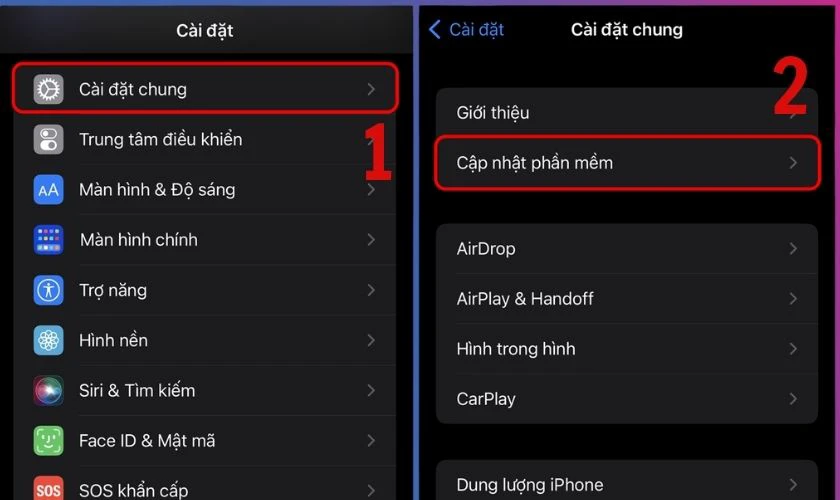
Bước 1: Truy cập vào ứng dụng Cài đặt, sau đó chọn Cài đặt chung. Nhấn vào mục Cập nhật phần mềm.
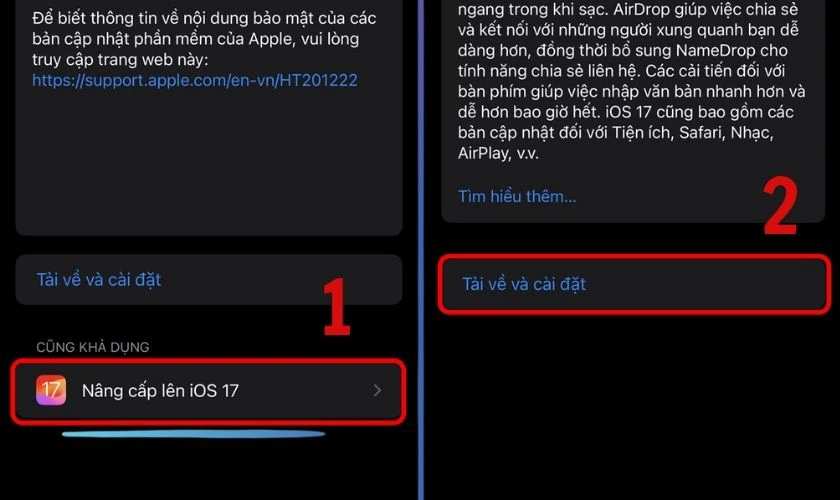
Bước 2: Nếu màn hình hiển thị bản cập nhật mới, hãy chọn Tải về và cài đặt. Sau đó chờ đợi hệ thống tự động hoàn tất quá trình nâng cấp.
Duy trì thói quen nâng cấp hệ điều hành thường xuyên không chỉ giúp thiết bị hoạt động mượt mà. Mà còn là giải pháp tối ưu để khắc phục dứt điểm lỗi camera iPhone bị ngược do xung đột hệ thống gây ra. Do đó, đừng quên thao tác này bạn nhé!
Cách khắc phục camera sau bị ngược trên phần mềm chụp ảnh bên thứ 3
Trong trường hợp bạn sử dụng các ứng dụng như B612, Ulike hay Instagram. Mà ảnh sau chụp vẫn bị đảo chiều. Hãy áp dụng ngay cách khắc phục camera sau bị ngược bằng việc điều chỉnh trực tiếp thông số bên trong phần mềm đó. Trình tự xử lý cụ thể như sau:
Bước 1: Mở ứng dụng chụp ảnh bên thứ ba mà bạn đang sử dụng và chuẩn bị chụp. Tìm và nhấn vào biểu tượng Cài đặt của ứng dụng.
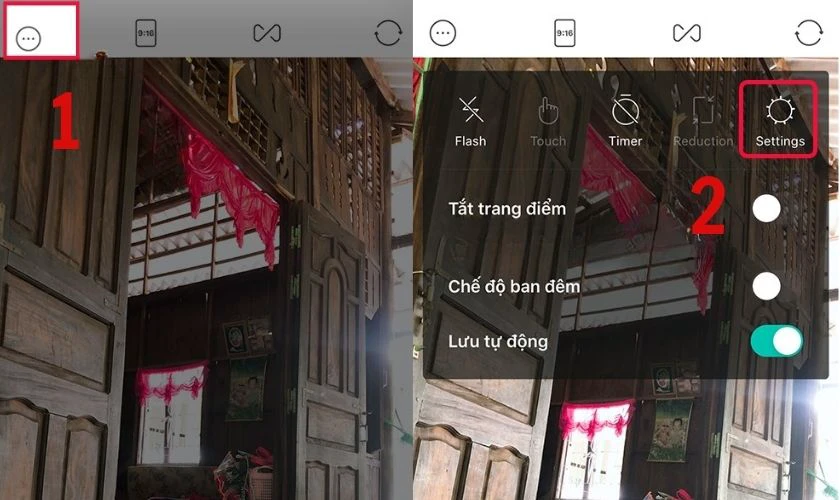
Bước 3: Tìm mục Chế độ gương (Mirror Image) hoặc Đối xứng. Và thay đổi trạng thái (bật/tắt) để ảnh lưu về đúng với góc nhìn thực tế.
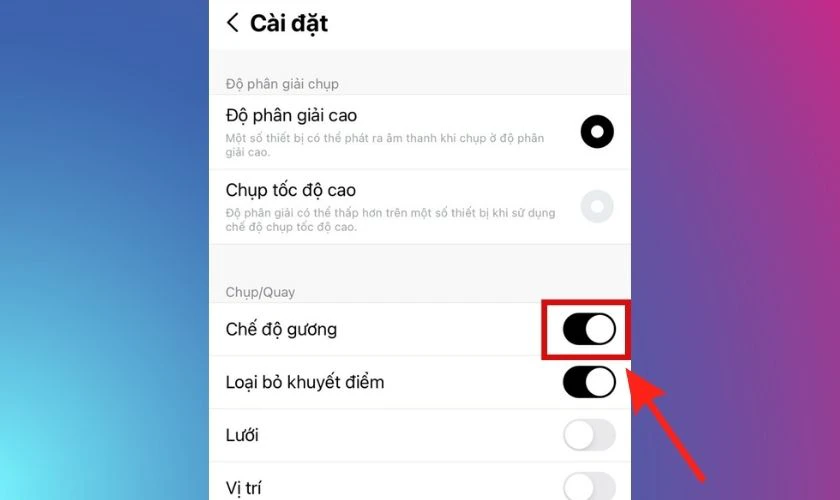
Thao tác này sẽ giúp bạn chấm dứt triệt để tình trạng camera iPhone bị ngược. Và thoải mái trải nghiệm các bộ lọc làm đẹp mà vẫn giữ được khung hình chuẩn xác so với thực tế.
Cách lật ảnh đã chụp bị ngược trên iPhone
Trong trường hợp bạn đã bấm chụp và phát hiện bức hình lưu trong thư viện không đúng chiều. Với các công cụ chỉnh sửa, việc sửa lỗi camera ngược đối với những bức ảnh đã lưu hoàn toàn khả thi. Dưới đây là những cách sửa camera bị ngược trên iPhone áp dụng trực tiếp cho file ảnh cũ:
Đối với iPhone chạy hệ điều hành iOS 13 trở lên
Từ iOS 13, Apple đã tích hợp sẵn công cụ lật ảnh ngay trong trình chỉnh sửa mặc định. Bạn có thể áp dụng cách khắc phục camera sau bị ngược hay camera trước hiển thị sai chiều trực tiếp qua các bước:
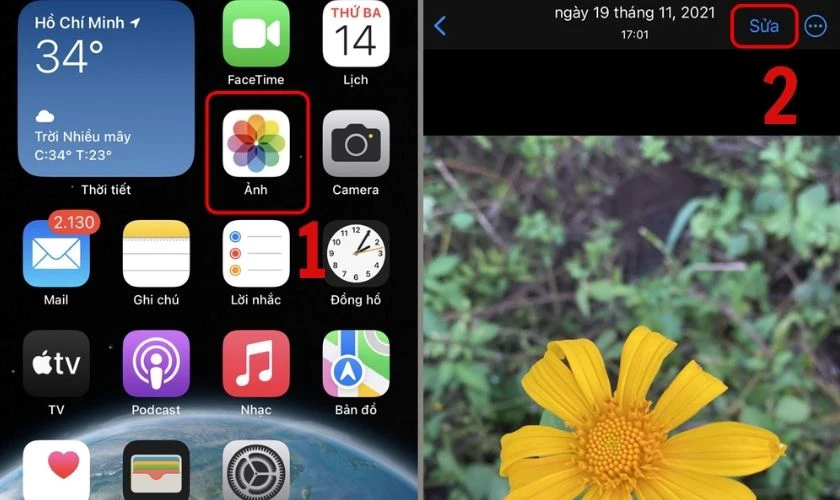
Bước 1: Mở ứng dụng Ảnh (Photos) trên điện thoại và bức hình mà bạn muốn lật lại cho đúng chiều. Nhấn vào nút Sửa (Edit) nằm ở góc trên bên phải màn hình hiển thị.
Bước 2: Chọn biểu tượng Cắt xoay (Crop) ở thanh công cụ góc dưới cùng. Sau đó nhấn vào biểu tượng Lật ở góc trên bên trái màn hình.
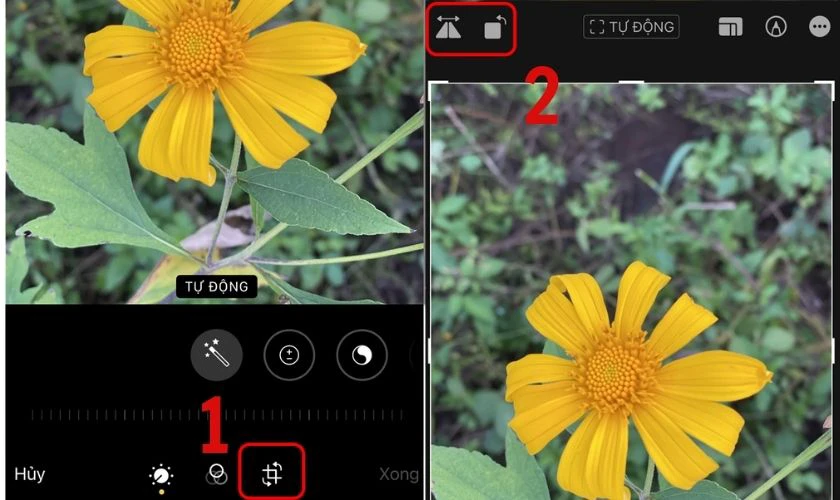
Cuối cùng, nhấn Xong (Done) để lưu lại bức ảnh đã hoàn thiện.
Đối với iPhone chạy hệ điều hành iOS 13 trở xuống
Với các thiết bị chạy hệ điều hành cũ chưa được trang bị công cụ lật trực tiếp. Những bức hình lưu trữ từ camera iPhone bị ngược sẽ cần sự hỗ trợ của các ứng dụng chỉnh sửa bên thứ ba. Để sửa ảnh bạn có thể sử dụng Snapseed, Photoshop Express qua các thao tác cơ bản sau:
Bước 1: Tải và mở ứng dụng chỉnh sửa ảnh từ App Store. Sau đó mở bức ảnh cần lật vào giao diện làm việc của phần mềm.
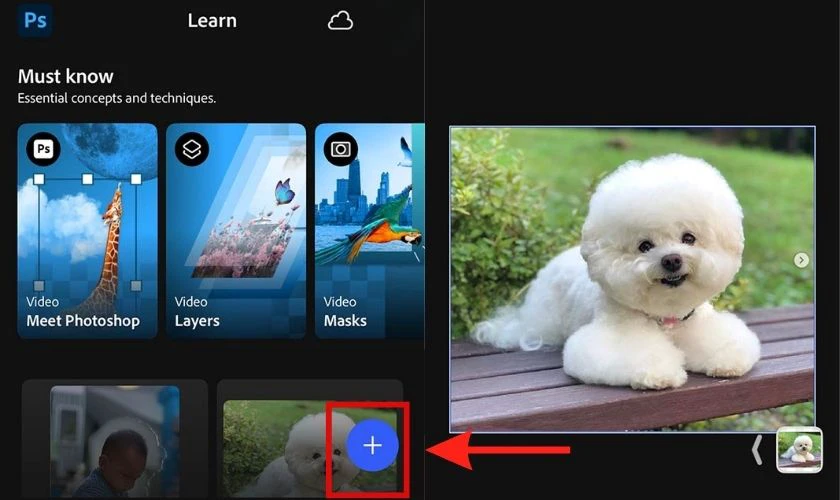
Bước 2: Ở thanh menu công cụ bên dưới màn hình, hãy tìm và nhấn vào biểu tượng Crop. Nhấn vào biểu tượng Lật để đảo ngang bức ảnh lại cho chuẩn với góc nhìn thực tế.
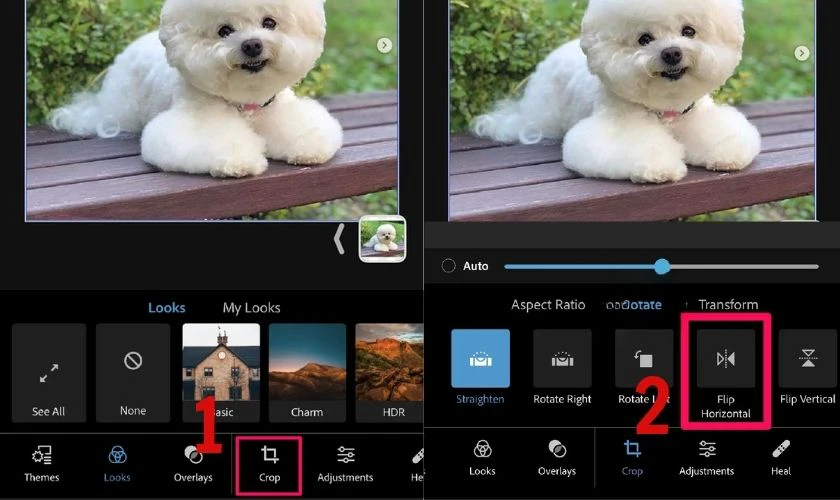
Sau khi hình ảnh đã đúng chiều, bạn hãy tìm nhấn lưu ảnh mới vào máy nhé.
Câu hỏi thường gặp về camera iPhone bị ngược
Trong quá trình tìm cách sửa camera bị ngược trên iPhone. Nhiều người dùng vẫn gặp phải một số vướng mắc chung. Hãy cùng giải đáp các vấn đề này ngay sau đây để bạn hiểu rõ hơn về tính năng trên máy nhé!
Tại sao bật camera đối xứng mà ảnh vẫn ngược?
Nguyên nhân có thể do tính năng Đối xứng chỉ tác động đến camera trước. Nếu ảnh chụp từ camera sau hoặc từ ứng dụng bên thứ ba vẫn bị ngược. Bạn cần kiểm tra lại cài đặt riêng của ứng dụng đó hoặc thử khởi động lại điện thoại.
Lật ảnh có làm giảm chất lượng không?
Việc lật ảnh hoàn toàn không làm giảm độ phân giải hay chất lượng hình ảnh. Bức hình sau khi chỉnh sửa vẫn giữ nguyên độ sắc nét và màu sắc như ảnh gốc.
Làm sao để chụp ảnh có chữ trên áo đọc đúng chiều từ trái sang phải?
Để chữ trên áo không bị lật ngược khi chụp selfie. Bạn hãy vào Cài đặt, chọn Camera và bật tính năng Đối xứng camera trước. Khi đó, bức ảnh lưu lại sẽ hiển thị đúng hệt như những gì bạn đang nhìn thấy trên màn hình.
Bật tính năng Đối gương camera trước có làm giảm chất lượng ảnh không?
Tính năng Đối gương chỉ thay đổi chiều lưu của bức ảnh. Nhưng không can thiệp vào thuật toán xử lý ánh sáng hay độ phân giải. Do đó, chất lượng ảnh chụp ra vẫn được bảo toàn nguyên vẹn.
Kết luận
Camera iPhone bị ngược hoàn toàn có thể được khắc phục qua một vài thao tác cài đặt đơn giản. Hy vọng qua bài viết này, bạn đã tự tin thiết lập máy để có được những bức ảnh ưng ý. Nếu điện thoại của bạn gặp lỗi phần cứng hoặc cần hỗ trợ kỹ thuật chuyên sâu hơn. Hãy ghé ngay Điện Thoại Vui để được kỹ thuật viên kiểm tra và tư vấn khắc phục kịp thời!
Bạn đang đọc bài viết Cách sửa camera iPhone bị ngược đơn giản nhanh chóng tại chuyên mục Thủ thuật thiết bị trên website Điện Thoại Vui.

Mình là Như Thuần, hiện đang là Content Creator tại Điện Thoại Vui. Với niềm đam mê viết lách hy vọng rằng mình có thể mang đến cho các bạn những thông tin và kiến thức hữu ích về lĩnh vực công nghệ, điện tử.

