Dịch vụ chuyên nghiệp
Tiết kiệm - Nhanh chóng
Thợ tay nghề giỏi
Máy cũ - Giá ngon

Không quét được mã QR trên iPhone: 10 cách khắc phục
Không quét được mã QR trên iPhone: 10 cách khắc phục

Không quét được mã QR trên iPhone có thể do tính năng quét mã chưa bật, camera không lấy nét hoặc mã QR bị mờ. Tình trạng này gây bất tiện khi thanh toán ngân hàng, đăng nhập Zalo hay truy cập website. Cùng Điện Thoại Vui tìm hiểu nguyên nhân và cách khắc phục phù hợp ngay dưới đây.
Cách khắc phục không quét được mã QR trên iPhone nhanh chóng
Không quét được mã QR trên iPhone nên được xử lý bằng cách kiểm tra cài đặt Camera, vệ sinh ống kính và thử quét một mã khác. Nếu camera vẫn không nhận diện được QR, bạn có thể sử dụng Máy quét mã tích hợp, kiểm tra quyền ứng dụng hoặc cập nhật iOS.
Dưới đây là các phương pháp khắc phục theo thứ tự từ đơn giản đến chuyên sâu.
Bật tính năng quét mã QR trong Cài đặt
Trên những phiên bản iOS có tùy chọn Quét mã QR, tính năng này cần được bật để Camera tự động nhận diện mã. Nếu camera chụp ảnh bình thường nhưng không xuất hiện liên kết, hãy kiểm tra thiết lập theo hướng dẫn.
Bước 1: Mở ứng dụng Cài đặt trên iPhone của bạn.
Bước 2: Chọn Camera, với một số phiên bản iOS, đường dẫn là Cài đặt → Ứng dụng → Camera.
Bước 3: Tìm mục Quét mã QR và bật nếu công tắc đang tắt.
Bước 4: Mở Camera, chuyển sang chế độ Ảnh rồi hướng camera vào mã QR.
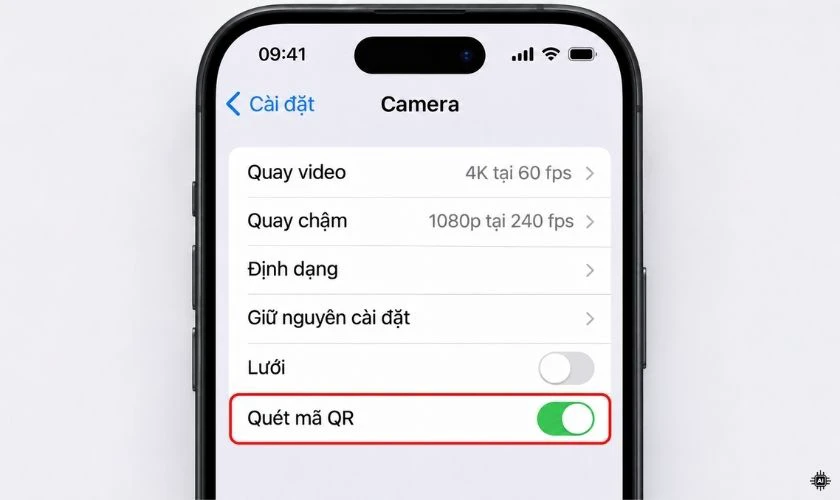
Khi nhận diện thành công, iPhone sẽ hiển thị liên kết hoặc hành động tương ứng. Nếu không thấy tùy chọn Quét mã QR, bạn có thể thử công cụ Máy quét mã trong Trung tâm điều khiển.
Điều chỉnh khoảng cách và ánh sáng khi quét
Khoảng cách quá gần hoặc ánh sáng không phù hợp có thể khiến camera khó nhận diện mã QR. Đặc biệt, mã in nhỏ hoặc hiển thị trên màn hình có độ sáng thấp thường khó lấy nét hơn.
Để cải thiện khả năng nhận diện, bạn nên:
- Điều chỉnh khoảng cách: Di chuyển iPhone từ từ đến khi mã QR hiển thị rõ.
- Giữ camera ổn định: Hạn chế rung tay trong quá trình lấy nét.
- Chọn nơi đủ sáng: Tránh bóng tối hoặc ánh sáng phản chiếu mạnh.
- Đặt đúng góc quét: Hướng camera tương đối thẳng với bề mặt mã.
- Hiển thị đầy đủ mã: Không để các góc hoặc phần viền mã QR bị che khuất.
Sau khi điều chỉnh, hãy giữ camera ổn định vài giây để kiểm tra khả năng nhận diện.
Vệ sinh ống kính camera iPhone
Bụi bẩn, dấu vân tay hoặc hơi nước bám trên ống kính có thể khiến camera không quét được mã QR. Khi hình ảnh thiếu độ sắc nét, hệ thống có thể gặp khó khăn trong việc nhận diện các ô vuông của mã.
Bạn nên dùng khăn microfiber sạch, mềm để lau nhẹ mặt kính camera. Đồng thời, kiểm tra miếng bảo vệ ống kính nếu đang sử dụng vì phụ kiện trầy xước hoặc bám bẩn có thể ảnh hưởng đến chất lượng ảnh.
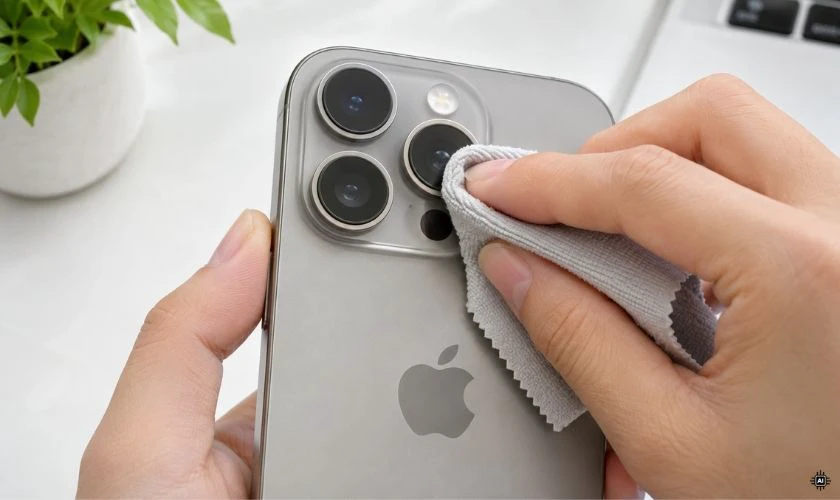
Sau khi vệ sinh, thử chụp văn bản hoặc vật thể có chi tiết nhỏ. Nếu camera vẫn mất nét bất thường, bạn nên kiểm tra thêm khả năng lấy nét của thiết bị.
Sử dụng Máy quét mã trong Trung tâm điều khiển
iPhone có công cụ Máy quét mã tích hợp, cho phép đọc QR mà không cần cài đặt ứng dụng bên ngoài. Đây là giải pháp thay thế khi ứng dụng Camera không hiển thị liên kết.
Trên các phiên bản iOS hỗ trợ tùy chỉnh trực tiếp Trung tâm điều khiển, bạn thực hiện:
Bước 1: Vuốt xuống từ góc trên bên phải màn hình để mở Trung tâm điều khiển trên iPhone có Face ID.
Bước 2: Chạm giữ vùng trống rồi chọn Thêm một điều khiển.
Bước 3: Tìm và thêm Quét mã vào Trung tâm điều khiển.
Bước 4: Nhấn biểu tượng Quét mã và hướng camera vào mã QR cần đọc.
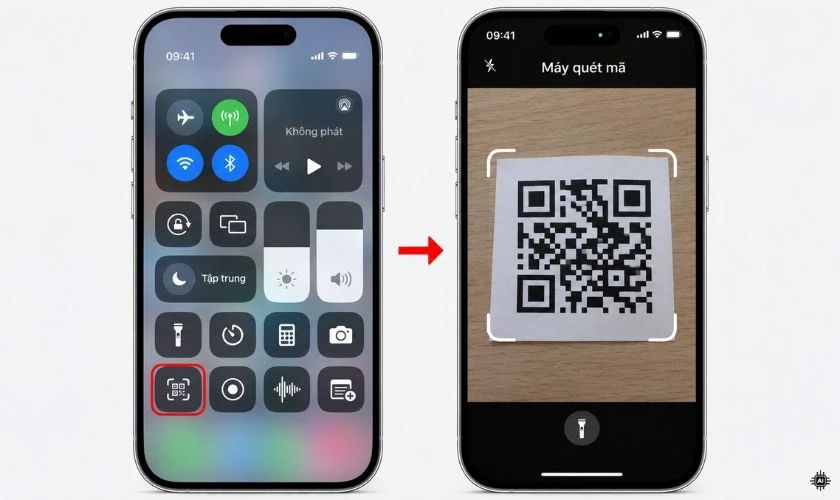
Trên các phiên bản iOS cũ, cách thêm điều khiển có thể khác. Nếu công cụ này quét thành công, bạn có thể tiếp tục kiểm tra cài đặt và ứng dụng Camera mặc định.
Kiểm tra chất lượng và tính hợp lệ của mã QR
Không phải mọi trường hợp quét thất bại đều xuất phát từ iPhone. Mã QR bị rách, mất góc, in quá nhỏ hoặc hiển thị không rõ cũng có thể khiến camera không nhận diện được.
Bạn nên thử những cách sau:
- Quét một mã QR khác có hình ảnh rõ nét.
- Phóng to mã nếu đang hiển thị trên màn hình máy tính.
- Kiểm tra mã có bị che khuất hoặc mất các góc định vị không.
- Dùng một điện thoại khác để quét cùng mã QR.
- Yêu cầu tạo lại mã nếu mã đăng nhập hoặc thanh toán đã hết hạn.
Nếu nhiều điện thoại đều không đọc được cùng một mã nhưng vẫn quét được mã khác, vấn đề có thể nằm ở mã QR.
Khởi động lại iPhone
Lỗi phần mềm tạm thời có thể khiến Camera hoạt động không ổn định hoặc không nhận diện được mã QR. Khởi động lại thiết bị là phương pháp đơn giản trước khi thực hiện các thao tác chuyên sâu.
Với iPhone có Face ID, bạn thực hiện:
Bước 1: Nhấn giữ đồng thời nút sườn và một nút âm lượng cho đến khi xuất hiện thanh trượt tắt nguồn.
Bước 2: Kéo thanh trượt và chờ khoảng 30 giây để thiết bị tắt hoàn toàn.
Bước 3: Nhấn giữ nút sườn đến khi logo Apple xuất hiện, sau khi máy khởi động xong chờ máy nghỉ khoảng 1 phút.
Cuối cùng bạn hãy mở lại Camera và thử quét mã QR.
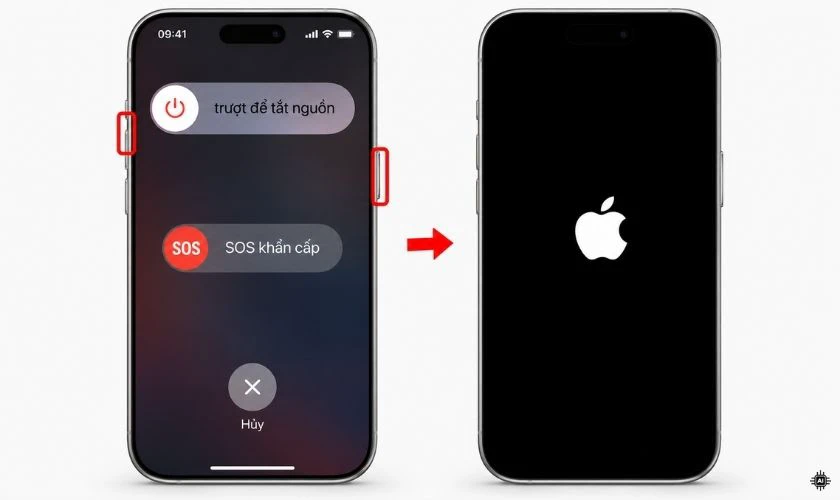
Với iPhone có nút Home, cách sử dụng nút vật lý để tắt nguồn có thể khác. Bạn cũng có thể truy cập Cài đặt → Cài đặt chung → Tắt máy.
Cập nhật iOS lên phiên bản mới phù hợp
Một số sự cố Camera có thể liên quan đến lỗi phần mềm hoặc khả năng tương thích. Vì vậy, bạn nên kiểm tra bản cập nhật iOS chính thức dành cho thiết bị.
Các bước thực hiện:
Bước 1: Mở Cài đặt → Cài đặt chung, chọn Cập nhật phần mềm.
Bước 2: Nếu có bản cập nhật phù hợp, chọn Cập nhật bây giờ hoặc tùy chọn cài đặt tương ứng.
Bước 3: Chờ cập nhật hoàn tất rồi kiểm tra lại chức năng quét mã.
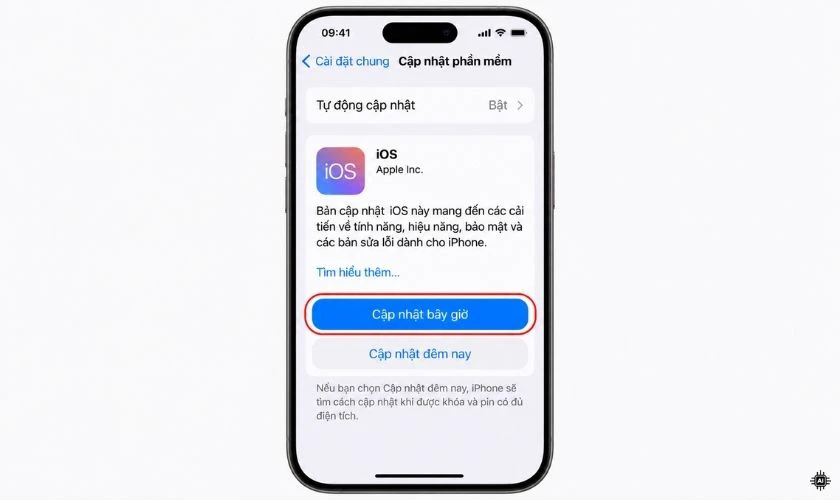
Trước khi cập nhật, bạn nên sao lưu dữ liệu quan trọng, đảm bảo dung lượng trống và kết nối Internet ổn định.
Kiểm tra quyền truy cập Camera của ứng dụng
Nếu Camera mặc định quét được QR nhưng Zalo hoặc ứng dụng ngân hàng không hoạt động, nguyên nhân có thể là quyền truy cập camera chưa được cấp.
Bạn có thể kiểm tra theo các bước:
Bước 1: Mở Cài đặt → Quyền riêng tư & Bảo mật, chọn Camera.
Bước 2: Tìm ứng dụng cần quét QR và bật quyền truy cập nếu đang tắt.
Bước 3: Mở lại ứng dụng và thử sử dụng tính năng quét mã.
Nếu ứng dụng không xuất hiện trong danh sách, hãy mở chức năng quét QR của ứng dụng để kiểm tra yêu cầu cấp quyền. Bạn cũng nên cập nhật ứng dụng lên phiên bản phù hợp nếu sự cố vẫn tiếp diễn.
Thử quét QR bằng ứng dụng khác
Khi điện thoại không quét được mã QR, việc thử nhiều công cụ có thể giúp xác định lỗi chỉ xảy ra với một ứng dụng hay trên toàn hệ thống.
Bạn có thể dùng Camera mặc định, Máy quét mã tích hợp hoặc tính năng quét QR trong Zalo để kiểm tra. Tuy nhiên, cần chọn công cụ phù hợp với loại mã.
Ví dụ, mã QR thanh toán ngân hàng nên được quét bằng chức năng thanh toán của ứng dụng ngân hàng tương thích. Camera mặc định có thể nhận diện nội dung mã nhưng không thay thế toàn bộ quy trình thanh toán.
Đặt lại tất cả cài đặt iPhone
Nếu những phương pháp trên không hiệu quả, bạn có thể cân nhắc đặt lại tất cả cài đặt. Thao tác này phù hợp khi nghi ngờ thiết lập hệ thống gây ảnh hưởng đến hoạt động của Camera.
Các bước thực hiện:
Bước 1: Truy cập Cài đặt → Cài đặt chung, chọn Chuyển hoặc đặt lại iPhone.
Bước 2: Nhấn Đặt lại → Đặt lại tất cả cài đặt, xác nhận theo hướng dẫn và chờ thiết bị hoàn tất.
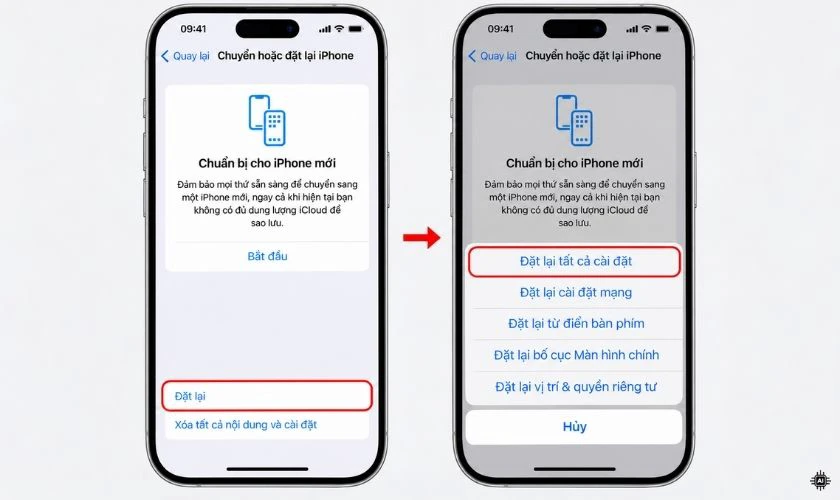
Đặt lại tất cả cài đặt không xóa ảnh hoặc dữ liệu cá nhân, nhưng nhiều thiết lập hệ thống sẽ trở về mặc định. Bạn có thể cần cấu hình lại Wi-Fi, quyền riêng tư và một số tùy chọn khác. Không chọn Xóa tất cả nội dung và cài đặt nếu chỉ muốn đặt lại thiết lập. Lưu ý hãy sao lưu toàn bộ dữ liệu điện thoại trước khi thực hiện Đặt lại máy.
Tại sao camera không quét được mã QR trên iPhone?
Camera iPhone không quét được mã QR thường do cài đặt nhận diện, chất lượng mã, điều kiện ánh sáng hoặc lỗi ứng dụng. Ngoài ra, camera bị hư hỏng sau va đập cũng có thể ảnh hưởng đến khả năng quét.
Dưới đây là bảng tổng hợp nguyên nhân và dấu hiệu giúp bạn xác định vấn đề:
|
Nguyên nhân |
Dấu hiệu nhận biết |
Hướng xử lý |
|
Chưa bật tính năng quét QR |
Camera không hiện liên kết |
Kiểm tra cài đặt Camera |
|
Ống kính bẩn hoặc khó lấy nét |
Hình ảnh bị mờ, nhòe |
Vệ sinh và thử lấy nét |
|
Mã QR bị lỗi |
Chỉ không quét được một mã, mã khác quét vẫn bình thường |
Kiểm tra hoặc tạo mã mới |
|
Ánh sáng không phù hợp |
Khó nhận diện trong môi trường tối, chói |
Điều chỉnh ánh sáng |
|
Ứng dụng thiếu quyền |
Chỉ lỗi khi dùng Zalo, ngân hàng |
Cấp quyền Camera |
|
Lỗi phần mềm |
Camera hoạt động không ổn định |
Khởi động lại, cập nhật iOS |
|
Camera hư hỏng |
Hình ảnh rung, mất nét, màn hình đen |
Kiểm tra phần cứng |
Bạn nên thử quét nhiều mã QR khác nhau và kiểm tra chức năng chụp ảnh thông thường. Nếu camera chụp ảnh rõ nét nhưng không đọc được một mã cụ thể, chưa thể kết luận thiết bị bị hỏng.
Cách phân biệt lỗi mã QR, ứng dụng và camera iPhone
Khi không quét được QR, bạn cần xác định lỗi xuất hiện trên một ứng dụng hay toàn bộ hệ thống. Việc phân biệt đúng nguyên nhân giúp tránh thực hiện những thao tác không cần thiết.
iPhone không quét được mã QR ngân hàng
Nếu iPhone quét được mã QR website nhưng không đọc được mã thanh toán, nguyên nhân có thể nằm ở ứng dụng ngân hàng hoặc mã thanh toán.
Bạn nên kiểm tra quyền truy cập Camera, cập nhật ứng dụng ngân hàng và thử mã thanh toán khác. Ngoài ra, mã QR có thể hết hiệu lực hoặc không tương thích với tính năng quét đang sử dụng.
Nếu ứng dụng đã nhận diện mã nhưng giao dịch không thực hiện được, hãy kiểm tra thông báo lỗi và thông tin người nhận. Không nên tiếp tục thanh toán khi tên người nhận hoặc số tiền không khớp.
iPhone không quét được mã QR trên Zalo
Khi Zalo không nhận diện được mã QR, bạn hãy thử sử dụng Camera mặc định để quét cùng mã. Nếu Camera hoạt động bình thường, sự cố có thể liên quan đến quyền truy cập hoặc ứng dụng Zalo.
Bạn nên cấp quyền Camera, đóng rồi mở lại Zalo và kiểm tra bản cập nhật ứng dụng. Với mã QR đăng nhập, hãy tạo mã mới nếu mã cũ đã hết hạn. Không chia sẻ mã QR đăng nhập hoặc xác nhận yêu cầu đăng nhập không rõ nguồn gốc để tránh rủi ro bảo mật tài khoản.
Camera iPhone không lấy nét được mã QR
Camera không lấy nét có thể khiến các chi tiết của mã QR bị nhòe, dẫn đến nhận diện thất bại. Tình trạng này thường dễ nhận thấy khi đưa điện thoại quá gần mã hoặc chụp trong môi trường thiếu sáng.
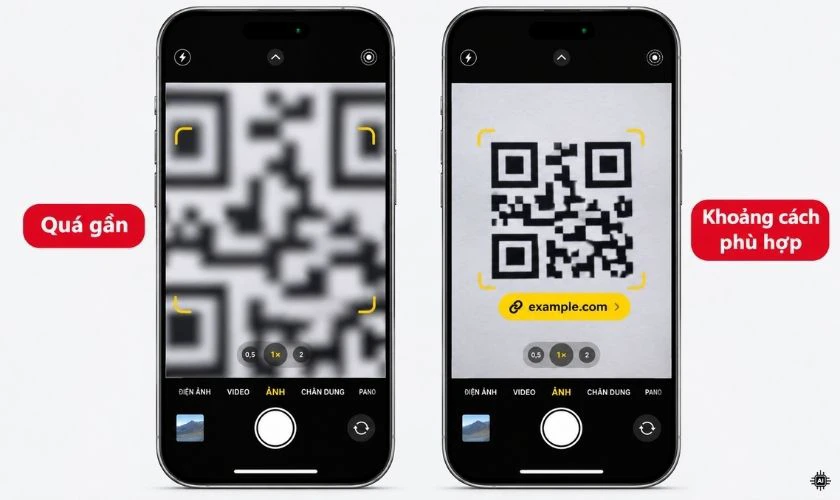
Bạn hãy thử điều chỉnh khoảng cách, vệ sinh ống kính và chụp một vật thể khác có chi tiết nhỏ. Nếu camera vẫn liên tục mất nét dù điều kiện chụp phù hợp, thiết bị có thể gặp vấn đề về khả năng lấy nét.
Khi nào cần mang iPhone không quét được mã QR đi sửa?
Bạn nên mang iPhone đi kiểm tra nếu đã thử các phương pháp xử lý phần mềm nhưng camera vẫn hoạt động bất thường. Đặc biệt, cần chú ý khi lỗi xuất hiện sau khi thiết bị bị rơi, va đập hoặc tiếp xúc với chất lỏng.
Một số dấu hiệu cho thấy camera cần được kiểm tra gồm:
- Camera không thể lấy nét dù đã vệ sinh ống kính và điều chỉnh khoảng cách.
- Hình ảnh rung, nhòe hoặc xuất hiện đốm bất thường khi chụp.
- Ứng dụng Camera hiển thị màn hình đen hoặc thường xuyên bị treo.
- Mặt kính camera nứt vỡ hoặc trầy xước nghiêm trọng.
- Nhiều ứng dụng đều không thể sử dụng camera để quét mã QR.
Những dấu hiệu trên chưa đủ để xác định chính xác linh kiện bị hỏng. Kỹ thuật viên cần kiểm tra camera, khả năng lấy nét và các bộ phận liên quan trước khi đề xuất sửa chữa.
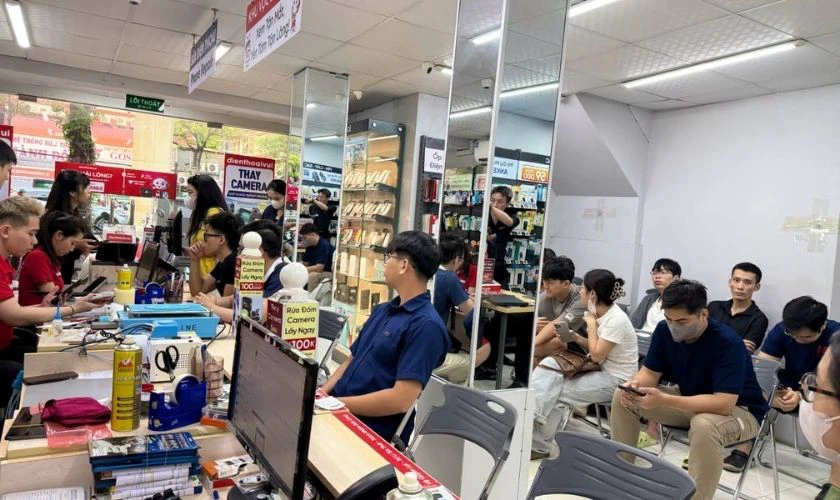
Nếu nghi ngờ camera iPhone gặp lỗi phần cứng, bạn có thể đến Điện Thoại Vui để được hỗ trợ kiểm tra. Việc sửa chữa hoặc thay camera nên dựa trên kết quả kiểm tra thực tế nhằm tránh phát sinh chi phí không cần thiết.
[dtv_product_related category='thay-camera-sau/thay-camera-sau-dien-thoai-iphone']
Câu hỏi thường gặp về lỗi không quét được mã QR trên iPhone
Dưới đây là những thắc mắc phổ biến khi iPhone không nhận diện được mã QR trong quá trình sử dụng.
Tại sao camera iPhone không quét được mã QR dù vẫn chụp ảnh bình thường?
Nguyên nhân có thể do tính năng quét QR chưa bật, mã bị mờ hoặc ứng dụng Camera gặp lỗi nhận diện. Bạn nên thử một mã khác và sử dụng Máy quét mã trong Trung tâm điều khiển.
iPhone không quét được mã QR có phải hỏng camera không?
Không nhất thiết. Lỗi có thể liên quan đến cài đặt, phần mềm, chất lượng mã QR hoặc điều kiện quét. Bạn chỉ nên nghi ngờ phần cứng khi camera còn có dấu hiệu bất thường lúc chụp ảnh hoặc quay video.
iPhone có cần kết nối Internet để quét mã QR không?
iPhone có thể nhận diện nhiều mã QR mà không cần kết nối Internet. Tuy nhiên, nếu mã dẫn đến website hoặc dịch vụ trực tuyến, thiết bị cần có mạng để truy cập nội dung.
Có thể quét mã QR từ ảnh đã lưu trên iPhone không?
Có. Với iPhone và phiên bản iOS hỗ trợ nhận diện nội dung trong ảnh, bạn có thể mở ảnh chứa mã QR trong ứng dụng Ảnh rồi chạm vào liên kết được nhận diện. Khả năng hoạt động phụ thuộc vào thiết bị, phiên bản phần mềm và chất lượng mã.
Kết luận
Không quét được mã QR trên iPhone có thể xuất phát từ cài đặt Camera, chất lượng mã, lỗi ứng dụng hoặc sự cố phần cứng. Bạn nên kiểm tra tính năng quét QR, vệ sinh ống kính và thử Máy quét mã trước khi thực hiện các phương pháp chuyên sâu. Nếu camera vẫn không nhận diện được mã và xuất hiện dấu hiệu hư hỏng, hãy đến Điện Thoại Vui để được hỗ trợ kiểm tra và tư vấn phương án sửa chữa phù hợp.
Bạn đang đọc bài viết Không quét được mã QR trên iPhone: 10 cách khắc phục tại chuyên mục Thủ thuật thiết bị trên website Điện Thoại Vui.
Sản phẩm liên quan



Mình là Như Thuần, hiện đang là Content Creator tại Điện Thoại Vui. Với niềm đam mê viết lách hy vọng rằng mình có thể mang đến cho các bạn những thông tin và kiến thức hữu ích về lĩnh vực công nghệ, điện tử.

