






Cách cập nhật CCCD trên eTax Mobile đơn giản nhất
Cách cập nhật CCCD trên eTax Mobile đơn giản nhất

Cập nhật CCCD trên eTax Mobile được thực hiện trực tiếp qua mục Đăng ký thuế - Thay đổi thông tin đăng ký thuế bằng cách nhập số định danh mới, tải ảnh hai mặt CCCD và xác nhận mã OTP. Thông thường, hồ sơ sẽ được cơ quan thuế xử lý và trả kết quả trong vòng 3 ngày làm việc. Dưới đây là hướng dẫn chi tiết 9 bước cập nhật thông tin chính xác nhất giúp bạn tiết kiệm thời gian và tránh các lỗi kê khai không đáng có.
Cách cập nhật CCCD trên eTax Mobile đơn giản 2026
Bạn có thể cập nhật CCCD trên eTax Mobile dễ dàng qua mục Thay đổi thông tin đăng ký thuế. Quy trình gồm 9 bước giúp đồng bộ dữ liệu cá nhân nhanh chóng ngay tại nhà.
Dưới đây là 9 bước cập nhật CCCD trên eTax Mobile đơn giản, dễ thực hiện:
Bước 1: Đăng nhập vào ứng dụng eTax Mobile
Bạn mở ứng dụng eTax Mobile trên điện thoại lên. Sau đó, nhập mã số thuế và mật khẩu và bấm Đăng nhập.
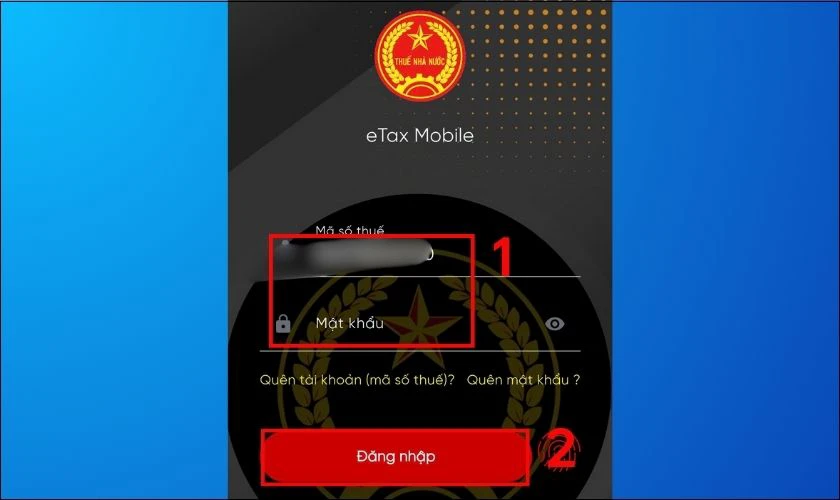
Giao diện ứng dụng sẽ hiển thị các mục chức năng.
Bước 2: Chọn 'Thay đổi thông tin' trong mục Đăng ký thuế
Trong màn hình hiển thị, bạn chọn vào mục Đăng ký thuế. Sau đó, chọn tiếp tục vào mục Thay đổi thông tin đăng ký thuế.
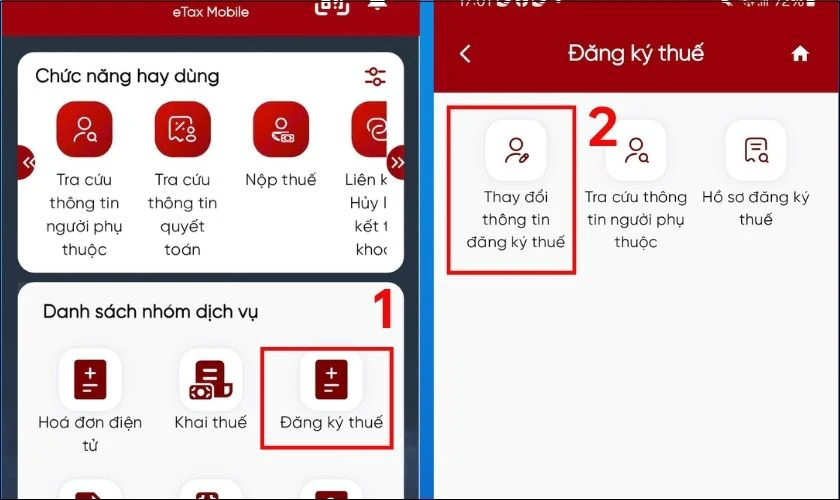
Giao diện màn hình chuyển sang phần điền thông tin.
Bước 3: Nhập số CCCD vào ô Nhập số giấy tờ mới
Trong màn hình hiển thị, bạn nhập số CCCD vào ô Nhập số giấy tờ mới.
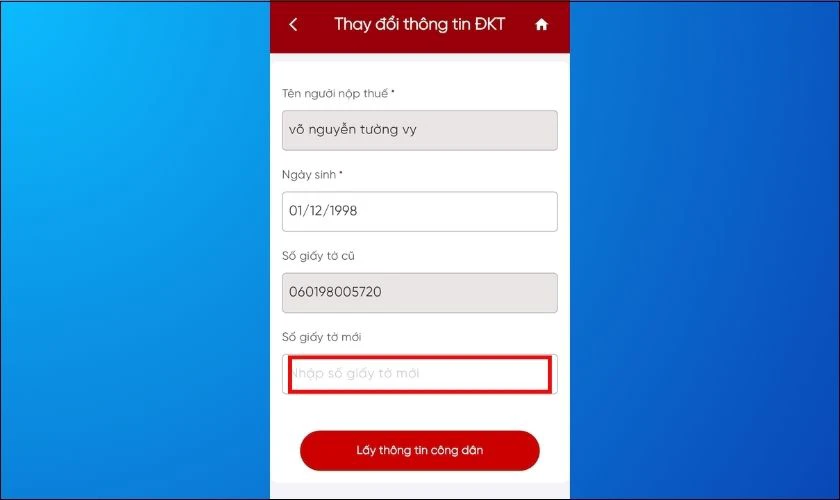
Tiếp tục thực hiện bước 4.
Bước 4: Chọn 'Lấy thông tin công dân'
Nhấn chọn vào ô Lấy thông tin công dân để chọn thay đổi thông tin đăng ký thuế.
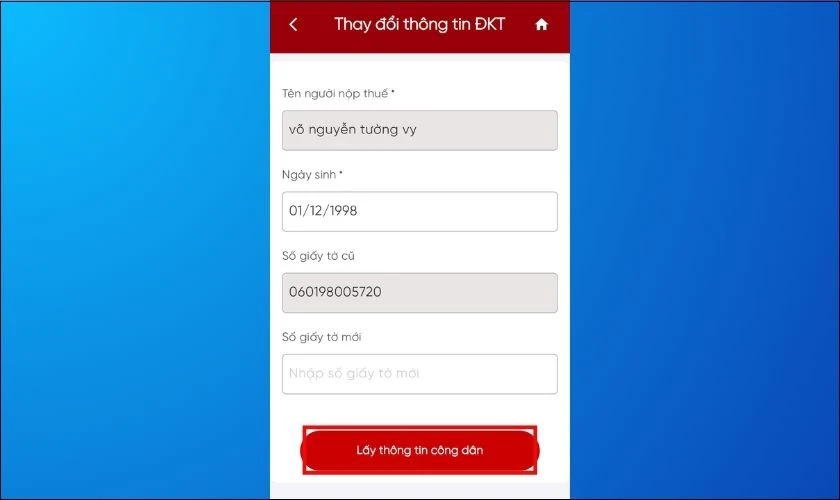
Sau đó, bạn chuyển sang bước 5 tiếp theo.
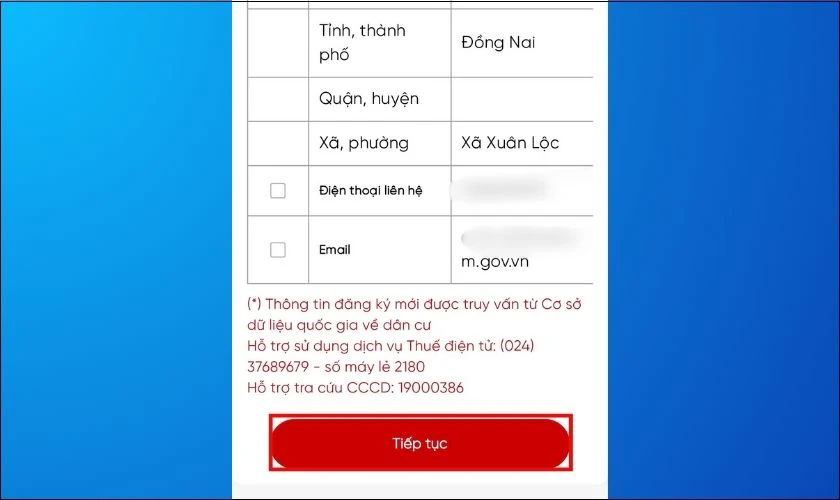
Bước 5: Tích chọn vào các chỉ tiêu và chọn 'Tiếp tục'
Tại bước này, bạn chọn vào các chỉ tiêu cần thay đổi thông tin (Giấy tờ cá nhân để thay đổi CCCD) và bấm chọn Tiếp tục.
Hệ thống sẽ chuyển bạn qua màn hình hiển thị khác.
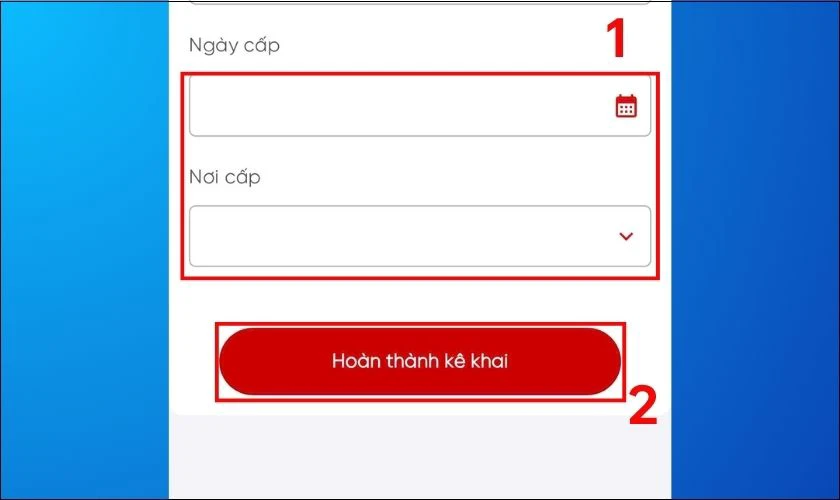
Bước 6: Nhập thông tin CCCD, bấm nút 'Hoàn thành kê khai'
Bạn nhập thông tin CCCD, ngày cấp, nơi cấp. Sau đó, bấm nút Hoàn thành kê khai.
Tiếp tục thực hiện bước tiếp theo để hoàn tất quá trình.
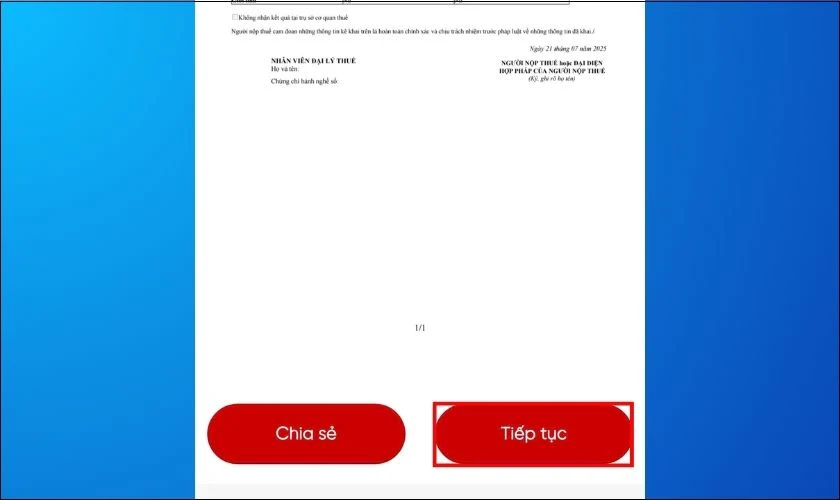
Bước 7: Dò lại thông tin đăng ký mới, chọn 'Tiếp tục'
Hệ thống sẽ hiển thị tờ khai điều chỉnh bổ sung, bạn cần kiểm tra lại các thông tin đăng ký mới. Nếu thông tin đã đúng, bạn nhấn chọn vào ô Tiếp tục.
Sau khi hoàn tất, bạn tiến hành tải giấy tờ lên.
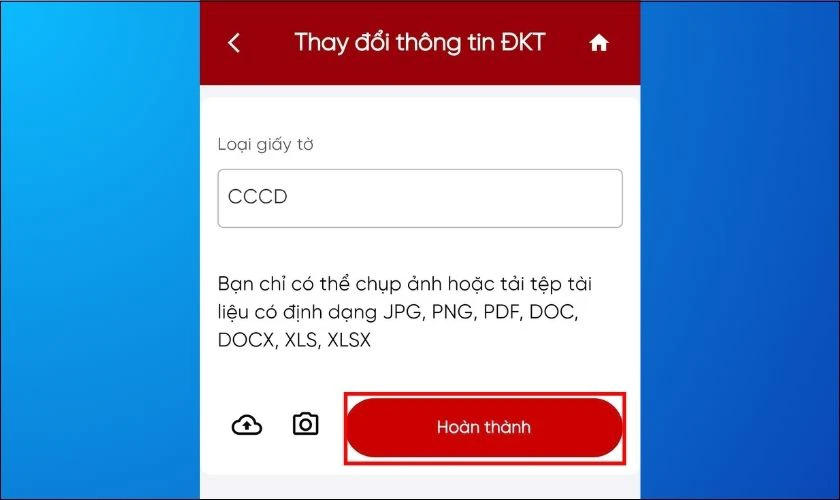
Bước 8: Tải ảnh chụp hai mặt CCCD và bấm 'Hoàn thành'
Bạn tải lên ảnh chụp hai mặt CCCD hoặc tải tệp tài liệu có định dạng theo yêu cầu. Sau đó, bấm chọn vào nút Hoàn thành.
Như vậy, quá trình cập nhật đã gần hoàn tất rồi đấy!
Bước 9: Nhập mã OTP được gửi qua tin nhắn và chọn 'Đồng ý'
Hệ thống sẽ gửi mã OTP về số điện thoại bạn đã đăng ký trên eTax Mobile. Bạn chỉ cần nhập đúng mã và nhấn vào Đồng ý để hoàn tất quá trình.
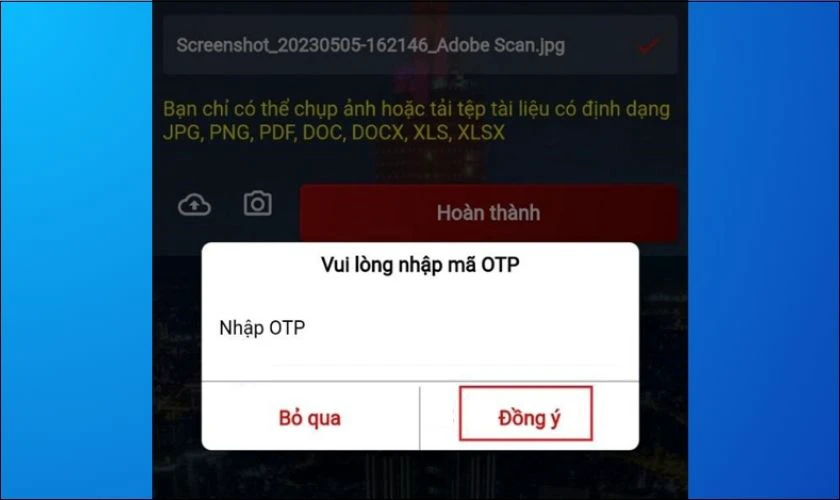
Vậy là với 9 bước trên, bạn đã thành công cập nhật số CCCD dễ dàng tại nhà qua eTax Mobile!
Tại sao phải biết cách cập nhật CCCD trên eTax Mobile?
Cập nhật CCCD trên eTax Mobile giúp mã số thuế cá nhân được đồng bộ với số định danh. Việc này đảm bảo các giao dịch thuế và thủ tục hành chính luôn diễn ra thuận lợi.
Từ ngày 1/7/2025, số CCCD sẽ được sử dụng chính thức thay cho mã số thuế cá nhân. Được áp dụng trong các giao dịch, thủ tục liên quan đến thuế. Vì vậy, việc cập nhật số CCCD vào mã số thuế online là cần thiết. Tuy nhiên, không phải ai cũng biết cách làm này trực tiếp ngay tại nhà trên eTax Mobile mà không cần đến cơ quan thuế.
Vì vậy, nắm rõ cách cập nhật CCCD trên eTax Mobile sẽ giúp bạn dễ dàng thực hiện tại nhà. Không cần di chuyển và tốn thời gian đến trực tiếp cơ quan.
Cập nhật CCCD trên eTax Mobile mất bao lâu?
Thông thường, kết quả cập nhật CCCD sẽ được hệ thống phản hồi trong vòng 3 ngày làm việc. Thời gian phê duyệt phụ thuộc vào tiến độ xác minh hồ sơ của cơ quan thuế quản lý.
Thông thường, thời gian cập nhật CCCD trên eTax Mobile sẽ có kết quả trong vòng 3 ngày làm việc. Tính từ ngày làm việc kể từ khi cơ quan thuế quản lý trực tiếp nhận đủ hồ sơ của người nộp thuế.
Lỗi cập nhật CCCD trên eTax Mobile và cách khắc phục
Nếu gặp lỗi cập nhật CCCD, hãy rà soát lại thông tin tờ khai so với giấy tờ thực tế. Bạn nên liên hệ cơ quan thuế gần nhất để được hỗ trợ nếu lỗi vẫn tiếp diễn.
Khi gặp lỗi không thể cập nhật CCCD trên eTax Mobile, bạn nên kiểm tra lại các thông tin trong tờ khai. Nếu đảm bảo mọi thông tin đều chính xác so với giấy tờ thực tế. Bạn hãy liên hệ đến cơ quan Thuế gần nhất để được hỗ trợ khắc phục nhanh chóng.
Lưu ý khi cập nhật CCCD trên eTax Mobile
Người dùng cần sử dụng phiên bản eTax Mobile mới nhất và đảm bảo kết nối mạng ổn định. Kiểm tra kỹ từng ký tự trước khi gửi tờ khai giúp hạn chế sai sót thông tin.
Dưới đây là một số lưu ý khi cập nhật CCCD trên eTax Mobile mà bạn nên biết:
- Cập nhật phiên bản eTax Mobile mới nhất để quá trình thao tác diễn ra thuận lợi.
- Chỉ tải ứng dụng eTax Mobile chính thống, tránh tải từ các link lạ, không rõ nguồn gốc.
- Kiểm tra lại các thông tin đã nhập để đảm bảo chính xác, không sai lệch.
- Đảm bảo đường truyền Internet ổn định trong suốt quá trình thực hiện.
Tuân thủ các lưu ý trên sẽ giúp quá trình cập nhật CCCD diễn ra thuận lợi, không có phát sinh lỗi.
Câu hỏi thường gặp về cách cập nhật CCCD trên eTax Mobile
Dưới đây là giải đáp cho những thắc mắc phổ biến nhất khi thực hiện cập nhật CCCD trên eTax Mobile.
Có bắt buộc phải cập nhật CCCD cho mã số thuế không?
Có, việc này giúp đồng bộ số định danh cá nhân làm mã số thuế theo lộ trình của Chính phủ.
Cập nhật CCCD trên ứng dụng eTax Mobile có mất phí không?
Mọi thao tác thay đổi thông tin đăng ký thuế trên ứng dụng eTax Mobile đều hoàn toàn miễn phí.
Tại sao ứng dụng báo lỗi khi lấy thông tin công dân?
Lỗi này thường do kết nối Internet không ổn định hoặc số CCCD bạn nhập chưa chính xác.
Tôi có cần nộp bản sao CCCD giấy sau khi cập nhật online không?
Không, sau khi tải ảnh CCCD và hoàn tất tờ khai trực tuyến, hệ thống sẽ tự động xử lý hồ sơ.
Kết luận
Bài viết trên đây đã hướng dẫn bạn các bước cập nhật CCCD trên eTax Mobile dễ thực hiện. Hy vọng qua bài chia sẻ, bạn đã có thể thành công cập nhật CCCD mà không cần phải đến cơ quan thuế. Nếu bạn muốn tìm hiểu thêm thông tin thủ tục trên eTax Mobile, đừng quên theo dõi các bài viết của Điện Thoại Vui nhé!
Bạn đang đọc bài viết Cách cập nhật CCCD trên eTax Mobile đơn giản nhất tại chuyên mục Thủ thuật ứng dụng trên website Điện Thoại Vui.

Mình là Thảo, Mình có niềm yêu thích đặc biệt với những gì liên quan đến công nghệ. Những thay đổi, xu hướng với về công nghệ luôn là điều làm mình hứng thú, khám phá và muốn cập nhật đến mọi người. Hy vọng rằng với vốn kiến thức trong hơn 4 năm viết về công nghệ, những chia sẻ của mình sẽ hữu ích cho bạn. Trao đổi với mình điều bạn quan tâm ở đây nhé.

