Dịch vụ chuyên nghiệp
Tiết kiệm - Nhanh chóng
Thợ tay nghề giỏi
Máy cũ - Giá ngon

Cháy màn hình laptop: Dấu hiệu và cách xử lý hiệu quả
Cháy màn hình laptop: Dấu hiệu và cách xử lý hiệu quả

Cháy màn hình laptop là tình trạng hình ảnh cũ vẫn lưu lại trên màn hình, gây bóng mờ, ám màu hoặc hiển thị không đồng đều. Hiện tượng này có thể xuất phát từ lưu ảnh tạm thời hoặc sự xuống cấp của tấm nền. Vậy màn hình laptop bị cháy có sửa được không và chi phí bao nhiêu? Cùng tìm hiểu dấu hiệu, nguyên nhân và cách xử lý phù hợp trong bài viết dưới đây nhé!
Cháy màn hình laptop là gì? Dấu hiệu nhận biết
Cháy màn hình laptop là hiện tượng hình ảnh cũ vẫn còn lưu lại dưới dạng bóng mờ dù màn hình đã chuyển sang nội dung khác. Tình trạng này có thể là lưu ảnh tạm thời (image retention) hoặc cháy hình vĩnh viễn (burn-in), thường được nhắc đến trên màn hình OLED khi hiển thị nội dung cố định trong thời gian dài.
Một số dấu hiệu giúp bạn nhận biết màn hình laptop bị cháy gồm:
- Xuất hiện bóng mờ: Hình ảnh cũ vẫn còn hiện mờ trên màn hình dù đã chuyển sang nội dung khác.
- Lưu hình thanh Taskbar hoặc biểu tượng: Thanh tác vụ, biểu tượng ứng dụng hoặc cửa sổ để lại vết mờ tại vị trí hiển thị trước đó.
- Màn hình bị ám màu: Một số khu vực có màu sắc khác biệt, dễ nhận thấy khi hiển thị nền trắng hoặc màu đơn sắc.
- Độ sáng không đồng đều: Một số vùng trên màn hình sáng hoặc tối hơn những khu vực xung quanh.
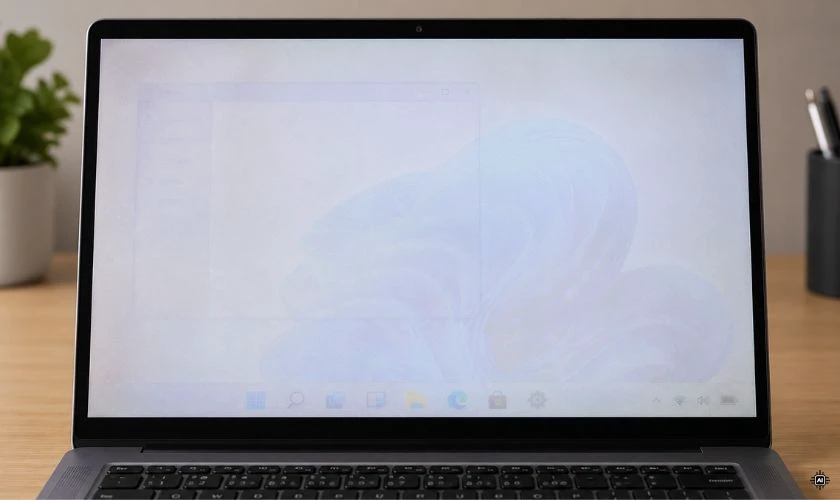
Nếu chỉ bị lưu ảnh tạm thời, bóng mờ có thể mờ dần hoặc biến mất sau khi màn hình được nghỉ. Ngược lại, burn-in vĩnh viễn xảy ra khi các điểm ảnh lão hóa không đồng đều, khiến dấu vết hình ảnh tồn tại lâu dài.
Bạn cũng cần phân biệt cháy hình với sự cố chập cháy linh kiện bên trong laptop. Nếu thiết bị xuất hiện mùi khét, khói hoặc tia lửa, hãy ngừng sử dụng và ngắt nguồn điện nếu có thể thực hiện an toàn để tránh nguy cơ cháy nổ.
Nguyên nhân gây cháy màn hình laptop
Hiện tượng laptop cháy màn hình thường liên quan đến thói quen sử dụng và sự xuống cấp của tấm nền theo thời gian. Đặc biệt, màn hình OLED có nguy cơ lưu ảnh vĩnh viễn cao hơn khi các điểm ảnh phải hiển thị nội dung cố định trong thời gian dài.
Dưới đây là những nguyên nhân thường gặp:
- Hiển thị hình ảnh tĩnh quá lâu: Thanh Taskbar, biểu tượng hoặc cửa sổ ứng dụng cố định khiến một số điểm ảnh hoạt động liên tục, dễ dẫn đến lão hóa không đồng đều.
- Duy trì độ sáng cao liên tục: Màn hình hoạt động ở độ sáng lớn trong thời gian dài có thể đẩy nhanh quá trình suy giảm độ sáng của các điểm ảnh OLED.
- Điểm ảnh OLED xuống cấp không đồng đều: Những điểm ảnh thường xuyên hiển thị nội dung sáng có thể xuống cấp nhanh hơn các vùng khác, tạo ra bóng mờ hoặc ám màu.
- Tấm nền xuống cấp theo thời gian: Sau thời gian dài sử dụng, vật liệu hiển thị có thể suy giảm chất lượng, ảnh hưởng đến độ sáng và khả năng tái tạo màu sắc.
- Không thiết lập thời gian tắt màn hình: Laptop duy trì một nội dung cố định khi không sử dụng, làm tăng thời gian hoạt động của các điểm ảnh và nguy cơ lưu ảnh.
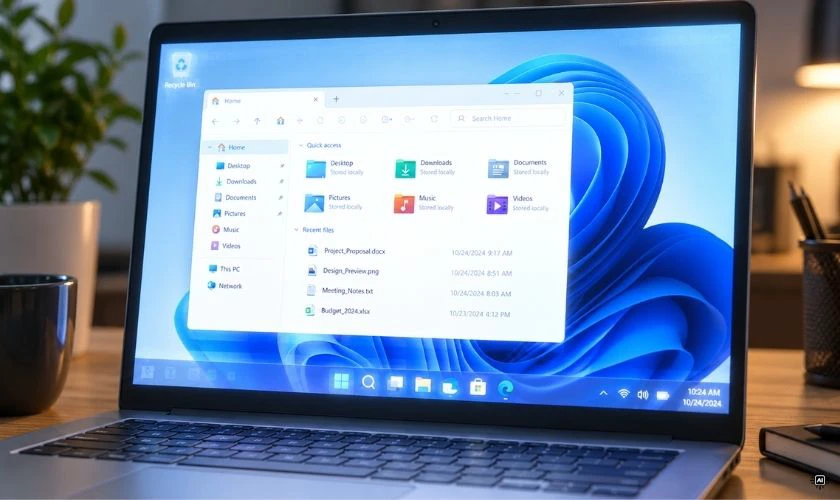
Việc nhận biết những nguyên nhân này sẽ giúp bạn điều chỉnh thói quen sử dụng, từ đó hạn chế nguy cơ cháy sáng và kéo dài tuổi thọ màn hình.
Cách kiểm tra cháy màn hình laptop tại nhà
Để kiểm tra cháy màn hình laptop, bạn có thể quan sát khả năng hiển thị trên những nền màu đơn sắc và kiểm tra vị trí bóng mờ. Các thao tác dưới đây giúp xác định sơ bộ tình trạng lưu ảnh mà không cần tháo thiết bị.
Bạn hãy thực hiện lần lượt các bước sau:
Bước 1: Mở lần lượt hình nền trắng, đen, đỏ, xanh lá và xanh dương ở chế độ toàn màn hình. Quan sát xem có bóng mờ, vùng ám màu hoặc độ sáng bất thường không.
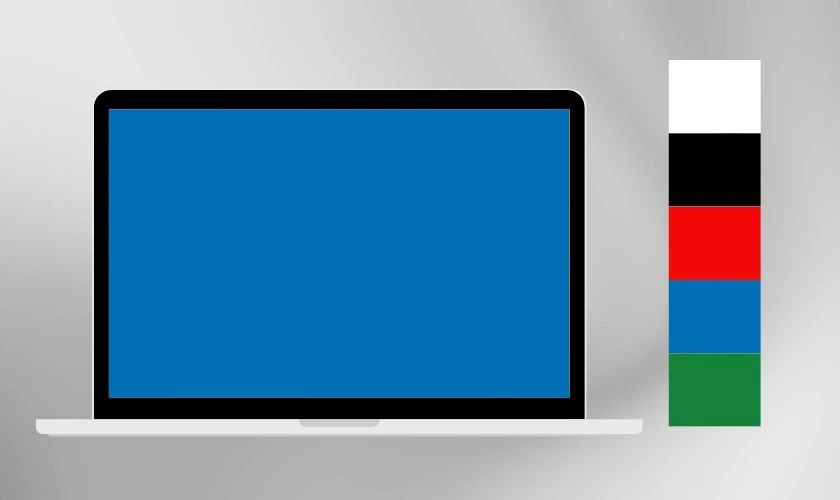
Bước 2: Chuyển đổi giữa các hình ảnh khác nhau để kiểm tra vết lưu ảnh có tiếp tục xuất hiện tại cùng một vị trí.
Bước 3: Khởi động lại laptop, sau đó mở hình nền đơn sắc để xem bóng mờ có còn tồn tại hay không.
Bước 4: Kết nối laptop với màn hình ngoài qua HDMI hoặc cổng tương thích để so sánh khả năng hiển thị. Nếu lỗi chỉ xuất hiện trên màn hình laptop, nguyên nhân có thể liên quan đến tấm nền hoặc cáp kết nối.
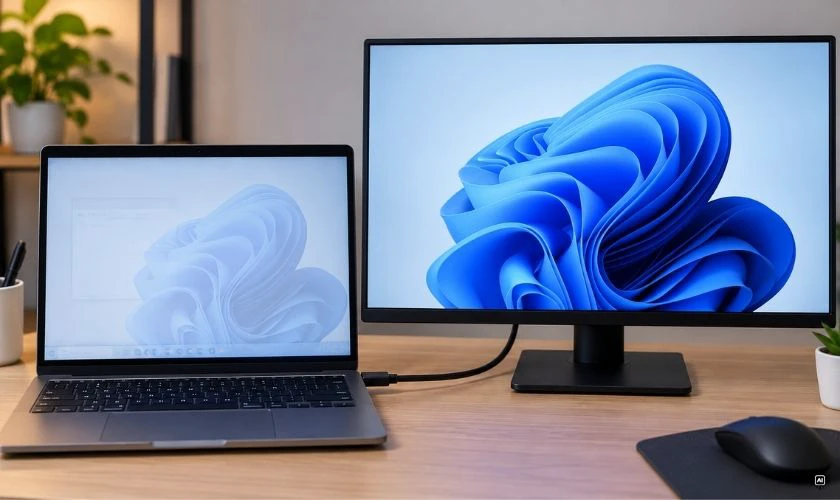
Khi kiểm tra màn hình OLED, bạn nên sử dụng độ sáng vừa phải và tránh hiển thị hình ảnh tĩnh quá lâu. Nếu bóng mờ vẫn xuất hiện tại cùng một vị trí sau khi chuyển đổi nội dung và khởi động lại máy, màn hình có thể bị lưu ảnh kéo dài hoặc burn-in. Lúc này, bạn nên mang laptop đến trung tâm sửa chữa để được kiểm tra và xác định nguyên nhân chính xác.
Cháy màn hình laptop có sửa được không?
Nếu chỉ bị lưu ảnh tạm thời, bóng mờ có thể biến mất sau khi màn hình được nghỉ. Ngược lại, burn-in vĩnh viễn do điểm ảnh bị xuống cấp thường không thể sửa hoàn toàn bằng phần mềm.
Với tình trạng lưu ảnh nhẹ, bạn có thể tắt màn hình một thời gian hoặc sử dụng tính năng làm mới điểm ảnh theo hướng dẫn của nhà sản xuất. Nếu màn hình bị burn-in vĩnh viễn, thay tấm nền thường là giải pháp phù hợp để khôi phục chất lượng hiển thị.
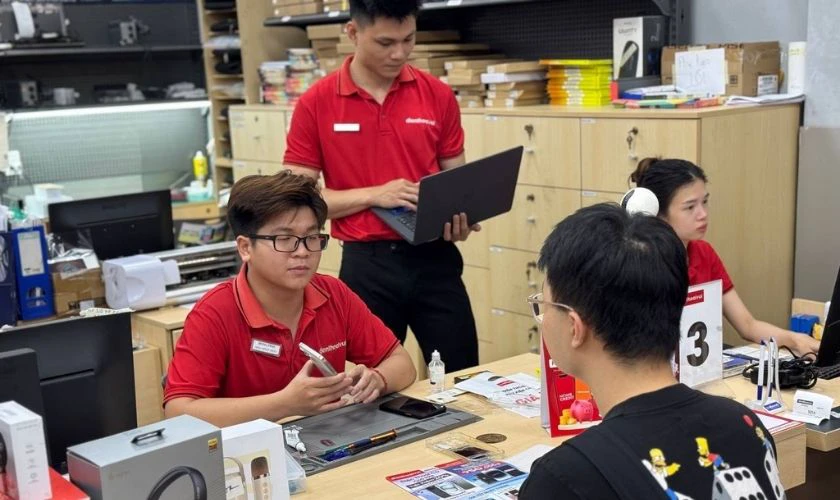
Nếu tình trạng cháy màn hình laptop kéo dài, bạn có thể đến Điện Thoại Vui để được kiểm tra và tư vấn phương án xử lý. Đồng thời, hãy tham khảo bảng giá thay màn hình laptop bên dưới để dự trù chi phí sửa chữa.
[dtv_product_related category='sua-chua-laptop/thay-man-hinh-laptop']
Cách hạn chế tình trạng màn hình laptop bị cháy sáng
Để hạn chế nguy cơ cháy hình trên laptop, bạn nên điều chỉnh độ sáng, tránh hiển thị nội dung tĩnh quá lâu và sử dụng các tính năng bảo vệ màn hình. Những biện pháp dưới đây đặc biệt hữu ích với laptop dùng tấm nền OLED:
- Điều chỉnh độ sáng phù hợp: Sử dụng mức sáng vừa đủ theo môi trường, tránh để độ sáng tối đa liên tục trong thời gian dài.
- Thiết lập tự động tắt màn hình: Trên Windows 11, vào Cài đặt > Hệ thống > Nguồn và pin > Màn hình, chế độ ngủ và ngủ đông để cài đặt thời gian tắt màn hình khi không sử dụng.
- Hạn chế hiển thị hình ảnh tĩnh: Tránh để cửa sổ, biểu tượng hoặc hình ảnh cố định quá lâu nhằm giảm nguy cơ lưu ảnh.
- Bật tính năng bảo vệ màn hình OLED: Sử dụng Pixel Shift hoặc Pixel Refresh nếu laptop hỗ trợ, đồng thời tuân theo hướng dẫn của nhà sản xuất.
- Tự động ẩn thanh Taskbar: Vào Cài đặt > Cá nhân hóa > Thanh tác vụ > Hành vi của thanh tác vụ và bật tính năng tự động ẩn thanh tác vụ.
- Sử dụng chế độ tối (Dark Mode): Giúp giảm độ sáng của nhiều điểm ảnh OLED, từ đó hạn chế tình trạng lão hóa không đồng đều.
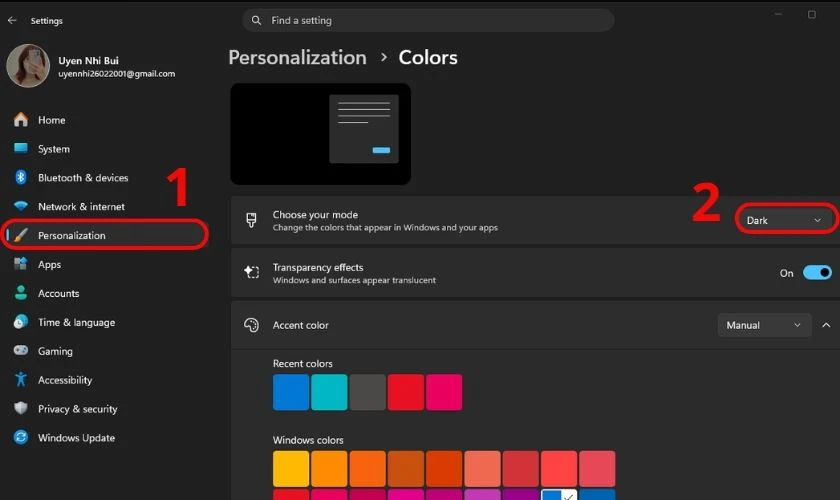
Duy trì những thói quen trên giúp giảm nguy cơ lưu ảnh và kéo dài tuổi thọ tấm nền. Tuy nhiên, các biện pháp này chỉ hỗ trợ phòng tránh, không thể khắc phục hoàn toàn tình trạng burn-in vĩnh viễn đã xảy ra.
Câu hỏi thường gặp về cháy màn hình laptop
Dưới đây là những giải đáp liên quan đến chi phí sửa chữa, mức độ ảnh hưởng và khả năng cháy hình trên các loại tấm nền laptop.
Cháy màn hình laptop sửa bao nhiêu tiền?
Chi phí sửa chữa phụ thuộc vào tình trạng tấm nền và loại màn hình cần thay. Theo bảng giá Điện Thoại Vui cập nhật tháng 10/2026, dịch vụ thay màn hình laptop dao động từ 650.000 - 13.500.000 đồng, tùy hãng, model và thông số màn hình.
Cháy màn hình laptop có lan rộng không?
Cháy màn hình laptop không lan trực tiếp từ vùng này sang vùng khác. Tuy nhiên, hiện tượng burn-in có thể xuất hiện ở nhiều vị trí hơn nếu các điểm ảnh tiếp tục lão hóa không đồng đều trong quá trình sử dụng.
Màn hình laptop bị cháy sáng có ảnh hưởng đến dữ liệu không?
Cháy hình hoặc lưu ảnh thường chỉ ảnh hưởng đến khả năng hiển thị, không làm mất dữ liệu trên laptop. Tuy nhiên, nếu thiết bị bị chập cháy linh kiện, dữ liệu có thể gặp rủi ro tùy mức độ hư hỏng.
Màn hình OLED và LCD có nguy cơ bị cháy hình giống nhau không?
Không. Màn hình OLED có nguy cơ burn-in vĩnh viễn cao hơn do các điểm ảnh tự phát sáng và xuống cấp theo thời gian. Trong khi đó, màn hình LCD có thể bị lưu ảnh nhưng thường chỉ mang tính tạm thời.
Kết luận
Hiểu rõ nguyên nhân và dấu hiệu cháy màn hình laptop sẽ giúp bạn nhận biết tình trạng lưu ảnh, lựa chọn cách xử lý và bảo vệ tấm nền hiệu quả hơn. Nếu bóng mờ xuất hiện kéo dài, bạn nên kiểm tra thiết bị để xác định phương án sửa chữa phù hợp. Đừng quên chia sẻ bài viết từ Điện Thoại Vui đến bạn bè và người thân để cùng biết cách chăm sóc màn hình laptop, duy trì chất lượng hiển thị nhé!
Bạn đang đọc bài viết Cháy màn hình laptop: Dấu hiệu và cách xử lý hiệu quả tại chuyên mục Tin công nghệ trên website Điện Thoại Vui.

Xin chào, mình là Uyển Nhi hiện đang là Content Creator tại Điện Thoại Vui. Mình là một người yêu thích công nghệ, chơi game điện tử và luôn cập nhật những tin tức mới mẻ mỗi ngày. Những điều chia sẻ của mình đều được tìm hiểu và chắt lọc kỹ càng. Mong rằng những bài viết của mình sẽ hữu ích đối với bạn, cùng theo dõi các bài viết của mình nhé!

