






5 cách chỉnh thời gian tắt màn hình MacBook Air mới
5 cách chỉnh thời gian tắt màn hình MacBook Air mới

Bạn có biết chỉnh thời gian tắt màn hình MacBook Air giúp tiết kiệm pin đáng kể không? Nhiều người dùng MacBook thường gặp khó khăn khi màn hình tắt quá sớm hay quá muộn. Điều này không chỉ gây bất tiện mà còn ảnh hưởng đến trải nghiệm sử dụng. Đừng lo, bài viết này sẽ hướng dẫn chi tiết từng bước dễ hiểu!
Cách chỉnh thời gian tắt màn hình MacBook Air trong System Preferences
Một trong những cách phổ biến để chỉnh thời gian tắt màn hình MacBook Air là qua System Preferences. Đây là phương pháp đơn giản, phù hợp với mọi người dùng, kể cả người mới. Cách làm như sau:
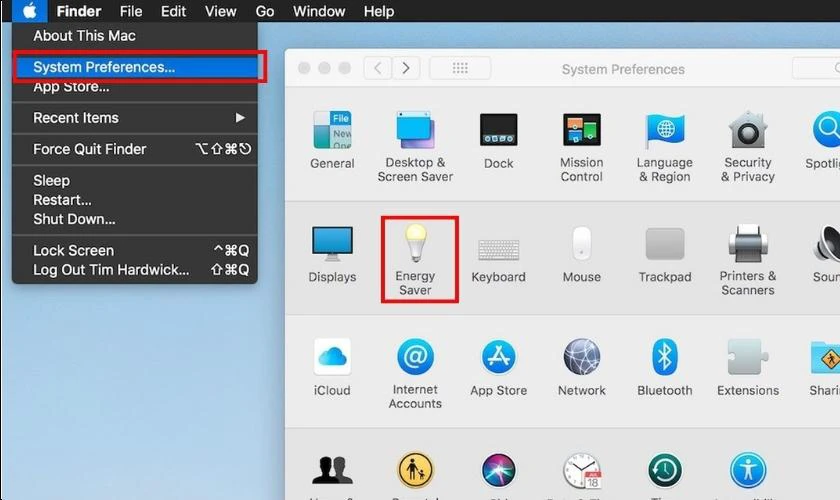
Bước 1: Mở System Preferences
Đầu tiên, bạn nhấn vào biểu tượng Apple ở góc trái trên cùng của màn hình. Sau đó, chọn mục System Preferences từ menu hiện ra để bắt đầu cài đặt. Trong cửa sổ vừa mở, bạn tìm và nhấn vào biểu tượng Energy Saver hoặc Battery.
Bước 2: Truy cập Schedule và thiết lập thời gian tắt màn hình
Tiếp theo, trong giao diện mới, bạn nhấn vào mục Schedule ở góc dưới bên phải. Tại đây, chọn tùy chọn Sleep hoặc Shutdown để cài đặt chế độ mong muốn. Sau đó, điều chỉnh ngày giờ phù hợp và nhấn OK để lưu.
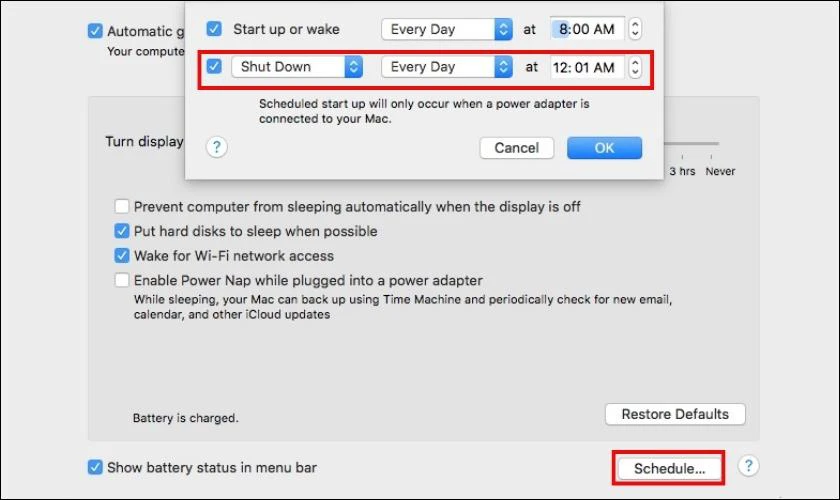
Chỉ với vài thao tác đơn giản, bạn đã hoàn tất việc chỉnh thời gian tắt màn hình. Phương pháp này giúp máy nghỉ ngơi khi không dùng đến và tiết kiệm pin, kéo dài thời gian dùng.
Cách chỉnh thời gian tắt màn hình MacBook Air không cần hẹn giờ
Nếu bạn muốn tắt màn hình nhanh mà không cần hẹn giờ, vẫn có cách rất tiện lợi. Phương pháp này sử dụng tính năng Hot Corners trên MacBook Air:
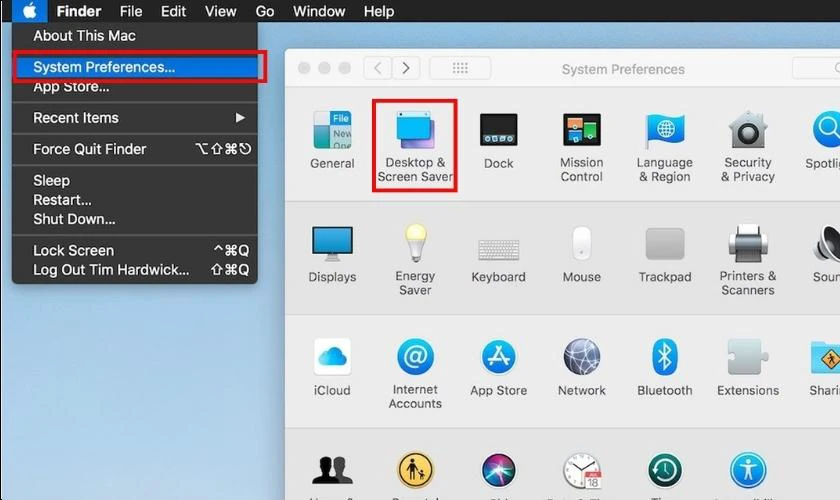
Bước 1: Trước tiên, nhấn vào biểu tượng Apple ở góc trái trên cùng của màn hình. Sau đó, chọn mục System Preferences để mở cửa sổ cài đặt hệ thống. Trong cửa sổ vừa hiện, bạn tìm và nhấn vào mục Desktop & Screen Saver.
Bước 2: Tiếp theo, chuyển sang tab Screen Saver trong giao diện hiện tại. Sau đó, nhấn vào nút Hot Corners ở góc dưới bên phải để thiết lập.
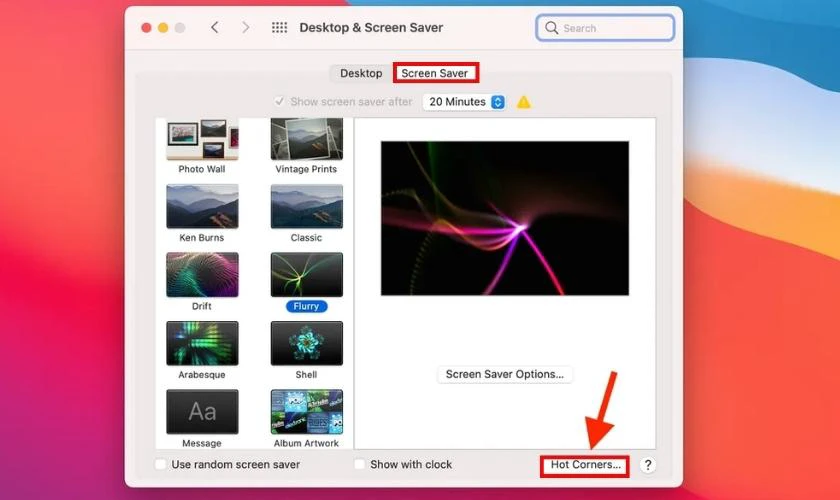
Bước 4: Cửa sổ mới sẽ hiển thị bốn góc màn hình để bạn gán tác vụ. Chọn một góc và thiết lập Put Display to Sleep để tắt màn hình nhanh.
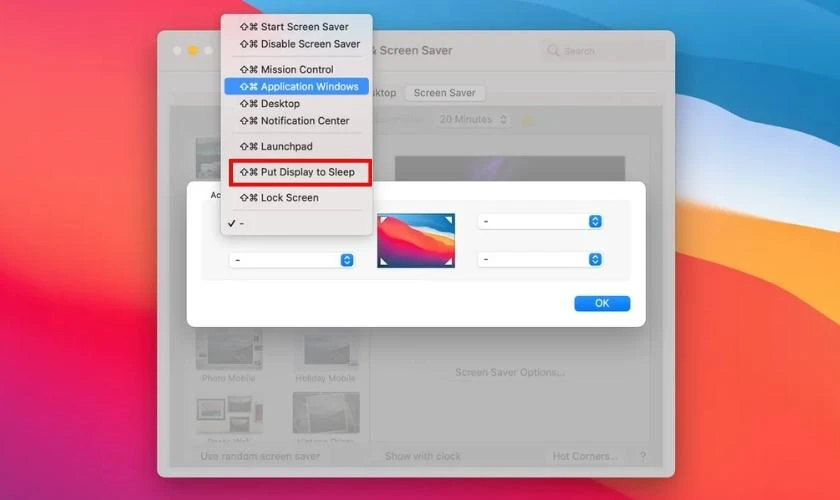
Cách này cực kỳ tiện lợi khi bạn cần tắt màn hình ngay lập tức mà không chờ. Hãy thử thiết lập để trải nghiệm sự linh hoạt của tính năng này.
Cách chỉnh cài đặt ngủ và thức cho màn hình MacBook Air
Bạn có thể điều chỉnh chế độ ngủ và thức để kiểm soát thời gian tắt màn hình MacBook Air. Đây là cách tối ưu giúp máy hoạt động linh hoạt theo nhu cầu chỉ với các bước sau:
Bước 1: Tại mục System Preferences, vào mục Energy Saver để điều chỉnh các thiết lập liên quan đến pin.
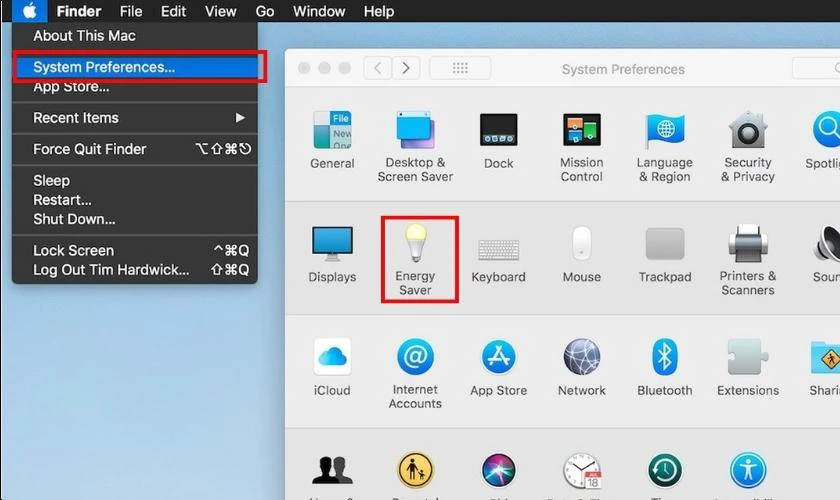
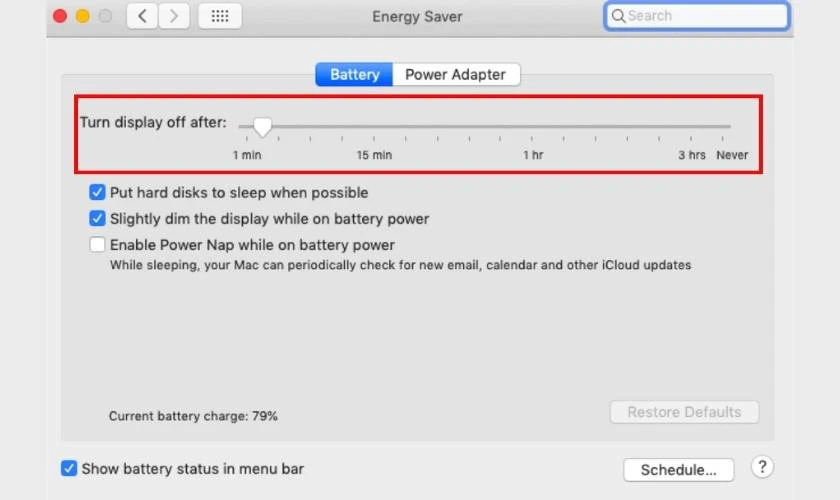
Bước 2: Tại đây, chọn tab Battery và kéo thanh trượt ở mục Turn display off after.
Bạn cũng có thể thiết lập tương tự ở tab Power Adapter nếu cần. Nếu muốn, bạn có thể bật tùy chọn Prevent computer from sleeping automatically. Điều này giúp máy không tự ngủ khi màn hình tắt.
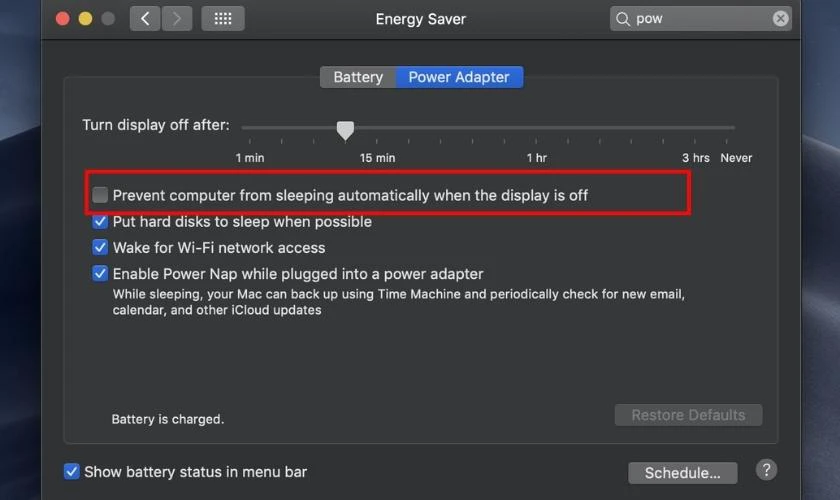
Thiết lập này giúp cân bằng giữa tiết kiệm pin và duy trì hiệu suất. Bạn có thể kiểm tra lại sau vài giờ sử dụng để điều chỉnh thêm cho phù hợp.
Cách chỉnh thời gian tắt màn hình MacBook Air có lợi ích gì?
Chỉnh thời gian tắt màn hình MacBook Air không chỉ đơn giản mà còn mang lại những lợi ích sau:
Tiết kiệm pin và kéo dài tuổi thọ MacBook
Chỉnh thời gian tắt màn hình giúp giảm tiêu thụ năng lượng đáng kể khi không sử dụng. Điều này đặc biệt hữu ích nếu bạn dùng MacBook Air trong thời gian dài. Pin được bảo vệ tốt hơn, tránh tình trạng chai nhanh do hoạt động liên tục.

Hơn nữa, khi màn hình tắt, máy cũng giảm nhiệt độ vận hành đáng kể. Nhiệt độ thấp giúp các linh kiện bên trong hoạt động ổn định và bền bỉ hơn. Bạn sẽ không phải lo lắng về việc thay pin hay sửa chữa sớm.
Tăng tính bảo mật cho dữ liệu cá nhân
Khi màn hình tắt tự động, người khác khó truy cập vào dữ liệu của bạn hơn. Điều này rất quan trọng nếu bạn làm việc ở nơi công cộng hoặc đông người.
Ngoài ra, bạn có thể kết hợp với tính năng khóa màn hình để tăng bảo mật. Mỗi khi màn hình tắt, máy sẽ yêu cầu mật khẩu để mở lại. Điều này giúp ngăn chặn truy cập trái phép vào tài liệu quan trọng.
Tối ưu trải nghiệm sử dụng theo nhu cầu
Chỉnh thời gian tắt màn hình cho phép bạn tùy chỉnh theo thói quen cá nhân. Nếu bạn thường xuyên làm việc lâu, hãy đặt thời gian dài hơn để tránh gián đoạn. Ngược lại, thời gian ngắn sẽ phù hợp khi bạn hay di chuyển.
Lỗi thường gặp khi chỉnh thời gian tắt màn hình MacBook Air
Trong quá trình chỉnh thời gian tắt màn hình MacBook Air, bạn có thể gặp một vài lỗi sau:
Màn hình vẫn tắt nhanh dù đã chỉnh
Nhiều người gặp tình trạng màn hình tắt nhanh dù đã cài đặt thời gian dài hơn. Nguyên nhân thường là do chế độ Screensaver đang được kích hoạt tự động. Bạn cần kiểm tra và tắt tính năng này để khắc phục vấn đề.
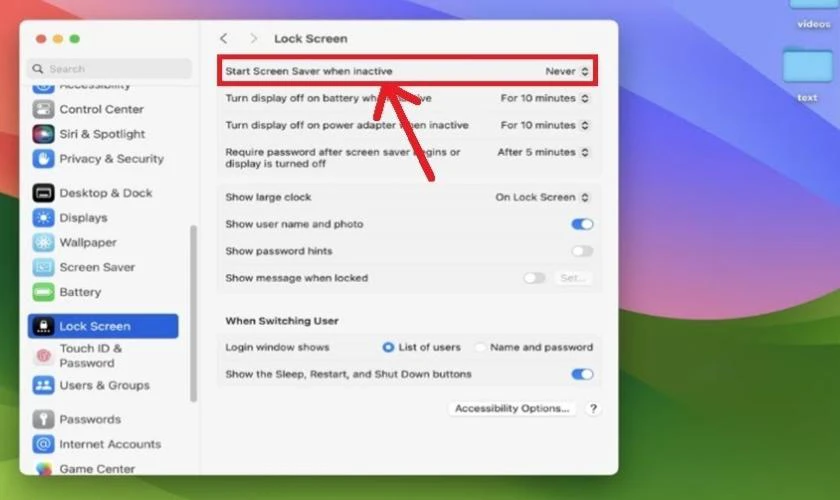
Ngoài ra, một số ứng dụng chạy nền cũng có thể gây ảnh hưởng đến cài đặt. Hãy kiểm tra và tắt bớt các phần mềm không cần thiết đang hoạt động. Điều này sẽ giúp máy tuân thủ đúng thời gian bạn đã thiết lập.
Cài đặt không lưu sau khi thiết lập
Một lỗi khác là cài đặt thời gian tắt màn hình không được lưu lại sau khi tắt máy. Nguyên nhân có thể là do bạn chưa có quyền quản trị trên thiết bị. Hãy đảm bảo bạn đang dùng tài khoản admin để thực hiện.
Máy không tự tắt đúng giờ đã cài
Đôi khi, MacBook Air không tự tắt màn hình đúng thời gian bạn đã thiết lập trước đó. Nguyên nhân thường là do các ứng dụng chạy nền đang giữ máy hoạt động. Hãy kiểm tra và tắt chúng để tránh ảnh hưởng cài đặt.

Nếu vấn đề vẫn còn, hãy kiểm tra lịch trình trong mục Schedule một lần nữa. Đảm bảo bạn đã chọn đúng chế độ và thời gian trước khi lưu.
Những lỗi trên khá phổ biến nhưng hoàn toàn có thể khắc phục nếu bạn làm đúng cách. Hãy kiểm tra kỹ từng bước để đảm bảo máy hoạt động đúng như đã thiết lập.
Lưu ý trong cách chỉnh thời gian tắt màn hình MacBook Air
Để chỉnh thời gian tắt màn hình MacBook Air hiệu quả, bạn cần lưu ý một số điều sau:
- Kiểm tra tình trạng pin trước khi cài đặt: Đảm bảo pin máy ở mức đủ để tính năng hoạt động ổn định. Nếu pin yếu, máy có thể tự tắt bất ngờ và gây gián đoạn.
- Chọn thời gian phù hợp với thói quen sử dụng: Hãy thiết lập thời gian tắt màn hình theo nhu cầu cá nhân của bạn. Điều này giúp tránh bất tiện khi làm việc hoặc giải trí liên tục.
- Tránh để máy quá nóng khi hoạt động lâu: Nếu máy nóng, màn hình có thể tự tắt để bảo vệ linh kiện. Hãy đặt máy ở nơi thoáng mát khi sử dụng lâu dài.
- Cập nhật macOS để tránh lỗi phần mềm: Hệ điều hành cũ có thể gây lỗi khi chỉnh thời gian tắt màn hình. Hãy kiểm tra và cập nhật phiên bản mới nhất thường xuyên.
- Kiểm tra ứng dụng chạy nền ảnh hưởng cài đặt: Một số ứng dụng có thể ngăn máy tắt màn hình đúng giờ. Hãy tắt bớt các phần mềm không cần thiết trước khi thiết lập.

Những lưu ý trên sẽ giúp bạn chỉnh thời gian tắt màn hình một cách hiệu quả nhất.
Kết luận
Chỉnh thời gian tắt màn hình MacBook Air là việc làm cần thiết để bảo vệ thiết bị. Bài viết đã hướng dẫn chi tiết 5 cách đơn giản và hiệu quả cho bạn. Nếu gặp khó khăn, hãy liên hệ Điện Thoại Vui để được hỗ trợ nhanh chóng. Đặt lịch ngay hôm nay để nhận tư vấn chuyên sâu từ đội ngũ của chúng tôi!
Bạn đang đọc bài viết 5 cách chỉnh thời gian tắt màn hình MacBook Air mới tại chuyên mục Thủ thuật thiết bị trên website Điện Thoại Vui.

Mình là Thanh Nhật, một content creator đam mê công nghệ. Mình là người thích viết, viết những gì mình biết, hiểu những gì mình viết. Mình chuyên viết về nhiều lĩnh vực khác nhau, từ công nghệ, điện thoại, laptop, đến các thủ thuật và ứng dụng di động. Hy vọng mang đến cho bạn những thông tin hay và bổ ích về công nghệ mới nhất hiện nay.

