






9 cách chụp màn hình MacBook Air M1 nhanh chóng
9 cách chụp màn hình MacBook Air M1 nhanh chóng

Bạn đang không biết cách chụp màn hình MacBook Air M1? Bài viết dưới đây sẽ hướng dẫn chi tiết cho bạn các thao tác thực hiện vô cùng đơn giản. Chỉ với vài phím tắt cơ bản trên bàn phím, bạn sẽ có thể sở hữu ngay những tấm hình tuyệt đẹp.
Chụp màn hình MacBook Air M1 bằng phím Command (⌘) + Shift + 3
Chụp màn hình MacBook Air M1 bằng phím tắt là phương thức nhanh nhất để bạn lưu lại toàn bộ nội dung đang hiển thị. Cách làm này không chỉ giúp tiết kiệm thời gian mà còn đảm bảo hình ảnh thu được có độ phân giải cao nhất. Bạn có thể tham khảo cách thao tác dưới đây:
Bước 1: Bạn nhấn đồng thời cụm phím Command + Shift + 3 để chụp lại toàn bộ không gian làm việc. Khi này, bạn sẽ nghe âm thanh vang lên để thông báo thao tác đã thành công.
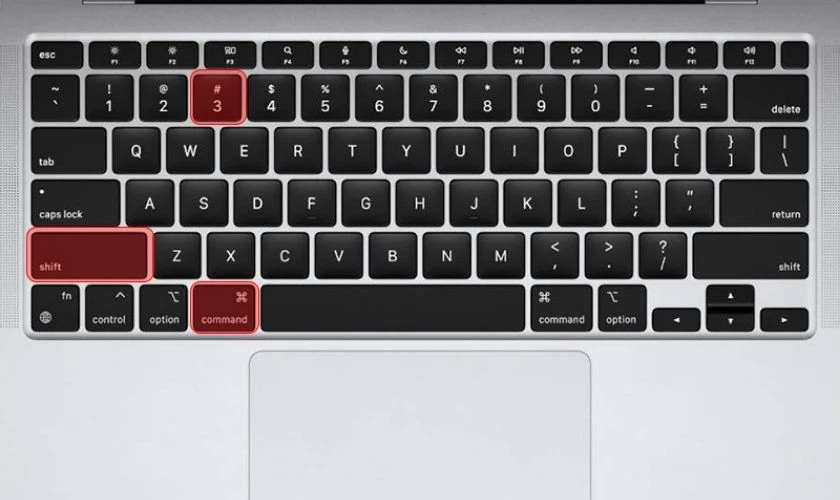
Bước 2: Lúc này, một hình ảnh thu nhỏ sẽ xuất hiện ở góc dưới cùng bên phải màn hình. Tấm hình này sẽ tự động được lưu lại thành một tệp tin riêng biệt trên màn hình chính của máy tính.
Các tệp này thường được hệ thống đặt tên mặc định theo ngày giờ chụp. Giúp bạn thuận tiện hơn trong việc tìm kiếm và quản lý dữ liệu.
Chụp một phần màn hình MacBook Air M1 bằng Command + Shift + 4
Trên MacBook Air M1, bạn có thể lựa chọn chụp lấy một khu vực cụ thể trên màn hình. Thao tác này giúp loại bỏ những thông tin thừa thãi xung quanh. Hãy làm theo các bước hướng dẫn chi tiết dưới đây để cắt ảnh chuẩn xác.
Bước 1: Bạn nhấn tổ hợp 3 phím Command + Shift + 4 trên bàn phím. Ngay sau khi bấm xong, con trỏ chuột sẽ tự động biến thành một dấu cộng.
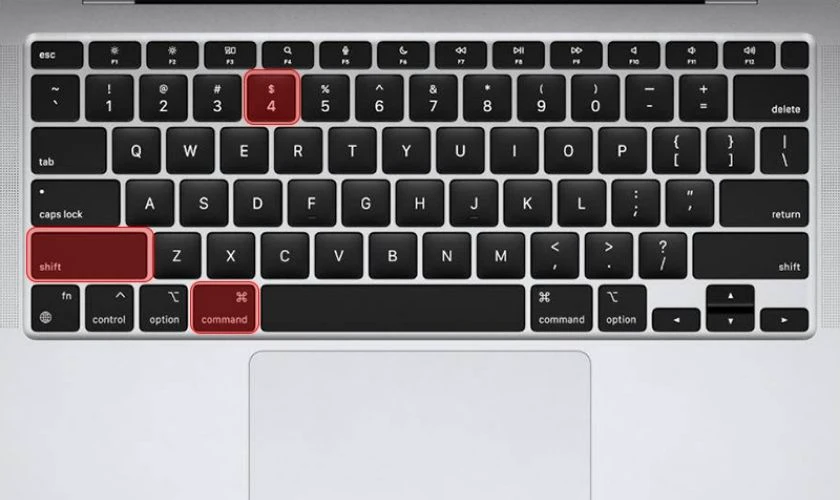
Bước 2: Tiếp theo, bạn nhấn giữ chuột trái hoặc trackpad rồi kéo thả tạo thành khung chữ nhật và thả tay.
Tương tự như chụp cả màn hình, hình ảnh thu nhỏ của hình vừa chụp cũng sẽ xuất hiện ở góc phải màn hình. Cách thực hiện này mang lại sự linh hoạt khi được chọn lọc thông tin hình ảnh cần thiết để chụp lại.
Cách chụp 1 cửa sổ ứng dụng trên MacBook Air M1
Cách chụp màn hình MacBook Air M1 ở 1 cửa sổ giúp loại bỏ hoàn toàn cảnh nền phía sau. Các bước thực hiện rất đơn giản như sau:
Bước 1: Đầu tiên, bạn nhấn giữ đồng thời tổ hợp 3 phím Command + Shift + 4 và nhấn phím Space để con trỏ chuột chuyển thành biểu tượng máy ảnh.
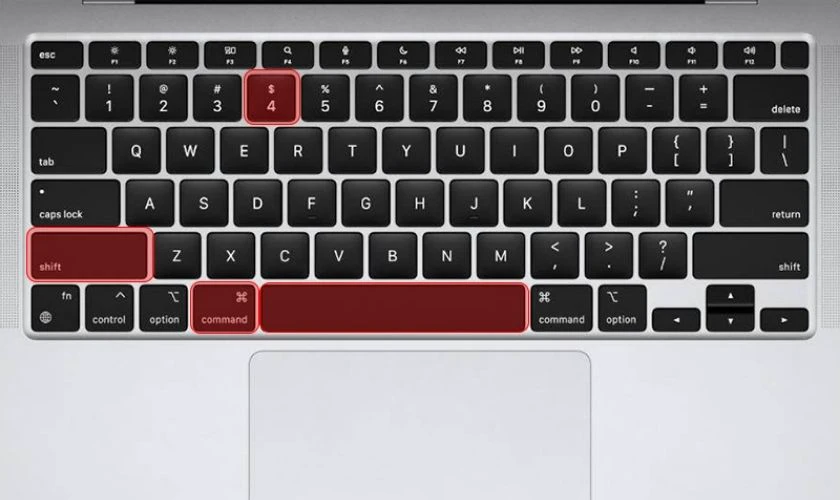
Bước 2: Tiếp theo, bạn di chuyển biểu tượng máy ảnh này đến vị trí cửa sổ ứng dụng đang mở. Cuối cùng, bạn nhấp chuột để máy tính tự động chụp lại ảnh ứng dụng đó.
Sau khi nghe tiếng vang lên, tệp tin hình ảnh sắc nét sẽ được lưu ngoài màn hình Desktop. Hình ảnh sau khi chụp sẽ luôn đạt chất lượng cao để bạn có thể sử dụng sau này.
Cách chụp màn hình MacBook Air M1 và lưu vào bộ nhớ tạm
Bạn có thể chụp màn hình MacBook Air M1 và lưu vào bộ nhớ tạm giúp bạn sao chép ảnh siêu nhanh. Phương pháp này sẽ không tạo ra các tệp tin mới ngoài Desktop. Để thực hiện cách chụp này, bạn thao tác theo các bước dưới đây:
Bước 1: Bạn nhấn cùng lúc cụm 4 phím Command + Shift + Control + 3 trên bàn phím. Hệ thống sẽ phát ra âm thanh chụp ảnh nhưng không lưu tệp trên màn hình.
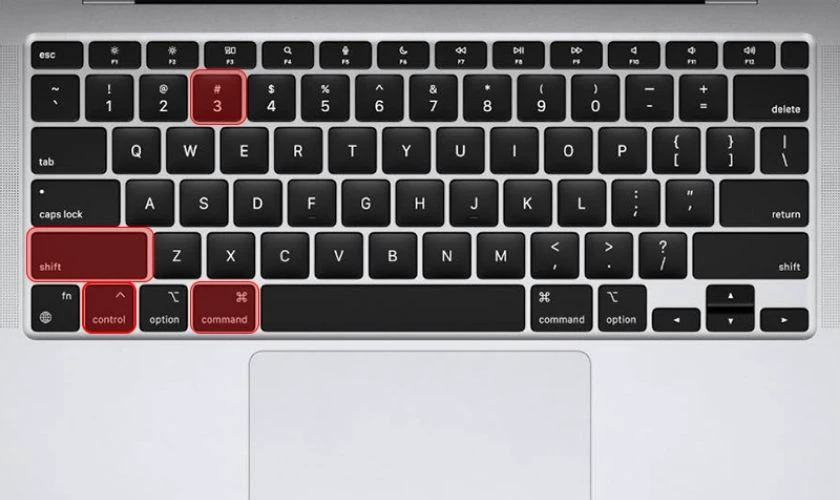
Bước 2: Bạn mở ứng dụng nhắn tin hoặc văn bản và dán vào đoạn văn bản.
Các thao tác trên sẽ mang lại sự thuận tiện cho bạn khi muốn chia sẻ thông tin ngay lập tức. Hãy áp dụng ngay kỹ thuật hữu ích này để tối ưu hoá thời gian xử lý công việc hằng ngày.
Cách chụp màn hình cuộn trang trên MacBook Air M1
Nếu bạn muốn lưu trữ toàn bộ nội dung của trang web dài, cách chụp màn hình cuộn trang sẽ là lựa chọn phù hợp dành cho bạn. Hãy làm theo những hướng dẫn bên dưới để sở hữu ngay tấm ảnh chất lượng nhất:
Bước 1: Đầu tiên, bạn truy cập vào trang web mà bạn muốn chụp màn hình. Tiếp theo, bạn nhấn chuột phải vào vị trí trống rồi chọn Chụp màn hình.

Bước 2: Sau đó, bạn ấn vào dòng chữ Lưu toàn trang để hệ thống tiến hành ghi lại nội dung.
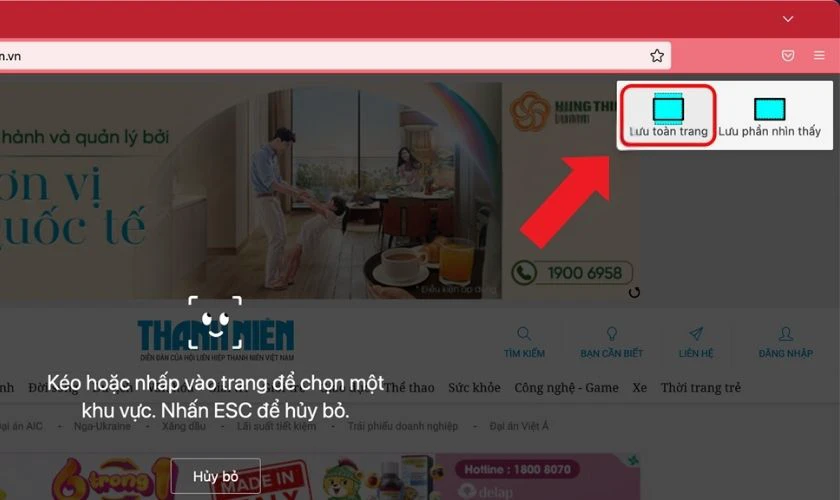
Bước 3: Trong hình ảnh vừa chụp xong, bạn có thể lựa chọn Sao chép hoặc Tải xuống như hình bên dưới.
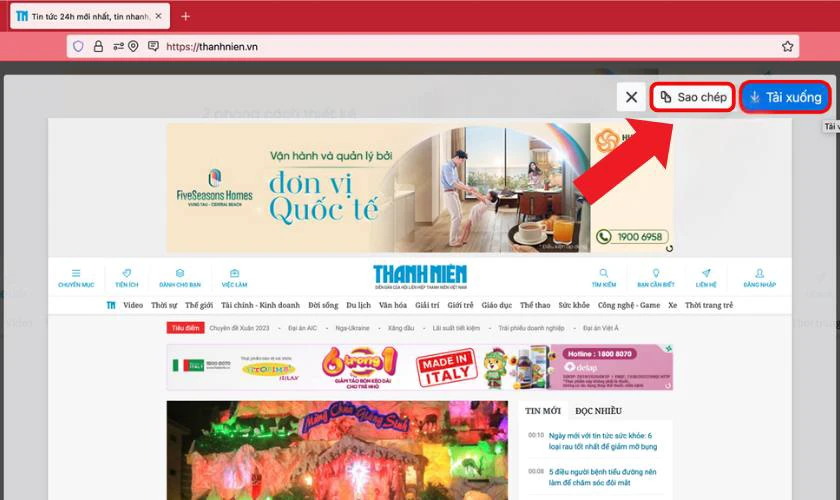
Cách chụp này sẽ vô cùng hữu ích khi bạn muốn chia sẻ bài viết dài cho người khác. Hãy lưu lại và thực hiện theo để tối ưu thời gian xử lý các công việc nhé!
Cách chỉnh sửa ảnh chụp màn hình MacBook Air M1
Sau khi chụp ảnh màn hình MacBook Air M1, bạn có thể chỉnh sửa ảnh rất dễ dàng mà không cần phải cài thêm phần mềm khác. Thao tác này giúp bạn thêm ghi chú, vẽ hình hoặc cắt bỏ phần thừa nhanh chóng. Dưới đây là hướng dẫn đơn giản để sở hữu hình ảnh như ý muốn:
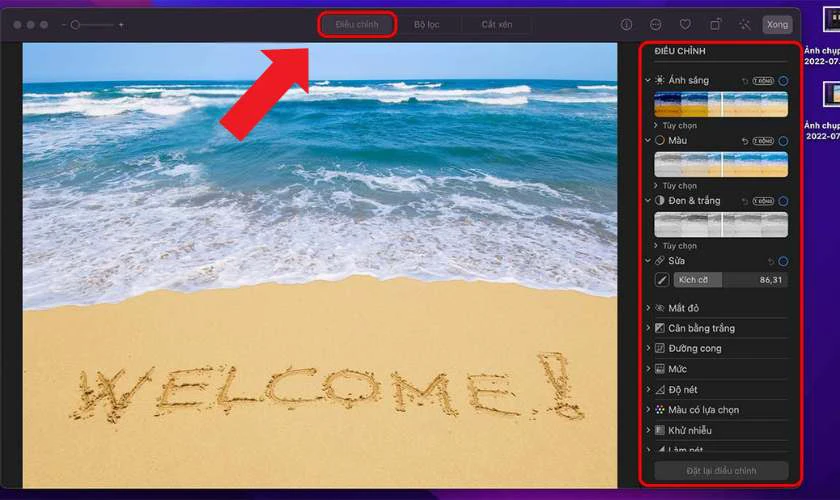
Bước 1: Sau khi chụp màn hình, bạn nhấp chuột vào hình ảnh thu nhỏ ở góc dưới cùng bên phải (hoặc nhấn Shift-Command 5) và nhấn vào phần Điều chỉnh. Tại đây, bạn sử dụng các công cụ như ánh sáng, màu, bút vẽ,...
Bước 2: Cuối cùng, bạn nhấn nút Xong để lưu lại những thay đổi vừa thực hiện lên tệp tin gốc.
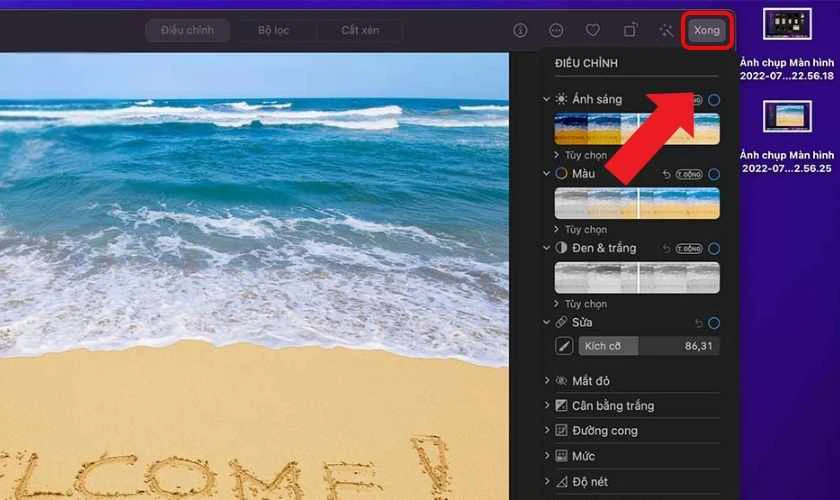
Kỹ năng chỉnh sửa trực tiếp này giúp bạn đánh dấu các thông tin quan trọng một cách chuyên nghiệp. Hãy thao tác ngay và xem thành quả của mình nhé!
Lưu ý khi chụp màn hình MacBook Air M1
Khi sử dụng tính năng chụp màn hình trên MacBook Air M1, có một số lưu ý mà bạn cần nhớ. Dưới đây là tổng hợp các điểm bạn cần ghi nhớ để thao tác chụp ảnh được tối ưu hơn:
- Mặc định hệ điều hành sẽ lưu tất cả các bức ảnh chụp ngay trên màn hình Desktop. Nếu bạn cảm thấy điều này khiến màn hình quá lộn xộn thì có thể thay đổi thư mục lưu trữ tùy ý.
- Máy tính Mac thường lưu tệp tin hình ảnh dưới dạng đuôi PNG để giữ được chất lượng cao nhất. Bạn hoàn toàn có thể chuyển đổi định dạng ảnh sang JPG để giảm dung lượng khi lưu.
- Việc chụp quá nhiều bức ảnh chất lượng cao có thể làm tiêu hao đáng kể dung lượng ổ cứng. Bạn nên thường xuyên dọn dẹp và xóa bớt những tệp tin không còn cần thiết để giải phóng máy.
Việc ghi nhớ các mẹo nhỏ này sẽ giúp bạn sử dụng chiếc MacBook của mình thông minh hơn. Chúc bạn thực hiện thành công và tạo ra được nhiều tấm ảnh chụp màn hình cực kỳ ưng ý.
Kết luận
Trên đây là hướng dẫn cách chụp màn hình MacBook Air M1 vô cùng chi tiết. Nếu thấy bài viết này hữu ích, hãy thường xuyên theo dõi trang web Điện Thoại Vui để cập nhật nhiều thủ thuật khác nhé!
Bạn đang đọc bài viết 9 cách chụp màn hình MacBook Air M1 nhanh chóng tại chuyên mục Thủ thuật thiết bị trên website Điện Thoại Vui.

Xin chào, mình là Uyển Nhi hiện đang là Content Creator tại Điện Thoại Vui. Mình là một người yêu thích công nghệ, chơi game điện tử và luôn cập nhật những tin tức mới mẻ mỗi ngày. Những điều chia sẻ của mình đều được tìm hiểu và chắt lọc kỹ càng. Mong rằng những bài viết của mình sẽ hữu ích đối với bạn, cùng theo dõi các bài viết của mình nhé!

