Dịch vụ chuyên nghiệp
Tiết kiệm - Nhanh chóng
Thợ tay nghề giỏi
Máy cũ - Giá ngon

Giảm độ trễ tai nghe bluetooth: 8 cách dễ áp dụng
Giảm độ trễ tai nghe bluetooth: 8 cách dễ áp dụng

Giảm độ trễ tai nghe bluetooth giúp khắc phục tình trạng âm thanh phát chậm, không đồng bộ với hình ảnh khi chơi game hoặc xem video. Lỗi này có thể xuất phát từ chế độ hoạt động của tai nghe, kết nối không ổn định hoặc phần mềm thiết bị. Bài viết dưới đây sẽ hướng dẫn 8 cách xử lý từ đơn giản đến nâng cao, áp dụng cho cả điện thoại và máy tính, cùng tìm hiểu ngay nhé!
Giảm độ trễ tai nghe bluetooth để làm gì?
Giảm độ trễ tai nghe bluetooth giúp hạn chế khoảng thời gian chênh lệch giữa lúc thiết bị phát âm thanh và khi người dùng thực sự nghe thấy. Độ trễ thường được tính bằng mili giây (ms), có thể ảnh hưởng đến trải nghiệm giải trí và khả năng phản ứng trong trò chơi.
Khi độ trễ quá lớn, bạn có thể gặp những tình trạng sau:
- Chơi game: Tiếng súng, bước chân hoặc hiệu ứng kỹ năng xuất hiện chậm hơn hành động trên màn hình, gây khó khăn khi phản ứng trong game FPS, MOBA.
- Xem video: Tiếng nói không khớp với chuyển động môi, khiến việc theo dõi phim và nội dung giải trí thiếu tự nhiên.
- Xem livestream: Âm thanh có thể lệch so với hình ảnh, ảnh hưởng đến trải nghiệm theo dõi nội dung trực tiếp.
- Chỉnh sửa video: Khó xác định chính xác thời điểm âm thanh xuất hiện so với hình ảnh khi xem trước nội dung.
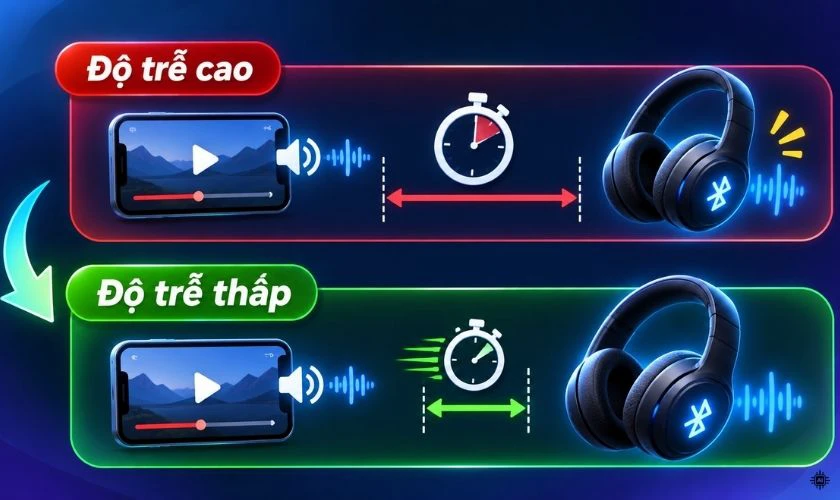
Tuy nhiên, không phải mọi trường hợp âm thanh bị chậm đều do tai nghe. Một số ứng dụng phát video có khả năng tự đồng bộ âm thanh và hình ảnh, trong khi các game thường yêu cầu phản hồi âm thanh nhanh hơn.
8 cách giảm độ trễ tai nghe bluetooth hiệu quả
Có nhiều cách giảm độ trễ tai nghe bluetooth tùy thuộc vào thiết bị và nguyên nhân gây ra tình trạng âm thanh không đồng bộ. Bạn nên bắt đầu từ các thao tác đơn giản như bật Game Mode, kiểm tra kết nối trước khi thay đổi cài đặt chuyên sâu.
Giảm độ trễ tai nghe bluetooth bằng Game Mode
Game Mode hoặc Low Latency Mode là chế độ được trang bị trên một số tai nghe bluetooth nhằm rút ngắn thời gian xử lý và truyền âm thanh. Tính năng này đặc biệt hữu ích khi chơi các tựa game FPS hoặc MOBA cần phản hồi nhanh.
Để bật Game Mode, bạn có thể thực hiện như sau:
- Bước 1: Kết nối tai nghe bluetooth với điện thoại hoặc máy tính.
- Bước 2: Mở ứng dụng quản lý tai nghe chính hãng nếu sản phẩm có hỗ trợ.
- Bước 3: Tìm mục Game Mode, Gaming Mode hoặc Low Latency Mode và bật tính năng.
- Bước 4: Mở trò chơi để kiểm tra độ đồng bộ giữa âm thanh và hình ảnh.
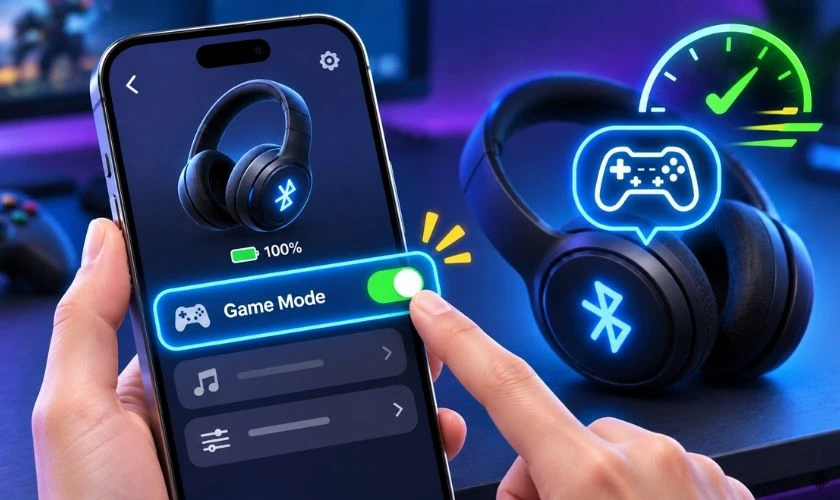
Một số tai nghe cho phép kích hoạt chế độ này bằng thao tác chạm hoặc nhấn giữ nút trên tai nghe. Bạn cần tham khảo hướng dẫn của nhà sản xuất vì không phải model nào cũng hỗ trợ. Ngoài ra, Game Mode của tai nghe khác với chế độ Game Mode trên điện thoại.
Đặt tai nghe bluetooth gần thiết bị kết nối
Khoảng cách xa, vật cản và nhiễu sóng có thể khiến kết nối bluetooth thiếu ổn định, dẫn đến giật tiếng hoặc âm thanh bị ngắt quãng. Vì vậy, giữ khoảng cách kết nối phù hợp là một trong những cách hỗ trợ giảm độ trễ tai nghe bluetooth khi tín hiệu bị gián đoạn.
Bạn có thể cải thiện kết nối bằng những cách sau:
- Đặt điện thoại hoặc máy tính gần tai nghe, hạn chế tường và vật cản lớn.
- Tránh đặt thiết bị sát nguồn gây nhiễu sóng 2,4 GHz.
- Thử ngắt các thiết bị bluetooth không cần thiết khi kết nối thiếu ổn định.
- Kiểm tra âm thanh ở vị trí ít vật cản để so sánh.
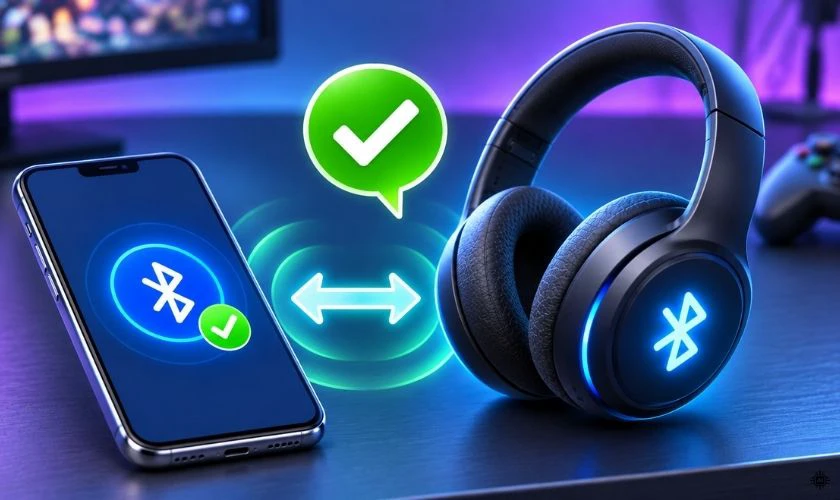
Cách này chủ yếu giúp duy trì tín hiệu ổn định, hạn chế giật tiếng và mất kết nối. Việc đưa tai nghe lại gần không trực tiếp làm giảm độ trễ xử lý âm thanh vốn có của thiết bị.
Ngắt kết nối và ghép đôi lại tai nghe bluetooth
Nếu tai nghe trước đây hoạt động bình thường nhưng gần đây xuất hiện độ trễ bất thường, bạn có thể thử ngắt kết nối và ghép đôi lại. Đây là cách hỗ trợ giảm độ trễ tai nghe bluetooth khi nguyên nhân xuất phát từ lỗi kết nối tạm thời.
Các bước thực hiện trên điện thoại như sau:
- Bước 1: Vào Cài đặt > Bluetooth trên điện thoại, sau đó tắt và bật lại Bluetooth.
- Bước 2: Tìm tai nghe trong danh sách thiết bị đã kết nối, nhấn vào biểu tượng thông tin hoặc cài đặt bên cạnh tên tai nghe.
- Bước 3: Chọn Quên thiết bị này (iPhone) hoặc Hủy ghép đôi/Bỏ ghép đôi (Android, tùy thiết bị).
- Bước 4: Đưa tai nghe vào chế độ ghép đôi theo hướng dẫn của nhà sản xuất.
- Bước 5: Chọn lại tên tai nghe trong danh sách Bluetooth để kết nối và kiểm tra âm thanh.
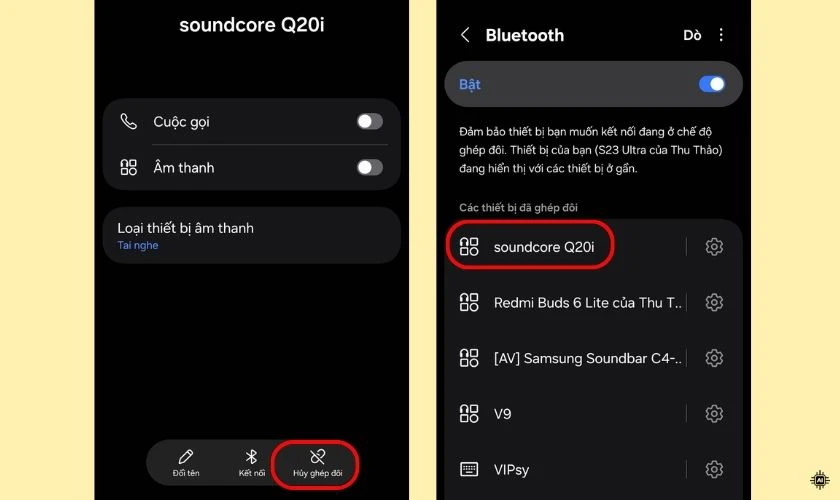
Nếu tình trạng vẫn tiếp diễn, bạn có thể đặt lại tai nghe theo hướng dẫn của nhà sản xuất. Thao tác reset khác nhau giữa các model và có thể xóa những kết nối đã lưu.
Cập nhật phần mềm tai nghe và thiết bị phát
Firmware tai nghe, hệ điều hành hoặc driver bluetooth lỗi thời đôi khi gây ra vấn đề tương thích, khiến âm thanh hoạt động không ổn định. Vì vậy, cập nhật phần mềm là giải pháp đáng thử để giảm độ trễ tai nghe bluetooth khi sự cố liên quan đến phần mềm hoặc khả năng tương thích giữa các thiết bị.
Để kiểm tra cập nhật, bạn thực hiện theo từng thiết bị:
- Tai nghe: Mở ứng dụng quản lý chính hãng, tìm Firmware Update hoặc mục cập nhật tương ứng.
- Android: Vào Cài đặt > Cập nhật phần mềm hoặc mục tương đương để kiểm tra phiên bản mới.
- iPhone: Vào Cài đặt > Cài đặt chung > Cập nhật phần mềm.
- Windows: Mở Settings > Windows Update để kiểm tra các bản cập nhật hệ thống.
Ngoài ra, nếu sử dụng máy tính Windows, bạn có thể kiểm tra driver Bluetooth theo các bước sau:
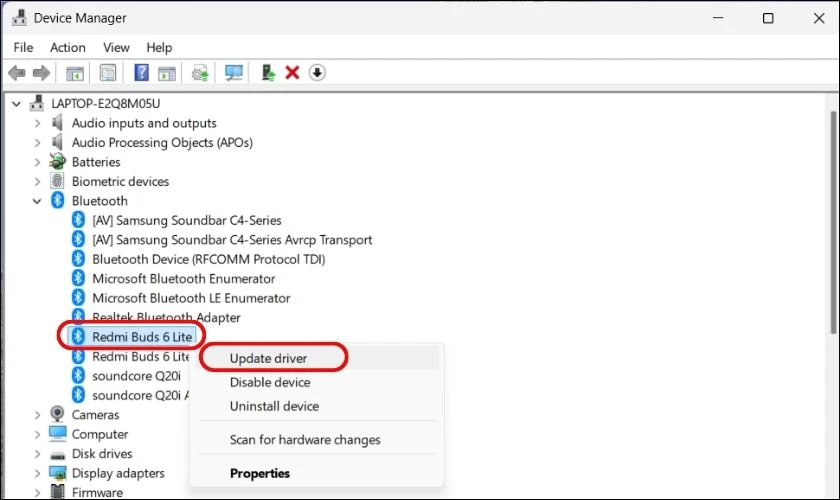
- Bước 1: Nhấn Windows + X, chọn Device Manager.
- Bước 2: Mở rộng mục Bluetooth và tìm bộ điều hợp Bluetooth của máy tính.
- Bước 3: Nhấp chuột phải vào bộ điều hợp Bluetooth, chọn Update driver.
- Bước 4: Chọn Search automatically for drivers và làm theo hướng dẫn trên màn hình.
- Bước 5: Sau khi cập nhật driver thành công, khởi động lại máy tính và kết nối tai nghe để kiểm tra âm thanh.
Nếu Windows không tìm thấy driver mới, bạn có thể kiểm tra phiên bản phù hợp trên trang hỗ trợ của nhà sản xuất máy tính. Lưu ý, cập nhật phần mềm có thể cải thiện khả năng tương thích và xử lý lỗi âm thanh nhưng không bảo đảm giảm độ trễ trên mọi thiết bị.
Tối ưu cài đặt âm thanh khi chơi game
Một cách giảm độ trễ tai nghe bluetooth khi chơi game đáng thử là kiểm tra hiệu năng hệ thống và cài đặt âm thanh trong trò chơi. Khi thiết bị quá tải, quá trình xử lý game và âm thanh có thể bị ảnh hưởng. Bạn có thể kiểm tra nhanh theo từng nền tảng:
|
Thiết bị |
Cách tối ưu |
|
Android |
Đóng ứng dụng nặng không cần thiết, kiểm tra chế độ tiết kiệm pin và thiết lập hiệu năng khi chơi game. |
|
iPhone |
Kiểm tra tình trạng giật, lag trong game; đóng tác vụ gây quá tải nếu cần và thử lại trong cùng điều kiện. |
|
Windows |
Chọn đúng thiết bị Output, kiểm tra cài đặt âm thanh trong game và mức sử dụng CPU, RAM. |
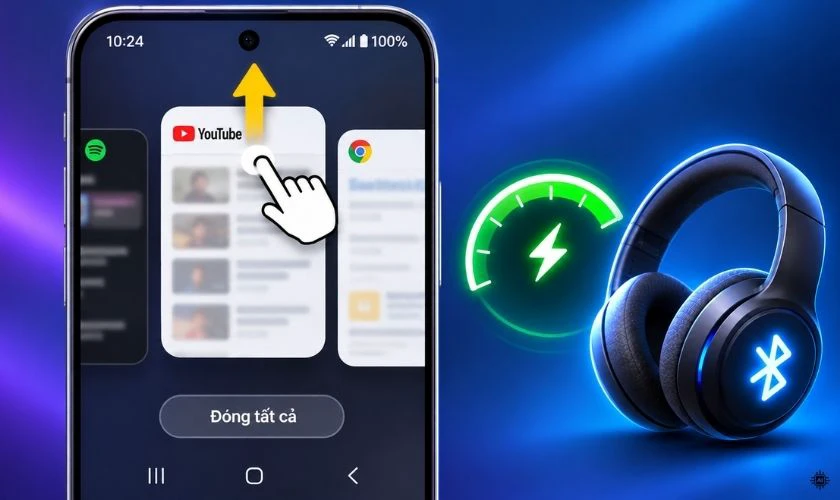
Sau khi điều chỉnh, hãy thử lại cùng một trò chơi để đánh giá sự khác biệt. Tối ưu hiệu năng có thể giúp giảm lỗi âm thanh do hệ thống quá tải nhưng không bảo đảm giảm độ trễ truyền âm thanh bluetooth.
Tắt hiệu ứng âm thanh nâng cao trên Windows
Windows có tính năng Audio Enhancements để áp dụng các hiệu ứng xử lý âm thanh. Trong một số trường hợp, những hiệu ứng này có thể gây lỗi hoặc làm thay đổi thời gian xử lý âm thanh. Bạn có thể thử tắt theo hướng dẫn:
- Bước 1: Nhấn Windows + I để mở Settings.
- Bước 2: Chọn System > Sound.
- Bước 3: Trong mục Output, chọn tai nghe bluetooth đang sử dụng.
- Bước 4: Tìm Audio enhancements và chuyển sang Off nếu có.
- Bước 5: Mở lại game hoặc video để kiểm tra độ trễ.
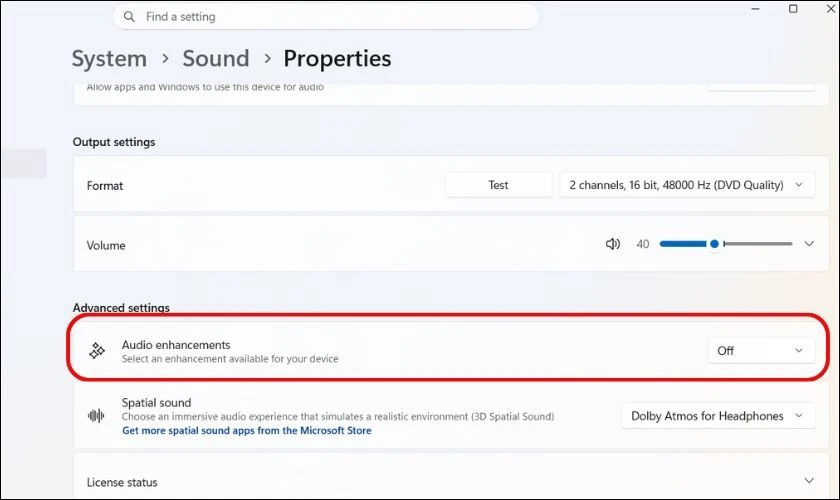
Tùy phiên bản Windows và driver, tên hoặc vị trí tùy chọn có thể khác nhau. Thao tác này chủ yếu xử lý vấn đề liên quan đến hiệu ứng âm thanh của Windows, không bảo đảm giảm độ trễ bluetooth trên mọi máy tính.
Khởi động lại game hoặc ứng dụng phát âm thanh
Nếu âm thanh chỉ bị trễ trong một trò chơi hoặc ứng dụng nhất định, trong khi các ứng dụng khác vẫn hoạt động bình thường, nguyên nhân có thể liên quan đến phần mềm. Bạn có thể thử xử lý theo trình tự:
- Bước 1: Thoát hoàn toàn trò chơi hoặc ứng dụng đang gặp lỗi.
- Bước 2: Mở lại ứng dụng và kiểm tra âm thanh bằng cùng nội dung.
- Bước 3: Nếu chưa cải thiện, khởi động lại điện thoại hoặc máy tính.
- Bước 4: Kiểm tra bản cập nhật của game hoặc ứng dụng nếu lỗi tiếp tục xuất hiện.
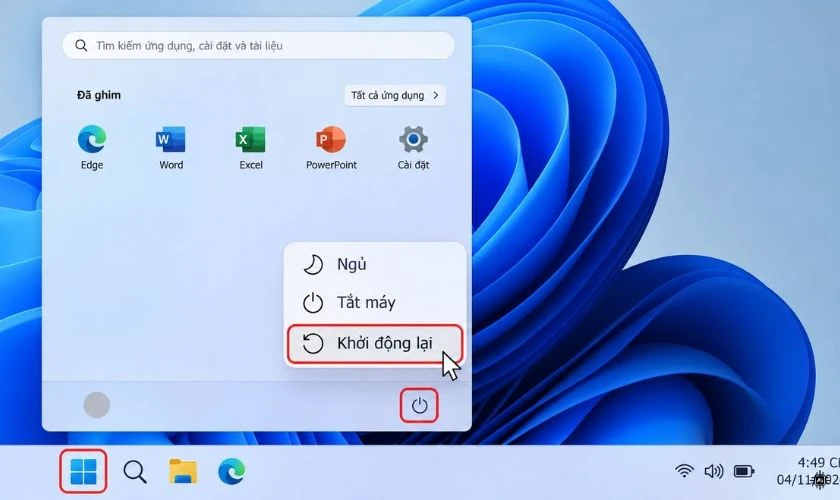
Cách này có thể khắc phục lỗi xử lý âm thanh tạm thời, nhưng không làm giảm độ trễ vốn có của kết nối bluetooth.
Giảm độ trễ tai nghe bluetooth bằng thiết bị khác
Nếu đã thử các phương pháp trên nhưng âm thanh vẫn chậm đáng kể, bạn có thể cân nhắc giải pháp phần cứng phù hợp hơn với nhu cầu sử dụng. Một số lựa chọn đáng tham khảo gồm:
- Bộ phát bluetooth độ trễ thấp: Chọn bộ phát hỗ trợ codec như aptX Low Latency hoặc aptX Adaptive, đồng thời kiểm tra khả năng tương thích với tai nghe.
- Tai nghe gaming dùng USB dongle 2,4 GHz: Một số sản phẩm sử dụng kết nối không dây chuyên dụng giúp giảm độ trễ khi chơi game. Người dùng cần sử dụng bộ thu phát tương thích đi kèm và kiểm tra khả năng hỗ trợ trên điện thoại hoặc máy tính.
- Tai nghe có dây: Giúp tránh độ trễ truyền âm thanh qua bluetooth, thích hợp khi chơi game hoặc chỉnh sửa video cần độ đồng bộ cao.
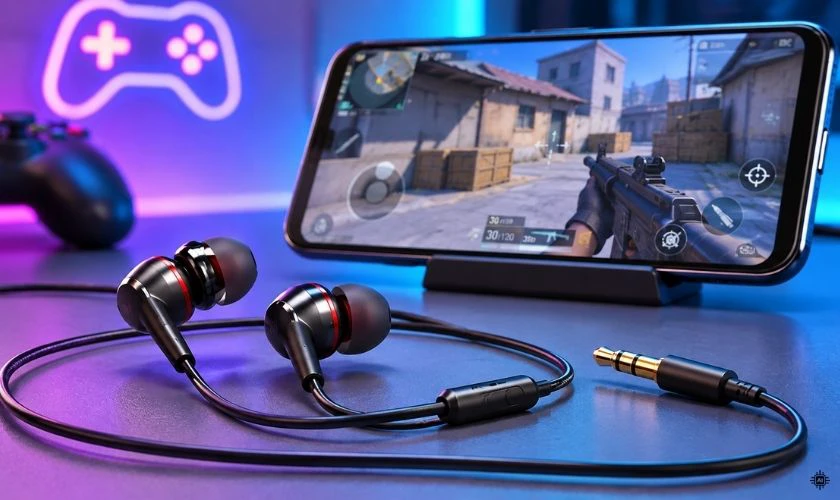
Lưu ý, kết nối 2,4 GHz chuyên dụng không đồng nghĩa với bluetooth thông thường. Ngoài ra, không phải mọi tai nghe gaming đều có độ trễ thấp, vì vậy bạn nên tham khảo thông số và kết quả kiểm tra thực tế trước khi lựa chọn.
Tham khảo nhanh một số dòng tai nghe Bluetooth chất lượng được yêu thích tại Điện Thoại Vui:
[dtv_product_related category='phu-kien/tai-nghe/tai-nghe-bluetooth']
FAQ về giảm độ trễ tai nghe bluetooth
Dưới đây là một số câu hỏi thường gặp khi tìm hiểu cách giảm độ trễ tai nghe bluetooth trên điện thoại và máy tính.
bluetooth 5.3 có giảm được độ trễ âm thanh không?
Không tự động. Bluetooth 5.3 không bảo đảm tai nghe có độ trễ thấp hơn các phiên bản trước. Độ trễ thực tế còn phụ thuộc vào codec, cấu hình kết nối, phần cứng và khả năng xử lý âm thanh của thiết bị.
Game Mode có giảm độ trễ tai nghe bluetooth không?
Có thể, nếu tai nghe được trang bị Game Mode hoặc Low Latency Mode. Tính năng này được thiết kế nhằm cải thiện tốc độ phản hồi âm thanh, nhưng hiệu quả phụ thuộc vào từng sản phẩm và thiết bị kết nối. Game Mode trên tai nghe không làm giảm ping mạng hoặc tăng FPS trong trò chơi.
Có thể giảm độ trễ tai nghe bluetooth về 0ms?
Không thể bảo đảm độ trễ 0ms trong điều kiện sử dụng thực tế. Quá trình mã hóa, truyền, giải mã và phát âm thanh đều cần thời gian xử lý.
Kết luận
Giảm độ trễ tai nghe bluetooth có thể thực hiện bằng nhiều phương pháp như bật Game Mode, tối ưu kết nối, ghép đôi lại tai nghe và cập nhật phần mềm. Bạn nên thử những thao tác đơn giản trước, sau đó mới cân nhắc thay đổi thiết bị nếu độ trễ vẫn ảnh hưởng đến trải nghiệm. Nếu đang tìm kiếm tai nghe phù hợp để chơi game hoặc giải trí, hãy tham khảo các sản phẩm tại Điện Thoại Vui để lựa chọn theo nhu cầu nhé!
Bạn đang đọc bài viết Giảm độ trễ tai nghe bluetooth: 8 cách dễ áp dụng tại chuyên mục Thủ thuật thiết bị trên website Điện Thoại Vui.

Mình là Thảo, Mình có niềm yêu thích đặc biệt với những gì liên quan đến công nghệ. Những thay đổi, xu hướng với về công nghệ luôn là điều làm mình hứng thú, khám phá và muốn cập nhật đến mọi người. Hy vọng rằng với vốn kiến thức trong hơn 4 năm viết về công nghệ, những chia sẻ của mình sẽ hữu ích cho bạn. Trao đổi với mình điều bạn quan tâm ở đây nhé.

