Dịch vụ chuyên nghiệp
Tiết kiệm - Nhanh chóng
Thợ tay nghề giỏi
Máy cũ - Giá ngon

Gọi video call trên Messenger không nghe được tiếng - Cách sửa
Gọi video call trên Messenger không nghe được tiếng - Cách sửa

Gọi video call trên Messenger không nghe được tiếng khiến cuộc trò chuyện bị gián đoạn dù hình ảnh vẫn hiển thị. Có lúc bạn không nghe đối phương, có lúc họ lại không nghe thấy bạn. Bài viết dưới đây giúp bạn phân biệt nguyên nhân và gợi ý cách xử lý trên iPhone, Android. Cùng kiểm tra từng bước nhé!
Gọi video call trên Messenger không nghe được tiếng do đâu?
Gọi video call trên Messenger không nghe được tiếng có thể do âm lượng cuộc gọi thấp, âm thanh chuyển sang tai nghe Bluetooth, micro bị tắt hoặc chưa được cấp quyền. Mạng yếu, lỗi ứng dụng và hư hỏng loa, micro cũng có thể gây ra tình trạng này.
Trước khi sửa, bạn cần xác định chiều âm thanh bị mất:
- Bạn không nghe đối phương: Kiểm tra âm lượng, thiết bị phát âm thanh của mình và nhờ đối phương kiểm tra micro.
- Đối phương không nghe bạn: Kiểm tra nút tắt micro, quyền truy cập và khả năng thu âm trên máy.
- Cả hai không nghe nhau: Thử đổi mạng, gọi lại và kiểm tra ứng dụng ở cả hai phía.
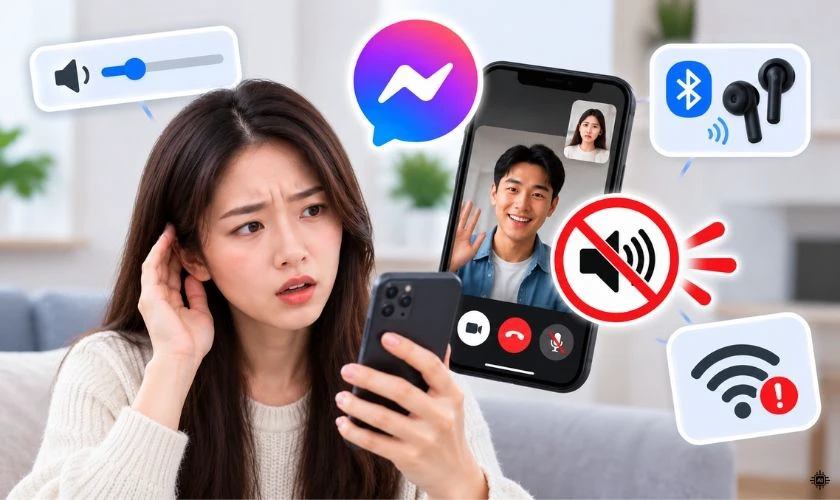
Nếu chỉ gặp lỗi với một người, hãy thử gọi người khác trước. Cách này giúp tránh nhầm sự cố trên máy đối phương với lỗi điện thoại của bạn.
Cách sửa lỗi gọi video call trên Messenger không nghe được tiếng
Khi dùng Messenger gọi không nghe được tiếng, hãy kiểm tra theo thứ tự dưới đây. Sau mỗi cách, gọi thử để xem âm thanh đã trở lại chưa.
Kiểm tra âm lượng và thiết bị phát âm thanh
Âm thanh có thể đang phát qua tai nghe hoặc loa Bluetooth dù bạn không chú ý. Hãy thực hiện ngay trong cuộc gọi:
- Bước 1: Nhấn tăng âm lượng, thử bật loa ngoài nếu giao diện có tùy chọn.
- Bước 2: Tạm tắt chế độ im lặng để loại trừ cài đặt liên quan. Tuy nhiên, chế độ này thường ảnh hưởng chuông thông báo, không phải nguyên nhân chính làm mất tiếng cuộc gọi đang diễn ra.
- Bước 3: Tắt Bluetooth, rút tai nghe hoặc phụ kiện âm thanh rồi gọi lại.
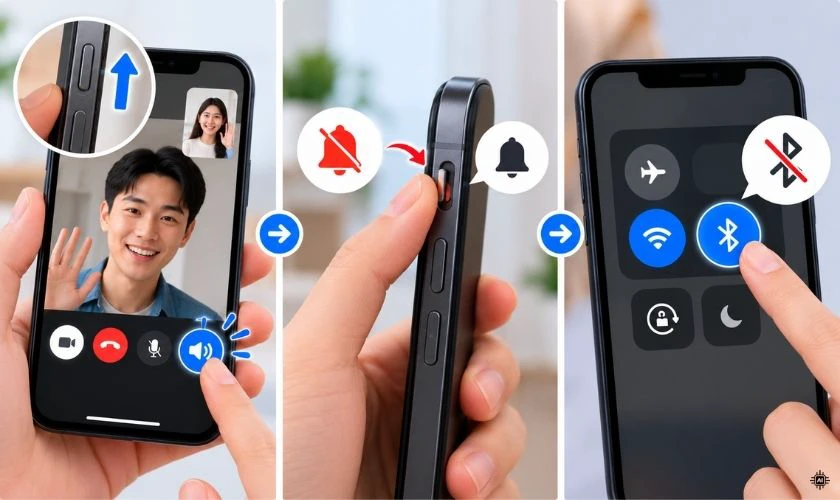
Nếu cuộc gọi video call trên Messenger vẫn không có tiếng, nhờ đối phương kiểm tra micro của họ.
Bật micro và cấp quyền truy cập cho Messenger
Cách này áp dụng khi đối phương không nghe thấy bạn. Quyền micro không điều khiển âm thanh bạn nghe từ họ. Bạn kiểm tra và cấp quyền theo các bước sau:
- Bước 1: Trong cuộc gọi, chạm biểu tượng micro nếu đang có dấu gạch chéo.
- Bước 2: Trên iPhone, vào Cài đặt > Quyền riêng tư & Bảo mật > Micrô, bật Messenger.
- Bước 3: Trên Android, vào Cài đặt > Ứng dụng > Messenger > Quyền > Micrô, chọn Cho phép khi dùng ứng dụng hoặc tùy chọn tương đương.
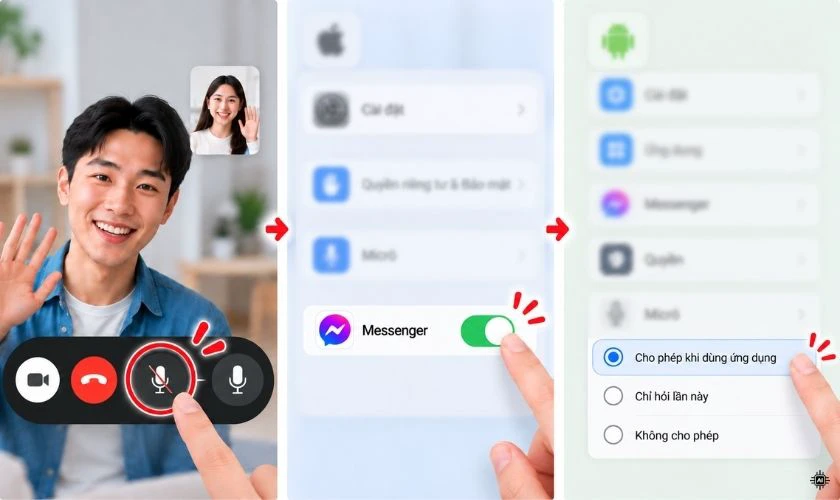
Tên mục có thể khác theo phiên bản hệ điều hành và hãng máy. Nếu iPhone chưa liệt kê Messenger, mở ứng dụng và thử gọi để kích hoạt yêu cầu cấp quyền. Trên Android, nếu đã cấp quyền mà micro vẫn không hoạt động, kiểm tra và bật Quyền truy cập micro trong cài đặt quyền riêng tư hoặc bảng cài đặt nhanh nếu thiết bị có mục này.
Kiểm tra kết nối WiFi hoặc dữ liệu di động
Mạng chập chờn có thể khiến giọng nói ngắt quãng hoặc mất hẳn. Nếu gọi video call trên Messenger không nghe được tiếng kèm hình ảnh đứng, hãy thử đổi kết nối:
- Bước 1: Chuyển từ WiFi sang dữ liệu di động, hoặc ngược lại.
- Bước 2: Tạm ngắt VPN nếu đang sử dụng.
- Bước 3: Di chuyển đến nơi sóng ổn định rồi gọi lại.
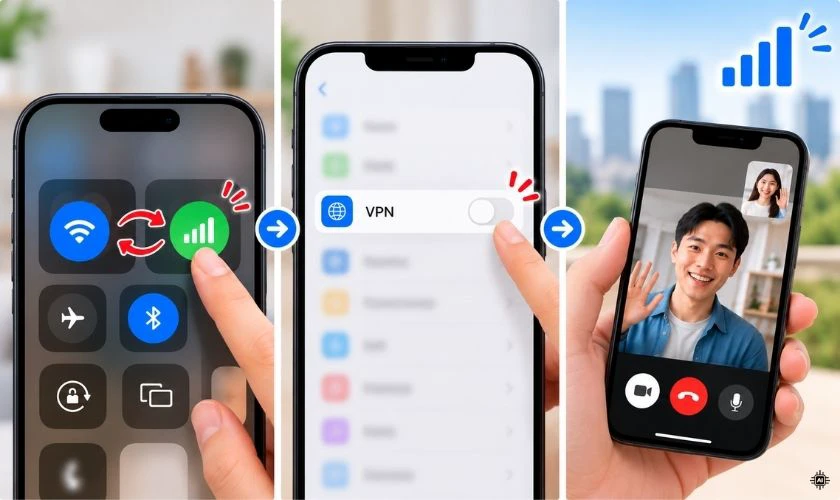
Sau đó, nhờ đối phương kiểm tra mạng nếu chỉ cuộc gọi với họ gặp lỗi.
Khởi động lại điện thoại
Nếu Messenger gọi không nghe tiếng sau khi ứng dụng bị treo, hãy thử khởi động lại điện thoại theo các bước sau:
- Bước 1: Kết thúc cuộc gọi và đóng Messenger.
- Bước 2: Tắt nguồn, sau đó bật lại điện thoại.
- Bước 3: Mở Messenger, kết nối mạng và gọi thử.
Lưu ý: Thao tác này không xóa dữ liệu cá nhân, nhưng không khắc phục được loa hoặc micro đã hỏng phần cứng.
Cập nhật Messenger lên phiên bản mới nhất
Phiên bản ứng dụng cũ có thể gặp lỗi tương thích. Nếu cuộc gọi Messenger không có tiếng kéo dài, hãy kiểm tra bản cập nhật theo các bước sau:
- Bước 1: Mở App Store trên iPhone hoặc Google Play trên Android.
- Bước 2: Tìm Messenger, chọn đúng ứng dụng của Meta rồi nhấn Cập nhật nếu có.
- Bước 3: Mở lại ứng dụng và thử gọi video.
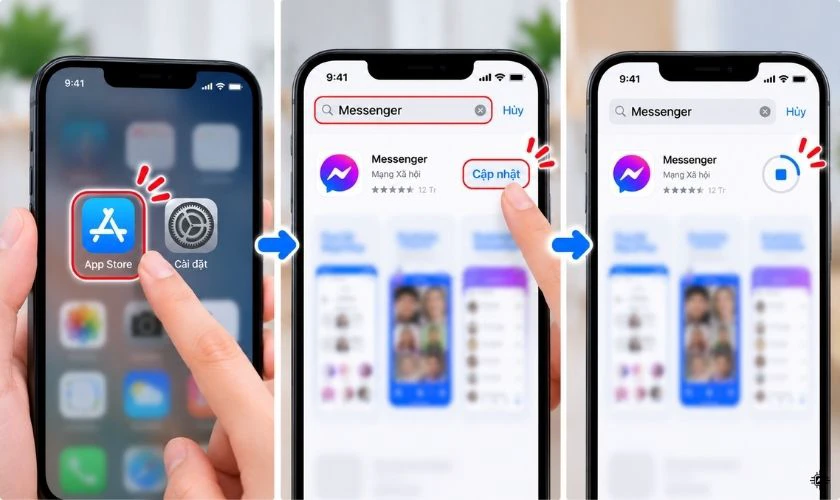
Nếu chỉ thấy nút Mở, cửa hàng hiện chưa cung cấp bản cập nhật mới cho thiết bị hoặc tài khoản của bạn.
Xóa bộ nhớ đệm ứng dụng Messenger
Nếu gọi Messenger không có tiếng và ứng dụng hoạt động bất thường trên Android, bạn có thể thử xóa bộ nhớ đệm theo các bước sau:
- Bước 1: Vào Cài đặt > Ứng dụng > Messenger.
- Bước 2: Chọn Bộ nhớ hoặc Lưu trữ > Xóa bộ nhớ đệm.
- Bước 3: Mở lại ứng dụng, gọi thử.
Không chọn nhầm Xóa dữ liệu hoặc Xóa bộ nhớ, vì các mục này có thể xóa dữ liệu ứng dụng trên máy và yêu cầu đăng nhập lại. iPhone không có nút xóa cache Messenger trực tiếp như Android nên bạn cần gỡ và cài đặt lại ứng dụng.
Gỡ và cài đặt lại Messenger
Nếu gọi video call trên Messenger không nghe được tiếng sau các bước trên, bạn có thể cài lại ứng dụng. Trước tiên, hãy chắc chắn còn thông tin đăng nhập và phương thức khôi phục lịch sử trò chuyện mã hóa đầu cuối. Sau đó thực hiện theo các bước:
- Bước 1: Kiểm tra đã thiết lập bộ nhớ an toàn và còn sử dụng được phương thức khôi phục, chẳng hạn mã PIN.
- Bước 2: Gỡ Messenger, tải lại từ App Store hoặc Google Play.
- Bước 3: Đăng nhập, khôi phục lịch sử trò chuyện nếu được yêu cầu, cấp quyền micro rồi gọi thử.
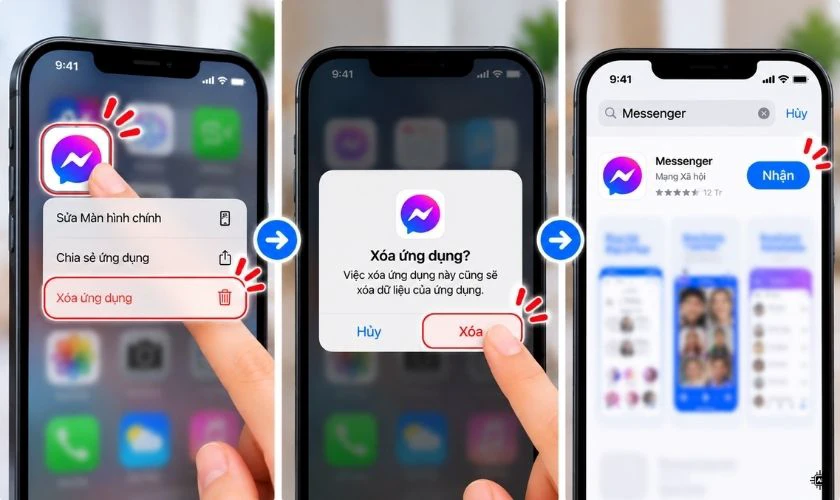
Không xóa bộ nhớ an toàn để xử lý lỗi âm thanh. Việc này có thể làm mất vĩnh viễn lịch sử trò chuyện được lưu trong đó.
Khi nào cần mang điện thoại đi kiểm tra loa và micro?
Bạn nên mang điện thoại đi kiểm tra nếu đã thử các cách trên nhưng vẫn gặp những tình trạng sau:
- Loa không phát tiếng, âm thanh nhỏ bất thường hoặc rè khi gọi điện, phát nhạc và xem video trên nhiều ứng dụng.
- Micro không thu được giọng nói hoặc tiếng bị nhỏ, rè, đứt quãng khi ghi âm, quay video và gọi điện.
- Lỗi âm thanh xuất hiện sau khi điện thoại bị rơi, va đập hoặc vào nước và không hết sau khi khởi động lại.
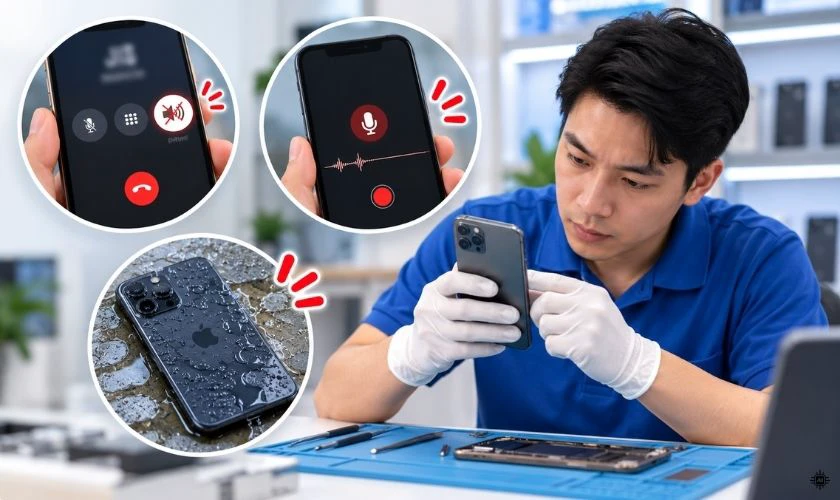
Các dấu hiệu này có thể liên quan đến phần cứng, nhưng chưa đủ để kết luận phải thay loa hoặc micro. Kỹ thuật viên cần kiểm tra để xác định nguyên nhân và tư vấn sửa chữa phù hợp.
Tham khảo dịch vụ sửa micro điện thoại tại đây:
[dtv_product_related category='thay-mic']
Kết luận
Gọi video call trên Messenger không nghe được tiếng có thể liên quan đến âm lượng, Bluetooth, quyền micro, kết nối mạng hoặc ứng dụng. Hãy kiểm tra từng bước và thử âm thanh trên ứng dụng khác để khoanh vùng nguyên nhân. Nếu cần kiểm tra, sửa chữa loa hoặc micro, bạn có thể liên hệ Điện Thoại Vui để được tư vấn phương án phù hợp.
Bạn đang đọc bài viết Gọi video call trên Messenger không nghe được tiếng - Cách sửa tại chuyên mục Tin công nghệ trên website Điện Thoại Vui.

Mình là Thảo, Mình có niềm yêu thích đặc biệt với những gì liên quan đến công nghệ. Những thay đổi, xu hướng với về công nghệ luôn là điều làm mình hứng thú, khám phá và muốn cập nhật đến mọi người. Hy vọng rằng với vốn kiến thức trong hơn 4 năm viết về công nghệ, những chia sẻ của mình sẽ hữu ích cho bạn. Trao đổi với mình điều bạn quan tâm ở đây nhé.

