Dịch vụ chuyên nghiệp
Tiết kiệm - Nhanh chóng
Thợ tay nghề giỏi
Máy cũ - Giá ngon

iPhone ghi âm không có tiếng: 10 cách sửa hiệu quả 2026
iPhone ghi âm không có tiếng: 10 cách sửa hiệu quả 2026

iPhone ghi âm không có tiếng khiến bạn lo lắng khi nghe lại bài giảng, cuộc họp hoặc lời nhắc quan trọng? Nguyên nhân có thể đến từ âm lượng phát lại, kết nối âm thanh, micro hoặc phần mềm. Hãy đọc tiếp để tìm hiểu nguyên nhân và thử 10 cách khắc phục dưới đây trước khi mang máy đi kiểm tra.
Nguyên nhân iPhone ghi âm không có tiếng
iPhone ghi âm không có tiếng chưa chắc do micro hỏng, bởi vấn đề có thể xảy ra trong quá trình thu hoặc phát âm thanh. Những nguyên nhân cần kiểm tra gồm:
- Âm lượng phát lại quá thấp hoặc loa gặp sự cố.
- Âm thanh đang phát qua Bluetooth, AirPlay hoặc tai nghe.
- Micro bám bụi, bị tay hoặc phụ kiện che khuất.
- Ứng dụng Ghi âm gặp lỗi tạm thời.
- Micro ngoài, tai nghe có micro hoặc bộ chuyển đổi bị lỗi.
- Ứng dụng bên thứ ba chưa được cấp quyền micro.
- Chế độ tách lời nói giảm tiếng nền, khiến tiếng nhạc hoặc âm thanh xung quanh cần ghi nghe nhỏ, không rõ.
- Tùy chọn phát lại làm thay đổi cách nghe bản ghi.
- Phần mềm iOS hoặc cài đặt hệ thống gặp trục trặc.
- Micro, loa hay linh kiện liên quan bị hỏng.
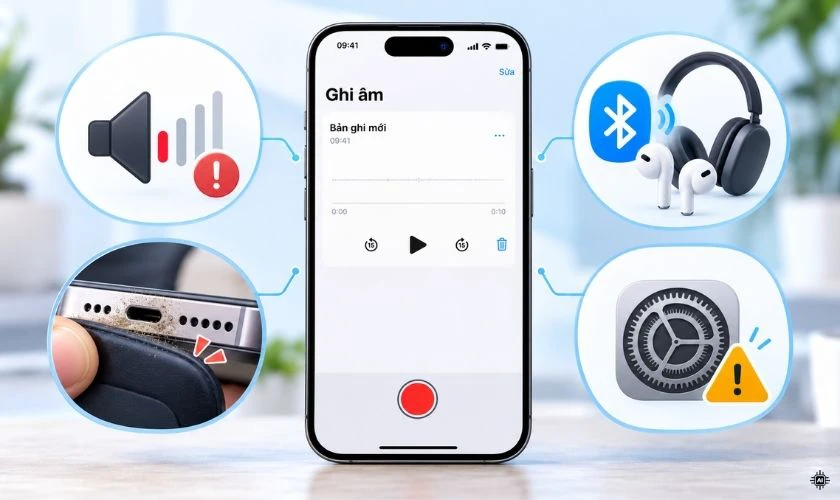
Bạn nên nghe thử cả bản ghi cũ và mới, nếu chỉ một tệp bị mất tiếng, hãy kiểm tra riêng tệp đó trước.
10 cách khắc phục lỗi iPhone ghi âm không có tiếng
Khi iPhone ghi âm không có tiếng, hãy thử các cách dưới đây. Sau mỗi cách, tạo bản ghi ngắn để kiểm tra kết quả.
Tăng âm lượng phát lại và kiểm tra loa iPhone
Âm lượng quá thấp có thể khiến bạn tưởng bản ghi không thu được tiếng. Hãy kiểm tra trong lúc tệp đang phát:
- Bước 1: Mở Ghi âm, chọn bản ghi và chạm nút Phát (biểu tượng tam giác).
- Bước 2: Nhấn nút tăng âm lượng đến mức nghe phù hợp.
- Bước 3: Phát thêm một bài nhạc hoặc video có âm thanh.
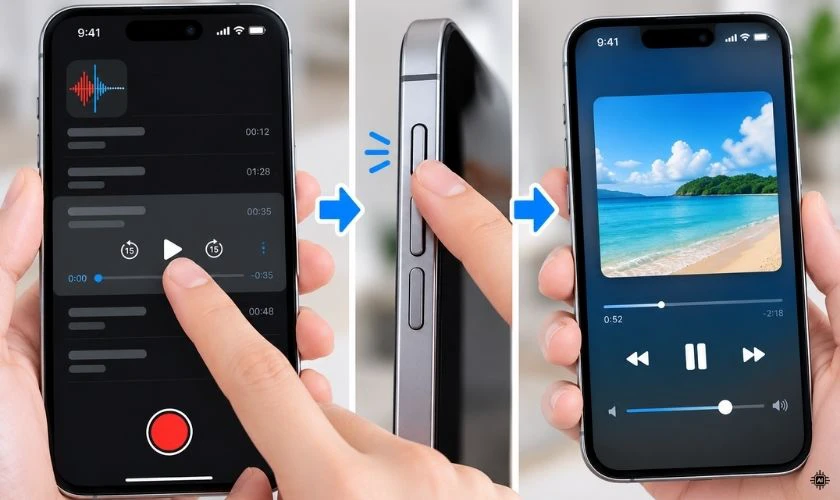
Nếu nhạc nghe rõ nhưng bản ghi im lặng, vấn đề có thể nằm ở tệp hoặc quá trình thu. Nếu mọi nội dung đều mất tiếng, hãy kiểm tra kết nối âm thanh và loa.
Ngắt kết nối Bluetooth, AirPlay và tai nghe
iPhone ghi âm không có tiếng đôi khi do âm thanh đang phát trên thiết bị khác. Hãy ngắt phụ kiện để kiểm tra:
- Bước 1: Rút tai nghe, micro ngoài và bộ chuyển đổi khỏi máy.
- Bước 2: Vào Cài đặt > Bluetooth, tắt Bluetooth tạm thời.
- Bước 3: Mở Trung tâm điều khiển, chạm biểu tượng AirPlay trong ô phát nội dung, chọn iPhone.
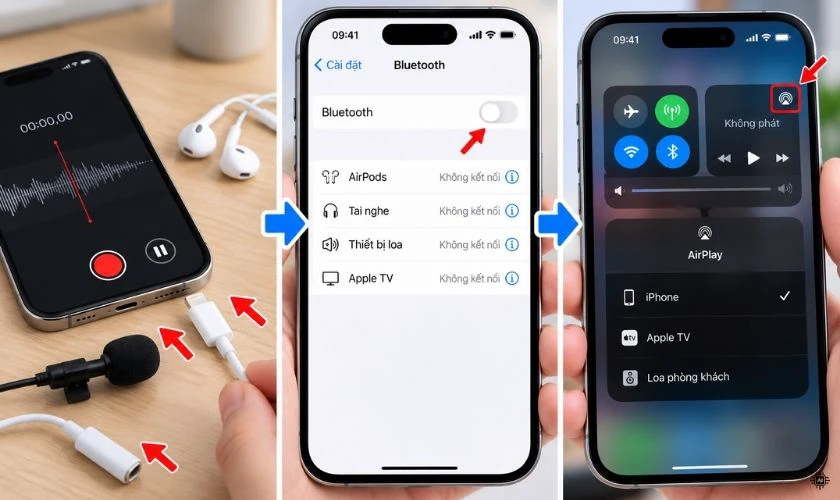
Sau đó, ghi thử bằng micro tích hợp rồi nghe lại. Nếu hết lỗi, hãy kết nối từng phụ kiện để tìm thiết bị gây vấn đề.
Vệ sinh micro và tháo phụ kiện che chắn
Ốp lưng lệch lỗ, miếng dán hoặc bụi bẩn có thể cản âm thanh đi vào micro. Bạn có thể xử lý như sau:
- Bước 1: Tháo ốp và phụ kiện có khả năng che micro.
- Bước 2: Dùng chổi lông mềm, sạch và khô phủi nhẹ bụi trên bề mặt.
- Bước 3: Mở Ghi âm, nói hướng về cạnh dưới máy rồi nghe lại.
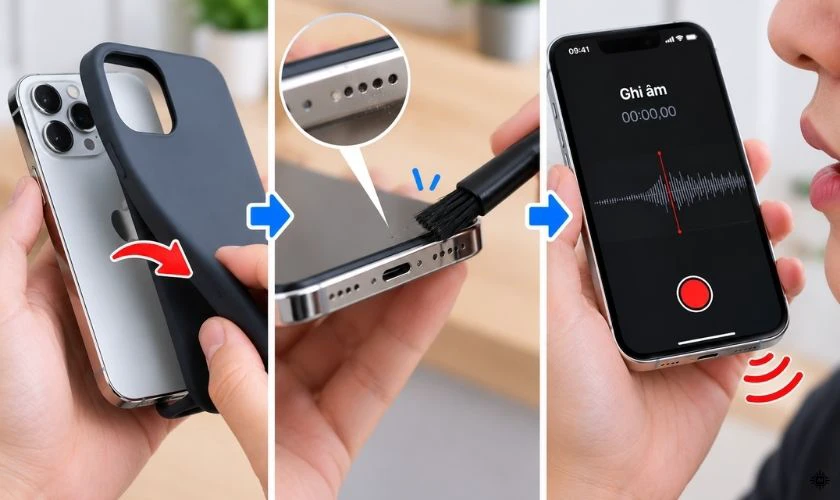
Lưu ý: Không chọc vật cứng vào lỗ micro, nhỏ dung dịch hoặc dùng khí nén. Khi ghi thử, chú ý không để ngón tay che các khe thu âm.
Tắt, mở lại ứng dụng khi iPhone ghi âm không có tiếng
Nếu iPhone ghi âm không có tiếng chỉ trong một ứng dụng, hãy thử đóng và mở lại ứng dụng đó:
- Bước 1: Dừng ghi và bảo đảm bản ghi đã lưu.
- Bước 2: Vuốt từ cạnh dưới lên rồi giữ để mở trình chuyển đổi ứng dụng; máy có nút Home thì nhấn Home hai lần.
- Bước 3: Vuốt thẻ Ghi âm lên để đóng, sau đó mở lại và ghi thử.
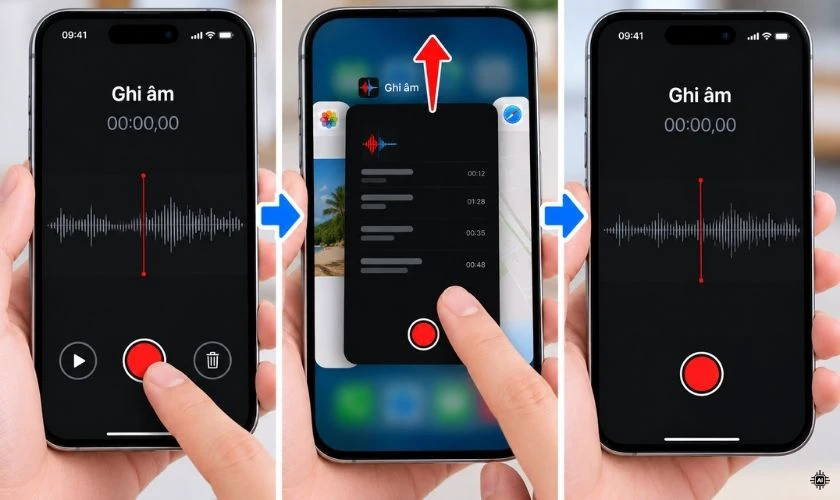
Nếu bản ghi không phát âm thanh, hãy thử kiểm tra các cài đặt khác trên thiết bị.
Tắt khử tiếng ồn khi iPhone ghi âm không có tiếng
Chế độ tách lời nói ưu tiên giọng nói và giảm tiếng nền, khiến âm thanh môi trường cần ghi nghe nhỏ hoặc thiếu. Bạn có thể chuyển chế độ micro như sau:
- Bước 1: Khi đang ghi âm, mở Trung tâm điều khiển.
- Bước 2: Chạm Điều khiển [ứng dụng] tương ứng.
- Bước 3: Trong Âm thanh & video, chọn Chế độ micrô > Tiêu chuẩn.
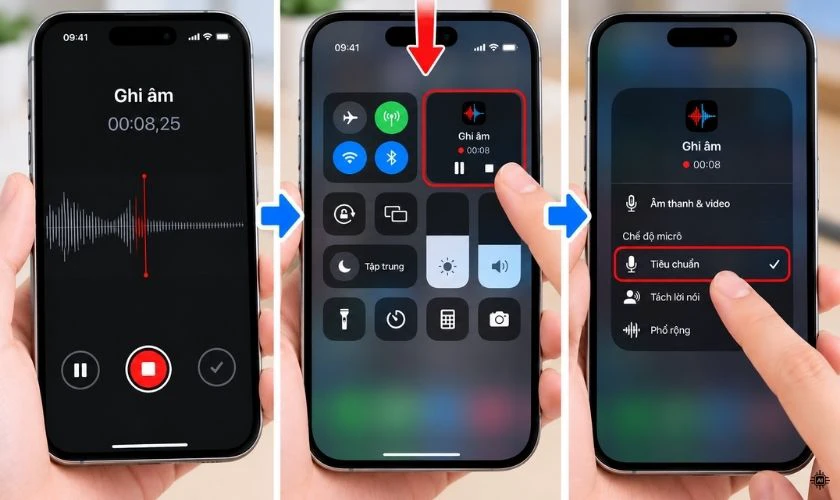
Với ứng dụng Ghi âm, chức năng Tách lời nói yêu cầu iOS 26 trở lên và thiết bị hỗ trợ. Nếu không thấy tùy chọn, hãy bỏ qua bước này. Cách này phù hợp khi âm thanh môi trường bị lọc bớt, không áp dụng cho mọi trường hợp bản ghi hoàn toàn mất tiếng.
Cấp quyền micro cho ứng dụng ghi âm
Nếu iPhone ghi âm không có tiếng trong ứng dụng bên thứ ba, hãy kiểm tra quyền truy cập micro:
- Bước 1: Mở Cài đặt > Quyền riêng tư & Bảo mật > Micrô.
- Bước 2: Bật quyền cho ứng dụng cần ghi âm.
- Bước 3: Mở lại ứng dụng, tạo bản ghi mới và nghe thử.
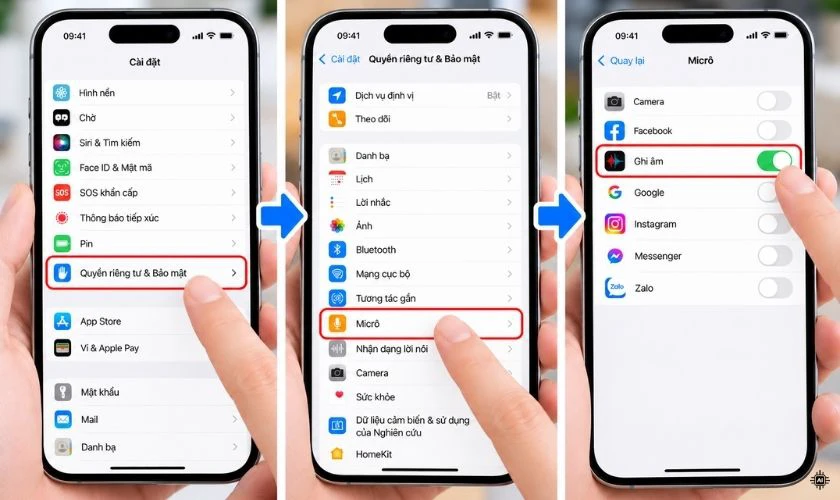
Nếu ứng dụng chưa xuất hiện, hãy sử dụng chức năng ghi âm để ứng dụng yêu cầu quyền.
Điều chỉnh tùy chọn phát lại bản ghi
Tùy chọn phát lại có thể làm âm thanh nghe khác bản gốc. Bạn hãy thử điều chỉnh để so sánh:
- Bước 1: Mở Ghi âm, chọn bản ghi cần nghe.
- Bước 2: Chạm Thêm (…) > Tùy chọn. Một số phiên bản iOS hiển thị trực tiếp biểu tượng điều chỉnh tùy chọn phát lại.
- Bước 3: Tắt Bỏ qua khoảng lặng, rồi thử bật hoặc tắt Cải thiện bản ghi.
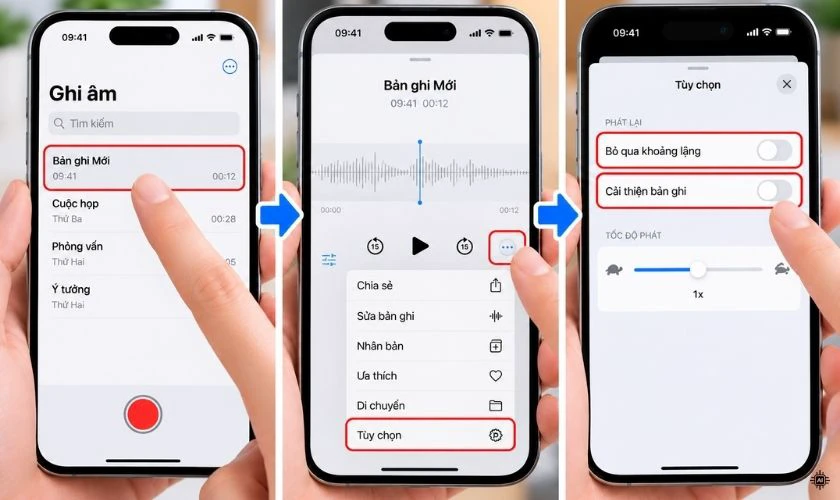
Bỏ qua khoảng lặng rút ngắn đoạn yên lặng khi phát; Cải thiện bản ghi giảm tiếng nền và tiếng vang trên bản ghi hỗ trợ. Các tùy chọn này không khôi phục âm thanh chưa được thu.
Khởi động lại iPhone để khắc phục lỗi ghi âm
Nếu iPhone ghi âm không có tiếng do trục trặc tạm thời, bạn có thể thử khởi động lại máy:
- Bước 1: Lưu bản ghi, vào Cài đặt > Cài đặt chung > Tắt máy.
- Bước 2: Kéo thanh trượt tắt nguồn và chờ máy tắt hẳn.
- Bước 3: Giữ nút sườn hoặc nút nguồn đến khi logo Apple xuất hiện.
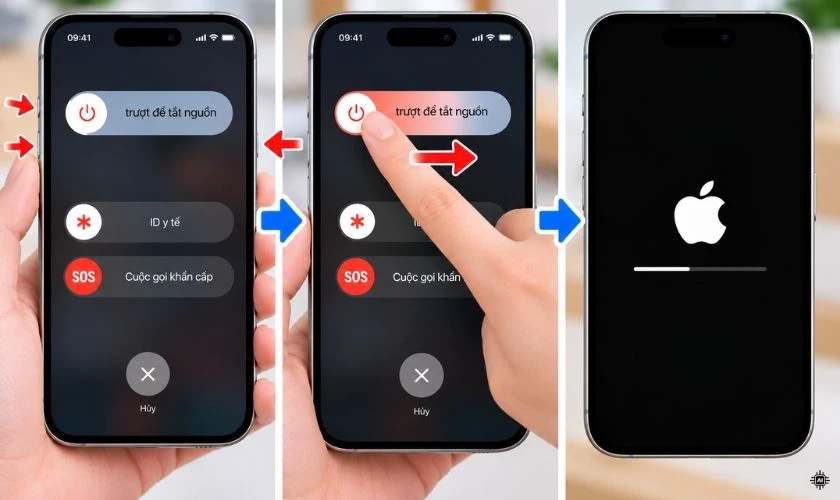
Khi máy hoạt động trở lại, hãy ghi thử trong phòng yên tĩnh.
Cập nhật iOS mới khi iPhone ghi âm không có tiếng
Nếu lỗi vẫn lặp lại, hãy kiểm tra bản cập nhật tương thích để xử lý trục trặc phần mềm có thể liên quan:
- Bước 1: Sao lưu dữ liệu, kết nối Wi-Fi và bảo đảm máy đủ pin.
- Bước 2: Vào Cài đặt > Cài đặt chung > Cập nhật phần mềm.
- Bước 3: Nếu có bản cập nhật, thực hiện theo hướng dẫn trên màn hình.
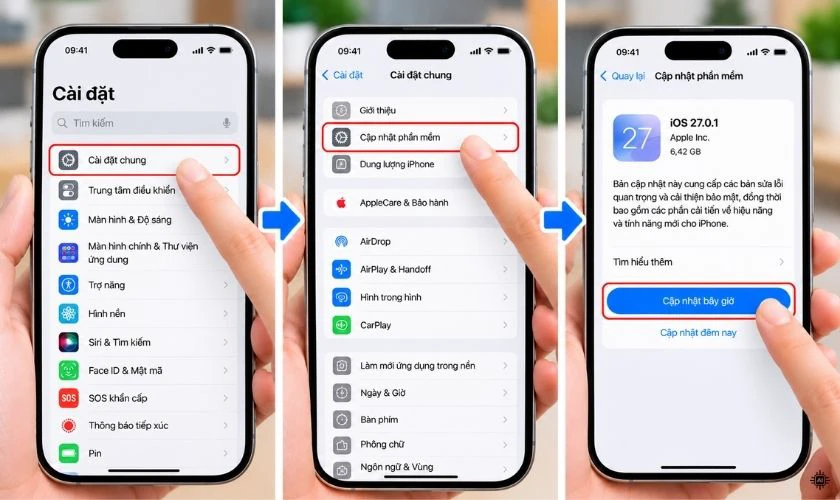
Cập nhật phần mềm không xử lý được micro hoặc loa đã hỏng phần cứng, nhưng có thể khắc phục một số sự cố liên quan đến hệ thống, xung đột phần mềm trên máy.
Đặt lại cài đặt khi iPhone ghi âm không có tiếng
Đây là bước cân nhắc sau cùng nếu nghi ngờ cấu hình hệ thống gây lỗi. Các bước thực hiện gồm:
- Bước 1: Vào Cài đặt > Cài đặt chung > Chuyển hoặc đặt lại iPhone.
- Bước 2: Chọn Đặt lại > Đặt lại tất cả cài đặt.
- Bước 3: Nhập mật mã và xác nhận theo yêu cầu.
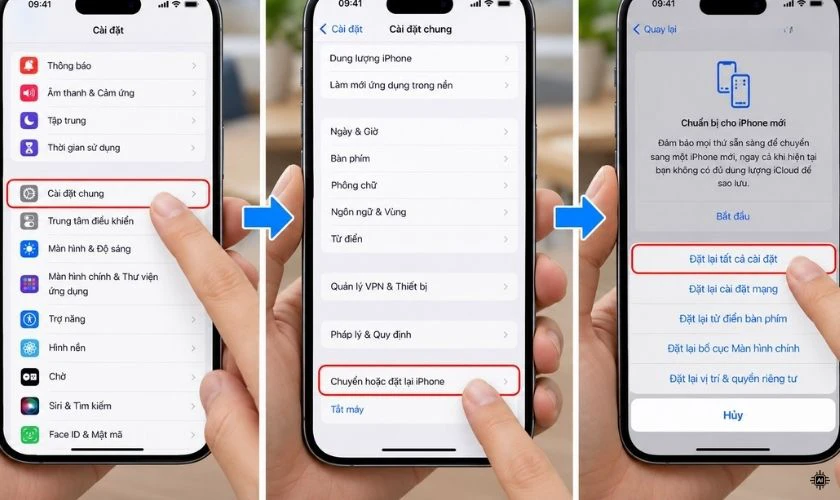
Thao tác này giữ dữ liệu cá nhân nhưng đưa nhiều thiết lập về mặc định. Bạn nên sao lưu trước, chuẩn bị thiết lập lại kết nối và không chọn Xóa tất cả nội dung và cài đặt.
Làm gì khi iPhone ghi âm vẫn không có tiếng?
Nếu iPhone ghi âm không có tiếng sau các bước trên, hãy quay video bằng camera trước và sau, nói rõ rồi nghe lại. Kết quả giúp xác định lỗi ở riêng ứng dụng hay nhiều chức năng, chưa đủ để kết luận linh kiện nào hỏng.
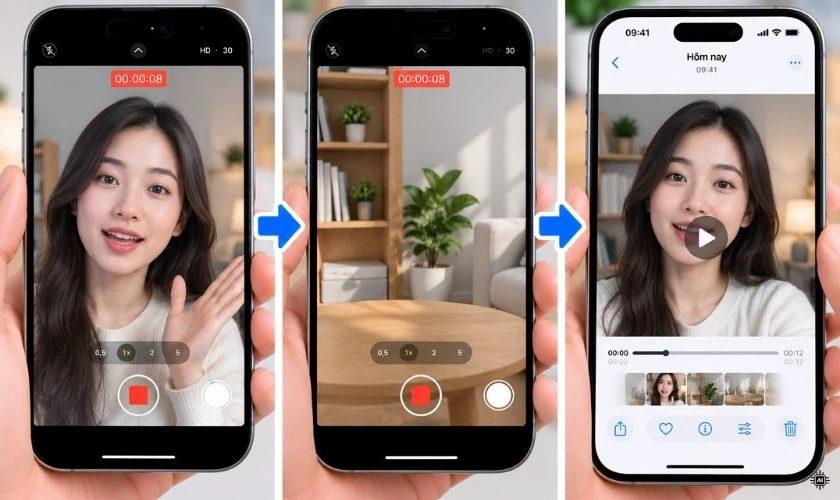
Máy cần được kiểm tra khi nhiều ứng dụng đều không thu tiếng, âm thanh rè kéo dài hoặc lỗi xuất hiện sau va đập, vào nước. Điện Thoại Vui có thể tiếp nhận kiểm tra và tư vấn phương án phù hợp; bạn nên hỏi rõ chi phí, linh kiện và bảo hành trước khi sửa.
Tham khảo bảng giá thay micro iPhone tại Điện Thoại Vui:
[dtv_product_related category='thay-mic/thay-mic-dien-thoai-iphone']
Câu hỏi thường gặp về iPhone ghi âm không có tiếng
Dưới đây là giải đáp về nguyên nhân, khả năng khôi phục bản ghi và dữ liệu khi sửa chữa.
iPhone ghi âm không có tiếng có phải hỏng micro?
Không, tình trạng này chưa đủ để kết luận micro bị hỏng. Nguyên nhân có thể do âm lượng thấp, âm thanh phát qua thiết bị khác hoặc ứng dụng gặp lỗi. Bạn nên ngắt phụ kiện, kiểm tra loa và tạo bản ghi mới. Nếu nhiều ứng dụng đều không thu được tiếng, hãy mang máy đi kiểm tra.
Bản ghi iPhone không có tiếng có khôi phục được không?
Tùy nguyên nhân. Nếu tệp có âm thanh nhưng gặp lỗi phát lại, bạn có thể nghe được sau khi xử lý. Nếu ngay từ đầu micro không thu được tín hiệu, không thể khôi phục phần âm thanh chưa từng được ghi.
Thay micro iPhone có làm mất dữ liệu không?
Thông thường, thay micro iPhone không làm mất dữ liệu vì không yêu cầu xóa bộ nhớ máy. Tuy nhiên, nếu thiết bị có thêm lỗi cần xử lý phần mềm, phương án sửa chữa có thể khác. Bạn nên sao lưu dữ liệu quan trọng và hỏi rõ kỹ thuật viên trước khi đồng ý sửa.
Kết luận
iPhone ghi âm không có tiếng cần được kiểm tra từ âm lượng, kết nối, micro đến phần mềm để chọn cách xử lý phù hợp. Hy vọng bài viết giúp bạn tìm ra nguyên nhân và ghi âm ổn định hơn. Nếu lỗi vẫn tiếp diễn, hãy đến Điện Thoại Vui để được kiểm tra và tư vấn sửa chữa.
Bạn đang đọc bài viết iPhone ghi âm không có tiếng: 10 cách sửa hiệu quả 2026 tại chuyên mục Tin công nghệ trên website Điện Thoại Vui.

Mình là Thảo, Mình có niềm yêu thích đặc biệt với những gì liên quan đến công nghệ. Những thay đổi, xu hướng với về công nghệ luôn là điều làm mình hứng thú, khám phá và muốn cập nhật đến mọi người. Hy vọng rằng với vốn kiến thức trong hơn 4 năm viết về công nghệ, những chia sẻ của mình sẽ hữu ích cho bạn. Trao đổi với mình điều bạn quan tâm ở đây nhé.

