Dịch vụ chuyên nghiệp
Tiết kiệm - Nhanh chóng
Thợ tay nghề giỏi
Máy cũ - Giá ngon

Cách kiểm tra máy Xiaomi đã Unlock Bootloader chưa chi tiết
Cách kiểm tra máy Xiaomi đã Unlock Bootloader chưa chi tiết

Kiểm tra máy Xiaomi đã unlock bootloader chưa là việc cần thiết khi mua điện thoại cũ, cài ROM tùy chỉnh hoặc xác minh tình trạng bảo mật. Bạn có thể kiểm tra trực tiếp trong phần Tùy chọn nhà phát triển hoặc sử dụng lệnh Fastboot. Dưới đây là các cách thực hiện kiểm tra unlock bootloader Xiaomi và những lưu ý giúp bạn tránh nhầm lẫn khi kiểm tra điện thoại Xiaomi, Redmi hay POCO.
Cách kiểm tra trạng thái mở khóa bootloader Xiaomi nhanh chóng
Kiểm tra máy Xiaomi đã unlock bootloader chưa có thể thực hiện ngay trên điện thoại mà không cần cài thêm ứng dụng. Nếu muốn xác minh kỹ hơn, bạn có thể dùng Fastboot để đọc trạng thái bootloader từ thiết bị.
Kiểm tra trực tiếp trong Cài đặt hoặc ứng dụng hệ thống
Đây là cách kiểm tra unlock bootloader Xiaomi thuận tiện nhất, phù hợp với người dùng không có máy tính. Trên nhiều thiết bị Xiaomi chạy MIUI hoặc HyperOS, trạng thái mở khóa được hiển thị trong mục Mi Unlock status.
Các bước thực hiện như sau:
Bước 1: Mở Cài đặt trên điện thoại Xiaomi, chọn Giới thiệu điện thoại.
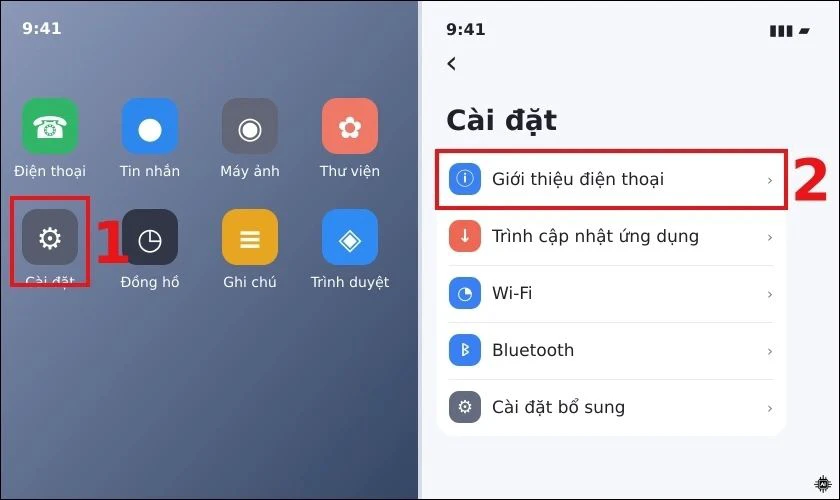
Bước 2: Nhấn liên tục khoảng 7 lần vào mục Phiên bản MIUI hoặc Phiên bản OS để kích hoạt Tùy chọn nhà phát triển. Tên mục có thể khác nhau tùy phiên bản hệ điều hành.
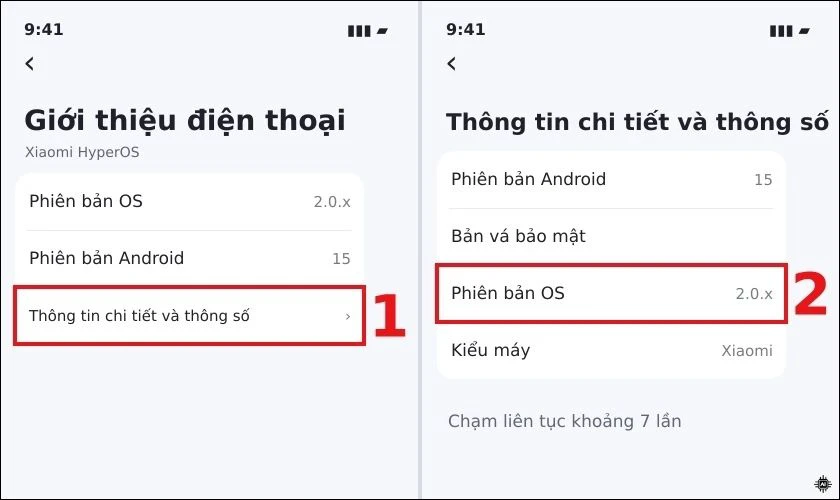
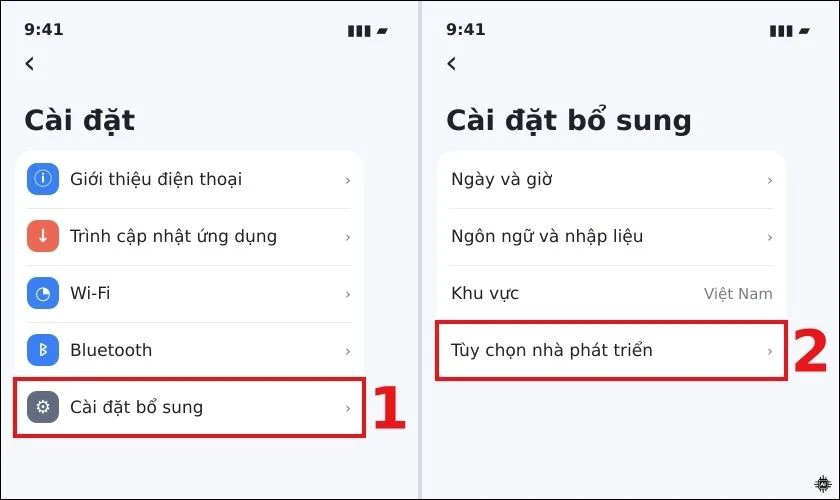
Bước 3: Quay lại Cài đặt, vào Cài đặt bổ sung → Tùy chọn nhà phát triển.
Bước 4: Tìm và chọn Trạng thái mở khóa Mi (Mi Unlock status hoặc Device Unlock Status).
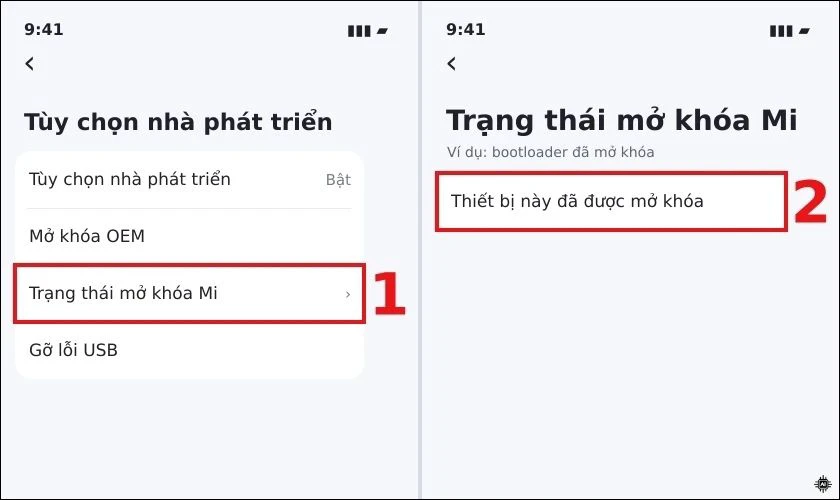
Bước 5: Quan sát thông báo trên màn hình để xác định tình trạng bootloader hiện tại.
Nếu thiết bị đã mở khóa, mục này có thể hiển thị thông báo tương ứng. Nếu thiết bị vẫn khóa, máy có thể hiện trạng thái khóa hoặc tùy chọn liên kết tài khoản Xiaomi với thiết bị.
Lưu ý: Mục Trạng thái mở khóa Mi có thể không xuất hiện trên một số phiên bản ROM hoặc thiết bị. Việc không tìm thấy mục này chưa đủ để kết luận bootloader đang khóa.
Sử dụng mã kiểm tra hoặc công cụ phù hợp với máy
Nếu không thể kiểm tra trực tiếp trong Cài đặt, bạn có thể sử dụng Fastboot trên máy tính để đọc trạng thái bootloader. Cách này phù hợp với người dùng muốn xác minh kỹ hơn khi mua Xiaomi cũ.
Bạn cần cài Android SDK Platform-Tools trên máy tính để sử dụng lệnh Fastboot. Quy trình kiểm tra chỉ đọc trạng thái thiết bị, không yêu cầu thực hiện thao tác mở khóa bootloader.
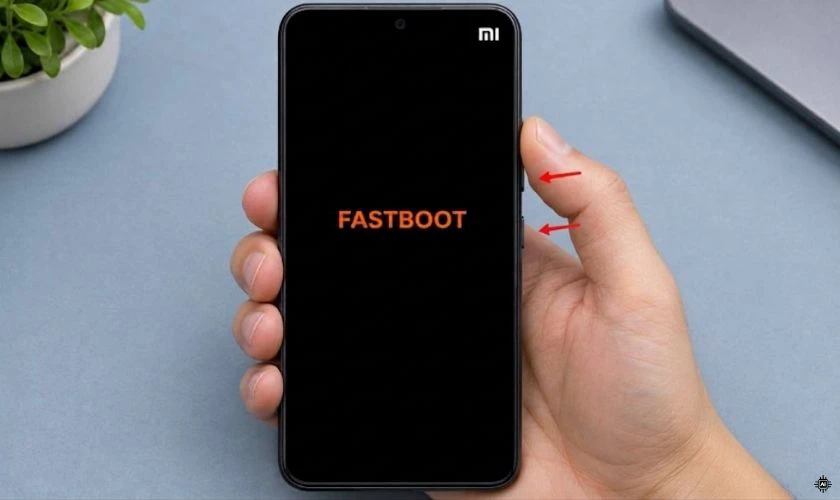
Bước 1: Tắt điện thoại Xiaomi, sau đó nhấn giữ đồng thời nút Nguồn và Giảm âm lượng để vào chế độ Fastboot.
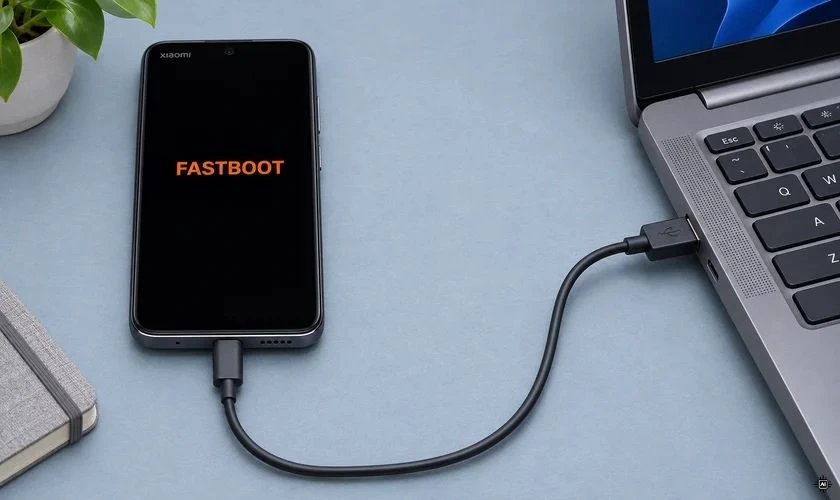
Bước 2: Kết nối điện thoại với máy tính bằng cáp USB.
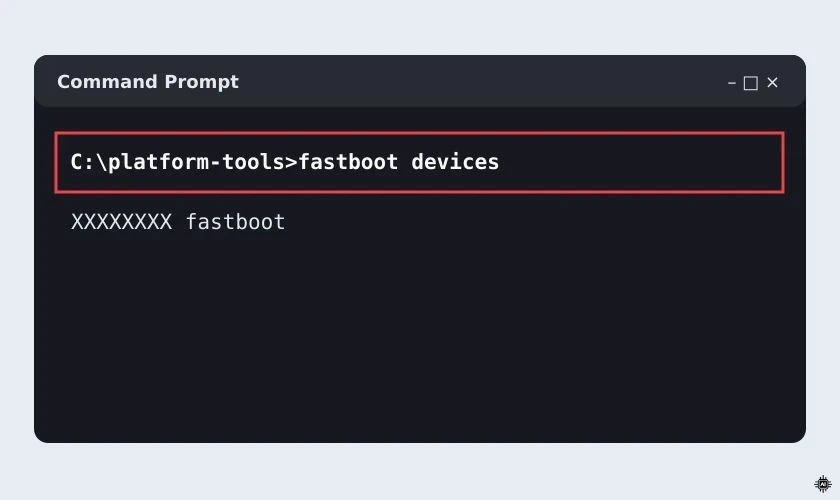
Bước 3: Mở Command Prompt hoặc Terminal tại thư mục chứa công cụ Platform-Tools, nhập lệnh sau để kiểm tra thiết bị đã được nhận diện: fastboot devices. Nếu màn hình hiển thị mã serial kèm chữ fastboot, kết nối đã thành công.
Bước 4: Nhập lệnh kiểm tra trạng thái bootloader: fastboot getvar unlocked.
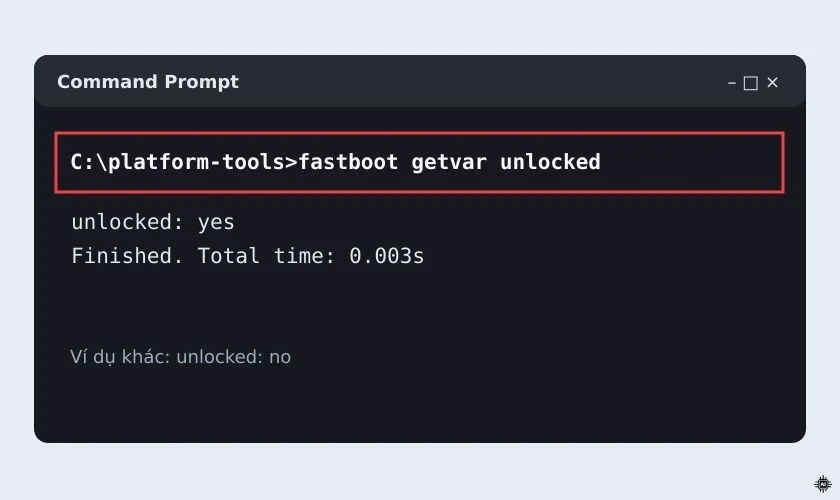
Đọc kết quả trả về. Nếu lệnh không được hỗ trợ trên thiết bị, bạn có thể thử phương pháp kiểm tra khác thay vì kết luận máy vẫn khóa.
Đối chiếu với thông tin từ hãng khi có hỗ trợ
Để tăng độ tin cậy khi kiểm tra, bạn có thể đối chiếu trạng thái hiển thị trên điện thoại với thông tin từ công cụ Mi Unlock chính thức của Xiaomi. Xiaomi có hướng dẫn kiểm tra tại mục Trạng thái mở khóa thiết bị trong Tùy chọn nhà phát triển.
Nếu máy đã mở khóa, màn hình khởi động có thể xuất hiện cảnh báo bootloader unlocked. Tuy nhiên, dấu hiệu này có thể thay đổi theo phiên bản ROM và dòng máy.
Không nên sử dụng các công cụ mở khóa không rõ nguồn gốc để xác minh tình trạng thiết bị, vì chúng có thể gây rủi ro về dữ liệu và bảo mật.
Cách hiểu kết quả kiểm tra trạng thái mở khóa bootloader Xiaomi
Sau khi kiểm tra, bạn cần phân biệt rõ bootloader đang mở khóa, đang khóa hay chưa đủ dữ liệu để xác minh. Bảng dưới đây giúp bạn nhận biết nhanh:
|
Kết quả hiển thị |
Trạng thái bootloader |
Ý nghĩa |
|
unlocked: yes |
Đã mở khóa |
Thiết bị cho phép sửa đổi phần mềm hệ thống |
|
unlocked: no |
Đang khóa |
Bootloader vẫn ở trạng thái khóa |
|
Device unlocked: true |
Đã mở khóa |
Thông tin xác nhận từ công cụ hỗ trợ |
|
Device unlocked: false |
Đang khóa |
Thiết bị chưa mở khóa bootloader |
|
Không tìm thấy biến unlocked |
Chưa xác định |
Máy có thể không hỗ trợ lệnh kiểm tra này |
Dựa vào kết quả hiển thị, bạn có thể xác định sơ bộ trạng thái bootloader Xiaomi. Nếu công cụ không trả về thông tin hoặc kết quả giữa các phương pháp không khớp nhau. Đừng vội kết luận máy đang khóa hay đã mở khóa. Hãy kiểm tra lại bằng phương pháp khác hoặc nhờ kỹ thuật viên xác minh.
Những lỗi thường gặp khi kiểm tra trạng thái mở khóa bootloader và cách xử lý
Trong quá trình kiểm tra bootloader Xiaomi, bạn có thể gặp một số lỗi liên quan đến kết nối, giao diện hệ thống hoặc công cụ sử dụng. Dưới đây là cách xử lý từng trường hợp:
|
Lỗi thường gặp |
Nguyên nhân có thể |
Cách xử lý |
|
Không tìm thấy Mi Unlock status |
Giao diện hoặc phiên bản ROM không hiển thị mục này |
Tìm trong Tùy chọn nhà phát triển hoặc dùng Fastboot |
|
Fastboot không nhận thiết bị |
Lỗi cáp, driver hoặc sai chế độ |
Đổi cáp, cổng USB và kiểm tra driver |
|
Lệnh fastboot getvar unlocked báo lỗi |
Thiết bị không hỗ trợ biến này |
Thử công cụ kiểm tra khác |
|
Không thấy cảnh báo unlocked khi khởi động |
Cảnh báo có thể khác theo ROM và dòng máy |
Kiểm tra trong Cài đặt hoặc Fastboot |
|
Kết quả kiểm tra không thống nhất |
ROM đã chỉnh sửa hoặc phương pháp không tương thích |
Đối chiếu với công cụ chính thức và kiểm tra kỹ thuật |
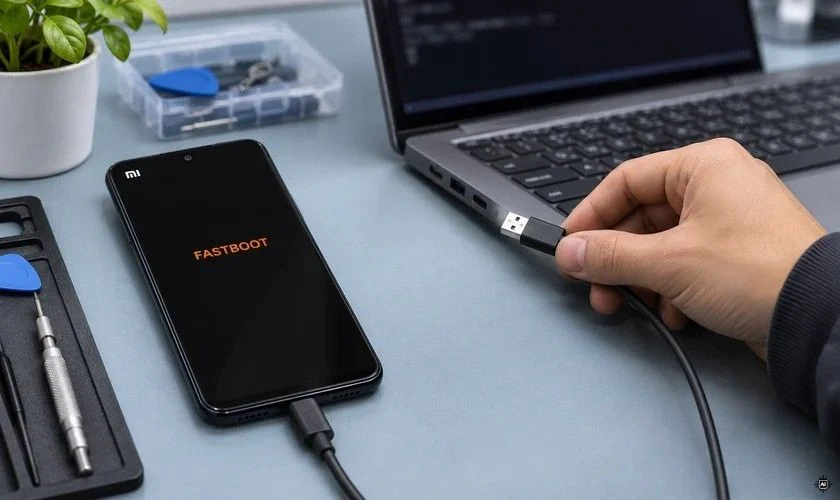
Nhìn chung, khi gặp lỗi trong quá trình kiểm tra trạng thái mở khóa bootloader Xiaomi, bạn nên xác định nguyên nhân và thử lại bằng phương pháp phù hợp. Nếu kết quả vẫn không rõ ràng hoặc có dấu hiệu bất thường về phần mềm, hãy nhờ kỹ thuật viên kiểm tra để xác minh chính xác hơn.
Lưu ý khi kiểm tra trạng thái mở khóa bootloader trên máy cũ
Khi mua điện thoại Xiaomi đã qua sử dụng, việc kiểm tra bootloader giúp đánh giá thêm tình trạng phần mềm và bảo mật của máy. Bạn nên lưu ý một số điểm sau:
- Kiểm tra trạng thái hiện tại: Ưu tiên sử dụng Fastboot hoặc mục Trạng thái mở khóa Mi để xác minh.
- Quan sát màn hình khởi động: Cảnh báo bootloader unlocked có thể là dấu hiệu thiết bị đã mở khóa.
- Kiểm tra ROM đang sử dụng: Đối chiếu phiên bản ROM, khu vực phát hành và model máy. ROM không đúng phiên bản có thể gây lỗi cập nhật hoặc khởi động.
- Không tự khóa lại bootloader: Nếu máy đang chạy ROM tùy chỉnh hoặc ROM không tương thích, việc khóa lại có thể khiến điện thoại không khởi động được.
- Sao lưu dữ liệu: Nếu dự định thực hiện thao tác mở khóa hoặc khóa lại, hãy sao lưu dữ liệu trước. Các thao tác thay đổi trạng thái bootloader có thể xóa dữ liệu trên thiết bị.
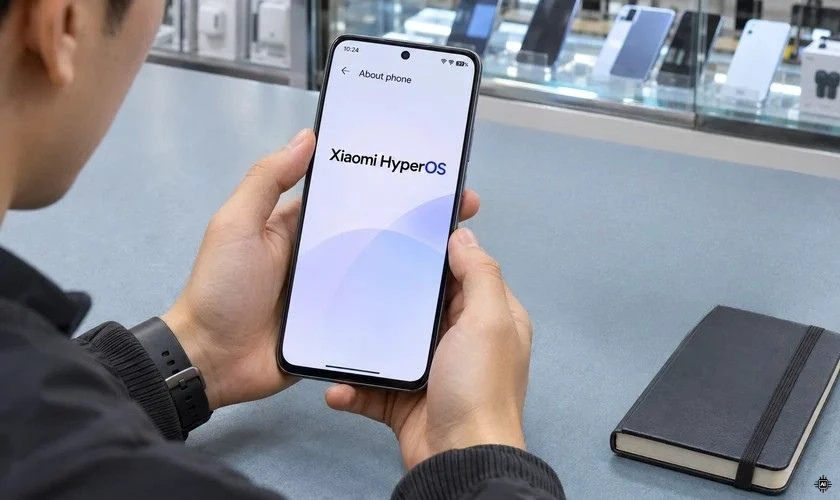
Nếu mục đích của bạn là mua Xiaomi cũ để sử dụng hằng ngày, nên ưu tiên thiết bị có phần mềm ổn định, không có dấu hiệu chỉnh sửa bất thường và đáp ứng các chức năng cần thiết.
Bạn có thể tham khảo và mua Xiaomi cũ tại Điện Thoại Vui với cơ hội kiểm tra tình trạng máy, bootloader và các chức năng trước khi lựa chọn.
[dtv_product_related category='may-cu/dien-thoai-cu/xiaomi-cu']
Câu hỏi thường gặp
Dưới đây là những câu hỏi thường gặp khi kiểm tra trạng thái mở khóa bootloader Xiaomi, giúp bạn hiểu rõ hơn về cách xác minh và xử lý các trường hợp liên quan.
Không tìm thấy mục kiểm tra trạng thái mở khóa bootloader Xiaomi thì làm sao?
Bạn có thể thử bật Tùy chọn nhà phát triển, tìm mục Mi Unlock status hoặc kiểm tra bằng Fastboot trên máy tính. Nếu thiết bị không hỗ trợ các phương pháp này, cần xác minh thêm bằng công cụ phù hợp với model máy.
Kết quả kiểm tra trạng thái mở khóa bootloader có chính xác tuyệt đối không?
Không hoàn toàn. Độ chính xác phụ thuộc vào phương pháp kiểm tra và khả năng hỗ trợ của thiết bị. Bạn nên đối chiếu kết quả từ Fastboot với thông tin trong Cài đặt để xác minh đáng tin cậy hơn.
Có cần mang Xiaomi đến trung tâm kỹ thuật để xác minh không?
Không cần nếu bạn có thể kiểm tra bằng Cài đặt hoặc Fastboot. Tuy nhiên, nếu kết quả không rõ ràng, ROM có dấu hiệu bất thường hoặc máy gặp lỗi khởi động, bạn nên nhờ kỹ thuật viên kiểm tra.
Kết luận
Kiểm tra máy Xiaomi đã unlock bootloader chưa có thể thực hiện nhanh trong Cài đặt hoặc bằng lệnh Fastboot trên máy tính. Khi mua máy cũ, bạn nên kết hợp kiểm tra trạng thái bootloader với ROM và khả năng hoạt động thực tế để hạn chế rủi ro. Bạn có thể tham khảo thêm các dòng điện thoại cũ tại Điện Thoại Vui đảm bảo chính hãng, bảo hành dài hạn.
Bạn đang đọc bài viết Cách kiểm tra máy Xiaomi đã Unlock Bootloader chưa chi tiết tại chuyên mục Thủ thuật thiết bị trên website Điện Thoại Vui.

Tôi là Trần My Ly, một người có niềm đam mê mãnh liệt với công nghệ và 7 năm kinh nghiệm trong lĩnh vực viết lách. Công nghệ không chỉ là sở thích mà còn là nguồn cảm hứng vô tận, thúc đẩy tôi khám phá và chia sẻ những kiến thức, xu hướng mới nhất. Tôi hi vọng rằng qua những bài viết của mình sẽ truyền cho bạn những góc nhìn sâu sắc về thế giới công nghệ đa dạng và phong phú. Cùng tôi khám phá những điều thú vị qua từng con chữ nhé!

 Quản trị viên QTV
