






5 cách kiểm tra RAM MacBook nhanh chóng, đơn giản
5 cách kiểm tra RAM MacBook nhanh chóng, đơn giản

Kiểm tra RAM MacBook là cách giúp bạn biết chính xác dung lượng bộ nhớ và tình trạng hoạt động của máy. Việc xem RAM MacBook không chỉ giúp đánh giá hiệu suất mà còn xác định khi nào cần nâng cấp. Cùng Điện Thoại Vui tìm hiểu cách check RAM MacBook chi tiết và nhanh chóng trong bài viết dưới đây!
Cách kiểm tra RAM MacBook đang dùng loại gì?
Để kiểm tra RAM MacBook đang sử dụng loại gì, dung lượng bao nhiêu và thông tin bộ nhớ của máy. Bạn có thể kiểm tra trực tiếp ngay trong phần cài đặt theo hướng dẫn sau:
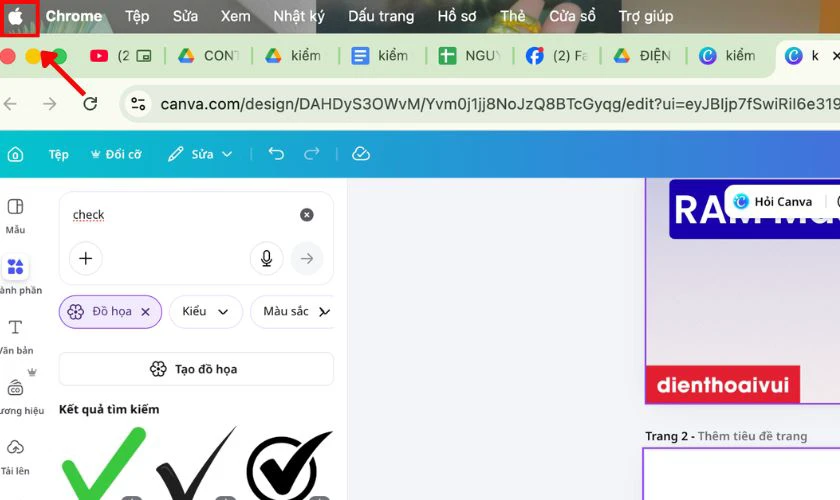
Bước 1: Nhấn vào logo Apple ở góc trái
Trên màn hình MacBook, bạn hãy nhìn lên thanh menu ở phía trên cùng. Tại góc trái màn hình sẽ có logo Apple. Đây là nơi chứa các tùy chọn quản lý và thiết lập hệ thống của macOS.
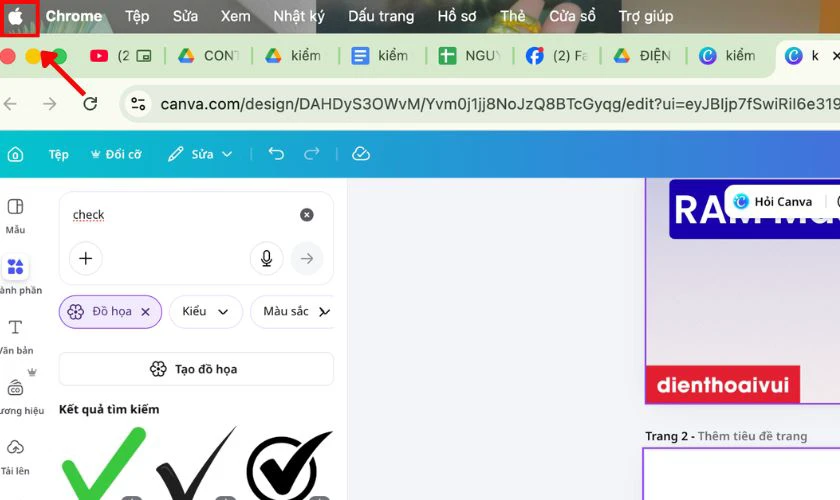
Để bắt đầu kiểm tra RAM MacBook, bạn chỉ cần nhấn vào biểu tượng Apple này. Sau khi nhấn, một danh sách các tùy chọn hệ thống sẽ hiển thị để bạn truy cập thông tin.
Bước 2: Chọn About This Mac (Giới thiệu về máy Mac này)
Lúc này, bạn hãy tìm và chọn mục About This Mac (Giới thiệu về máy Mac này).
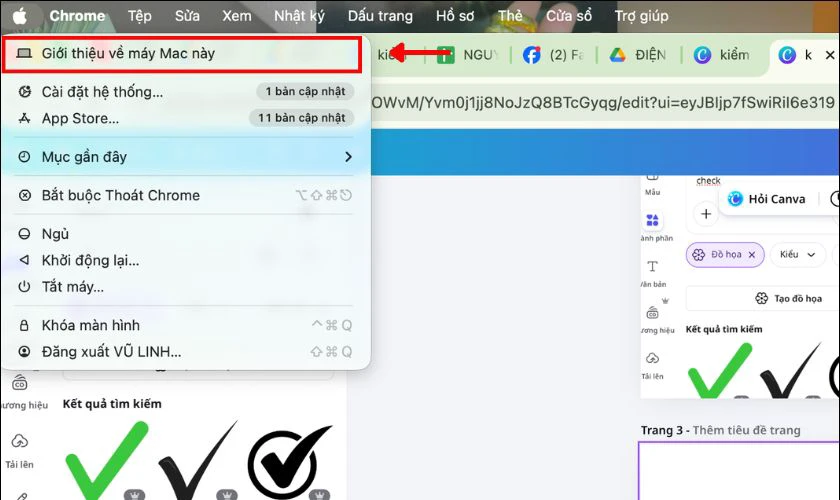
Đây là nơi macOS cung cấp các thông tin cơ bản của máy như phiên bản hệ điều hành, loại chip, RAM. Nhờ đó, bạn có thể dễ dàng kiểm tra cấu hình bộ nhớ đang được trang bị trên thiết bị.
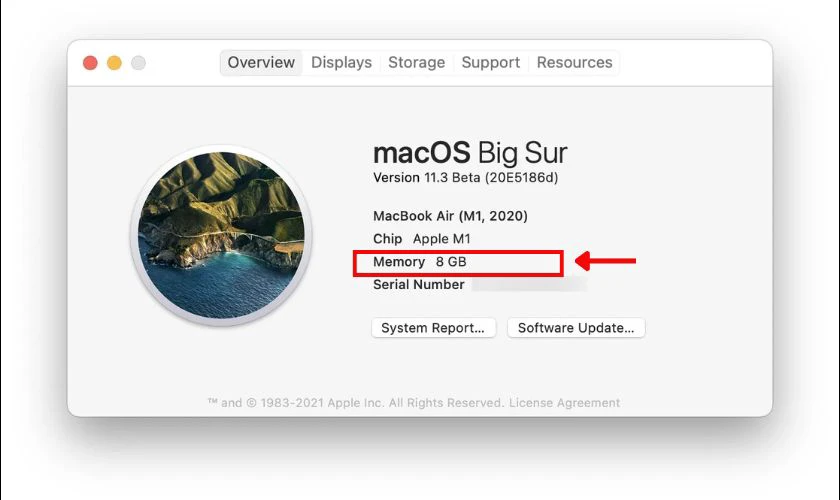
Bước 3: Xem dòng Memory để biết dung lượng và loại RAM
Sau khi mở cửa sổ About This Mac, bạn hãy tìm đến mục Memory trong phần thông tin thiết bị. Đây là nơi hiển thị dung lượng RAM đang được trang bị trên MacBook, ví dụ như 8GB, 16GB hoặc 32GB.
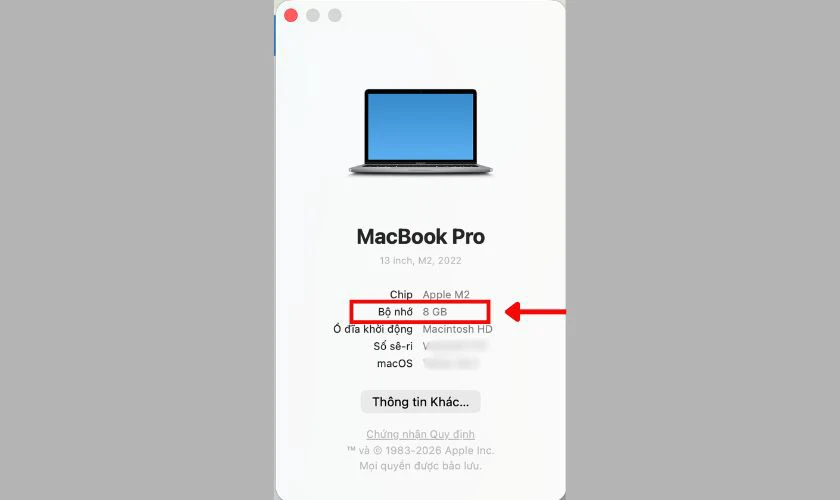
Bạn có thể biết thêm một số thông tin liên quan đến loại RAM MacBook đang sử dụng. Từ đó, bạn sẽ dễ dàng xác định cấu hình bộ nhớ của máy để phục vụ nhu cầu nâng cấp, tối ưu sử dụng.
Từ những bước trên, bạn có thể kiểm tra RAM MacBook nhanh chóng, dễ dàng. Việc nắm rõ thông tin RAM sẽ giúp bạn đánh giá hiệu suất thiết bị. Đồng thời, dễ dàng cân nhắc nâng cấp khi cần thiết để MacBook hoạt động mượt mà hơn.
Cách kiểm tra dung lượng RAM MacBook
Bạn có thể kiểm tra dung lượng RAM MacBook qua công cụ Activity Monitor theo các bước sau:
Bước 1: Nhấn tổ hợp phím Command + Space để mở công cụ tìm kiếm Spotlight.

Bước 2: Gõ Activity Monitor và nhấn Enter để mở ứng dụng theo dõi hoạt động của hệ thống.
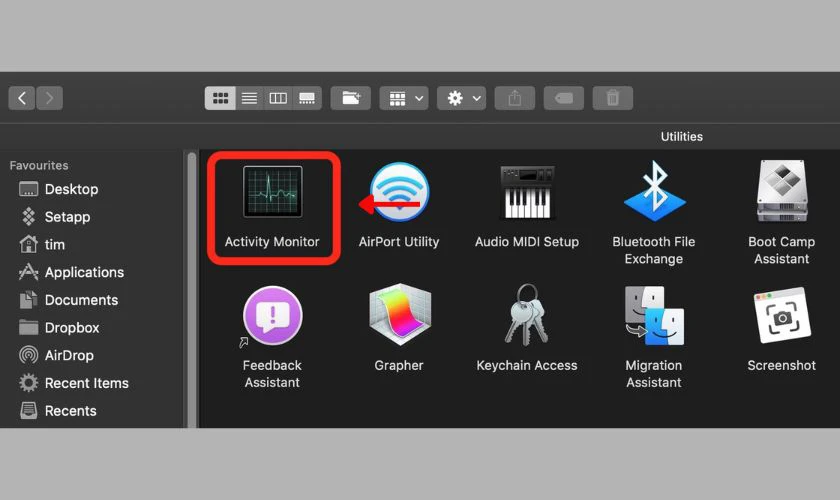
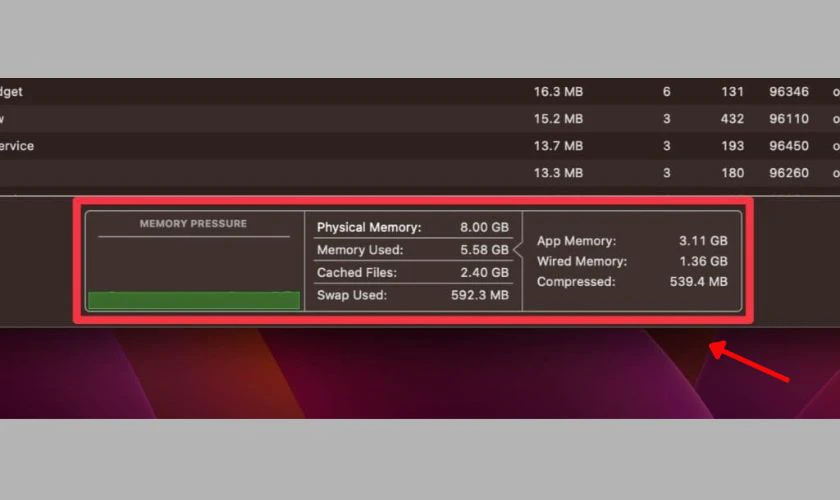
Bước 3: Chọn tab Memory để xem thông tin sử dụng RAM. Tại đây, bạn có thể theo dõi Memory Pressure (Áp lực bộ nhớ). Nếu hiển thị màu xanh nghĩa là hệ thống đang hoạt động ổn định.
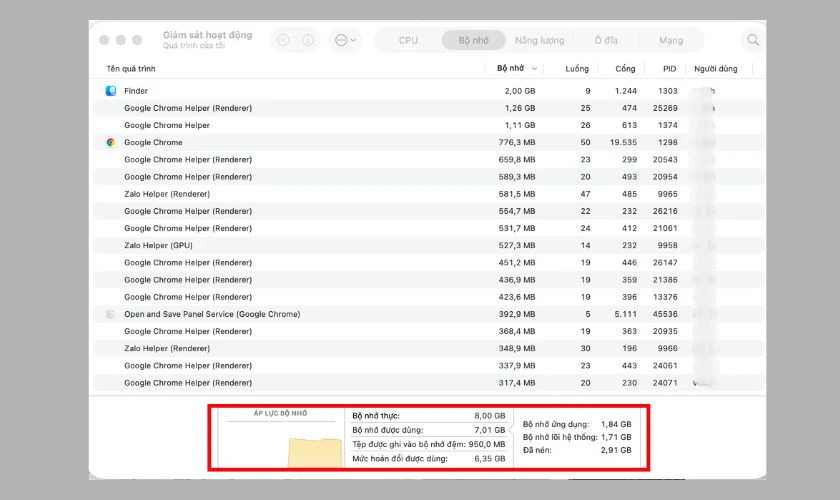
Bước 4: Quan sát danh sách để biết chương trình nào đang chiếm nhiều RAM MacBook nhất.
Nhờ Activity Monitor, bạn có thể dễ dàng kiểm tra dung lượng RAM MacBook đang sử dụng. Điều này giúp bạn nhận biết khi nào máy đang bị quá tải RAM để đóng bớt ứng dụng.
Cách kiểm tra thông số RAM MacBook chi tiết
Nếu bạn muốn xem chi tiết hơn về thông số RAM MacBook. Hệ điều hành macOS cũng cung cấp mục báo cáo hệ thống để hiển thị đầy đủ thông tin phần cứng. Để kiểm tra nhanh chóng, hãy tiến hành theo hướng dẫn sau:
Bước 1: Nhấn vào System Information (Báo cáo hệ thống) trong cửa sổ About This Mac (Giới thiệu về máy Mac này)
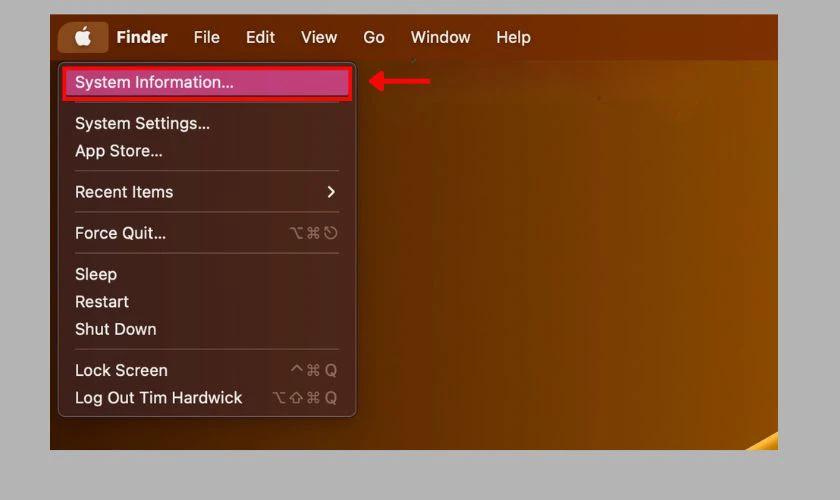
Bước 2: Chọn mục Hardware (Phần cứng) ở thanh danh sách bên trái. Tiếp tục chọn Memory (Bộ nhớ) để xem chi tiết thông tin RAM.
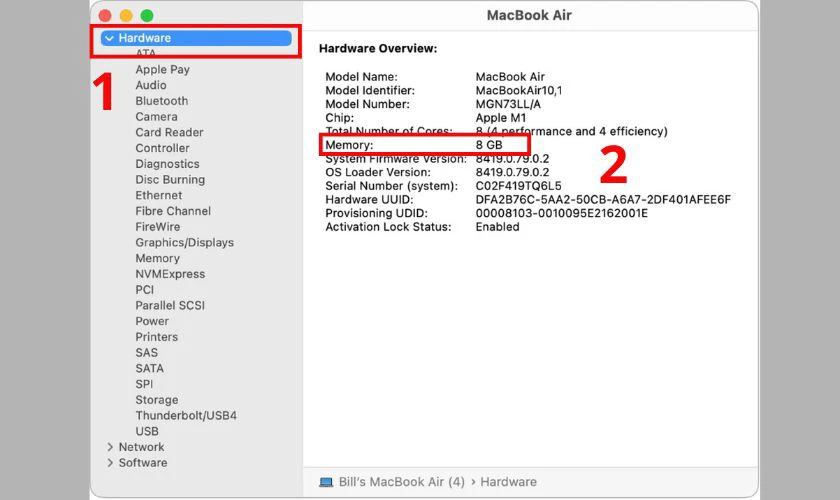
Trong mục này, bạn có thể xem tốc độ RAM (MHz), dung lượng của từng thanh RAM. Nhờ đó, việc kiểm tra thông số RAM MacBook sẽ trở nên chính xác hơn. Đặc biệt hữu ích khi cần nâng cấp hoặc kiểm tra cấu hình bộ nhớ của thiết bị.
Quyết định thay RAM để chơi game mượt hơn là lựa chọn hàng đầu của các game thủ hiện nay. Tham khảo ngay tại đây: https://dienthoaivui.com.vn/linh-kien-laptop/ram-laptop
Cách kiểm tra RAM MacBook có nâng cấp được hay không?
Không phải tất cả MacBook đều có thể nâng cấp RAM. Một số dòng MacBook đời mới đã được Apple hàn RAM trực tiếp trên bo mạch (RAM onboard), vì vậy người dùng không thể thay thế hoặc nâng cấp. Để kiểm tra chính xác, bạn có thể thực hiện theo các bước sau:
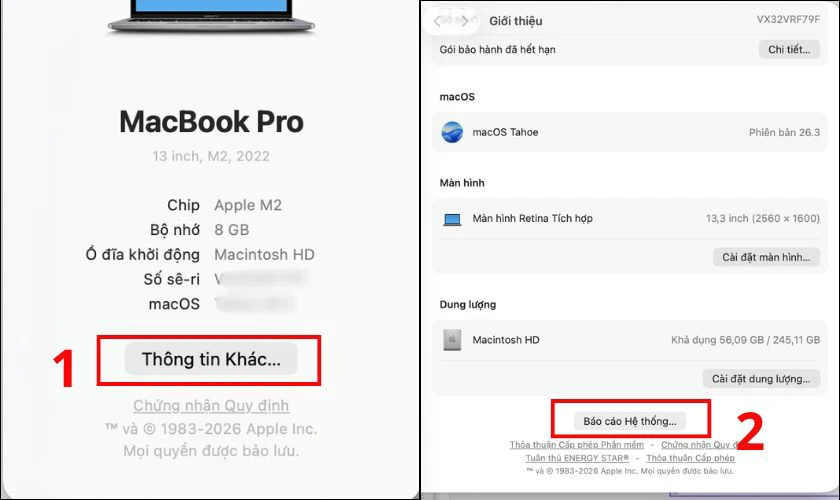
Bước 1: Nhấn vào logo Apple ở góc trái màn hình và chọn About This Mac (Giới thiệu về máy Mac này).
Bước 2: Chọn mục Thông tin khác và nhấn System Report (Báo cáo hệ thống).
Bước 3: Chọn mục Memory (Bộ nhớ) để kiểm tra thông tin các khe RAM.
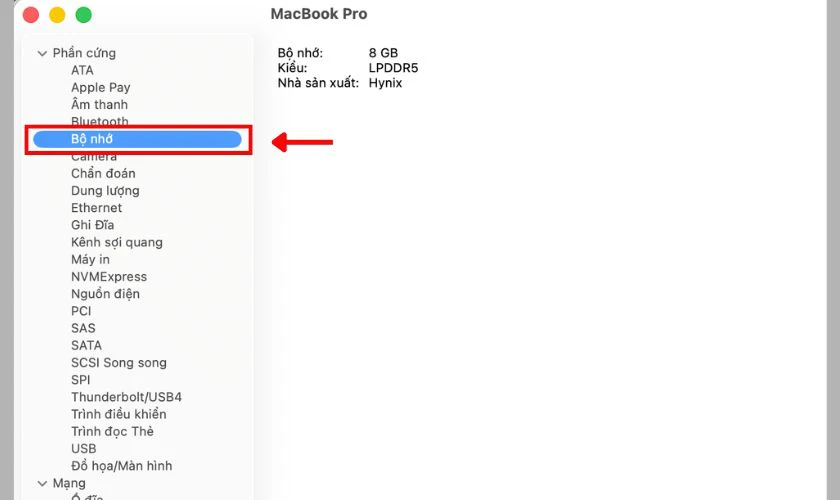
Bước 4: Nếu hệ thống hiển thị số khe RAM (Memory Slots) và trạng thái từng khe. Máy có khả năng hỗ trợ nâng cấp RAM. Ngược lại, nếu không hiển thị khe RAM hoặc ghi Onboard Memory. RAM đã được hàn trực tiếp và không thể nâng cấp.
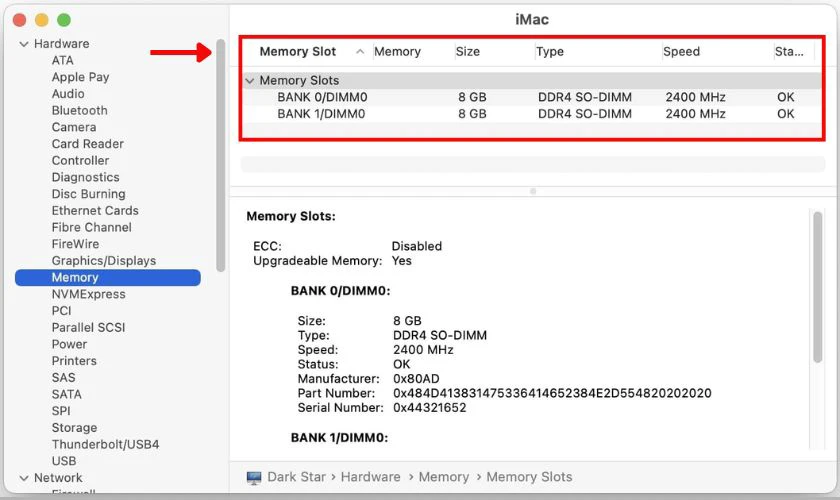
Kiểm tra RAM MacBook có nâng cấp được không sẽ giúp bạn đưa ra quyết định phù hợp. Nếu thiết bị hỗ trợ nâng cấp, bạn có thể cân nhắc nâng dung lượng RAM để máy hoạt động mượt mà hơn.
Lợi ích khi kiểm tra RAM MacBook
Kiểm tra RAM MacBook không chỉ giúp bạn biết dung lượng bộ nhớ của máy. Việc này còn mang lại nhiều lợi ích khác như sau:
- Biết chính xác dung lượng RAM của máy: Giúp bạn xác định cấu hình bộ nhớ MacBook đang sử dụng như 8GB, 16GB hay 32GB.
- Theo dõi mức sử dụng RAM: Dễ dàng nhận biết ứng dụng nào đang chiếm nhiều bộ nhớ để đóng bớt khi cần.
- Đánh giá hiệu suất hoạt động của máy: Khi RAM bị quá tải, MacBook có thể chạy chậm hoặc giật lag.
- Hỗ trợ quyết định nâng cấp RAM: Kiểm tra thông tin RAM giúp bạn biết máy có thể nâng cấp hay không.
- Tối ưu trải nghiệm sử dụng: Quản lý RAM hiệu quả giúp MacBook hoạt động ổn định và mượt mà hơn.
Kiểm tra RAM là thao tác đơn giản nhưng mang lại nhiều lợi ích trong quá trình sử dụng thiết bị. Hiểu rõ tình trạng bộ nhớ sẽ giúp bạn tối ưu hiệu suất và duy trì hoạt động ổn định cho máy trong thời gian dài.
Cần làm gì sau khi kiểm tra RAM MacBook?
Sau khi kiểm tra RAM MacBook, bạn sẽ biết được dung lượng bộ nhớ, mức sử dụng RAM. Từ thông tin này, người dùng có thể đưa ra các giải pháp phù hợp để tối ưu hiệu suất MacBook. Một số việc nên làm sau khi kiểm tra RAM gồm:
- Đóng bớt các ứng dụng chiếm nhiều RAM: Nếu thấy một số ứng dụng đang sử dụng quá nhiều bộ nhớ, bạn nên tắt bớt để giảm tải cho hệ thống.
- Khởi động lại MacBook: Restart máy giúp giải phóng RAM đang bị chiếm dụng tạm thời, cải thiện hiệu suất hoạt động.
- Tối ưu ứng dụng khởi động cùng hệ thống: Tắt bớt các ứng dụng tự khởi động khi bật máy để tránh tình trạng RAM bị sử dụng quá nhiều.
- Cân nhắc nâng cấp RAM (nếu máy hỗ trợ): Nếu dung lượng RAM thấp và thường xuyên bị đầy. Bạn có thể nâng cấp RAM để cải thiện tốc độ xử lý và khả năng đa nhiệm.
- Kiểm tra và bảo trì thiết bị định kỳ: Theo dõi tình trạng RAM thường xuyên giúp bạn phát hiện sớm các vấn đề liên quan đến hiệu suất của MacBook.
Sau khi kiểm tra, bạn nên áp dụng các biện pháp quản lý bộ nhớ phù hợp để máy hoạt động mượt mà. Nếu thiết bị gặp tình trạng chậm, lag hoặc cần nâng cấp RAM. Bạn có thể mang máy đến các trung tâm sửa chữa uy tín như Điện Thoại Vui để được hỗ trợ.
Lưu ý khi kiểm tra RAM MacBook
Khi kiểm tra RAM MacBook, bạn cần chú ý một số điểm quan trọng sau để thông tin hiển thị chính xác:
- Kiểm tra đúng mục thông tin hệ thống: Nên xem RAM trong About This Mac hoặc Activity Monitor để đảm bảo dữ liệu chính xác.
- Phân biệt dung lượng RAM và mức RAM đang sử dụng: Dung lượng RAM là bộ nhớ tổng của máy. RAM đang dùng thể hiện mức bộ nhớ các ứng dụng đang chiếm.
- Không phải MacBook nào cũng nâng cấp RAM được: Nhiều dòng MacBook đời mới đã hàn RAM trực tiếp vào bo mạch nên không thể thay thế.
- Theo dõi Memory Pressure trong Activity Monitor: Nếu chỉ số này thường xuyên chuyển sang màu vàng hoặc đỏ. Máy có thể đang thiếu RAM.
- Kiểm tra model máy trước khi nâng cấp RAM: Thông tin model giúp xác định loại RAM phù hợp và khả năng nâng cấp của thiết bị.
- Cách xem RAM có thể khác nhau tùy phiên bản macOS. Giao diện và đường dẫn kiểm tra RAM trên MacBook có thể thay đổi đôi chút giữa các phiên bản macOS.
Nhìn chung, kiểm tra RAM là thao tác đơn giản nhưng cần hiểu rõ các thông số hiển thị để tránh nhầm lẫn. Khi nắm được dung lượng và tình trạng RAM, bạn sẽ dễ dàng tối ưu hiệu suất MacBook
Kết luận
Kiểm tra RAM MacBook giúp bạn nắm rõ dung lượng bộ nhớ và tình trạng sử dụng RAM trên máy. Hy vọng bài viết đã giúp bạn hiểu rõ cách xem RAM MacBook nhanh chóng và dễ thực hiện. Đừng quên theo dõi Điện Thoại Vui để cập nhật thêm nhiều thông tin công nghệ và mẹo dùng MacBook hữu ích bạn nhé!
Bạn đang đọc bài viết 5 cách kiểm tra RAM MacBook nhanh chóng, đơn giản tại chuyên mục Thủ thuật thiết bị trên website Điện Thoại Vui.

Xin chào, mình là Uyển Nhi hiện đang là Content Creator tại Điện Thoại Vui. Mình là một người yêu thích công nghệ, chơi game điện tử và luôn cập nhật những tin tức mới mẻ mỗi ngày. Những điều chia sẻ của mình đều được tìm hiểu và chắt lọc kỹ càng. Mong rằng những bài viết của mình sẽ hữu ích đối với bạn, cùng theo dõi các bài viết của mình nhé!

