Dịch vụ chuyên nghiệp
Tiết kiệm - Nhanh chóng
Thợ tay nghề giỏi
Máy cũ - Giá ngon

Laptop đang dùng tự sleep? Nguyên nhân, cách khắc phục
Laptop đang dùng tự sleep? Nguyên nhân, cách khắc phục

Laptop đang dùng tự sleep khiến công việc bị gián đoạn, đang nhập liệu hay họp trực tuyến cũng phải bật máy trở lại. Nguyên nhân có thể nằm ở cài đặt nguồn, cảm biến nắp hoặc phần mềm. Bạn hãy thử 7 cách dưới đây để kiểm tra và xử lý tình trạng này trên Windows 10, 11 nhé.
Vì sao laptop đang dùng tự sleep?
Laptop đang dùng tự sleep có thể do thời gian chờ quá ngắn, vô tình nhấn nút nguồn hoặc cảm biến nhận nhầm nắp máy đã đóng. Phụ kiện có nam châm, driver và Windows gặp trục trặc cũng là những yếu tố có thể gây nên tình trạng trên.
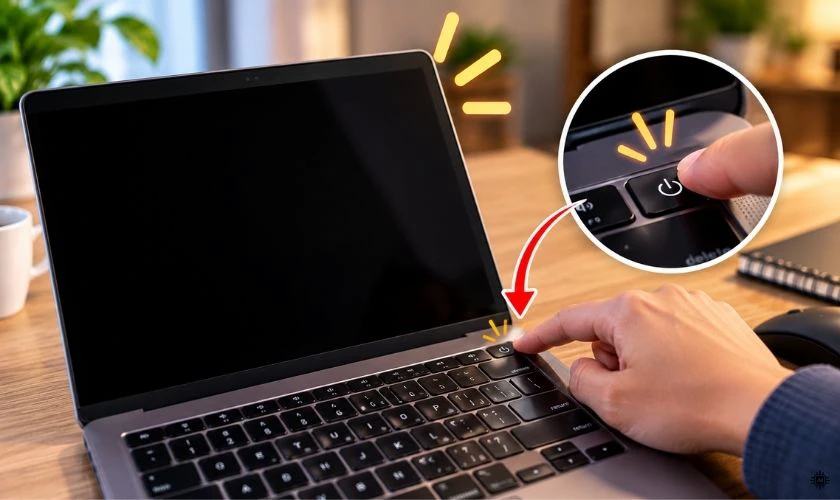
Trước khi sửa, bạn cần phân biệt các tình trạng dễ nhầm lẫn:
- Sleep: Máy chuyển sang trạng thái tiết kiệm điện, thường tiếp tục phiên làm việc nhanh khi đánh thức.
- Tắt màn hình: Màn hình tối nhưng máy và ứng dụng vẫn có thể hoạt động.
- Hibernate: Lưu phiên làm việc vào ổ lưu trữ, dùng ít điện hơn Sleep.
- Sập nguồn: Máy tắt đột ngột, có thể mất dữ liệu chưa lưu.
Nếu bật máy lên mà phải mở lại các ứng dụng từ đầu, máy có thể đã tắt hoặc khởi động lại chứ không chỉ chuyển sang Sleep.
7 cách khắc phục lỗi laptop đang dùng tự sleep
Để xử lý tình trạng máy tính tự sleep liên tục, bạn có thể kiểm tra cài đặt nguồn trước, rồi thử các cách bên dưới tùy biểu hiện của máy.
Tăng thời gian Sleep hoặc tắt hoàn toàn
Nếu laptop đang dùng tự sleep sau một khoảng không thao tác, hãy chỉnh thời gian chờ ở chế độ ngủ đông của máy:
Bước 1:
- Trên Windows 10 vào Settings > System > Power & sleep.
- Trên Windows 11, mở Settings > System > Power & battery > Screen, sleep, & hibernate timeouts; bản cũ có thể ghi Screen and sleep.
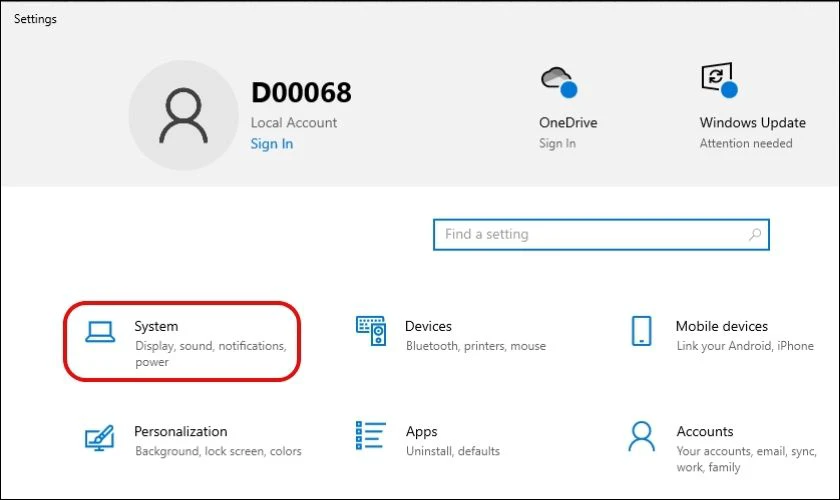
Bước 2: Tìm tùy chọn có chữ sleep, tăng thời gian hoặc chọn Never cho chế độ dùng pin và cắm sạc theo nhu cầu. Không nhầm với tùy chọn chỉ tắt màn hình.
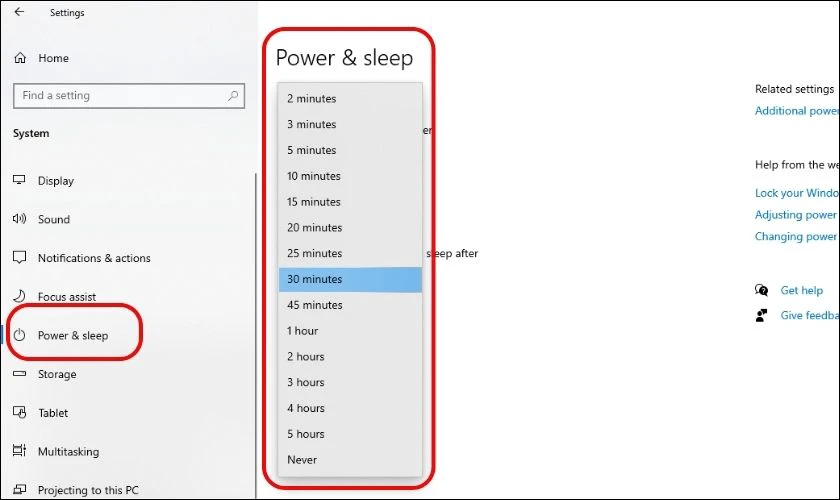
Thiết lập này chủ yếu kiểm soát Sleep khi máy không hoạt động. Nếu máy ngủ ngay lúc bạn đang gõ phím, hãy kiểm tra thêm các nguyên nhân bên dưới.
Chạy công cụ tự động sửa lỗi nguồn trên Windows
Khi laptop đang dùng tự sleep, bạn có thể chạy công cụ Power nếu Windows còn hỗ trợ:
Bước 1:
- Trên Windows 10 vào Settings > Update & Security > Troubleshoot > Additional troubleshooters > Power > Run the troubleshooter.
- Trên Windows 11 vào Settings > System > Troubleshoot > Other troubleshooters > Power > Run, nếu có.
Bước 2: Làm theo hướng dẫn và áp dụng đề xuất phù hợp.
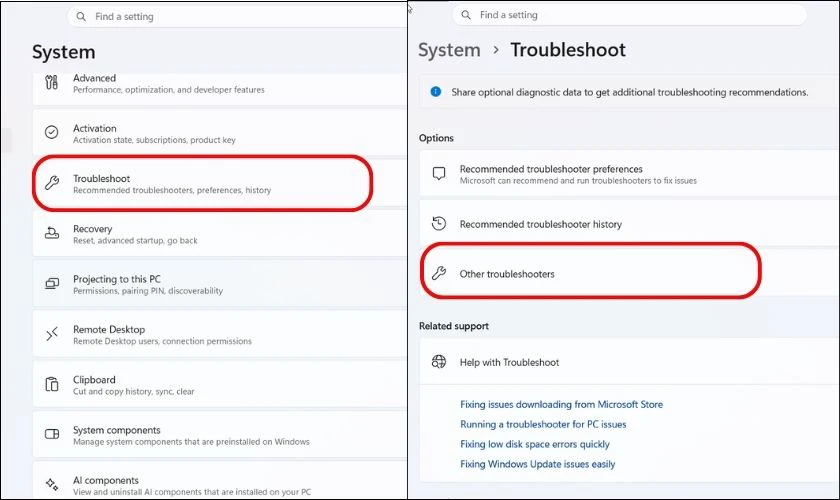
Một số phiên bản Windows 11 đã loại bỏ Power Troubleshooter cũ. Nếu không thấy mục này, hãy bỏ qua, không cần tải công cụ không rõ nguồn gốc.
Tắt Sleep khi đóng nắp và nhấn nút nguồn
Nếu laptop đang dùng tự sleep khi chạm nút nguồn hoặc thay đổi góc mở nắp, hãy thử:
Bước 1: Mở Control Panel > Hardware and Sound > Power Options > Choose what closing the lid does.
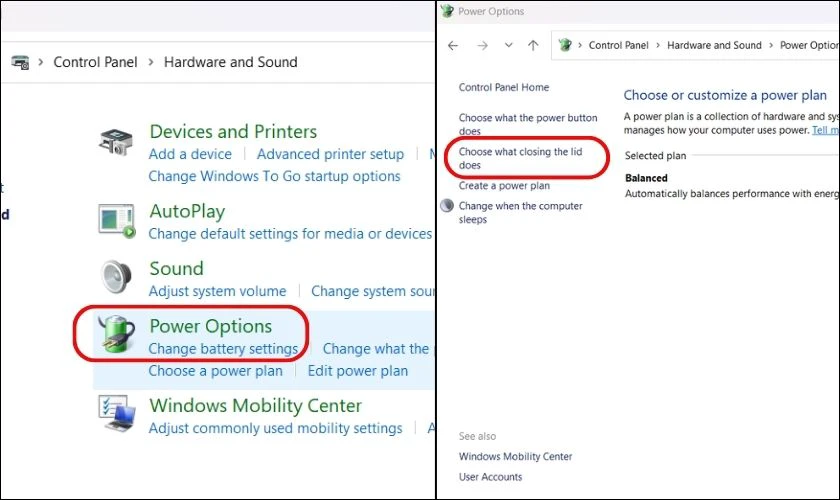
Bước 2: Tạm chọn Do nothing tại When I close the lid và When I press the power button, trong cột On battery (dùng pin) và Plugged in (cắm sạc) cần kiểm tra.
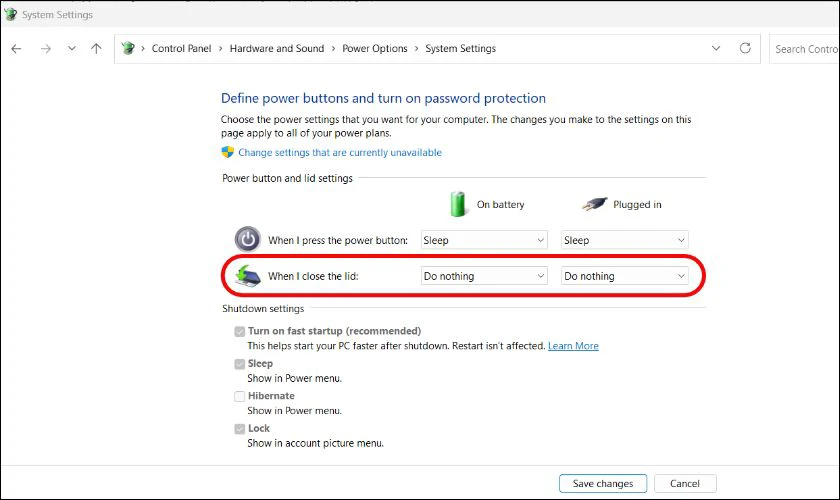
Bước 3: Chọn Save changes để lưu, sau đó tiếp tục làm việc trên laptop và kiểm tra xem máy còn tự chuyển sang Sleep hay không.
Không gập hoặc cất laptop vào túi khi máy vẫn chạy. Sau khi thử, hãy đặt lại hành động phù hợp; thay đổi này không sửa được cảm biến hay nút nguồn bị hỏng.
Di chuyển vật có nam châm ra xa laptop
Một số laptop dùng cảm biến từ để nhận biết khi bạn đóng nắp. Điện thoại, ốp từ tính, đồng hồ hoặc phụ kiện có nam châm đặt gần cảm biến có thể khiến máy nhận nhầm nắp đã đóng và chuyển sang Sleep.
Bạn hãy đưa các vật này ra xa, đồng thời tránh đặt laptop chồng lên máy tính hoặc máy tính bảng khác. Sau đó, tiếp tục làm việc và kiểm tra xem laptop còn tự Sleep không.
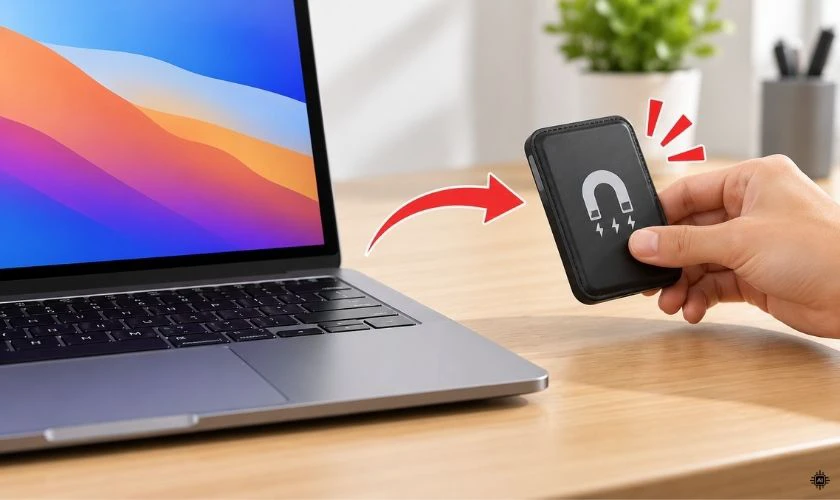
Nếu tình trạng chấm dứt, nguyên nhân có thể do nam châm tác động đến cảm biến, chưa hẳn cảm biến đã hỏng. Bạn nên giữ các phụ kiện này cách xa laptop để tránh lỗi lặp lại.
Tắt tính năng tự tắt màn hình khi rời máy
Nếu laptop đang dùng tự sleep thực chất chỉ là màn hình tự tắt, hãy kiểm tra Presence Sensing trên máy hỗ trợ:
- Bước 1: Vào Settings > System > Power & battery > Screen, sleep, & hibernate timeouts trên Windows 11 (tên nhóm có thể khác tùy phiên bản).
- Bước 2: Tắt Automatically turn off my screen when I leave, nếu có.
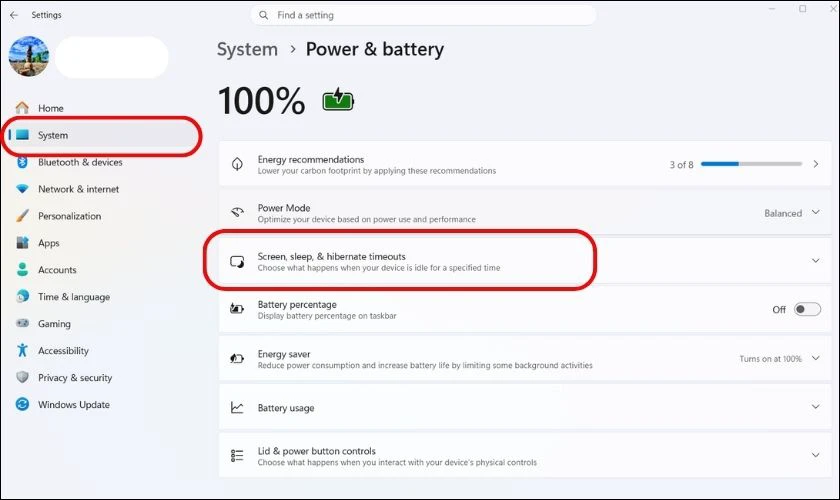
Cách này chỉ dành cho máy có cảm biến hiện diện và tùy chọn tương ứng. Nếu không thấy, hãy bỏ qua; tắt màn hình khi rời máy không đồng nghĩa máy đã vào Sleep.
Khôi phục cài đặt nguồn về mặc định
Nếu laptop đang dùng tự sleep sau khi chỉnh nhiều thiết lập nguồn, bạn có thể khôi phục gói đang dùng như sau:
Bước 1: Mở Control Panel > Hardware and Sound > Power Options.
Bước 2: Chọn Change plan settings cạnh gói nguồn hiện tại.
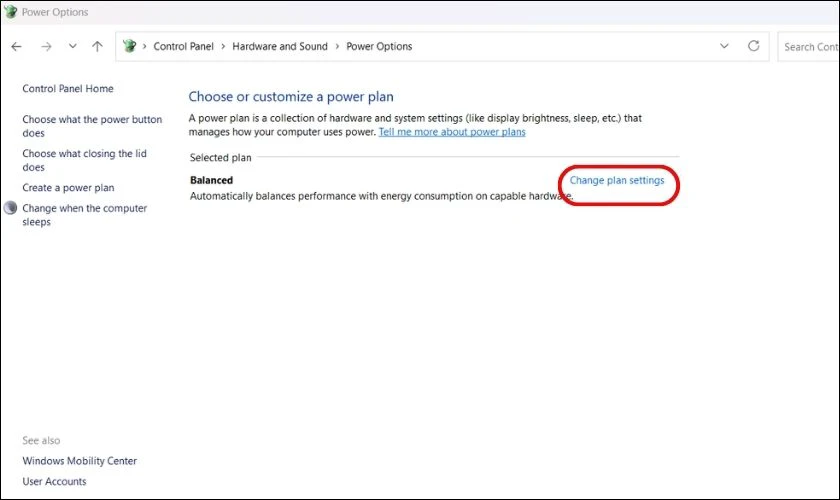
Bước 3: Chọn Restore default settings for this plan, nếu có, rồi chọn Yes để xác nhận.
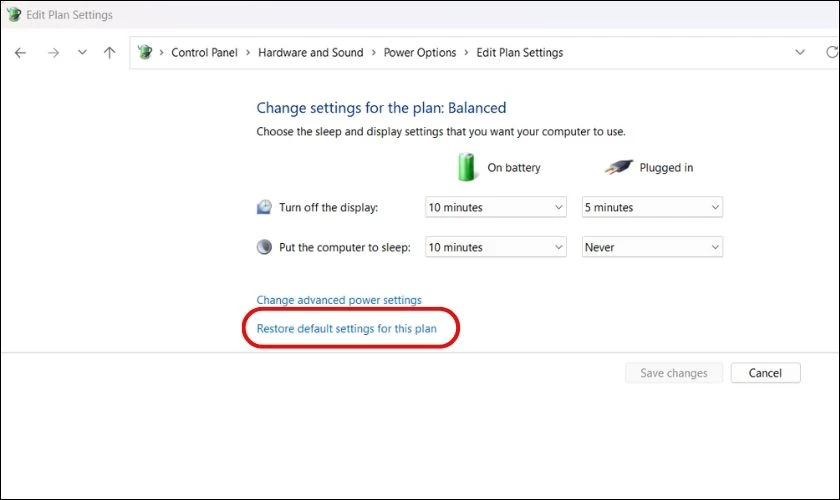
Thao tác này đặt lại các tùy chỉnh trong gói nguồn. Sau đó, hãy chọn lại thời gian Sleep phù hợp và kiểm tra lỗi có còn xuất hiện không.
Cập nhật Windows và driver quản lý nguồn
Lỗi phần mềm hoặc driver có thể liên quan đến tình trạng laptop đang dùng tự sleep. Hãy kiểm tra và cập nhật như sau:
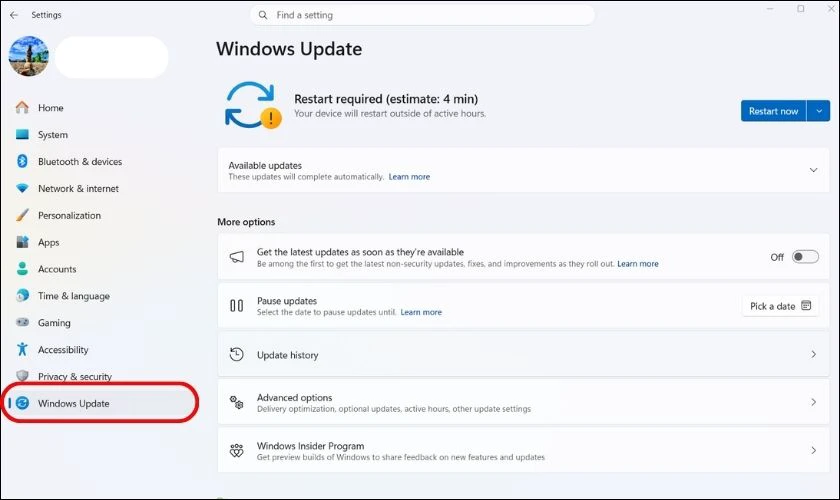
- Bước 1: Trên Windows 10 vào Settings > Update & Security > Windows Update. Trên Windows 11 vào Settings > Windows Update.
- Bước 2: Chọn Check for updates.
- Bước 3: Truy cập trang hỗ trợ hãng laptop, tìm đúng model và cài driver chipset, quản lý nguồn tương thích nếu có.
- Bước 4: Khởi động lại khi được yêu cầu.
Chỉ cập nhật BIOS/UEFI khi cần, theo hướng dẫn hãng và giữ nguồn điện ổn định. Khả năng nhận bản cập nhật Windows 10 phụ thuộc chương trình hỗ trợ của thiết bị.
Khi nào laptop đang dùng tự sleep cần sửa chữa?
Nếu laptop đang dùng tự sleep liên tục dù đã thử những cách phù hợp, bạn nên kiểm tra phần cứng, nhất là khi:
- Máy tự Sleep khi chỉ chạm vào khu vực quanh nút nguồn, chưa nhấn nút, hoặc khi thay đổi góc mở nắp dù đã đặt hành động đóng nắp thành Do nothing.
- Nghi hỏng cảm biến nắp, nút nguồn hoặc mạch quản lý nguồn.
- Lỗi xuất hiện sau khi rơi, va đập hoặc vào nước.

Bạn có thể mang máy đến Điện Thoại Vui để xác định nguyên nhân trước khi sửa. Hãy mô tả thời điểm xảy ra lỗi và những cách đã thử để hỗ trợ kiểm tra. Sự cố về nguồn thường có thể sẽ liên quan đến pin hoặc các lỗi trên mainboard phức tạp, không nên tự ý tháo máy sửa tại nhà.
[dtv_product_related category='sua-chua-laptop/thay-main-laptop']
Câu hỏi thường gặp về lỗi laptop đang dùng tự sleep
Dưới đây là giải đáp về dữ liệu và ảnh hưởng của Sleep khi dùng laptop.
Laptop tự Sleep có làm mất dữ liệu không?
Thông thường không, phiên làm việc vẫn được giữ để tiếp tục sau khi đánh thức. Tuy nhiên, dữ liệu chưa lưu có thể mất nếu máy hết pin hoặc gặp sự cố nguồn.
Laptop đang dùng tự Sleep có gây hại máy không?
Không. Bản thân Sleep là chế độ tiết kiệm điện bình thường, không phải thao tác gây hại máy.
Có nên tắt hoàn toàn chế độ Sleep trên laptop?
Không bắt buộc. Bạn có thể chọn Never khi cần chạy tác vụ liên tục hoặc kiểm tra lỗi. Máy sẽ tiêu thụ pin nhiều hơn nếu tiếp tục hoạt động, nên hãy bật lại Sleep khi phù hợp.
Kết luận
Laptop đang dùng tự sleep có thể liên quan đến thiết lập nguồn, cảm biến nắp hoặc driver. Hy vọng 7 cách trên giúp bạn kiểm tra đúng tình huống và hạn chế gián đoạn công việc. Nếu máy vẫn tự Sleep bất thường, hãy liên hệ Điện Thoại Vui để kiểm tra nguyên nhân và xử lý phần cứng nếu cần.
Bạn đang đọc bài viết Laptop đang dùng tự sleep? Nguyên nhân, cách khắc phục trên website Điện Thoại Vui.

Mình là Thảo, Mình có niềm yêu thích đặc biệt với những gì liên quan đến công nghệ. Những thay đổi, xu hướng với về công nghệ luôn là điều làm mình hứng thú, khám phá và muốn cập nhật đến mọi người. Hy vọng rằng với vốn kiến thức trong hơn 4 năm viết về công nghệ, những chia sẻ của mình sẽ hữu ích cho bạn. Trao đổi với mình điều bạn quan tâm ở đây nhé.

