Dịch vụ chuyên nghiệp
Tiết kiệm - Nhanh chóng
Thợ tay nghề giỏi
Máy cũ - Giá ngon

Lỗi kết nối WiFi nhưng không có mạng trên laptop: Cách sửa
Lỗi kết nối WiFi nhưng không có mạng trên laptop: Cách sửa

Lỗi kết nối WiFi nhưng không có mạng trên laptop khiến bạn không thể truy cập website dù máy vẫn bắt được sóng. Tình trạng này có thể xuất phát từ đường truyền, bộ phát WiFi hoặc cài đặt trên máy. Bài viết sẽ giúp bạn kiểm tra nguyên nhân và xử lý theo từng trường hợp.
Lỗi kết nối WiFi nhưng không có mạng trên laptop là gì?
Lỗi kết nối WiFi nhưng không có mạng trên laptop là tình trạng máy đã kết nối với bộ phát WiFi nhưng không truy cập được Internet. Khi đó, Windows có thể hiển thị thông báo “No Internet” hoặc “No Internet access”, trong khi các trang web và ứng dụng trực tuyến không hoạt động.
Kết nối WiFi chỉ cho biết laptop đã liên kết với mạng không dây. Để truy cập Internet, mạng WiFi đó cũng cần có đường truyền hoạt động và cho phép laptop truy cập.
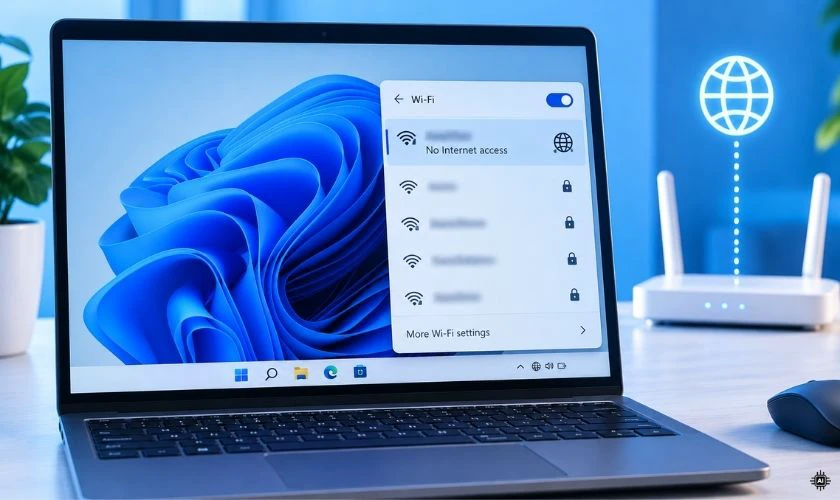
Bạn nên thử mở nhiều website hoặc ứng dụng khác nhau trước khi xử lý. Nếu chỉ một trang không truy cập được, sự cố có thể nằm ở trang web hoặc trình duyệt, thay vì toàn bộ kết nối mạng.
Cách kiểm tra nhanh lỗi WiFi không có Internet trên laptop
Trước khi thay đổi cài đặt, hãy dùng điện thoại hoặc thiết bị khác kết nối cùng mạng WiFi và kiểm tra khả năng truy cập. Sau đó, thử kết nối laptop với một mạng khác hoặc điểm phát WiFi từ điện thoại.
Các kết quả sau giúp bạn khoanh vùng lỗi WiFi không có internet trên laptop:
|
Kết quả kiểm tra |
Hướng xử lý |
|
Nhiều thiết bị cùng không vào được mạng |
Kiểm tra modem, router và liên hệ nhà mạng nếu cần. |
|
Thiết bị khác vào mạng được, laptop không vào được |
Kiểm tra cài đặt mạng, VPN hoặc driver trên laptop. |
|
Laptop dùng được mạng khác nhưng không dùng được WiFi hiện tại |
Kiểm tra cấu hình mạng WiFi hiện tại hoặc quyền truy cập của laptop. |
|
Chỉ một website hoặc ứng dụng không hoạt động |
Thử trình duyệt khác và kiểm tra lại website hoặc ứng dụng đó. |
Kết quả kiểm tra giúp định hướng xử lý, nhưng chưa đủ để xác định chắc chắn linh kiện nào bị hỏng. Bạn nên thử các cách cơ bản trước khi đưa máy đi kiểm tra.
Nguyên nhân laptop kết nối WiFi nhưng không có mạng
Sự cố có thể đến từ đường truyền Internet, thiết bị phát hoặc cấu hình riêng của laptop. Những nguyên nhân thường gặp gồm:
- Modem hoặc router gặp sự cố, dây kết nối bị lỏng hoặc đường truyền từ nhà mạng bị gián đoạn.
- Laptop nhận cấu hình IP hoặc DNS không phù hợp với mạng đang dùng.
- Driver WiFi gặp lỗi hoặc không tương thích sau khi hệ thống thay đổi.
- VPN, proxy hoặc phần mềm quản lý kết nối ảnh hưởng đến việc truy cập.
- Mạng WiFi công cộng yêu cầu đăng nhập trước khi sử dụng Internet.
- Laptop gặp vấn đề với bộ điều hợp mạng hoặc các linh kiện liên quan.
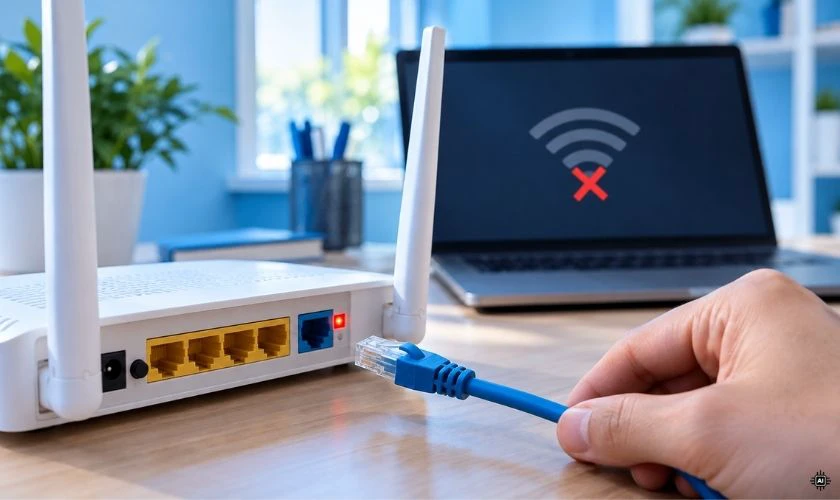
Với mạng tại công ty, trường học hoặc khách sạn, quyền truy cập và cấu hình có thể do đơn vị quản lý quy định. Bạn nên liên hệ bộ phận phụ trách trước khi thay đổi các thiết lập chuyên biệt.
Cách khắc phục lỗi kết nối WiFi nhưng không có mạng trên laptop
Bạn nên thực hiện lần lượt từ cách đơn giản đến nâng cao và thử truy cập lại sau mỗi cách. Các thao tác trong phần này áp dụng chủ yếu cho Windows 11; tên mục có thể khác đôi chút tùy phiên bản và ngôn ngữ hiển thị.
Khởi động lại laptop và kiểm tra WiFi
Khởi động lại máy có thể xử lý những trục trặc kết nối tạm thời. Trước khi thực hiện, hãy lưu các tài liệu đang làm việc.
Bước 1: Chọn Start > Power > Restart để khởi động lại laptop.
Bước 2: Sau khi máy mở lại, kiểm tra WiFi đã bật và chế độ máy bay đã tắt.
Bước 3: Kết nối lại mạng WiFi, sau đó thử mở một vài website.
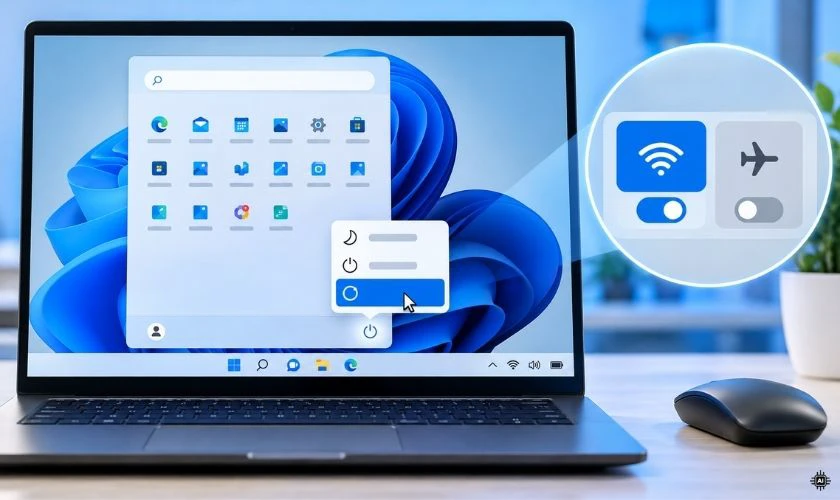
Nếu tín hiệu yếu hoặc chập chờn, hãy thử di chuyển laptop đến gần bộ phát hơn. Bạn cũng có thể kiểm tra xem mạng có hoạt động ổn định khi đứng gần router hay không.
Kiểm tra và khởi động lại modem, router
Nếu điện thoại và laptop đều không vào được mạng, bạn nên kiểm tra thiết bị phát. Hãy quan sát dây nguồn, dây mạng và đèn báo Internet; ý nghĩa đèn có thể khác nhau tùy model.
Bước 1: Rút nguồn modem và router nếu bạn có quyền quản lý các thiết bị này.
Bước 2: Chờ ít nhất 30 giây, sau đó cấp nguồn lại cho modem trước và đợi thiết bị khởi động.
Bước 3: Cấp nguồn cho router nếu có thiết bị riêng, rồi chờ mạng WiFi hoạt động lại.
Bước 4: Kết nối laptop vào WiFi và kiểm tra Internet.
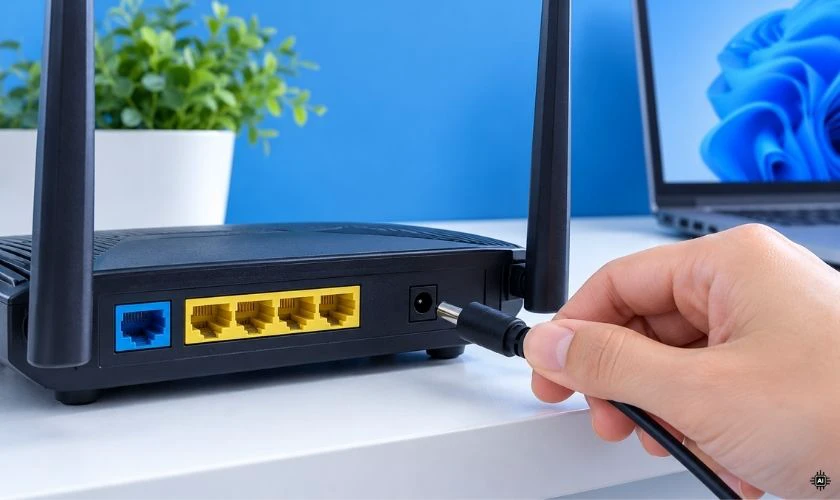
Không nhấn nút Reset trên thiết bị phát trong quá trình này. Nút đó có thể đưa thiết bị về cài đặt gốc và yêu cầu cấu hình lại mạng.
Quên mạng WiFi và kết nối lại
Nếu những thiết bị khác vẫn truy cập bình thường, bạn có thể xóa mạng đã lưu trên laptop rồi kết nối lại. Hãy chuẩn bị mật khẩu WiFi trước khi thực hiện.
Bước 1: Mở Settings > Network & internet > Wi-Fi.
Bước 2: Chọn Manage known networks, tìm tên mạng đang gặp lỗi và nhấn Forget.
Bước 3: Quay lại danh sách WiFi, chọn tên mạng, nhập mật khẩu và nhấn Connect.
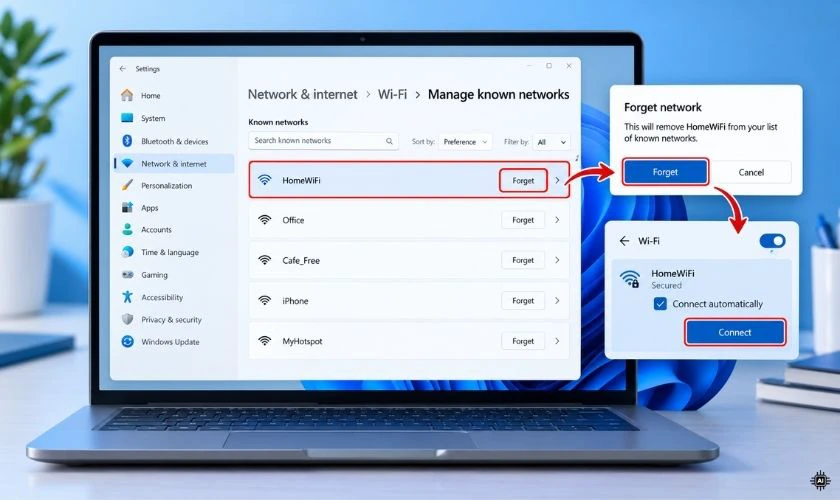
Sau cùng bạn hãy thử mở trình duyệt để kiểm tra kết nối.
Kiểm tra trang đăng nhập WiFi công cộng
WiFi tại khách sạn, sân bay hoặc quán cà phê có thể yêu cầu xác nhận điều khoản hay đăng nhập trước khi truy cập Internet. Dù máy đã kết nối với WiFi, bạn vẫn cần hoàn tất bước xác thực này.
Bước 1: Mở trình duyệt và thử truy cập một trang web để xem trang đăng nhập mạng có xuất hiện hay không.
Bước 2: Thực hiện đăng nhập hoặc xác nhận điều khoản theo hướng dẫn của đơn vị cung cấp WiFi.
Bước 3: Nếu trang đăng nhập không xuất hiện, hãy quên mạng và kết nối lại; sau đó thử mở trình duyệt thêm lần nữa.
Nếu vẫn không thể đăng nhập, hãy hỏi nhân viên hoặc bộ phận quản lý mạng để được hỗ trợ.
Kiểm tra VPN và proxy
VPN hoặc proxy được cấu hình không phù hợp có thể ảnh hưởng đến kết nối. Nếu bạn đang dùng VPN cá nhân, hãy thử ngắt kết nối rồi kiểm tra lại Internet.
Để xem thiết lập proxy trên Windows 11, bạn thực hiện như sau:
Bước 1: Mở Settings > Network & internet > Proxy.
Bước 2: Kiểm tra mục Use a proxy server trong phần Manual proxy setup.
Bước 3: Nếu proxy do bạn tự bật và không còn sử dụng, chọn Set up, tắt thiết lập rồi lưu lại.
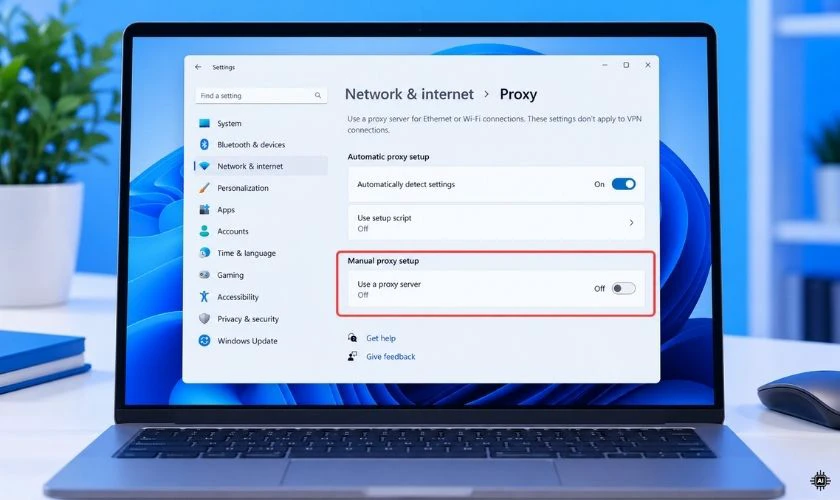
Với laptop của công ty hoặc mạng yêu cầu proxy, bạn nên hỏi quản trị viên trước khi thay đổi. Không tự xóa cấu hình được đơn vị cung cấp để phục vụ công việc.
Kiểm tra thiết lập IP tự động
Địa chỉ IP được cấp tự động giúp laptop nhận thông tin mạng từ router. Nếu trước đó bạn từng đặt IP thủ công cho một mạng khác, cấu hình cũ có thể không phù hợp với WiFi hiện tại.
Bước 1: Mở Settings > Network & internet > Wi-Fi > Manage known networks.
Bước 2: Chọn mạng WiFi đang sử dụng, tìm mục IP assignment và nhấn Edit.
Bước 3: Chọn Automatic (DHCP), sau đó nhấn Save.
Bước 4: Ngắt và kết nối lại WiFi, rồi kiểm tra Internet.
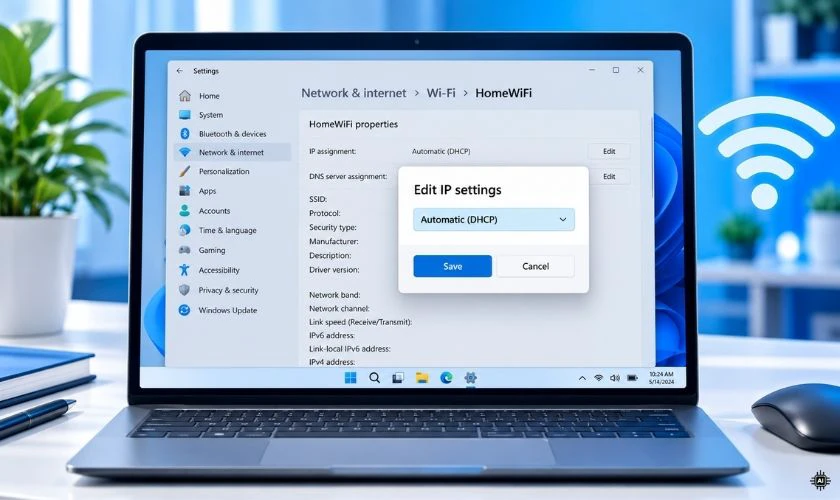
Nếu mạng của cơ quan yêu cầu IP tĩnh, hãy lưu lại cấu hình hiện tại và hỏi quản trị viên trước khi thay đổi.
Làm mới IP và xóa bộ nhớ đệm DNS
Khi các cách cơ bản chưa xử lý được lỗi, bạn có thể làm mới địa chỉ IP và xóa bộ nhớ đệm DNS bằng Command Prompt. Việc này có thể khiến kết nối mạng tạm thời bị ngắt.
Bước 1: Mở Start, tìm Command Prompt, chọn Run as administrator và xác nhận nếu Windows yêu cầu.
Bước 2: Nhập lần lượt các lệnh sau, nhấn Enter sau mỗi lệnh:
ipconfig /release
ipconfig /renew
ipconfig /flushdns
Bước 3: Sau khi các lệnh hoàn tất, thử truy cập lại website. Nếu cần, hãy khởi động lại laptop và kết nối lại WiFi.
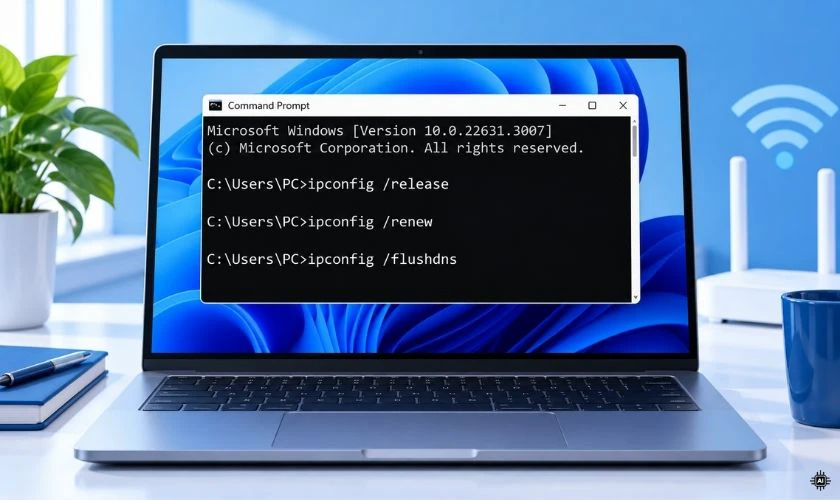
Nếu máy không nhận được địa chỉ IP sau lệnh gia hạn, hãy kiểm tra lại router hoặc liên hệ người quản lý mạng.
Cập nhật driver WiFi
Driver giúp Windows giao tiếp với bộ điều hợp WiFi. Nếu driver gặp lỗi hoặc không tương thích, việc cập nhật có thể giúp khôi phục kết nối.
Bước 1: Nhấn chuột phải vào Start và chọn Device Manager.
Bước 2: Mở mục Network adapters, tìm bộ điều hợp không dây có tên chứa “Wireless” hoặc “Wi-Fi”.
Bước 3: Nhấn chuột phải vào thiết bị, chọn Update driver > Search automatically for drivers.
Bước 4: Thực hiện hướng dẫn trên màn hình và khởi động lại máy nếu được yêu cầu.
Nếu Windows không tìm thấy driver phù hợp, bạn có thể dùng thiết bị khác tải driver từ website chính thức của nhà sản xuất laptop. Hãy chọn đúng model và phiên bản Windows, sau đó chuyển bộ cài sang laptop bằng USB.
Đặt lại cài đặt mạng trên Windows 11
Nếu đã thử các cách trên mà lỗi vẫn tiếp diễn, bạn có thể cân nhắc đặt lại mạng. Thao tác này gỡ và cài đặt lại các bộ điều hợp mạng, đồng thời đưa một số thiết lập mạng về mặc định.
Sau khi đặt lại, bạn có thể cần kết nối lại WiFi và cấu hình lại phần mềm VPN hoặc mạng ảo. Hãy lưu mật khẩu WiFi và các thông tin cấu hình cần thiết trước khi thực hiện.
Bước 1: Mở Settings > Network & internet > Advanced network settings.
Bước 2: Chọn Network reset > Reset now, sau đó xác nhận.
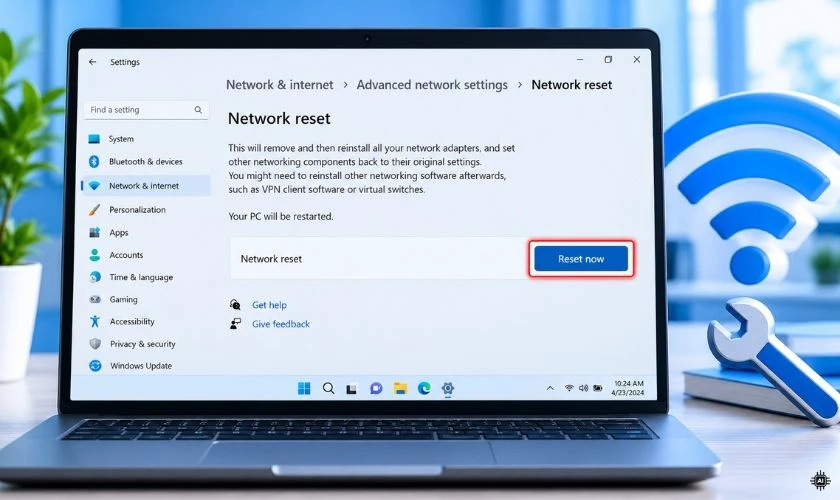
Chờ laptop khởi động lại, kết nối WiFi và kiểm tra Internet.
MacBook kết nối WiFi nhưng không có Internet phải làm sao?
Nếu sử dụng MacBook, bạn cũng nên thử thiết bị khác trên cùng WiFi để xác định phạm vi sự cố. Sau đó, hãy khởi động lại MacBook và kiểm tra ngày giờ của máy đã chính xác chưa.
Nếu MacBook vẫn gặp lỗi, bạn có thể thử thêm các cách sau:
- Ngắt VPN đang sử dụng và kiểm tra xem kết nối có hoạt động lại không.
- Kết nối với một mạng WiFi khác để kiểm tra và cập nhật macOS nếu có bản cập nhật phù hợp.
- Kiểm tra modem, router hoặc liên hệ đơn vị quản lý mạng nếu nhiều thiết bị cùng mất Internet.
- Giữ phím Option, chọn biểu tượng Wi-Fi trong thanh menu hoặc Trung tâm điều khiển, rồi mở Wireless Diagnostics và làm theo hướng dẫn.
Tên tùy chọn và vị trí hiển thị có thể khác tùy phiên bản macOS. Nếu đang dùng mạng cơ quan, bạn nên liên hệ quản trị viên trước khi thay đổi cấu hình chuyên biệt.
Khi nào cần liên hệ nhà mạng hoặc mang laptop đi kiểm tra?
Nếu nhiều thiết bị cùng không truy cập được Internet sau khi modem và router đã khởi động lại, hãy liên hệ nhà cung cấp dịch vụ. Bạn có thể cung cấp thông tin về trạng thái đèn trên thiết bị phát và thời điểm bắt đầu xảy ra sự cố.
Nếu lỗi kết nối WiFi nhưng không có mạng trên laptop xuất hiện với nhiều mạng khác nhau, trong khi thiết bị khác vẫn hoạt động, laptop cần được kiểm tra thêm. Trường hợp này có thể liên quan đến driver, hệ điều hành hoặc bộ điều hợp WiFi, nhưng cần chẩn đoán trực tiếp để xác định nguyên nhân.

Bạn có thể mang laptop đến Điện Thoại Vui để được kiểm tra tình trạng kết nối và tư vấn sửa main Wifi laptop phù hợp.
[dtv_product_related id='241279,241365,241295,241394']
Câu hỏi thường gặp
Dưới đây là một số thắc mắc thường gặp khi laptop đã kết nối WiFi nhưng không truy cập được Internet.
WiFi có đủ vạch sóng nhưng không vào mạng có phải do nhà mạng?
Có thể, nhưng chưa thể kết luận chỉ dựa vào số vạch sóng. Các vạch này thể hiện tín hiệu giữa laptop và bộ phát, đường truyền Internet phía sau router vẫn có thể gặp sự cố.
Điện thoại vào được WiFi nhưng laptop không vào được có phải hỏng card mạng?
Chưa chắc. Laptop có thể gặp lỗi cấu hình, driver, VPN hoặc vấn đề tương thích với mạng đó. Bạn nên thử laptop với một WiFi khác và kiểm tra phần mềm trước khi kết luận về phần cứng.
Đặt lại mạng có xóa dữ liệu cá nhân trên laptop không?
Tính năng Network reset chủ yếu đặt lại các bộ điều hợp và thiết lập mạng, không nhằm xóa tài liệu cá nhân. Tuy nhiên, bạn có thể cần kết nối lại WiFi và thiết lập lại VPN hoặc mạng ảo sau khi thực hiện.
Kết luận
Lỗi kết nối WiFi nhưng không có mạng trên laptop có thể được xử lý sau khi xác định đúng nguồn gây gián đoạn. Bạn nên kiểm tra các thiết bị cùng mạng, khởi động lại modem và thử những thiết lập cơ bản trước. Nếu laptop vẫn không truy cập được Internet trên nhiều mạng, hãy mang máy đến Điện Thoại Vui để được kiểm tra và tư vấn.
Bạn đang đọc bài viết Lỗi kết nối WiFi nhưng không có mạng trên laptop: Cách sửa tại chuyên mục Tin công nghệ trên website Điện Thoại Vui.
Sản phẩm liên quan




Mình là Như Thuần, hiện đang là Content Creator tại Điện Thoại Vui. Với niềm đam mê viết lách hy vọng rằng mình có thể mang đến cho các bạn những thông tin và kiến thức hữu ích về lĩnh vực công nghệ, điện tử.

