Dịch vụ chuyên nghiệp
Tiết kiệm - Nhanh chóng
Thợ tay nghề giỏi
Máy cũ - Giá ngon

Màn hình laptop lúc sáng lúc tối: Cách sửa hiệu quả
Màn hình laptop lúc sáng lúc tối: Cách sửa hiệu quả

Màn hình laptop lúc sáng lúc tối là tình trạng độ sáng tự thay đổi dù bạn không chủ động điều chỉnh, gây khó chịu khi làm việc hoặc giải trí. Vậy tại sao màn hình laptop lúc sáng lúc tối? Cách khắc phục như thế nào? Bài viết dưới đây sẽ hướng dẫn bạn kiểm tra và khắc phục theo từng trường hợp, đồng thời nhận biết khi nào cần mang laptop đi kiểm tra phần cứng.
Tại sao màn hình laptop lúc sáng lúc tối?
Màn hình laptop lúc sáng lúc tối có thể do cài đặt độ sáng tự động, chế độ tiết kiệm pin, lỗi driver đồ họa hoặc hư hỏng linh kiện bên trong. Để xác định nguyên nhân, bạn hãy kiểm tra các dấu hiệu thường gặp dưới đây và lựa chọn cách khắc phục phù hợp.
Cài đặt độ sáng tự động hoặc cảm biến ánh sáng
Một số laptop có cảm biến ánh sáng môi trường hoặc tính năng tự động điều chỉnh độ sáng. Khi ánh sáng xung quanh thay đổi, hệ thống có thể tăng hoặc giảm độ sáng màn hình để cải thiện khả năng quan sát.
Chế độ tiết kiệm pin và công nghệ tiết kiệm điện màn hình
Chế độ tiết kiệm pin có thể làm thay đổi độ sáng màn hình để giảm mức tiêu thụ năng lượng. Vì vậy, nếu màn hình tối hơn ngay sau khi rút sạc, nguyên nhân có thể nằm ở cấu hình nguồn điện chứ chưa chắc là lỗi phần cứng.
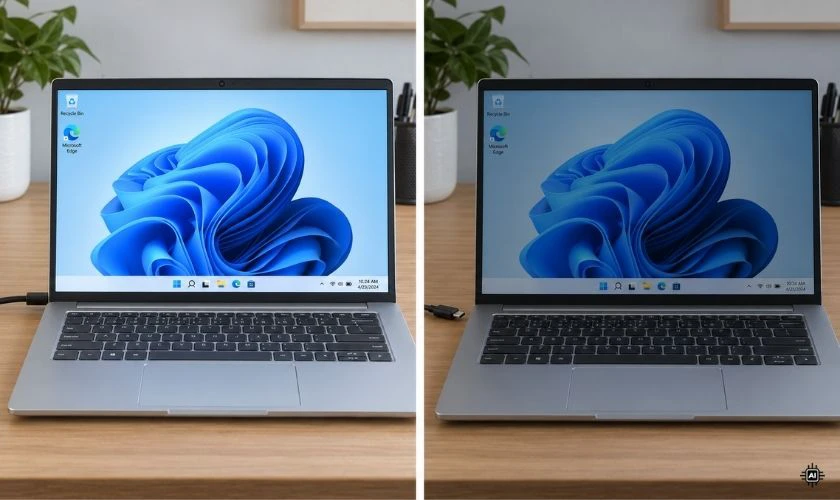
Một số laptop còn có công nghệ tiết kiệm điện màn hình được tích hợp trong driver đồ họa hoặc phần mềm của hãng. Tính năng này có thể điều chỉnh độ sáng hoặc mức tiêu thụ điện tùy nội dung hiển thị và trạng thái nguồn.
Driver đồ họa hoặc phần mềm điều khiển màn hình bị lỗi
Driver đồ họa bị lỗi, không tương thích hoặc cập nhật không đúng cách có thể khiến màn hình laptop nhấp nháy, sáng tối bất thường. Ngoài ra, phần mềm quản lý đồ họa của Intel, AMD, NVIDIA hoặc nhà sản xuất có thể tự điều chỉnh độ sáng theo nguồn điện và nội dung hiển thị.
Cáp màn hình laptop bị lỏng hoặc hư hỏng
Nếu màn hình chập chờn, lúc sáng lúc tối hoặc mất hình khi thay đổi góc mở laptop, nguyên nhân có thể liên quan đến cáp kết nối hoặc cụm màn hình. Tuy nhiên, cần kiểm tra trực tiếp để xác định chính xác linh kiện gặp sự cố trước khi sửa chữa hoặc thay thế.
Đèn nền, tấm nền hoặc linh kiện phần cứng gặp sự cố
Nếu đã kiểm tra cài đặt độ sáng, chế độ nguồn và driver nhưng màn hình vẫn tối bất thường. Nguyên nhân có thể nằm ở hệ thống đèn nền, tấm nền LCD hoặc mạch cấp nguồn cho màn hình.
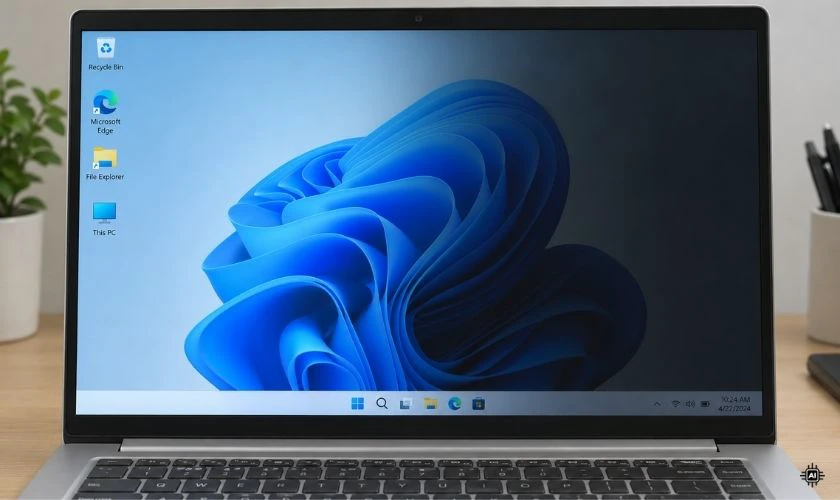
Các dấu hiệu thường gặp gồm màn hình tối dần theo thời gian, độ sáng không đồng đều, xuất hiện vùng tối hoặc hình ảnh rất khó nhìn dù đã tăng độ sáng lên mức cao. Với một số màn hình LCD, hình ảnh vẫn có thể hiển thị mờ khi đèn nền gặp lỗi.
Màn hình laptop lúc sáng lúc tối: Cách khắc phục nhanh
Bạn nên bắt đầu từ các thiết lập đơn giản trước khi can thiệp vào driver hoặc nghi ngờ phần cứng. Các thao tác dưới đây áp dụng chủ yếu cho Windows 10 và Windows 11. Lưu ý tên các tùy chọn có thể khác nhau tùy phiên bản, mẫu laptop và driver được cài đặt.
Điều chỉnh lại độ sáng màn hình laptop
Đôi khi độ sáng bị giảm do vô tình nhấn phím chức năng hoặc thay đổi thiết lập hiển thị. Hãy thử điều chỉnh lại độ sáng để kiểm tra xem màn hình có hoạt động ổn định không.
Bước 1: Mở Settings (Cài đặt) trên Windows, chọn System (Hệ thống) rồi vào Display (Màn hình).
Bước 2: Tìm thanh Brightness (Độ sáng) và kéo để tăng hoặc giảm độ sáng theo nhu cầu. Trên một số laptop, bạn cũng có thể dùng phím chức năng có biểu tượng mặt trời trên bàn phím.
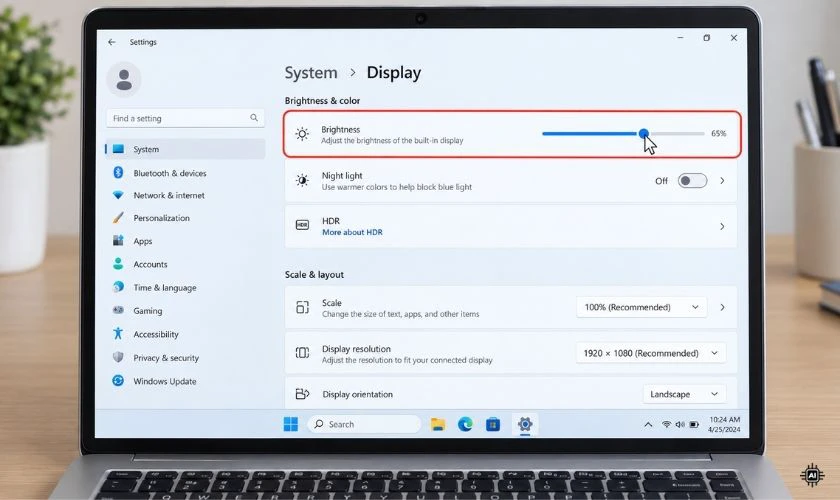
Bước 3: Quan sát màn hình trong vài phút và thử chuyển đổi giữa các mức sáng. Nếu độ sáng tự thay đổi dù bạn không thao tác, hãy tiếp tục kiểm tra các tính năng tự động và cài đặt nguồn điện.
Lưu ý, thanh điều chỉnh độ sáng có thể không xuất hiện khi Windows không nhận diện đúng màn hình hoặc driver gặp sự cố. Khi đó, bạn cần kiểm tra driver và cấu hình thiết bị thay vì chỉ tìm cách chỉnh độ sáng bằng phần mềm.
Tắt chế độ tự động điều chỉnh độ sáng
Nếu laptop tự tăng giảm độ sáng theo môi trường, bạn có thể tắt tính năng tự động điều chỉnh trong cài đặt màn hình, nếu thiết bị hỗ trợ.
Bước 1: Mở Settings (Cài đặt), chọn System (Hệ thống) và vào Display (Màn hình).
Bước 2: Tìm tùy chọn Change brightness automatically when lighting changes hoặc tùy chọn tương đương, nếu thiết bị hỗ trợ.
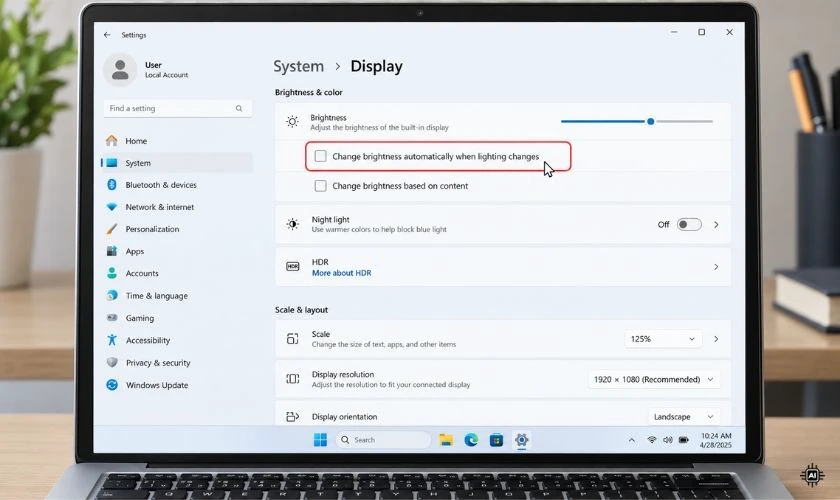
Bước 3: Tắt tùy chọn này và kiểm tra lại độ sáng màn hình. Nếu không tìm thấy, hãy kiểm tra tài liệu hỗ trợ của nhà sản xuất hoặc phần mềm quản lý thiết bị.
Nếu không tìm thấy cài đặt trên, laptop có thể không hỗ trợ cảm biến ánh sáng hoặc tính năng được quản lý bởi driver hay ứng dụng riêng của hãng.
Kiểm tra chế độ tiết kiệm pin và cài đặt nguồn
Nếu màn hình tối đi khi rút sạc, hãy kiểm tra chế độ tiết kiệm pin và cấu hình nguồn trước khi cho rằng pin hoặc màn hình đã hỏng.
Bước 1: Mở Settings (Cài đặt), chọn System (Hệ thống) rồi vào Power & battery (Nguồn và pin) trên Windows 11. Với Windows 10, tìm mục Battery (Pin) trong phần System.
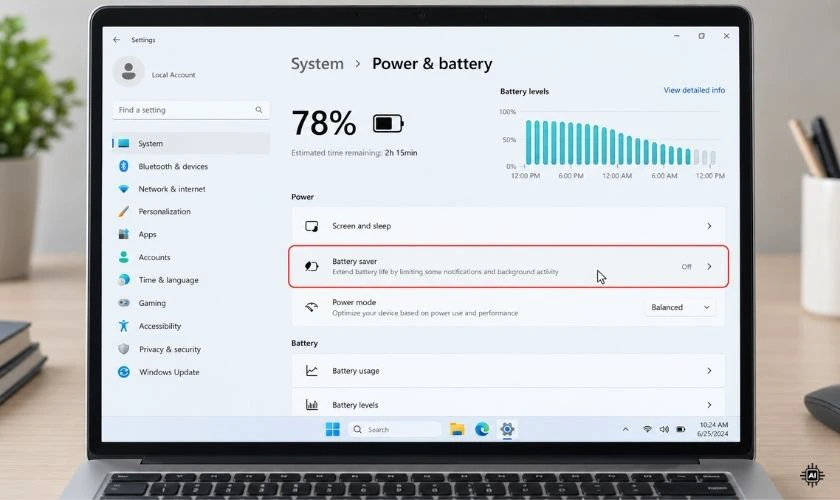
Bước 2: Kiểm tra trạng thái Battery saver (Tiết kiệm pin) hoặc chế độ tiết kiệm năng lượng. Tạm tắt tính năng này để xem độ sáng có ổn định hơn không.
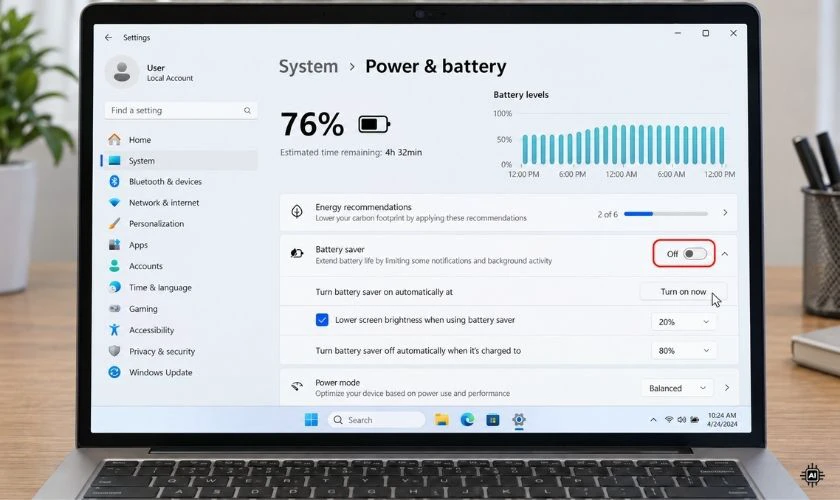
Bước 3: Nếu laptop có tùy chọn quản lý độ sáng theo trạng thái pin, hãy kiểm tra và điều chỉnh phù hợp.
Hãy so sánh độ sáng khi cắm sạc và khi dùng pin. Nếu màn hình chỉ tối khi rút sạc, hãy kiểm tra thêm các thiết lập tiết kiệm điện của driver đồ họa.
Tắt tính năng tự điều chỉnh độ sáng theo nội dung
Một số laptop sử dụng công nghệ điều chỉnh độ sáng hoặc độ tương phản dựa trên nội dung đang hiển thị nhằm tiết kiệm pin. Vì vậy, màn hình có thể trông tối hơn khi mở nội dung tối và sáng hơn khi chuyển sang nội dung sáng, dù bạn không chạm vào thanh độ sáng.
Bước 1: Mở Settings (Cài đặt), chọn System (Hệ thống) rồi vào Display (Màn hình).
Bước 2: Kiểm tra các tùy chọn có tên như tự động thay đổi độ sáng dựa trên nội dung hoặc tối ưu hóa độ tương phản để tiết kiệm pin, nếu có.
Bước 3: Tắt tùy chọn liên quan và kiểm tra lại bằng cách chuyển giữa các trang web, cửa sổ hoặc video có độ sáng khác nhau.
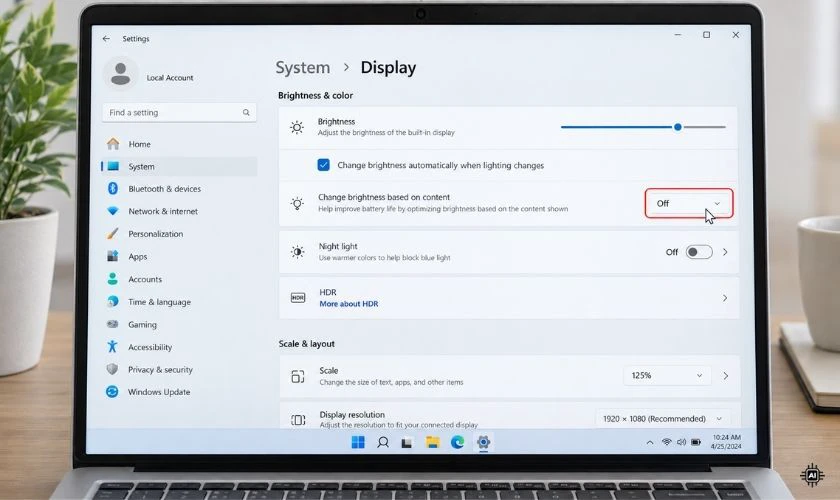
Nếu không thấy tùy chọn này trong Windows, hãy kiểm tra phần mềm điều khiển đồ họa hoặc hướng dẫn của nhà sản xuất.
Cập nhật hoặc cài đặt lại driver card đồ họa
Nếu màn hình vẫn tự thay đổi độ sáng sau khi kiểm tra cài đặt, bạn nên kiểm tra driver đồ họa. Ưu tiên driver phù hợp với đúng model laptop, đặc biệt khi máy sử dụng đồ họa tích hợp hoặc cấu hình đồ họa lai.
Bước 1: Nhấn chuột phải vào nút Start (Bắt đầu) và mở Device Manager (Trình quản lý Thiết bị).
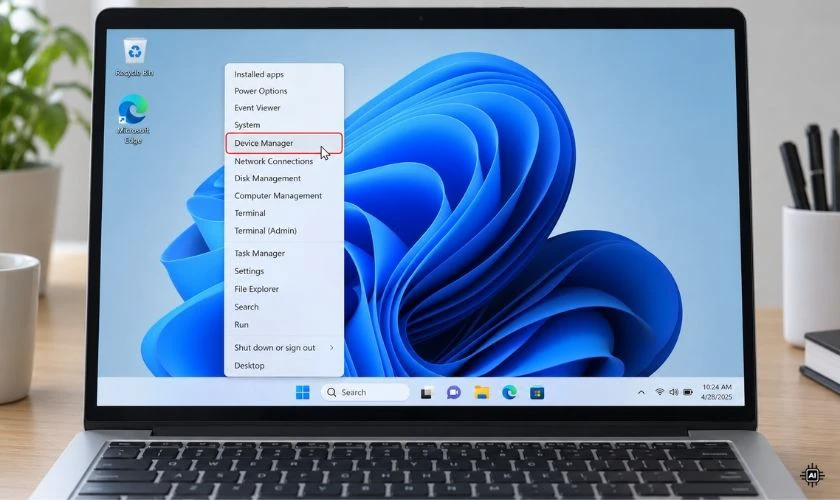
Bước 2: Mở mục Display adapters (Bộ điều hợp hiển thị) để xem card đồ họa đang được nhận diện. Ghi lại tên GPU trước khi thực hiện thay đổi.
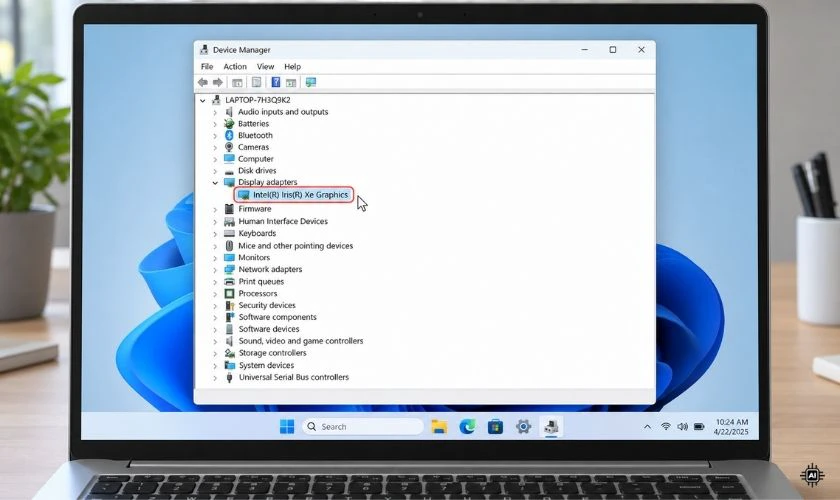
Bước 3: Truy cập Windows Update hoặc trang hỗ trợ chính thức của nhà sản xuất laptop để tìm driver tương thích với model và phiên bản Windows đang sử dụng. Nếu lỗi bắt đầu sau một lần cập nhật, bạn có thể cân nhắc khôi phục driver trước đó nếu tùy chọn này khả dụng.
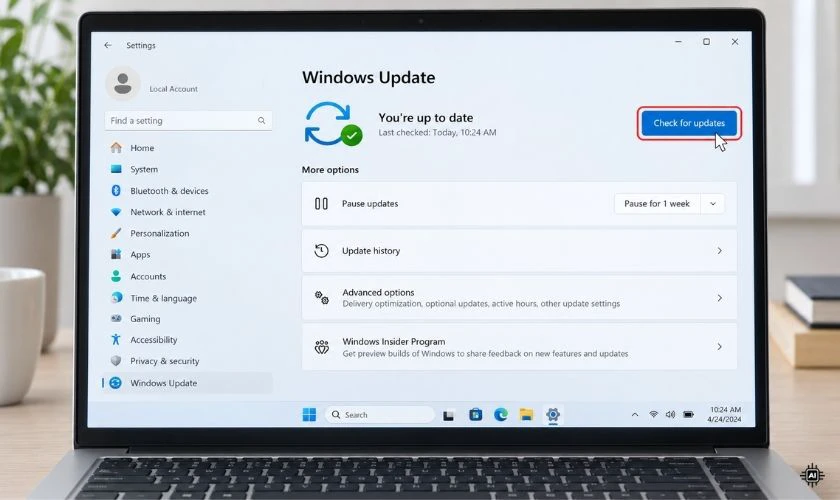
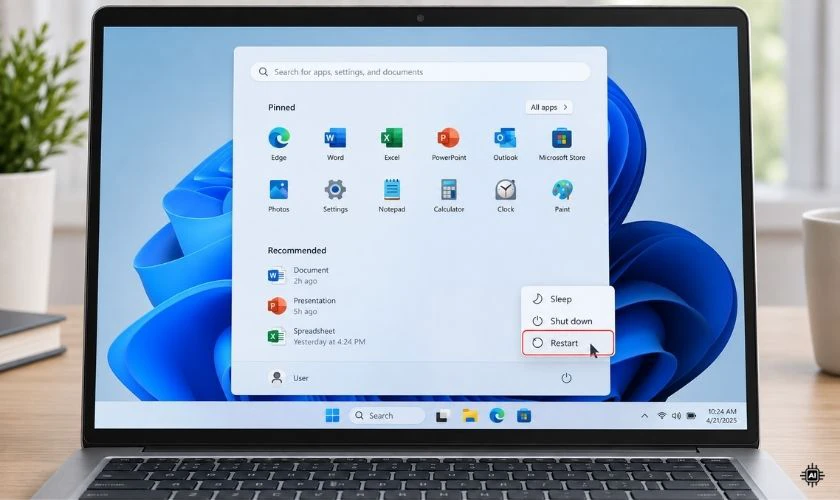
Bước 4: Cài đặt driver phù hợp theo hướng dẫn của nhà sản xuất, sau đó khởi động lại máy và kiểm tra độ sáng.
Không nên gỡ tất cả driver hiển thị cùng lúc hoặc sử dụng công cụ cập nhật driver không rõ nguồn gốc. Nếu chưa xác định được driver nào phù hợp, hãy ưu tiên trang hỗ trợ chính thức của hãng laptop để hạn chế lỗi tương thích.
Khi nào cần sửa màn hình laptop lúc sáng lúc tối?
Bạn nên mang laptop đi kiểm tra nếu đã điều chỉnh độ sáng, kiểm tra chế độ nguồn và xử lý driver nhưng hiện tượng vẫn tiếp diễn. Những dấu hiệu như màn hình tối đen bất chợt, nhấp nháy liên tục, xuất hiện sọc hoặc thay đổi trạng thái khi đóng mở máy có thể liên quan đến cáp, đèn nền hay linh kiện hiển thị.
Trước khi sửa chữa, hãy sao lưu dữ liệu quan trọng và ghi lại thời điểm xảy ra lỗi. Chẳng hạn khi cắm sạc, dùng pin, mở ứng dụng hoặc thay đổi góc màn hình. Thông tin này giúp kỹ thuật viên khoanh vùng nguyên nhân nhanh hơn.
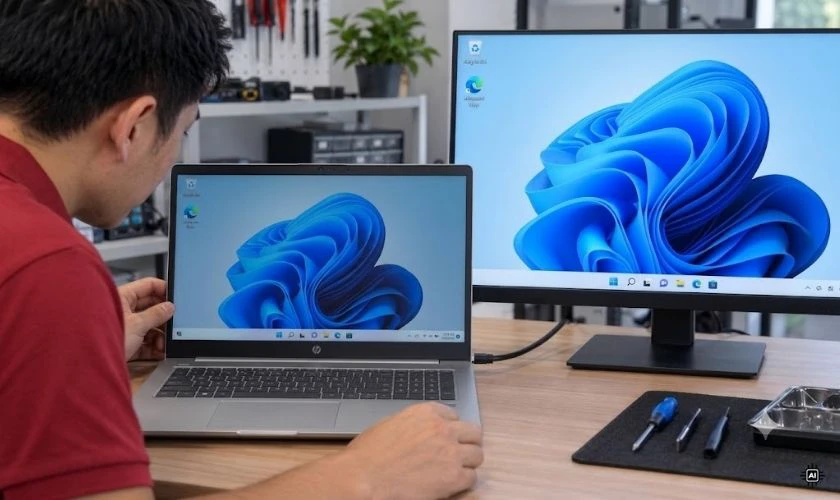
Không nên tự tháo màn hình, tháo bản lề hoặc thay cáp khi chưa có kinh nghiệm. Các linh kiện bên trong khá dễ hư hỏng nếu thao tác sai; việc thay màn hình khi chưa xác định đúng lỗi cũng có thể làm phát sinh chi phí không cần thiết.
Nếu cần kiểm tra trực tiếp, bạn có thể mang máy đến Điện Thoại Vui để được kiểm tra tình trạng hiển thị và tư vấn phương án thay màn hình laptop chuẩn:
[dtv_product_related category='sua-chua-laptop/thay-man-hinh-laptop']
Câu hỏi thường gặp về màn hình laptop lúc sáng lúc tối
Dưới đây là những thắc mắc phổ biến khi laptop tự thay đổi độ sáng hoặc xuất hiện hiện tượng màn hình chập chờn.
Màn hình laptop lúc sáng lúc tối có phải sắp hỏng không?
Không nhất thiết. Hiện tượng này có thể do cài đặt tự động điều chỉnh độ sáng, tiết kiệm pin hoặc driver đồ họa. Nếu màn hình nhấp nháy liên tục, tối đen,... bạn nên kiểm tra phần cứng.
Tại sao màn hình laptop tối hơn khi rút sạc?
Laptop có thể giảm độ sáng khi chuyển sang dùng pin để tiết kiệm năng lượng. Hãy kiểm tra chế độ tiết kiệm pin, cài đặt nguồn và tính năng tiết kiệm điện của driver đồ họa trước khi nghi ngờ lỗi phần cứng.
Màn hình laptop lúc sáng lúc tối có ảnh hưởng đến mắt không?
Độ sáng thay đổi liên tục có thể gây khó chịu, mỏi mắt hoặc làm giảm khả năng tập trung khi sử dụng lâu. Bạn nên điều chỉnh độ sáng phù hợp với môi trường và kiểm tra nguyên nhân nếu tình trạng tiếp diễn.
Có nên tiếp tục sử dụng laptop khi màn hình nhấp nháy liên tục không?
Bạn nên lưu dữ liệu quan trọng và hạn chế sử dụng nếu màn hình nhấp nháy mạnh, tối đen bất thường hoặc kèm theo dấu hiệu hư hỏng. Hãy kiểm tra máy sớm để tránh gián đoạn công việc và xác định đúng nguyên nhân.
Kết luận
Màn hình laptop lúc sáng lúc tối có thể do cài đặt hiển thị, chế độ tiết kiệm pin, driver đồ họa hoặc linh kiện phần cứng. Bạn nên kiểm tra các thiết lập cơ bản trước, sau đó đưa máy đi kiểm tra nếu lỗi vẫn tiếp diễn hoặc xuất hiện dấu hiệu bất thường. Khi cần xác định nguyên nhân và phương án sửa chữa, bạn có thể liên hệ Điện Thoại Vui để được tư vấn phù hợp.
Bạn đang đọc bài viết Màn hình laptop lúc sáng lúc tối: Cách sửa hiệu quả tại chuyên mục Tin công nghệ trên website Điện Thoại Vui.

Mình là Thanh Nhật, một content creator đam mê công nghệ. Mình là người thích viết, viết những gì mình biết, hiểu những gì mình viết. Mình chuyên viết về nhiều lĩnh vực khác nhau, từ công nghệ, điện thoại, laptop, đến các thủ thuật và ứng dụng di động. Hy vọng mang đến cho bạn những thông tin hay và bổ ích về công nghệ mới nhất hiện nay.

