



Cách nhập danh bạ Gmail vào iPhone đơn giản, dễ làm
Cách nhập danh bạ Gmail vào iPhone đơn giản, dễ làm

Cách nhập danh bạ Gmail vào iPhone giúp bạn đưa những số điện thoại đã lưu trong Google Contacts lên thiết bị mà không cần nhập lại thủ công. Bạn có thể chuyển danh bạ Gmail sang iPhone bằng tính năng đồng bộ trong Cài đặt hoặc dùng tệp vCard khi muốn chuyển dữ liệu sang iCloud. Dưới đây là từng cách thực hiện, lỗi thường gặp và những lưu ý cần biết sau khi nhập danh bạ.
Cách nhập danh bạ Gmail vào iPhone có lợi ích gì?
Cách nhập danh bạ Gmail vào iPhone đặc biệt hữu ích khi bạn đổi sang iPhone mới, chuyển từ Android hoặc muốn tiếp tục sử dụng danh bạ đã lưu trên Google. Nhờ đó, việc quản lý và cập nhật liên hệ giữa các thiết bị cũng thuận tiện hơn.
Một số lợi ích nổi bật gồm:
- Tiết kiệm thời gian: Không phải nhập thủ công từng tên và số điện thoại.
- Dễ lấy lại danh bạ khi đổi máy: Chỉ cần đăng nhập đúng tài khoản Google đã lưu liên hệ.
- Thuận tiện khi dùng nhiều thiết bị: Danh bạ có thể được đồng bộ trên các thiết bị đăng nhập cùng tài khoản.
- Dễ quản lý liên hệ: Khi chỉnh sửa thông tin liên hệ, dữ liệu có thể được cập nhật trên các thiết bị đang bật đồng bộ.
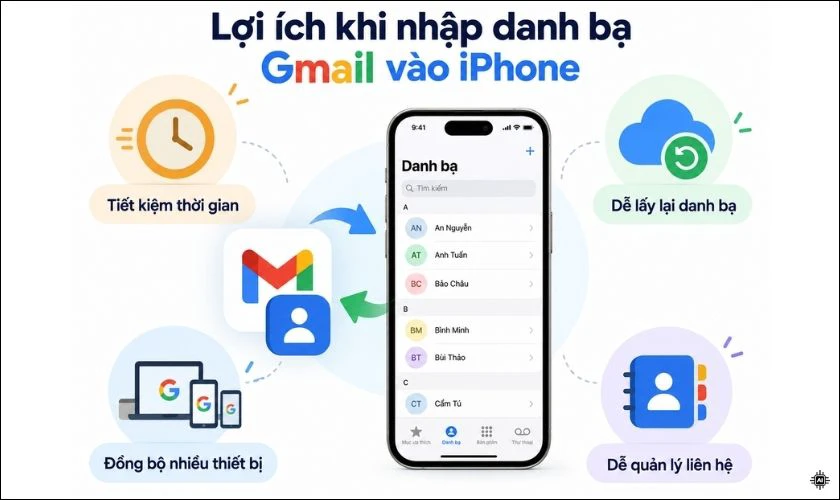
Lưu ý, iPhone chỉ lấy được những liên hệ đã được lưu trên Google Contacts. Các số điện thoại chỉ lưu trong bộ nhớ máy cũ hoặc SIM sẽ không tự xuất hiện khi bạn đăng nhập Gmail.
Cách nhập danh bạ Gmail vào iPhone bằng Cài đặt
Bạn có thể nhập danh bạ Gmail trực tiếp trong Cài đặt bằng cách thêm tài khoản Google rồi bật mục Danh bạ. Đây là cách phù hợp khi muốn các liên hệ tiếp tục đồng bộ thay vì chỉ sao chép một lần.
Để thực hiện nhập danh bạ Gmail vào iPhone bạn làm theo các bước sau:
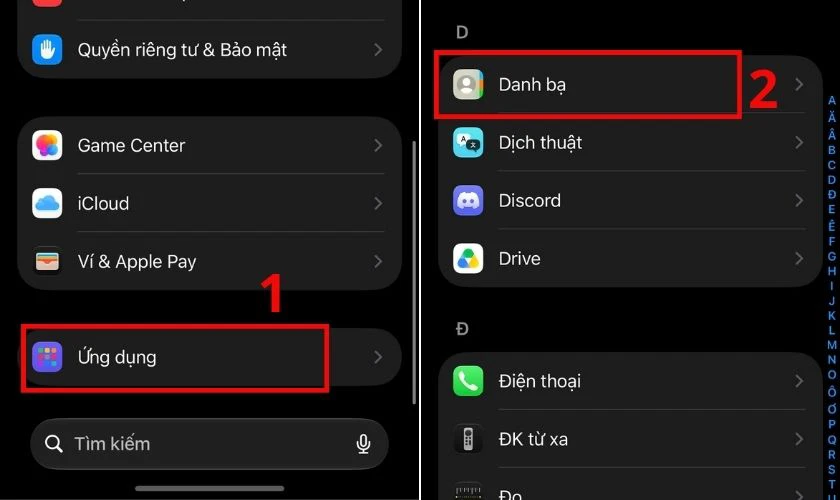
Bước 1: Mở Cài đặt trên iPhone, sau đó chọn Ứng dụng > Danh bạ.
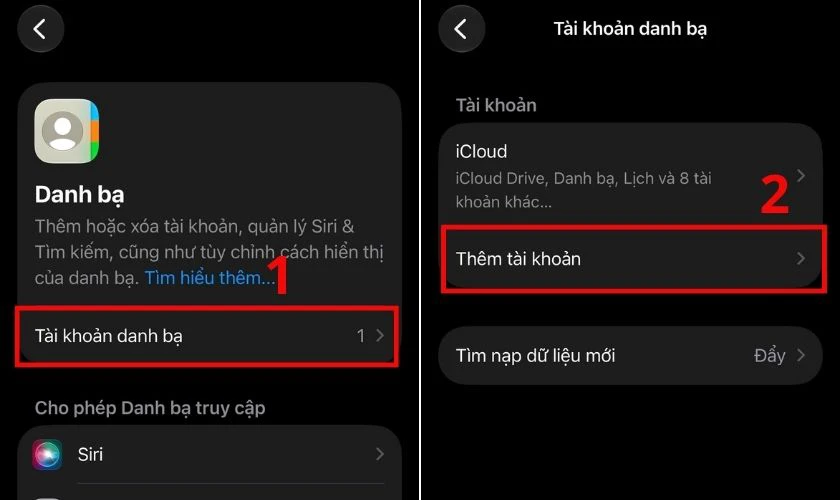
Bước 2: Chọn Tài khoản danh bạ > Thêm tài khoản.
Bước 3: Nhấn Google, sau đó đăng nhập tài khoản Gmail đang lưu các liên hệ bạn muốn chuyển sang iPhone. Hoàn tất bước xác minh nếu được yêu cầu.
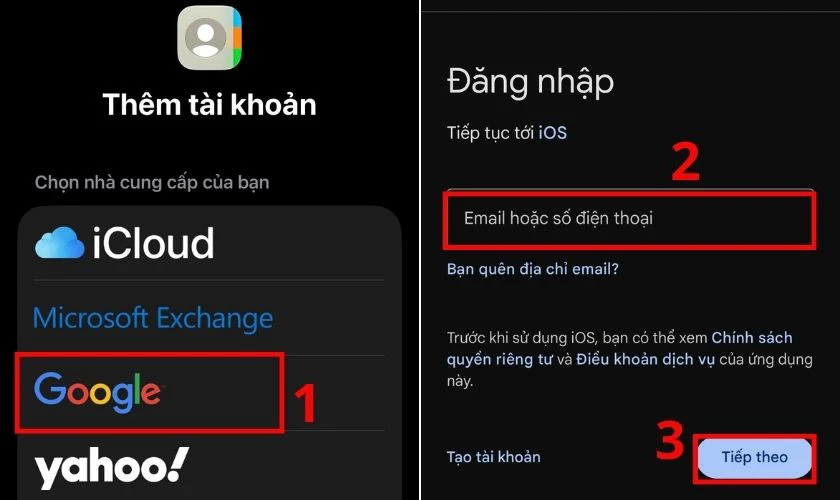
Bước 4: Sau khi đăng nhập, bật mục Danh bạ để cho phép iPhone đồng bộ liên hệ từ tài khoản Google. Cuối cùng, mở ứng dụng Danh bạ để kiểm tra các liên hệ đã được cập nhật.
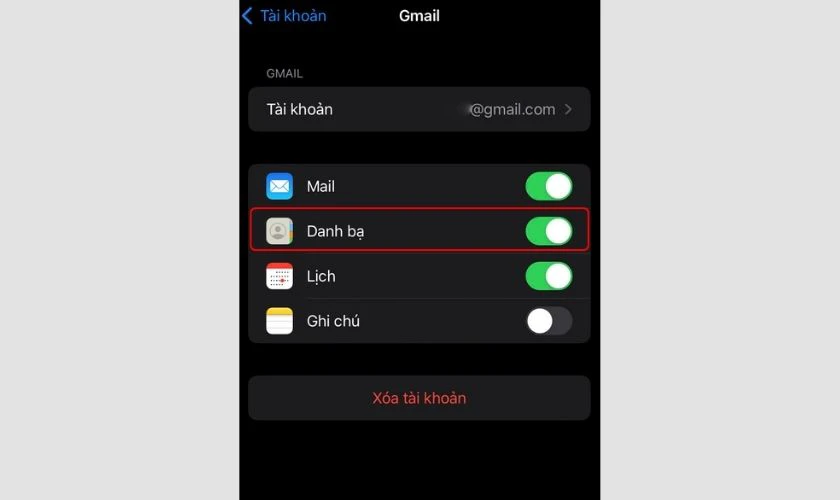
Nếu tài khoản Google đã có sẵn trên máy, bạn không cần thêm lại. Hãy mở tài khoản đó trong phần quản lý tài khoản và kiểm tra mục Danh bạ đã được bật hay chưa.
Cách này cũng phù hợp khi cần đồng bộ danh bạ Google vào iPhone cũ hoặc lấy danh bạ Gmail trên iPhone mới mua. Điều kiện quan trọng là các liên hệ phải thực sự tồn tại trong Google Contacts của tài khoản bạn đăng nhập.
Cách nhập danh bạ Gmail vào iPhone bằng tệp vCard qua iCloud
Nhập bằng vCard phù hợp khi bạn muốn chuyển một bản danh bạ từ Google sang iCloud thay vì duy trì đồng bộ hai chiều với tài khoản Google. Cách này tạo một bản sao liên hệ tại thời điểm nhập, vì vậy những thay đổi về sau trong Google Contacts sẽ không tự cập nhật vào bản đã chuyển sang iCloud.
Để chuyển danh bạ từ Google sang iCloud bằng tệp vCard, bạn thực hiện theo các bước sau:
Bước 1: Trên máy tính, truy cập Google Contacts và đăng nhập tài khoản Gmail đang lưu danh bạ.
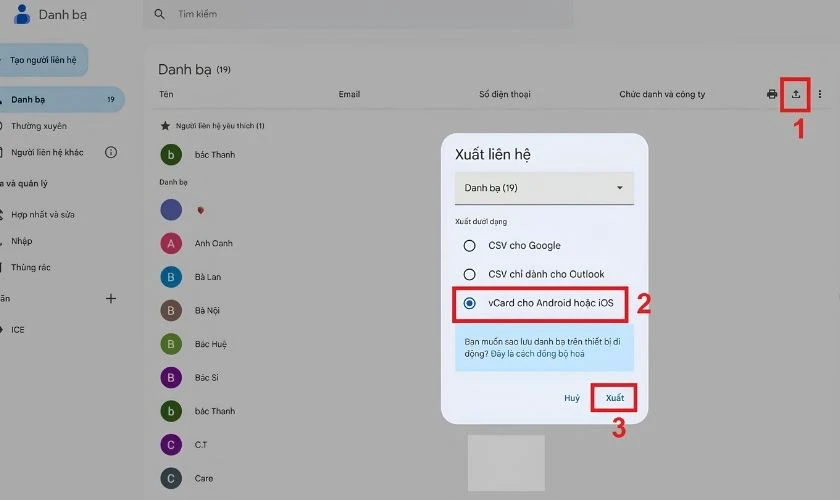
Bước 2: Chọn các liên hệ cần chuyển, sau đó chọn Xuất để tải danh bạ về dưới dạng tệp vCard (.vcf).
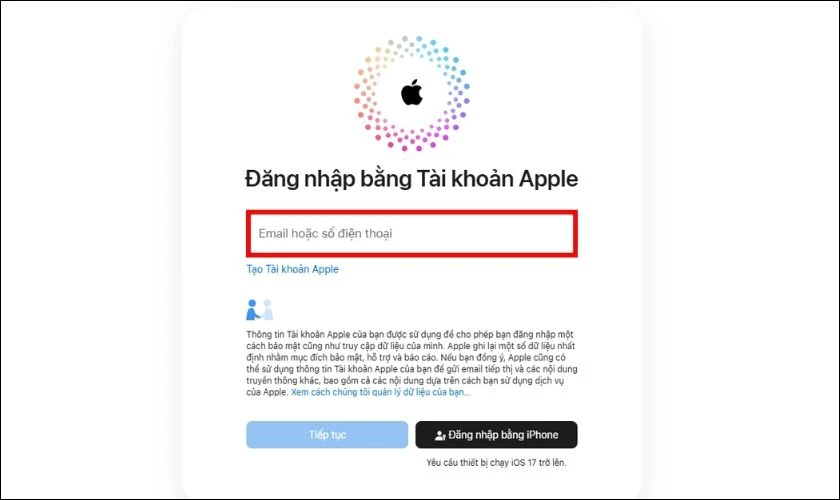
Bước 3: Truy cập iCloud qua https://www.icloud.com/ và đăng nhập bằng Tài khoản Apple đang sử dụng trên iPhone.
Bước 4: Mở Danh bạ, chọn tùy chọn Nhập liên hệ (Import Contact).
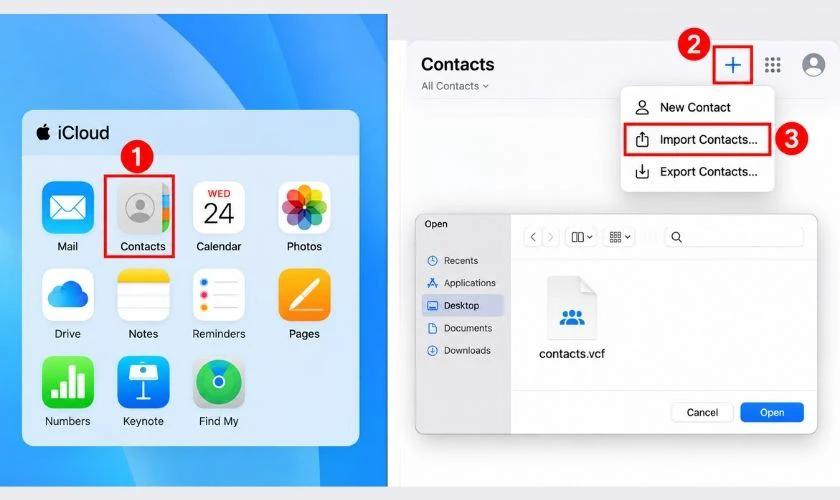
Bước 5: Bạn chọn tệp vCard vừa xuất từ Google Contacts và tải tệp lên.
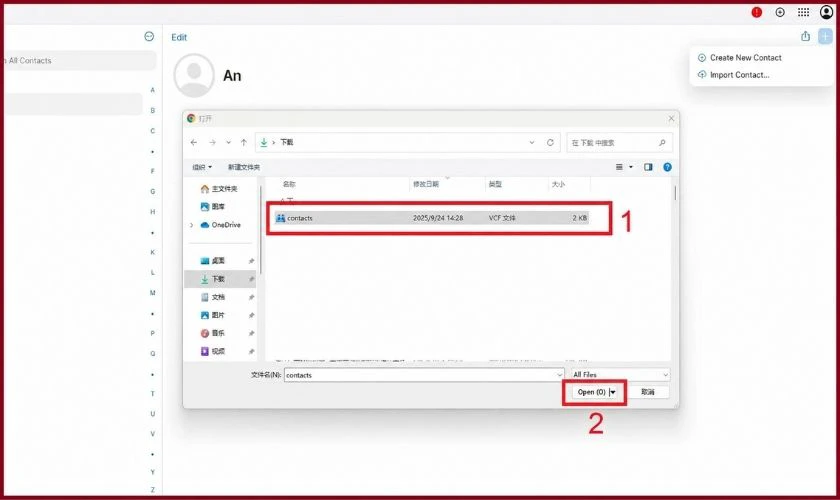
Bước 6: Chờ iCloud hoàn tất quá trình nhập danh bạ. Sau đó, trên iPhone, hãy kiểm tra xem Danh bạ iCloud đã được bật hay chưa.
Bước 7: Mở ứng dụng Danh bạ trên iPhone để kiểm tra các liên hệ vừa chuyển sang.
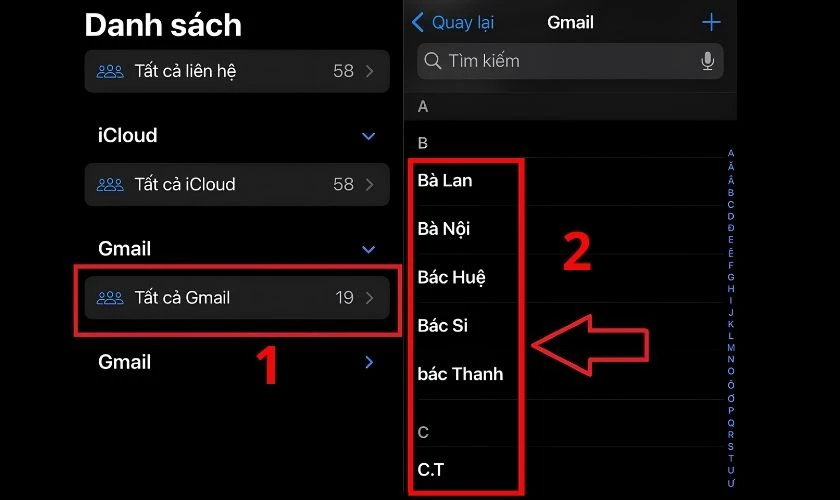
Khi nhập danh bạ bằng vCard, bạn nên thực hiện trên máy tính hoặc máy tính bảng để thao tác với Danh bạ trên iCloud.com thuận tiện hơn. Nếu tệp vCard chứa nhiều liên hệ, iCloud sẽ tự nhận diện và tạo từng liên hệ riêng trong danh bạ.
Khắc phục lỗi khi thực hiện cách nhập danh bạ Gmail vào iPhone
Nếu danh bạ Gmail chưa hiển thị đúng trên iPhone, bạn nên xác định nguyên nhân trước khi thử đồng bộ lại. Mỗi lỗi thường liên quan đến tài khoản đăng nhập, kết nối mạng hoặc vị trí lưu liên hệ.
- Không thấy danh bạ Google: Kiểm tra xem mục Danh bạ của tài khoản Gmail đã được bật trên iPhone chưa.
- Thiếu một số liên hệ: Mở Google Contacts để xác nhận các số còn thiếu có thực sự được lưu trong tài khoản Google đó hay không.
- Đăng nhập nhầm tài khoản: Nếu dùng nhiều Gmail, hãy kiểm tra lại tài khoản nào đang chứa danh bạ cần chuyển.
- Danh bạ chưa cập nhật: Đảm bảo iPhone có kết nối Wi-Fi hoặc dữ liệu di động ổn định, sau đó mở lại ứng dụng Danh bạ.
- Đã bật đồng bộ nhưng vẫn không thấy liên hệ: Kiểm tra lại thiết lập tài khoản. Nếu cần, bạn có thể xóa tài khoản Gmail khỏi iPhone rồi đăng nhập lại.
- Danh bạ bị trùng: Kiểm tra xem cùng một liên hệ có đang được lưu đồng thời trên Google và iCloud hay không trước khi xóa.
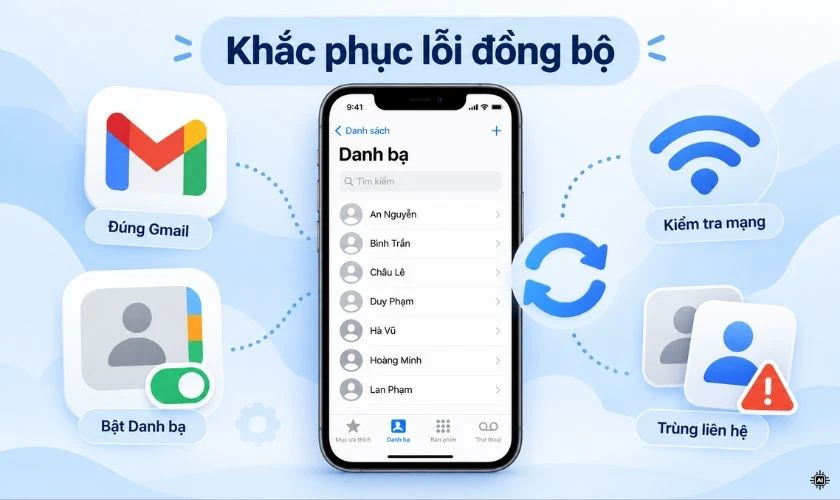
Nếu bạn chuyển từ Android sang iPhone mà vẫn thiếu liên hệ, hãy kiểm tra nơi lưu danh bạ trên máy cũ. Những số chỉ nằm trong bộ nhớ thiết bị hoặc SIM sẽ không được đưa sang iPhone chỉ bằng cách đăng nhập Gmail.
Lưu ý sau khi thực hiện cách nhập danh bạ Gmail vào iPhone
Khi danh bạ đã được nhập đầy đủ, bạn nên thiết lập cách lưu và quản lý liên hệ ngay từ đầu để tránh dữ liệu bị phân tán giữa Gmail và iCloud.
- Chọn tài khoản mặc định cho liên hệ mới: Nếu dùng đồng thời Gmail và iCloud, hãy vào Cài đặt > Ứng dụng > Danh bạ > Tài khoản mặc định để chọn nơi lưu liên hệ tạo mới.
- Xác định nguồn lưu trước khi chỉnh sửa: Một liên hệ có thể thuộc Google hoặc iCloud, vì vậy nên kiểm tra tài khoản chứa liên hệ trước khi thay đổi hoặc xóa.
- Cẩn thận khi xóa liên hệ Google: Nếu liên hệ đang được đồng bộ với Google, thao tác xóa trên iPhone có thể ảnh hưởng đến dữ liệu trên tài khoản và các thiết bị khác.
- Tắt đồng bộ nếu chỉ muốn ẩn danh bạ: Khi không muốn xem liên hệ Google trên iPhone, bạn có thể tắt mục Danh bạ của tài khoản thay vì xóa dữ liệu.
- Gỡ Gmail khỏi iPhone không đồng nghĩa với xóa danh bạ Google: Các liên hệ sẽ không còn hiển thị trên máy nhưng vẫn được lưu trong tài khoản Google.
- Sao lưu trước khi thay đổi nhiều liên hệ: Với danh bạ quan trọng, nên xuất file vCard hoặc kiểm tra dữ liệu trên Google Contacts trước khi xóa hay chỉnh sửa hàng loạt.
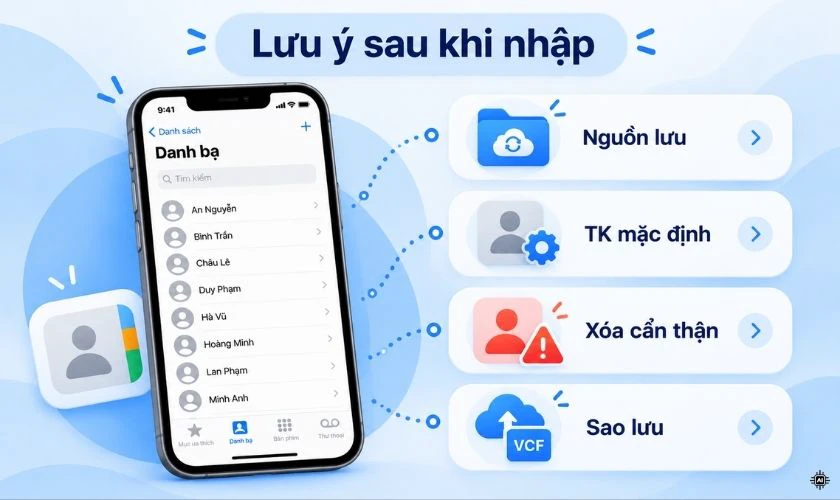
Việc phân biệt rõ danh bạ đang được lưu ở Google hay iCloud sẽ giúp bạn quản lý liên hệ dễ hơn và hạn chế thao tác nhầm làm mất dữ liệu.
Câu hỏi thường gặp về cách nhập danh bạ Gmail vào iPhone
Một số thắc mắc thường xuất hiện khi chuyển danh bạ Gmail sang iPhone liên quan đến cơ chế đồng bộ và cách dữ liệu được lưu. Dưới đây là câu trả lời ngắn gọn cho từng trường hợp.
Vì sao đã đăng nhập Gmail nhưng danh bạ vẫn chưa xuất hiện trên iPhone?
Nguyên nhân thường là mục Danh bạ của tài khoản Google chưa được bật hoặc các liên hệ cần tìm không thực sự được lưu trong Google Contacts. Bạn nên kiểm tra lại tài khoản đang đăng nhập và trạng thái đồng bộ trước.
Có thể nhập danh bạ từ nhiều tài khoản Gmail vào cùng một iPhone không?
Có. iPhone cho phép thêm nhiều tài khoản Google và hiển thị danh bạ từ các tài khoản này trong ứng dụng Danh bạ. Bạn nên kiểm tra nguồn lưu của từng liên hệ để dễ quản lý hơn.
Nên dùng đồng bộ Gmail hay tệp vCard để chuyển danh bạ sang iPhone?
Nếu muốn danh bạ tiếp tục cập nhật giữa Google và iPhone, bạn nên dùng tính năng đồng bộ tài khoản Google. Nếu chỉ muốn chuyển một bản danh bạ sang iCloud và không cần đồng bộ về sau, tệp vCard sẽ phù hợp hơn.
Kết luận
Trên đây là những thông tin giúp bạn thực hiện cách nhập danh bạ Gmail vào iPhone bằng đồng bộ Google hoặc tệp vCard qua iCloud, đồng thời xử lý các lỗi thường gặp. Hy vọng hướng dẫn sẽ giúp bạn chuyển và quản lý liên hệ chính xác hơn khi đổi sang iPhone mới hoặc sử dụng nhiều tài khoản. Đừng quên theo dõi website Điện Thoại Vui để cập nhật thêm nhiều hướng dẫn và mẹo dùng iPhone tối ưu bạn nhé!
Bạn đang đọc bài viết Cách nhập danh bạ Gmail vào iPhone đơn giản, dễ làm tại chuyên mục Thủ thuật thiết bị trên website Điện Thoại Vui.

Xin chào, mình là Uyển Nhi hiện đang là Content Creator tại Điện Thoại Vui. Mình là một người yêu thích công nghệ, chơi game điện tử và luôn cập nhật những tin tức mới mẻ mỗi ngày. Những điều chia sẻ của mình đều được tìm hiểu và chắt lọc kỹ càng. Mong rằng những bài viết của mình sẽ hữu ích đối với bạn, cùng theo dõi các bài viết của mình nhé!

