



7+ cách quay màn hình MacBook M2 có tiếng 2026
7+ cách quay màn hình MacBook M2 có tiếng 2026

Quay màn hình MacBook M2 giúp bạn ghi lại thao tác trên màn hình để làm hướng dẫn, lưu bài giảng,... Bạn có thể quay toàn màn hình, quay một phần màn hình hoặc quay có tiếng chỉ với vài bước đơn giản. Cùng Điện Thoại Vui khám phá chi tiết cách thực hiện trong bài viết sau đây!
Quay màn hình MacBook M2 bằng tổ hợp phím Command + Shift + 5
Quay màn hình MacBook M2 bằng tổ hợp phím là cách nhanh chóng vì đã được tích hợp sẵn trên macOS. Dưới đây là các bước chi tiết mà bạn có thể thực hiện theo:
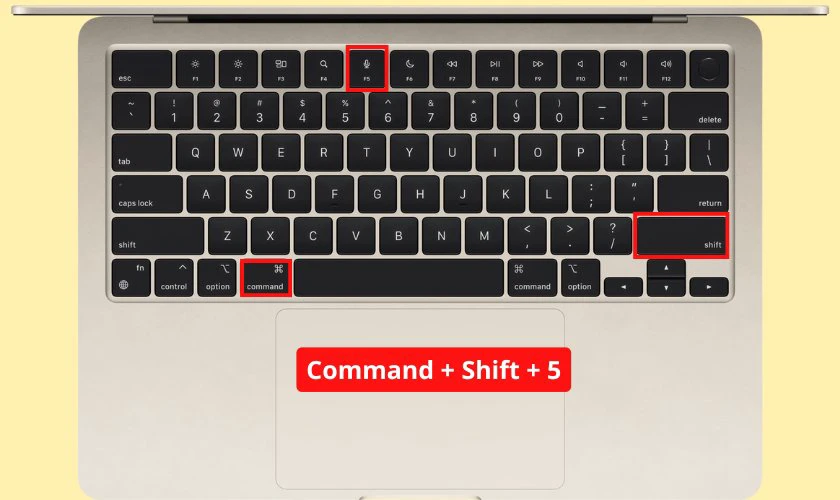
Bước 1: Nhấn tổ hợp phím Command + Shift + 5
Trên bàn phím MacBook, bạn nhấn đồng thời Command + Shift + 5 để mở công cụ quay màn hình.
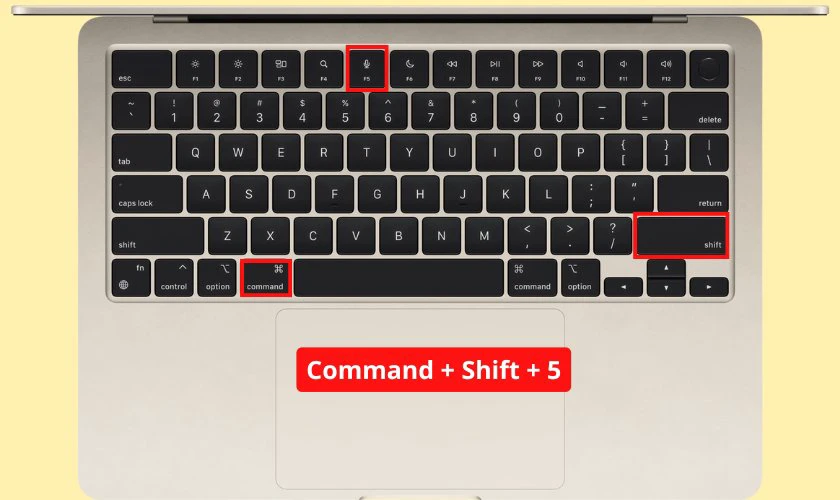
Đây là phím tắt giúp truy cập nhanh vào thanh công cụ trên màn hình.
Bước 2: Chọn chế độ quay màn hình
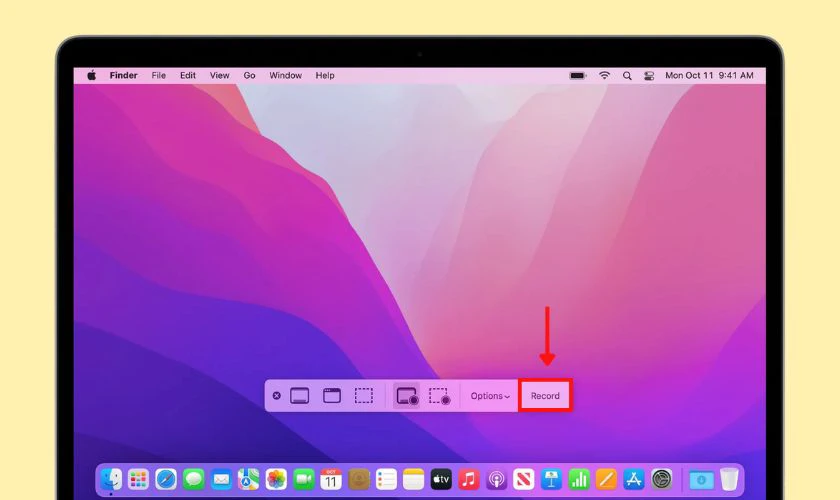
Sau khi thanh công cụ quay màn hình xuất hiện, bạn sẽ thấy các tùy chọn quay khác nhau trên màn hình. Tại đây, bạn có thể chọn quay toàn bộ màn hình (Record Entire Screen) hoặc quay một phần màn hình (Record Selected Portion) tùy theo nhu cầu sử dụng.
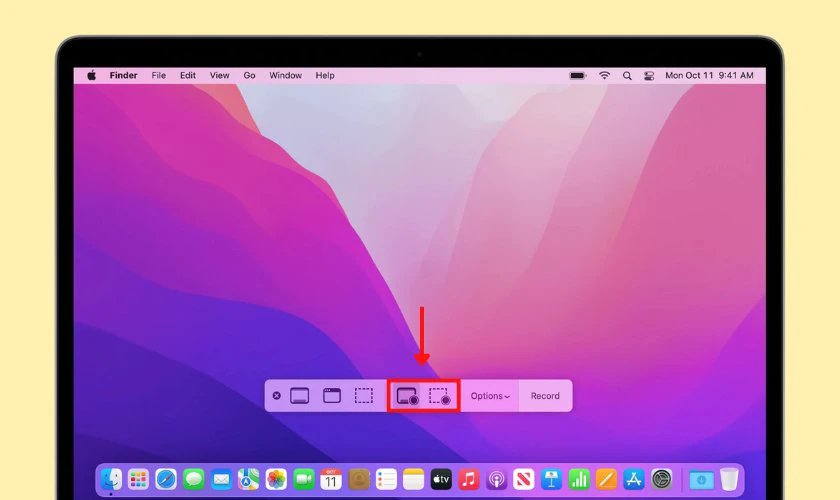
Nếu chỉ muốn ghi lại một khu vực cụ thể, hãy kéo thả để điều chỉnh khung quay theo vị trí mong muốn. Sau khi chọn xong chế độ, bạn tiếp tục thiết lập ở các tùy chọn quay ở bước tiếp theo.
Bước 3: Thiết lập tùy chọn quay (nếu cần)
Trước khi bắt đầu, bạn có thể nhấn vào mục Options trên thanh công cụ để thiết lập các tùy chọn. Tại đây, macOS cho phép người dùng điều chỉnh một số cài đặt. Chẳng hạn như chọn vị trí lưu video, bật micro để quay màn hình MacBook có tiếng hoặc đặt hẹn giờ.
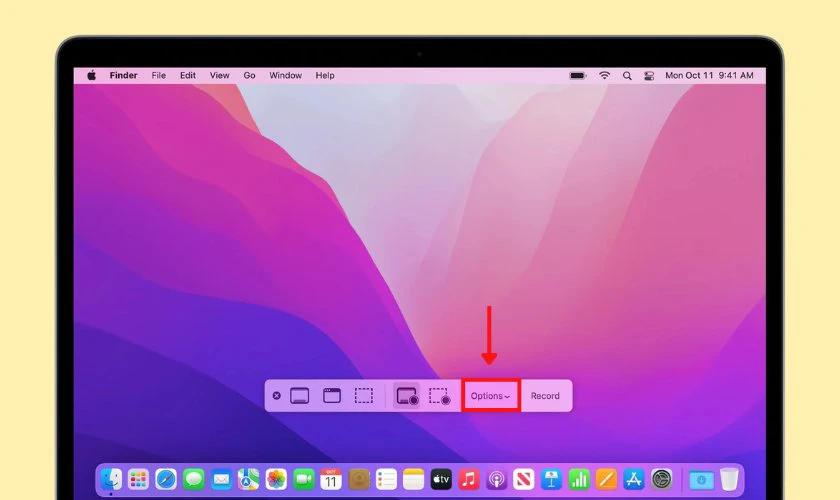
Việc thiết lập các tùy chọn này giúp quá trình quay màn hình diễn ra thuận tiện. Đồng thời, đảm bảo video được lưu đúng vị trí mong muốn. Sau khi hoàn tất, bạn có thể chuyển sang bước tiếp theo để bắt đầu quay màn hình.
Bước 4: Nhấn Record để bắt đầu quay
Sau khi thiết lập các tùy chọn cần thiết, bạn nhấn Record để bắt đầu quay màn hình trên MacBook.
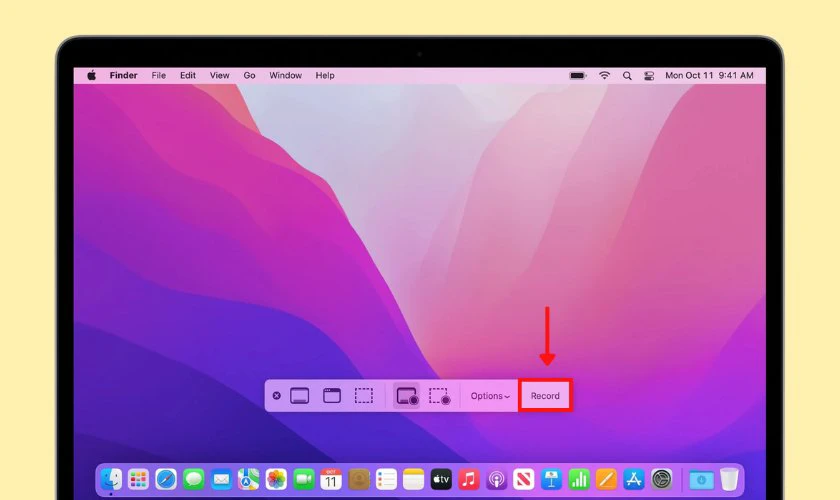
Lúc này hệ thống sẽ bắt đầu ghi lại toàn bộ hoạt động diễn ra trên màn hình. Nếu bạn chọn quay một phần màn hình, hãy xác định đúng khu vực cần quay trước khi nhấn Record.
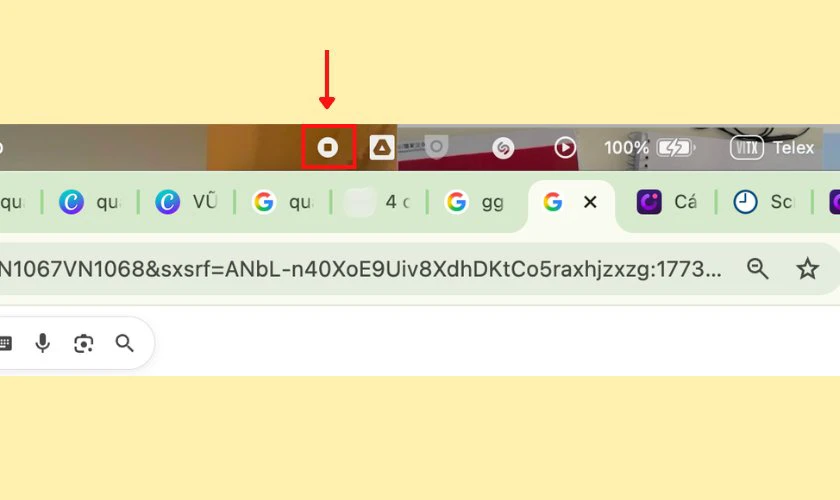
Bước 5: Bấm Stop dừng quay màn hình
Khi muốn kết thúc quá trình quay, bạn nhấn vào biểu tượng Stop (nút vuông) trên thanh menu. Ngay sau đó, hệ thống sẽ tự dừng quay và xử lý video vừa ghi lại.
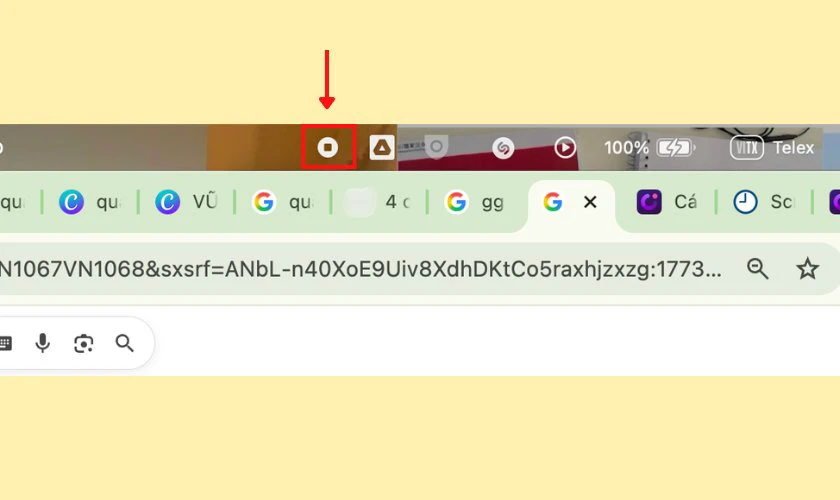
Với tổ hợp phím trên việc quay màn hình trở nên tiện lợi mà không cần cài đặt thêm ứng dụng khác. Đây là cách phù hợp cho người dùng muốn ghi lại màn hình đơn giản, dễ thao tác trên macOS.
Cách quay một phần màn hình MacBook M2
MacBook không chỉ cho phép người dùng ghi lại toàn bộ màn hình. Bạn còn có thể quay một phần màn hình theo khu vực mong muốn. Tính năng này rất hữu ích khi bạn chỉ cần ghi lại một cửa sổ làm việc hoặc một phần bài giảng. Sau đây là các bước giúp bạn quay một phần màn hình MacBook M2 nhanh chóng:
Bước 1: Nhấn tổ hợp phím Command + Shift + 5 để mở thanh công cụ quay màn hình trên macOS.
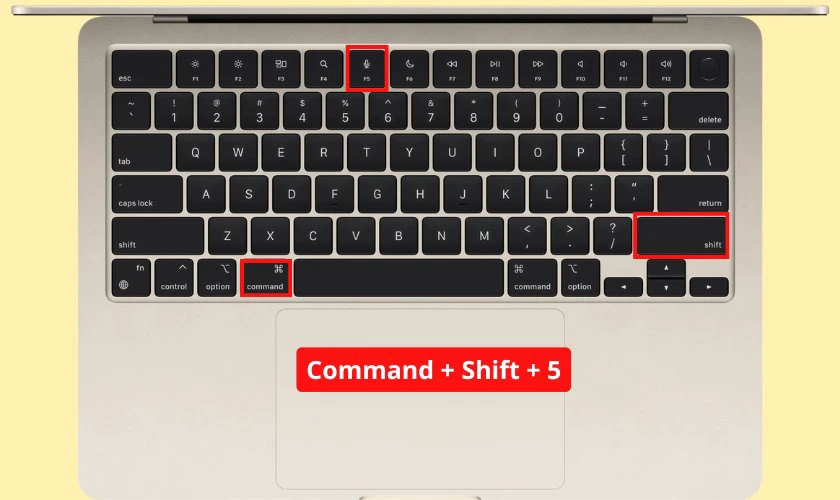
Bước 2: Chọn chế độ Record Selected Portion (Quay phần màn hình đã chọn).
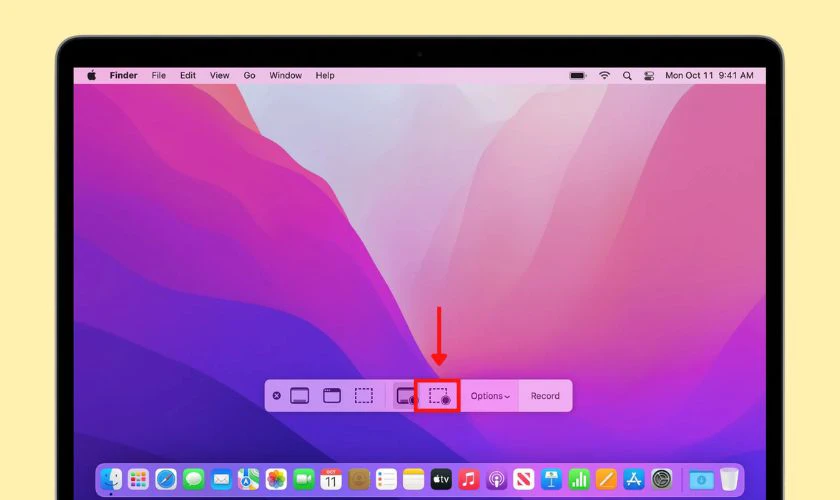
Bước 3: Kéo thả để điều chỉnh khung quay theo khu vực màn hình bạn muốn ghi lại.
Bước 4: Nhấn Record để bắt đầu quay phần màn hình đã chọn.
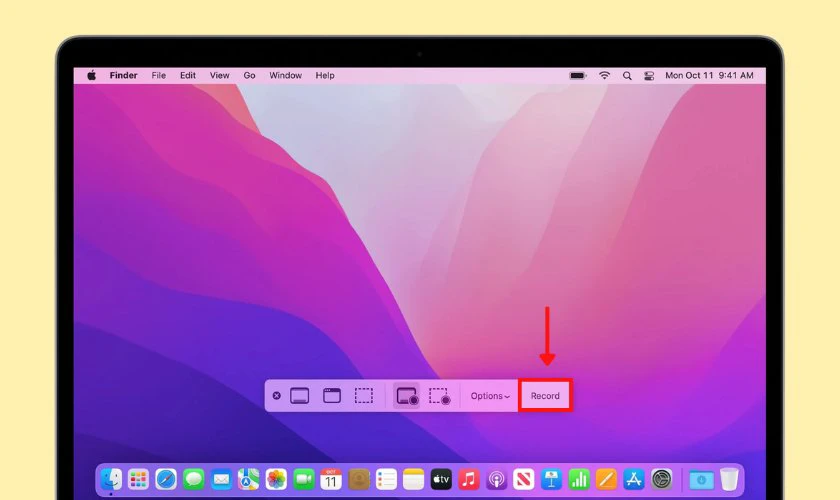
Bước 5: Khi muốn kết thúc, nhấn Stop (nút vuông) trên thanh menu hoặc trên góc màn hình để dừng quay.
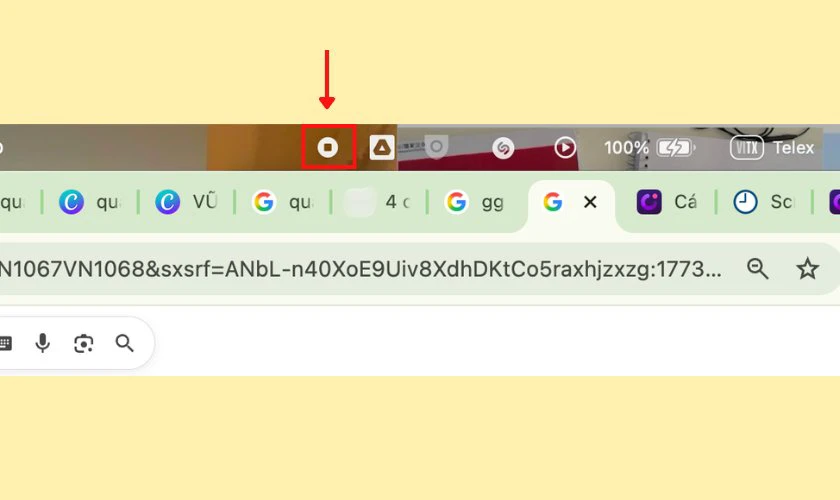
Với các bước trên, bạn có thể dễ dàng quay một phần màn hình để ghi lại nội dung cần thiết. Đây là cách quay màn hình rất tiện lợi khi làm hướng dẫn, ghi lại bài học, thao tác trên máy.
Cách quay toàn màn hình MacBook M2
Quay màn hình MacBook M2 ở chế độ toàn màn hình giúp bạn ghi lại toàn bộ nội dung đang hiển thị. Phù hợp khi làm video hướng dẫn, ghi bài giảng hoặc trình bày thao tác phần mềm. Chỉ với vài thao tác đơn giản sau, bạn có thể thực hiện tính năng này nhanh chóng mà không cần thêm ứng dụng:
Bước 1: Nhấn tổ hợp phím Command + Shift + 5 để mở thanh công cụ quay màn hình.
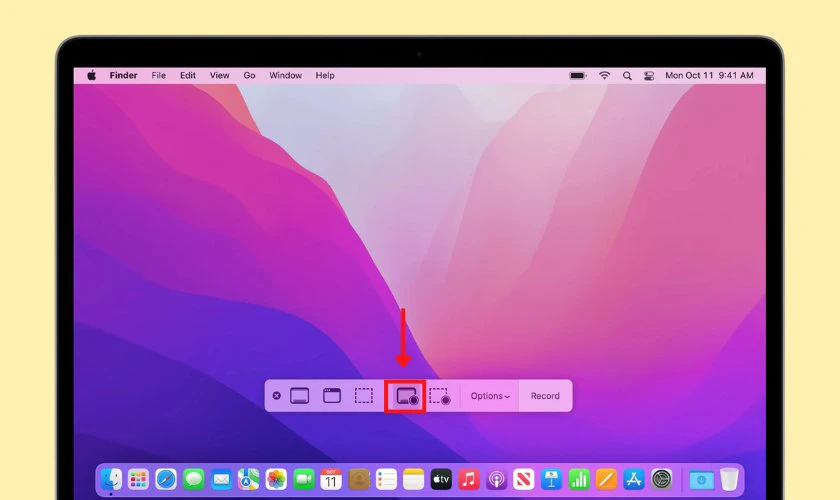
Bước 2: Chọn chế độ Record Entire Screen để quay toàn bộ màn hình MacBook M2.
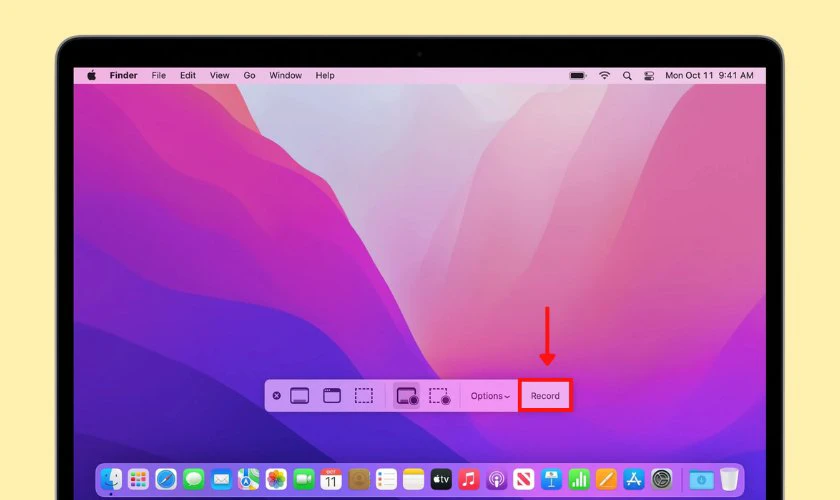
Bước 3: Nhấn Record để bắt đầu quay màn hình MacBook.
Bước 4: Khi muốn kết thúc quá trình quay, nhấn Stop (hình vuông) trên thanh menu phía trên màn hình.
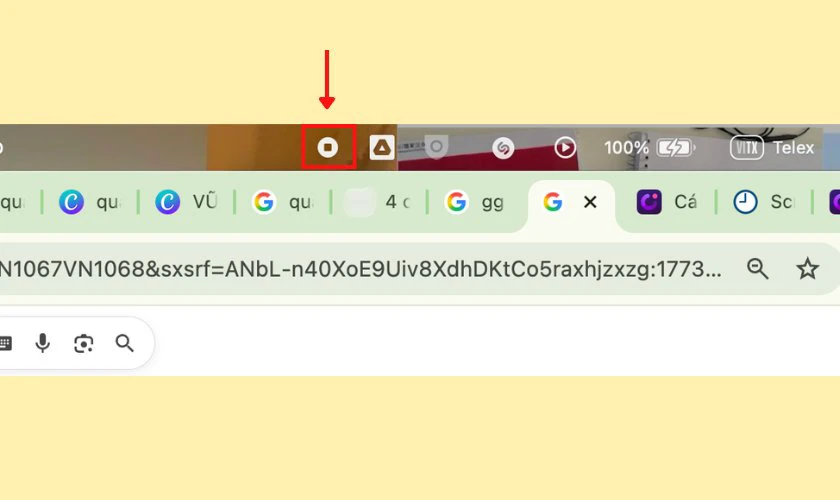
Như vậy, bạn đã có thể quay toàn màn hình một cách nhanh chóng chỉ với vài thao tác đơn giản. Cách này rất tiện lợi khi cần ghi lại toàn bộ hoạt động trên màn hình để phục vụ học tập, công việc.
Cách quay màn hình MacBook M2 có tiếng 2026
Quay màn hình có tiếng là tính năng rất hữu ích khi làm video hướng dẫn, ghi lại bài giảng trên màn hình. Dưới đây là các bước giúp bạn quay màn hình MacBook M2 có tiếng đơn giản:
Bước 1: Nhấn tổ hợp phím Command + Shift + 5 để mở công cụ quay màn hình trên macOS.
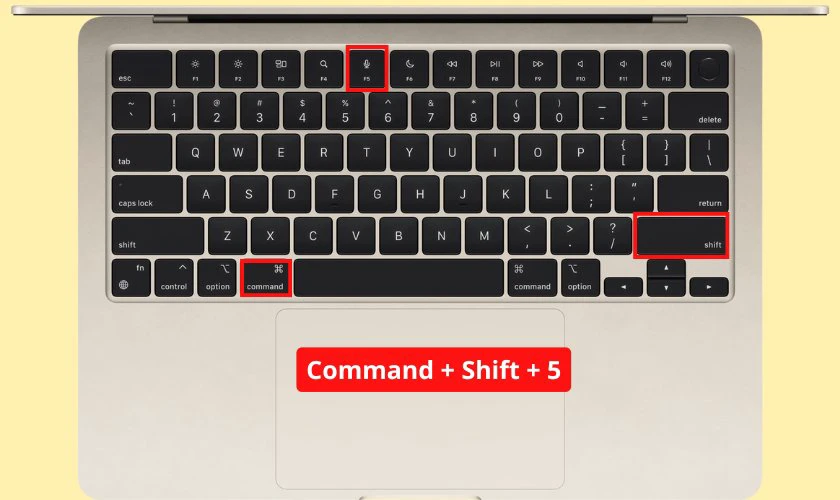
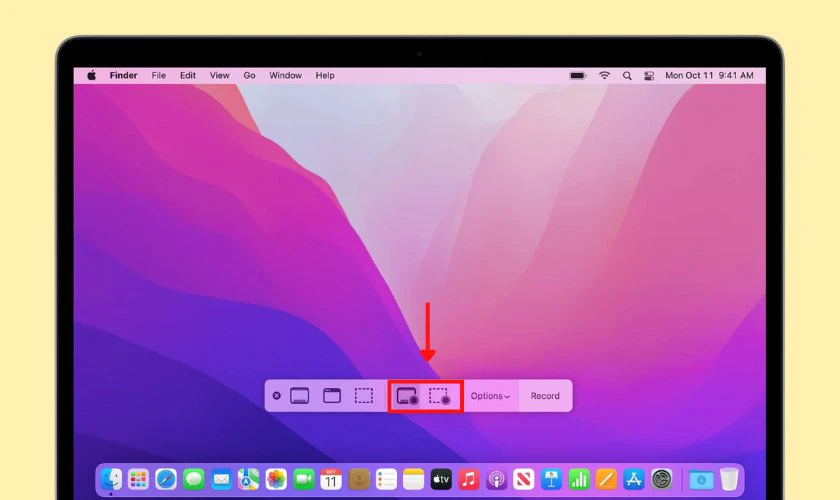
Bước 2: Chọn chế độ quay màn hình phù hợp như Record Entire Screen (quay toàn màn hình) hoặc Record Selected Portion (quay một phần màn hình).
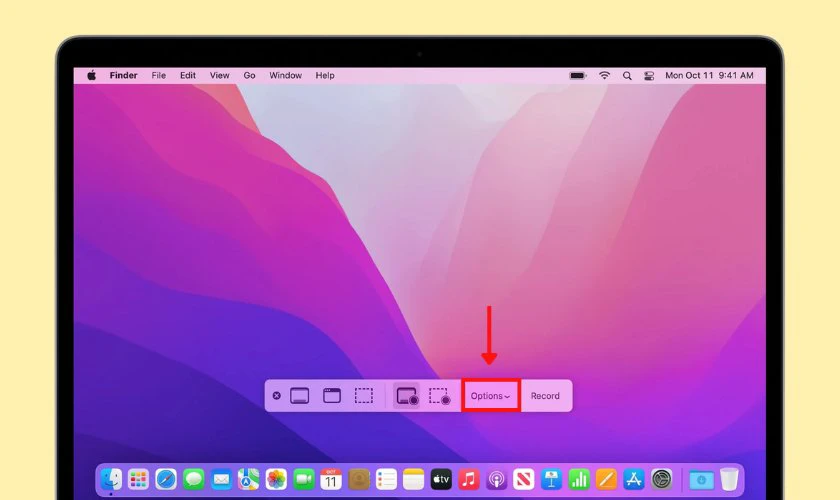
Bước 3: Nhấn vào Options, sau đó chọn Microphone (ví dụ: Built-in Microphone) để bật ghi âm khi quay màn hình.
Bước 4: Nhấn Record để bắt đầu quay màn hình MacBook đi kèm âm thanh.
Bước 5: Khi hoàn tất, nhấn Stop (hình vuông) trên thanh menu để dừng quay và lưu video.
Trên đây là cách quay màn hình có tiếng đơn giản mà bạn có thể thực hiện trực tiếp. Chỉ cần thiết lập micro trước khi quay, bạn đã có thể ghi lại cả thao tác và âm thanh dễ dàng.
Quay màn hình MacBook M2 bằng ứng dụng QuickTime Player
Ngoài phím tắt trên macOS, người dùng cũng có thể record màn hình MacBook M2 bằng QuickTime Player. Đây là ứng dụng mặc định trên máy, cho phép ghi lại màn hình kèm âm thanh dễ dàng. Dưới đây là hướng dẫn giúp bạn thực hiện nhanh chóng:
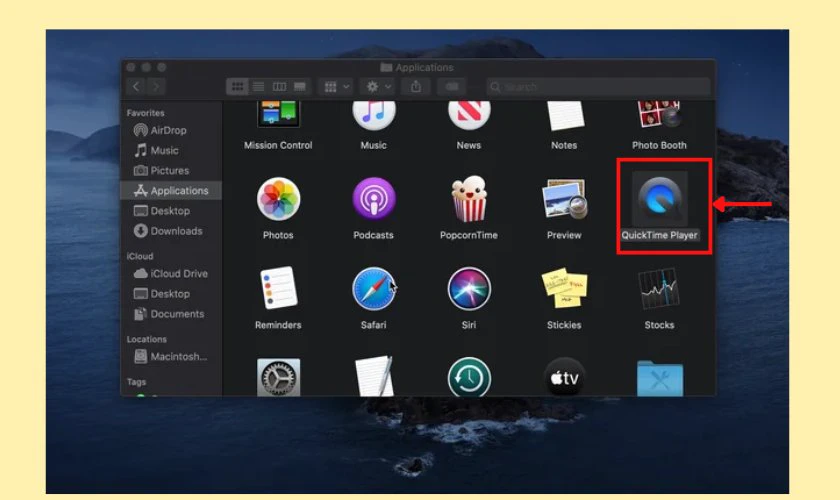
Bước 1: Mở ứng dụng QuickTime Player trên MacBook (có thể tìm bằng Spotlight).
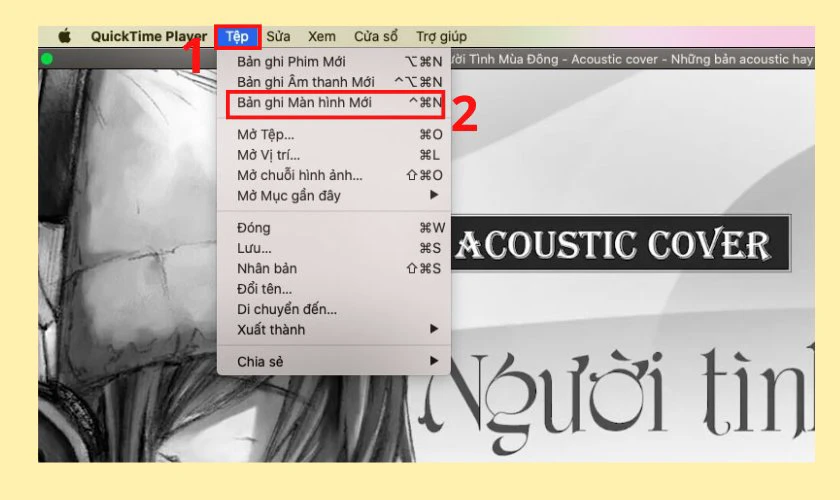
Bước 2: Trên thanh menu, chọn File (Tệp) → New Screen Recording (Bản ghi màn hình mới) để mở công cụ quay màn hình.
Bước 3: Nhấn vào biểu tượng mũi tên bên cạnh nút quay để chọn micro nếu muốn quay màn hình MacBook có tiếng (Internal Microphone).
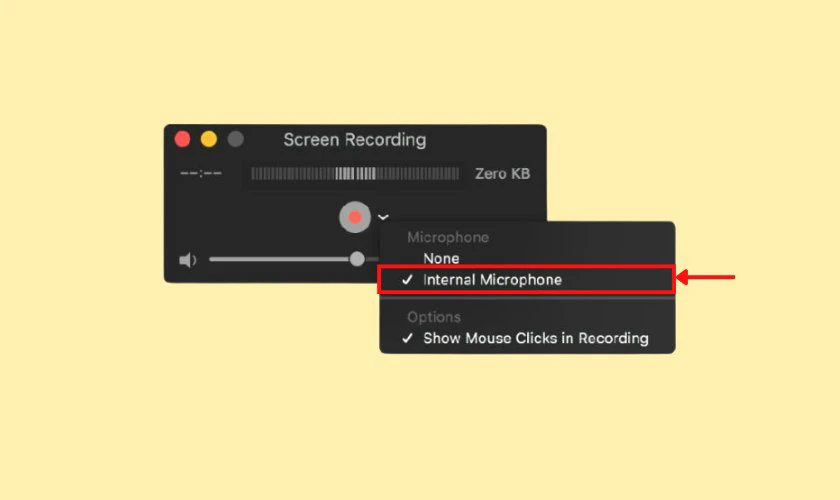
Bước 4: Nhấn Record, sau đó chọn quay toàn màn hình hoặc kéo để quay một phần màn hình.
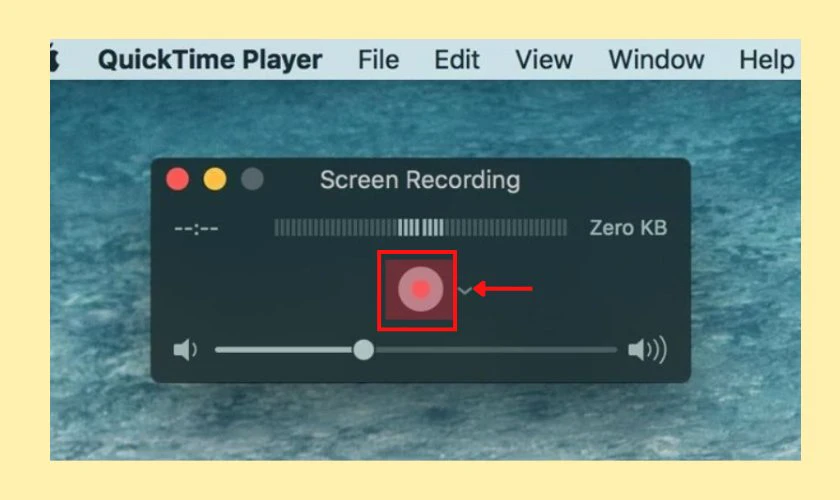
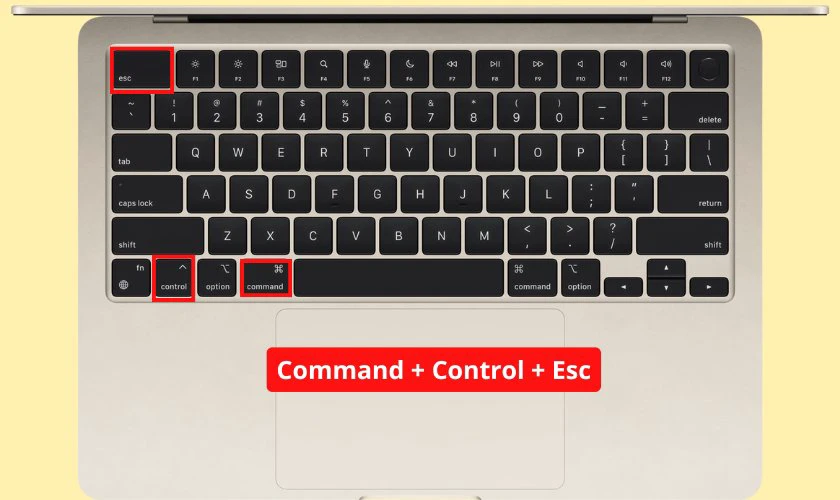
Bước 5: Khi muốn dừng quay, nhấn Stop hoặc nhấn tổ hợp Command + Control + Esc.
Với QuickTime Player, việc quay màn hình trở nên đơn giản mà không cần cài thêm phần mềm bên ngoài. Đây là cách phù hợp khi bạn cần ghi lại thao tác trên máy để lưu lại nội dung quan trọng.
Quay màn hình MacBook M2 bằng ứng dụng ScreenFlow
Quay màn hình MacBook bằng ScreenFlow cũng là lựa chọn phù hợp. Đặc biệt khi bạn cần tạo video hướng dẫn hoặc nội dung chuyên nghiệp. Phần mềm này cung cấp nhiều tùy chọn quay và chỉnh sửa tiện lợi. Cách thực hiện cụ thể như sau:
Bước 1: Tải và cài đặt ScreenFlow trên MacBook M2 từ trang web chính thức qua đường link: https://www.telestream.net/screenflow/overview.htm

Bước 2: Mở ứng dụng ScreenFlow, sau đó chọn New Recording để bắt đầu thiết lập quay màn hình. Chọn nguồn quay như màn hình MacBook, microphone hoặc webcam nếu cần ghi thêm hình ảnh và âm thanh.
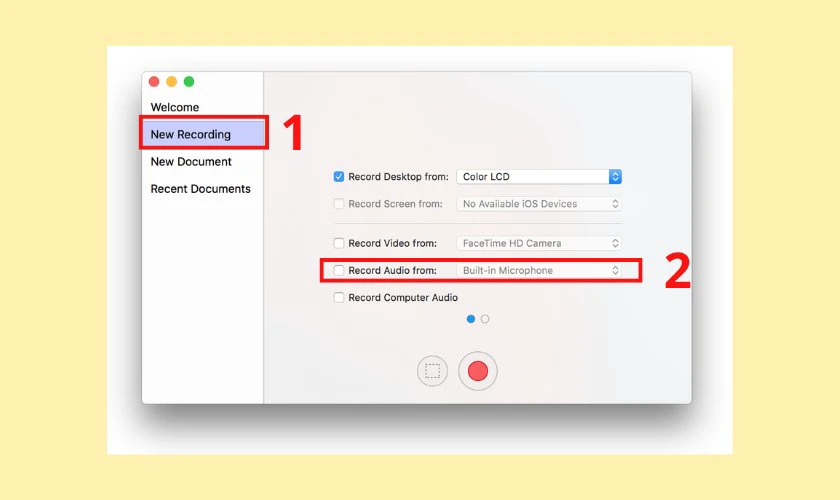
Bước 3: Nhấn Record để bắt đầu quay màn hình MacBook M2.
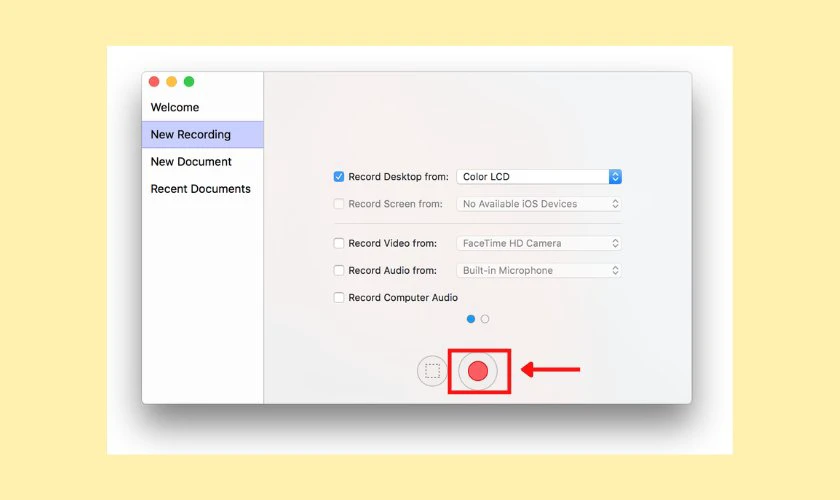
Bước 4: Khi hoàn tất, nhấn Stop để dừng quay và lưu video.
Sử dụng ScreenFlow giúp bạn quay màn hình MacBook M2 với nhiều tính năng nâng cao. Chẳng hạn như chỉnh sửa video, thêm chú thích hoặc cắt ghép nội dung ngay trong phần mềm. Đây là lựa chọn phù hợp khi cần tạo video hướng dẫn chuyên nghiệp trên MacBook.
Quay màn hình MacBook M2 bằng ứng dụng Camtasia
Ngoài phần mềm phổ biến, bạn cũng có thể quay màn hình MacBook M2 bằng Camtasia. Đây là phần mềm được nhiều người dùng lựa chọn khi làm video hướng dẫn, bài giảng,... Dưới đây là các bước thực hiện mà bạn có thể tiến hành theo:
Bước 1: Truy cập vào trang web chính thức và tải Camtasia về máy: https://www.techsmith.com/camtasia/

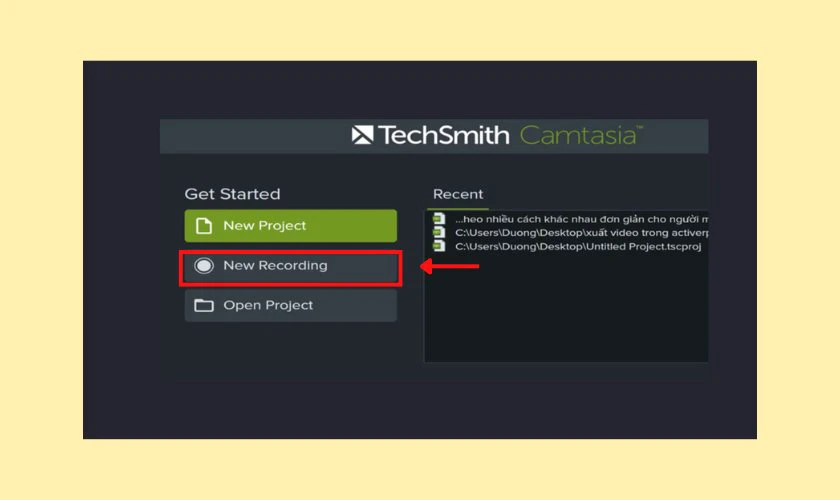
Bước 2: Sau khi ứng dụng được cài đặt, hãy mở phần mềm. Sau đó, chọn mục New Recording để bắt đầu quay màn hình.
Bước 3: Điều chỉnh các thông số như microphone, webcam và các thông số nếu cần ghi thêm âm thanh, hình ảnh. Chọn Record để bắt đầu quá trình quay màn hình MacBook M2.
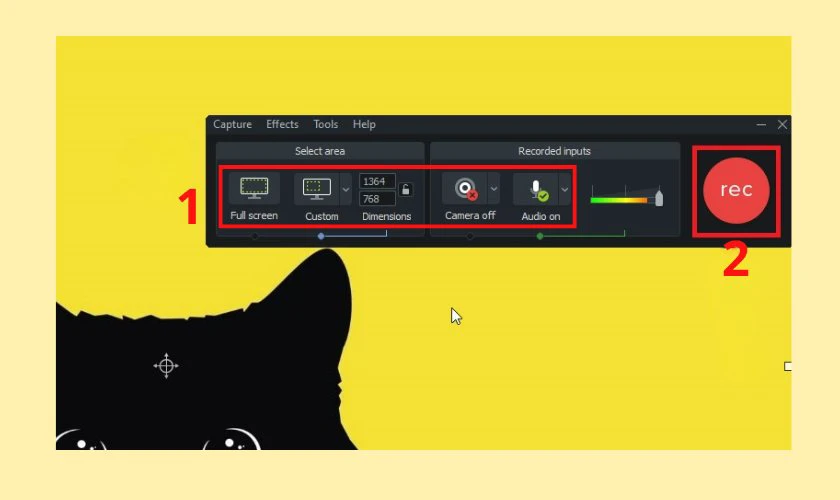
Bước 4: Khi hoàn tất nội dung cần ghi, nhấn Stop để dừng quay và lưu video.
Với Camtasia, việc quay màn hình trở nên thuận tiện hơn nhờ các công cụ tích hợp sẵn. Phần mềm này đặc biệt hữu ích khi bạn cần tạo video hướng dẫn, bài giảng hoặc nội dung chia sẻ trên mạng.
Quay màn hình MacBook M2 bằng phần mềm DemoCreator
Bạn cũng có thể quay màn hình MacBook M2 bằng DemoCreator nếu cần nhiều tính năng. Phần mềm cho phép ghi lại màn hình, âm thanh và chỉnh sửa video sau khi quay. Để thực hiện, hãy thực hiện theo các bước dưới đây:
Bước 1: Cài đặt phần mềm DemoCreator trên MacBook. Bạn có thể tải trực tiếp từ trang web: https://democreator.wondershare.com/

Bước 2: Mở phần mềm và chọn New Recording để bắt đầu ghi màn hình.
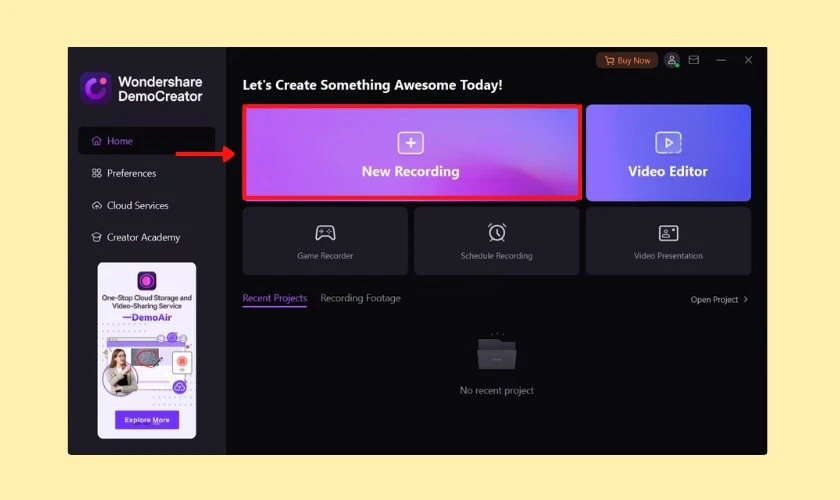
Bước 3: Chọn khu vực màn hình và bật micro nếu cần quay màn hình có tiếng. Sau đó, nhấn Record để bắt đầu quay.
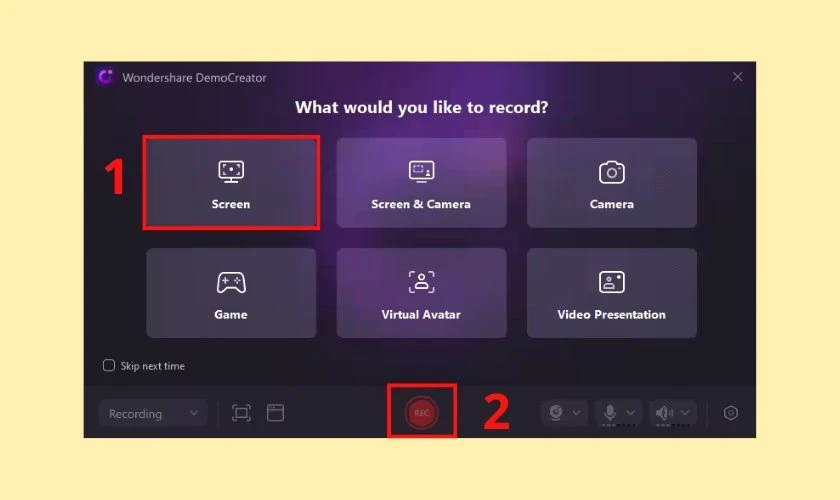
Bước 4: Nhấn Stop khi muốn dừng quay và lưu video.
Trên đây là cách quay màn hình bằng DemoCreator với các bước thực hiện đơn giản. Nhờ giao diện dễ sử dụng và nhiều tính năng hỗ trợ. Phần mềm này phù hợp cho cả người mới bắt đầu.
Kinh nghiệm quay màn hình MacBook M2 sắc nét, chất lượng cao
Quay màn hình MacBook M2 không chỉ cần thao tác đúng mà còn cần thiết lập phù hợp. Nhằm đảm bảo video rõ nét, mượt mà và dễ xem sau khi tiến hành ghi màn hình. Dưới đây là một số kinh nghiệm hữu ích bạn nên áp dụng:
- Chọn độ phân giải phù hợp: Ưu tiên quay ở độ phân giải cao (Full HD hoặc 2K) để video rõ nét.
- Bật micro chất lượng tốt: Nếu quay màn hình MacBook M2 có tiếng, hãy sử dụng micro ngoài. Đồng thời, đảm bảo môi trường yên tĩnh để âm thanh rõ ràng.
- Tắt ứng dụng chạy nền không cần thiết: Điều này giúp giảm lag, đảm bảo video quay mượt hơn và tránh giật, đứng hình.
- Ổn định khung hình khi quay: Tránh thao tác quá nhanh hoặc mở nhiều cửa sổ cùng lúc để video dễ theo dõi hơn.
- Kiểm tra trước khi quay: Thử quay ngắn để kiểm tra âm thanh, hình ảnh và khu vực quay trước khi thực hiện chính thức.
- Chọn khu vực quay hợp lý: Nếu không cần thiết, nên quay một phần màn hình để tập trung nội dung và giảm dung lượng video.
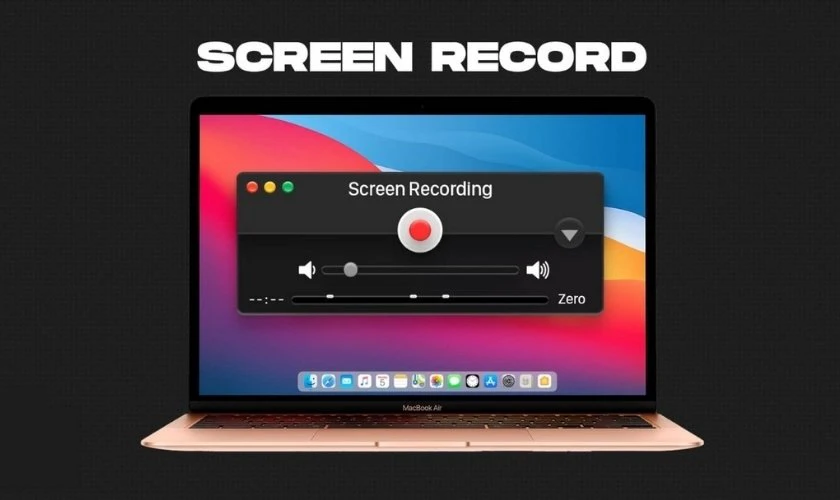
Áp dụng những kinh nghiệm trên sẽ giúp bạn quay màn hình với chất lượng tốt hơn. Nhờ đó, video ghi màn hình sẽ trở nên chuyên nghiệp, dễ theo dõi hơn trong quá trình sử dụng.
Câu hỏi thường gặp về cách quay màn hình MacBook M2
Trong quá trình tìm hiểu, thực hiện quay màn hình, nhiều người thường gặp một số thắc mắc. Sau đây là những câu hỏi phổ biến và cách giải đáp chi tiết:
Cách quay màn hình MacBook M2 nào nhanh nhất?
Cách nhanh nhất để quay màn hình MacBook M2 là sử dụng tổ hợp phím Command + Shift + 5. Đây là công cụ có sẵn trên macOS, không cần cài đặt thêm phần mềm. Bạn có thể quay toàn màn hình hoặc một phần màn hình chỉ trong vài thao tác đơn giản.
Video quay màn hình MacBook M2 lưu ở đâu?
Thông thường, video sau khi quay màn hình MacBook M2 sẽ được lưu mặc định trên Desktop (màn hình chính). Tuy nhiên, bạn có thể thay đổi vị trí lưu bằng cách vào mục Options trong thanh công cụ.
Quay màn hình MacBook M2 bị giật, lag phải làm sao?
Nếu gặp tình trạng quay màn hình bị giật hoặc lag, bạn nên:
- Tắt các ứng dụng chạy nền không cần thiết để giảm tải cho máy.
- Kiểm tra dung lượng RAM và bộ nhớ còn trống.
- Giảm độ phân giải khi quay nếu máy xử lý không kịp.
- Khởi động lại MacBook trước khi quay để hệ thống hoạt động ổn định hơn.
Hy vọng những giải đáp trên sẽ giúp bạn hiểu rõ hơn về cách quay màn hình MacBook M2. Từ đó, bạn có thể quay màn hình hiệu quả và dễ dàng hơn trong quá trình sử dụng.
Kết luận
Quay màn hình MacBook M2 là thao tác đơn giản, hữu ích khi bạn cần ghi lại nội dung trên máy. Với nhiều cách thực hiện từ công cụ có sẵn đến phần mềm, bạn có thể lựa chọn phương pháp phù hợp. Đừng quên theo dõi Điện Thoại Vui để được cập nhật những thủ thuật công nghệ hữu ích nhé!
Bạn đang đọc bài viết 7+ cách quay màn hình MacBook M2 có tiếng 2026 tại chuyên mục Thủ thuật thiết bị trên website Điện Thoại Vui.

Xin chào, mình là Uyển Nhi hiện đang là Content Creator tại Điện Thoại Vui. Mình là một người yêu thích công nghệ, chơi game điện tử và luôn cập nhật những tin tức mới mẻ mỗi ngày. Những điều chia sẻ của mình đều được tìm hiểu và chắt lọc kỹ càng. Mong rằng những bài viết của mình sẽ hữu ích đối với bạn, cùng theo dõi các bài viết của mình nhé!

