



Test màn hình iPad cũ: Cách kiểm tra nhanh, chính xác
Test màn hình iPad cũ: Cách kiểm tra nhanh, chính xác

Cách test màn hình iPad cũ là bước quan trọng giúp phát hiện sớm điểm chết, lỗi cảm ứng, ám màu hay hở sáng trước khi mua máy. Đặc biệt với iPad đã qua sử dụng, màn hình có thể từng sửa chữa hoặc thay thế nhưng khó nhận biết bằng mắt thường. Đọc ngay bài viết để biết quy trình test màn hình iPad cũ đơn giản, dễ thực hiện ngay tại cửa hàng.
Vì sao cần test màn hình iPad cũ?
Cách test màn hình iPad cũ là bước quan trọng giúp bạn đánh giá đúng chất lượng thiết bị và tránh mua phải hàng kém chất lượng. Điều này còn giúp người mua phát hiện sớm các lỗi như điểm chết, ám màu, hở sáng, sọc màn hình hoặc cảm ứng không ổn định.

Đặc biệt, iPad cũ có thể từng sửa chữa nên những vấn đề này không phải lúc nào cũng dễ nhận biết bằng mắt thường. Nhờ đó, người mua có thể hạn chế chọn phải máy có màn hình xuống cấp, không đúng tình trạng hoặc phát sinh thêm chi phí sửa chữa sau này.
Cách test màn hình iPad nhanh và chính xác
Để kiểm tra chất lượng màn hình iPad cũ, bạn nên thực hiện lần lượt từ khả năng hiển thị, cảm ứng đến tình trạng kính và các dấu hiệu từng sửa chữa. Có thể kết hợp nhiều cách test dưới đây để hạn chế bỏ sót lỗi.
Kiểm tra điểm chết, điểm sáng trên màn hình
Điểm chết và điểm sáng là những lỗi có thể ảnh hưởng trực tiếp đến trải nghiệm hiển thị trên iPad. Khi mua máy cũ, bạn nên kiểm tra trên nhiều màu nền khác nhau để dễ phát hiện các điểm ảnh bất thường.
Bước 1: Mở hình ảnh hoặc trang kiểm tra màn hình có nền trắng, đen, đỏ, xanh lá và xanh dương.
Bước 2: Tăng độ sáng màn hình ở mức cao và quan sát toàn bộ bề mặt hiển thị.
Bước 3: Chuyển lần lượt giữa các màu nền, chú ý các chấm nhỏ có màu sắc hoặc độ sáng khác biệt.
Bước 4: Với nền đen, tìm các điểm sáng màu trắng hoặc sáng bất thường, đây có thể là điểm sáng.
Bước 5: Với nền sáng hoặc màu đơn sắc, kiểm tra các chấm đen không hiển thị hoặc điểm ảnh bị sai màu.
Bước 6: Quan sát kỹ các khu vực gần viền, góc màn hình vì đây là những vị trí dễ bỏ sót khi kiểm tra nhanh.
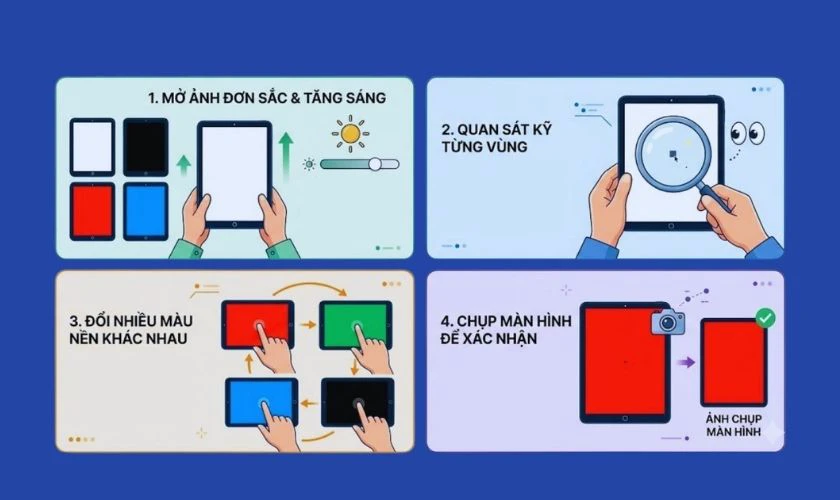
Nếu phát hiện một hoặc vài điểm ảnh bất thường, bạn nên kiểm tra lại trên nhiều màu nền để xác định chính xác. Điểm chết, điểm sáng xuất hiện cố định có thể là dấu hiệu màn hình gặp lỗi, vì vậy nên cân nhắc kỹ trước khi mua iPad cũ.
Test cảm ứng toàn màn hình iPad
Test cảm ứng giúp phát hiện các khu vực bị liệt, loạn hoặc phản hồi chậm trên màn hình iPad. Bạn nên kiểm tra toàn bộ bề mặt, đặc biệt là các góc và sát viền để tránh bỏ sót vùng cảm ứng bị lỗi.
Bước 1: Mở ứng dụng Ghi chú hoặc một ứng dụng có thể vẽ trên màn hình.
Bước 2: Dùng ngón tay vẽ các đường liên tục theo chiều ngang, dọc và chéo trên toàn bộ màn hình.
Bước 3: Quan sát đường vẽ, nếu bị đứt tại một vị trí cố định thì khu vực đó có thể bị liệt cảm ứng.
Bước 4: Thử chạm vào các biểu tượng, kéo thả ứng dụng và vuốt qua lại giữa các trang để kiểm tra độ phản hồi.
Bước 5: Dùng thao tác phóng to, thu nhỏ bằng hai ngón tay để kiểm tra khả năng nhận diện đa điểm.
Bước 6: Kiểm tra kỹ bốn góc và khu vực sát viền vì đây là những vị trí dễ bị bỏ sót khi test nhanh.
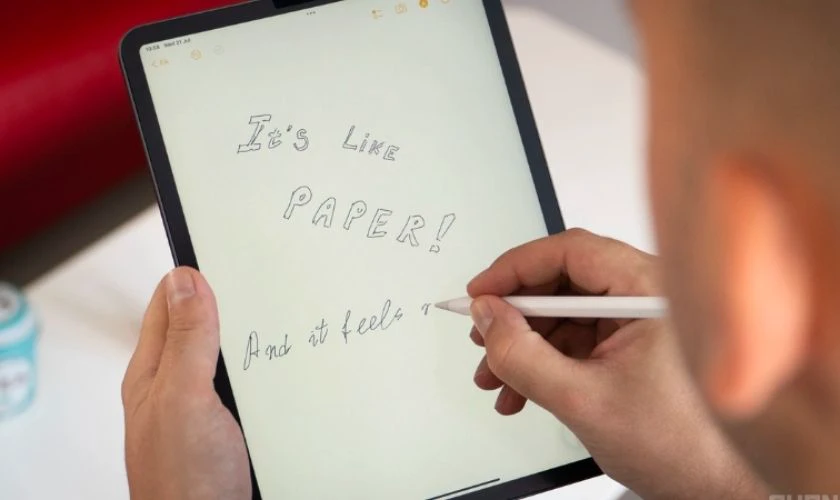
Nếu mọi thao tác đều phản hồi chính xác, không xuất hiện vùng bị đứt nét hoặc phản hồi chậm, màn hình iPad có khả năng cảm ứng ổn định. Ngược lại, cảm ứng chập chờn hoặc xuất hiện vùng không nhận thao tác là dấu hiệu nên kiểm tra kỹ trước khi mua máy.
Kiểm tra màu sắc và độ đồng đều hiển thị
Kiểm tra màu sắc giúp phát hiện tình trạng ám màu, sai màu hoặc hiển thị không đồng đều trên màn hình iPad cũ. Nên sử dụng các màu nền đơn sắc và quan sát ở nhiều mức độ sáng để nhận biết rõ hơn.
Bước 1: Mở lần lượt hình nền có màu trắng, xám, đen. Quan sát toàn bộ màn hình, chú ý các khu vực có màu sắc khác biệt so với phần còn lại.
Bước 2: Kiểm tra nền trắng để phát hiện tình trạng ngả vàng, xanh hoặc hồng bất thường.
Bước 3: Chuyển sang nền xám hoặc đen để kiểm tra các vùng sáng tối không đồng đều, loang màu hoặc ám màu.
Bước 4: Tăng giảm độ sáng màn hình và quan sát lại để xem hiện tượng bất thường có thay đổi theo độ sáng hay không.
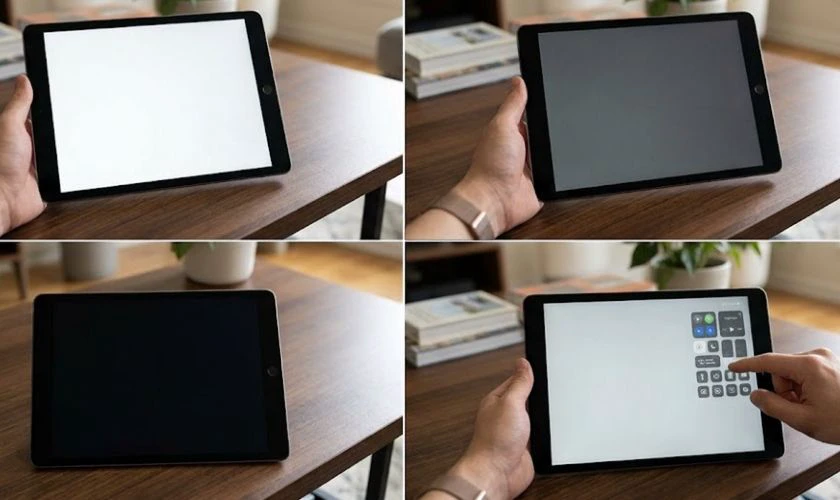
Nếu màu sắc hiển thị đồng đều, không xuất hiện vùng ám màu hoặc chênh lệch rõ rệt giữa các khu vực, màn hình iPad có khả năng hiển thị tốt. Ngược lại, các mảng màu bất thường xuất hiện cố định có thể là dấu hiệu màn hình đã xuống cấp hoặc từng được thay thế.
Kiểm tra độ sáng, hở sáng và đèn nền
Kiểm tra độ sáng và đèn nền giúp phát hiện tình trạng màn hình hiển thị không ổn định hoặc hở sáng ở các cạnh, góc. Lỗi này thường dễ nhận biết hơn khi sử dụng nền tối và trong môi trường có ánh sáng thấp.
Bước 1: Mở hình ảnh có nền đen và đưa iPad vào môi trường hơi tối để quan sát rõ hơn.
Bước 2: Tăng độ sáng màn hình lên mức cao, sau đó giảm dần xuống mức thấp để kiểm tra khả năng điều chỉnh độ sáng.
Bước 3: Quan sát các cạnh và góc màn hình, chú ý những vùng sáng bất thường xuất hiện trên nền đen.
Bước 4: Kiểm tra toàn bộ màn hình xem độ sáng có đồng đều hay xuất hiện vùng tối, sáng khác biệt.
Bước 5: Mở nội dung sáng và tối xen kẽ để kiểm tra đèn nền có hoạt động ổn định, không nhấp nháy hoặc thay đổi bất thường.
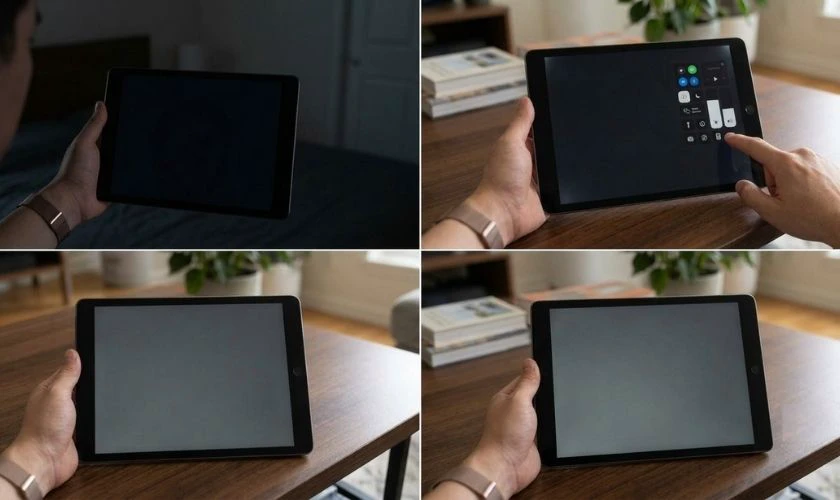
Nếu màn hình sáng đều, điều chỉnh độ sáng ổn định và không xuất hiện vùng sáng bất thường ở viền khi hiển thị nền đen thì có thể yên tâm hơn về chất lượng đèn nền. Trường hợp hở sáng rõ hoặc độ sáng không đồng đều, bạn nên kiểm tra kỹ trước khi mua iPad cũ.
Kiểm tra kính và viền màn hình
Kiểm tra kính và viền giúp phát hiện các dấu hiệu nứt, cấn, cong vênh hoặc từng tháo lắp trên iPad cũ. Những hư hỏng này không chỉ ảnh hưởng đến ngoại hình mà còn có thể liên quan đến chất lượng màn hình và khả năng cảm ứng.
Bước 1: Đặt iPad dưới ánh sáng tốt, nghiêng máy ở nhiều góc để quan sát toàn bộ bề mặt kính.
Bước 2: Kiểm tra xem kính có vết nứt, trầy xước sâu, bể góc hoặc dấu hiệu cấn mạnh hay không.
Bước 3: Quan sát phần viền xung quanh màn hình, chú ý các vị trí bị móp, cong hoặc lệch khỏi khung máy.
Bước 4: Kiểm tra khe tiếp giáp giữa kính và khung, xem có hiện tượng hở mép, bong keo hoặc lắp ráp không đều.
Bước 5: Dùng tay vuốt nhẹ quanh viền để cảm nhận các vị trí gồ lên, kênh hoặc bất thường.

Nếu kính và viền còn nguyên vẹn, không có khe hở hay dấu hiệu biến dạng, iPad có khả năng được bảo quản tốt hơn. Trường hợp phát hiện viền cong, kính nứt hoặc màn hình bị kênh, nên kiểm tra thêm bên trong trước khi quyết định mua.
Kiểm tra sọc, bóng mờ và loang màu
Kiểm tra sọc, bóng mờ và loang màu giúp phát hiện các lỗi hiển thị thường gặp trên iPad cũ. Những lỗi này có thể xuất hiện do màn hình xuống cấp, chịu tác động từ va đập hoặc từng được sửa chữa, thay thế.
Bước 1: Mở hình nền đơn sắc như trắng, đen, xám, đỏ, xanh lá và xanh dương. Quan sát toàn bộ màn hình để tìm các đường kẻ dọc, ngang hoặc sọc màu bất thường.
Bước 2: Kiểm tra nền xám hoặc đen để phát hiện bóng mờ, đặc biệt tại khu vực thường hiển thị hình ảnh hoặc nội dung cố định.
Bước 3: Chuyển đổi giữa nhiều màu nền và quan sát các vùng có màu sắc không đồng đều, xuất hiện mảng sáng tối hoặc loang màu.
Bước 4: Tăng giảm độ sáng màn hình và kiểm tra lại các vị trí nghi ngờ để xác định lỗi có xuất hiện cố định hay không.
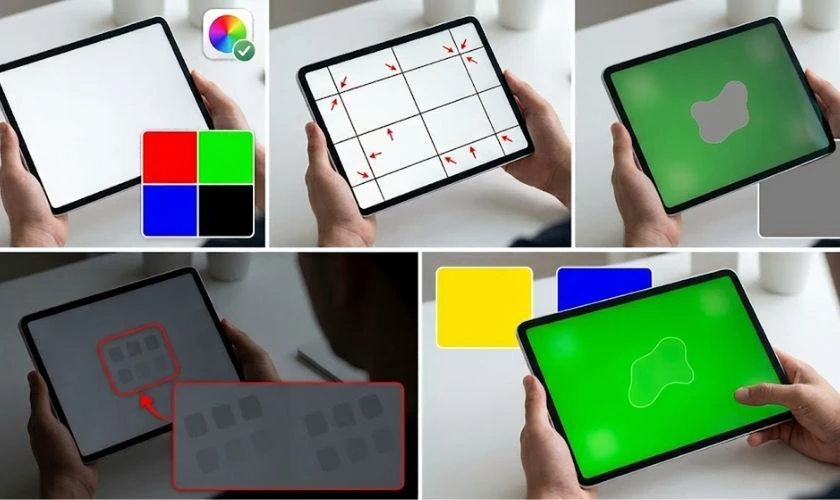
Nếu màn hình hiển thị liền mạch, không có sọc, bóng mờ hoặc vùng loang màu bất thường thì chất lượng hiển thị sẽ đáng tin cậy hơn. Ngược lại, các lỗi xuất hiện cố định trên nhiều màu nền có thể là dấu hiệu màn hình đã xuống cấp và cần được kiểm tra kỹ trước khi mua.
Kiểm tra bụi hoặc dấu hiệu màn hình từng tháo
Kiểm tra bụi và dấu hiệu tháo lắp giúp nhận biết iPad cũ có khả năng từng sửa chữa hoặc thay màn hình hay không. Một số dấu hiệu khá nhỏ nên cần quan sát kỹ phần viền và khe tiếp giáp giữa màn hình với khung máy.
Bước 1: Đặt iPad dưới nguồn sáng tốt, quan sát kỹ toàn bộ viền màn hình và các góc máy.
Bước 2: Kiểm tra khe tiếp giáp giữa màn hình và khung, tìm bụi lọt vào bên trong, keo thừa hoặc khe hở bất thường.
Bước 3: Quan sát viền máy xem có vết xước, móp hoặc dấu hiệu bị cạy ở khu vực tiếp giáp màn hình hay không.
Bước 4: Kiểm tra độ khít của màn hình với khung máy, đảm bảo không có vị trí bị kênh, lệch hoặc nhô cao.
Bước 5: Quan sát màn hình khi nghiêng máy dưới ánh sáng để phát hiện dấu vết tháo lắp hoặc lớp keo không đồng đều.
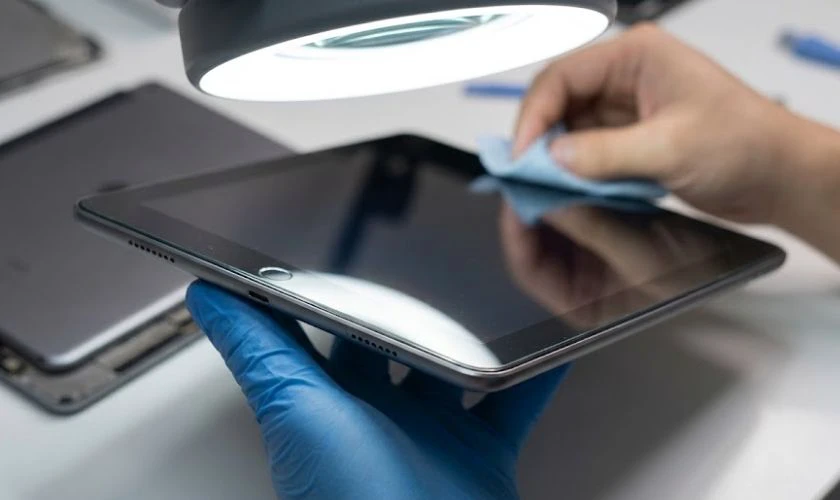
Nếu xuất hiện bụi bên trong, keo dán không đều, màn hình bị kênh hoặc viền có dấu hiệu cạy mở, iPad có thể đã từng tháo màn hình. Tuy nhiên, đây chỉ là dấu hiệu tham khảo, nên kết hợp với các bước kiểm tra điểm chết, cảm ứng và chất lượng hiển thị để đánh giá chính xác tình trạng máy.
Phần mềm hỗ trợ test màn hình iPad hiệu quả
Bên cạnh kiểm tra thủ công, bạn có thể sử dụng một số công cụ test màn hình để đánh giá nhanh khả năng hiển thị và cảm ứng của iPad. Các ứng dụng này hỗ trợ tạo nhiều màu nền hoặc kiểm tra thao tác chạm trên từng khu vực màn hình, giúp phát hiện lỗi dễ dàng hơn.
Cách test màu màn hình iPad bằng Pixel Test
Pixel Test hỗ trợ hiển thị nhiều màu sắc khác nhau trên toàn màn hình, phù hợp để kiểm tra điểm chết, điểm sáng và tình trạng ám màu. Bạn có thể thực hiện theo các bước sau:
Bước 1: Mở công cụ Pixel Test trên iPad. Chọn lần lượt các màu nền như trắng, đen, đỏ, xanh lá và xanh dương.
Bước 2: Quan sát toàn bộ màn hình để tìm điểm ảnh bất thường, điểm sáng hoặc điểm chết.
Bước 3: Kiểm tra các vùng có màu sắc không đồng đều hoặc xuất hiện mảng loang.
Bước 4: Chuyển đổi giữa các màu để xác định lỗi có xuất hiện cố định hay không.
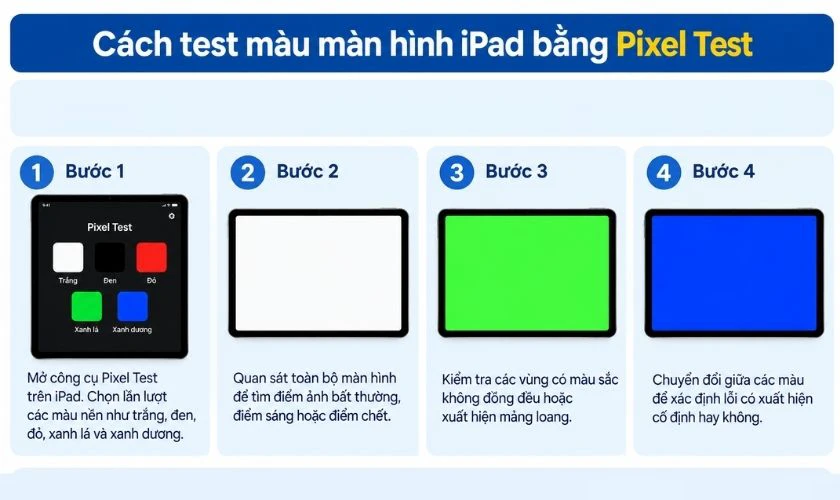
Nếu phát hiện điểm ảnh bất thường trên nhiều màu nền, bạn nên kiểm tra kỹ hơn để đánh giá tình trạng màn hình.
Cách test màu màn hình iPad bằng nền đơn sắc Screen Test
Screen Test có thể được sử dụng để hiển thị các nền màu đơn sắc, từ đó hỗ trợ kiểm tra độ đồng đều của màn hình. Đây là cách đơn giản để nhận biết ám màu, loang màu hoặc các vùng hiển thị bất thường.
Bước 1: Mở Screen Test trên iPad, chọn nền trắng và quan sát toàn bộ màn hình.
Bước 2: Chuyển sang nền đen, xám và các màu cơ bản để kiểm tra từng vùng.
Bước 3: Quan sát kỹ các cạnh, góc và khu vực trung tâm màn hình.
Bước 4: Tăng giảm độ sáng để kiểm tra xem màu sắc hoặc độ đồng đều có thay đổi bất thường không.
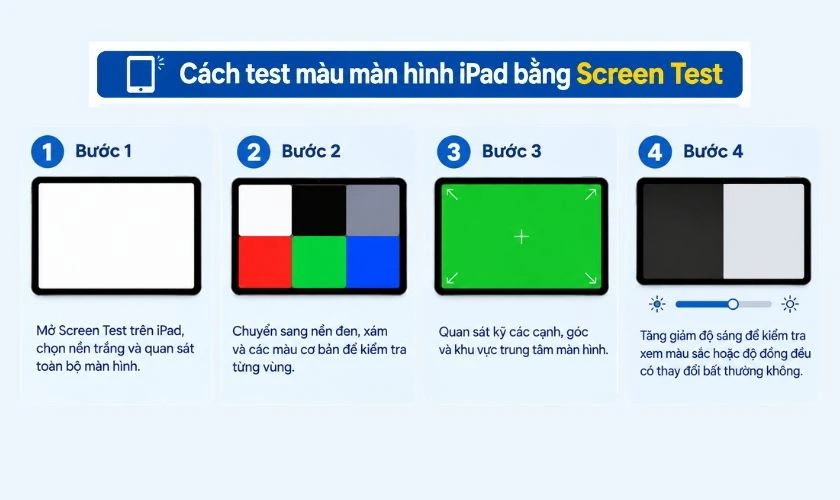
Nếu màu hiển thị đồng đều trên nhiều nền và không xuất hiện vùng ám màu, loang màu hoặc điểm ảnh bất thường, màn hình có chất lượng hiển thị tốt hơn.
Cách kiểm tra độ nhạy và cảm ứng iPad bằng Touch Screen Check
Touch Screen Check hỗ trợ kiểm tra khả năng nhận diện thao tác chạm trên nhiều khu vực của màn hình. Công cụ này hữu ích để phát hiện vùng cảm ứng bị liệt, phản hồi chậm hoặc hoạt động không ổn định.
Bước 1: Mở Touch Screen Check trên iPad, chạm và kéo ngón tay lần lượt qua toàn bộ màn hình.
Bước 2: Kiểm tra các góc và sát viền để đảm bảo không có khu vực bỏ sót thao tác.
Bước 3: Thực hiện nhiều thao tác chạm liên tiếp để kiểm tra độ nhạy.
Bước 4: Nếu công cụ hỗ trợ cảm ứng đa điểm, dùng từ hai ngón tay trở lên để kiểm tra khả năng nhận diện đồng thời.
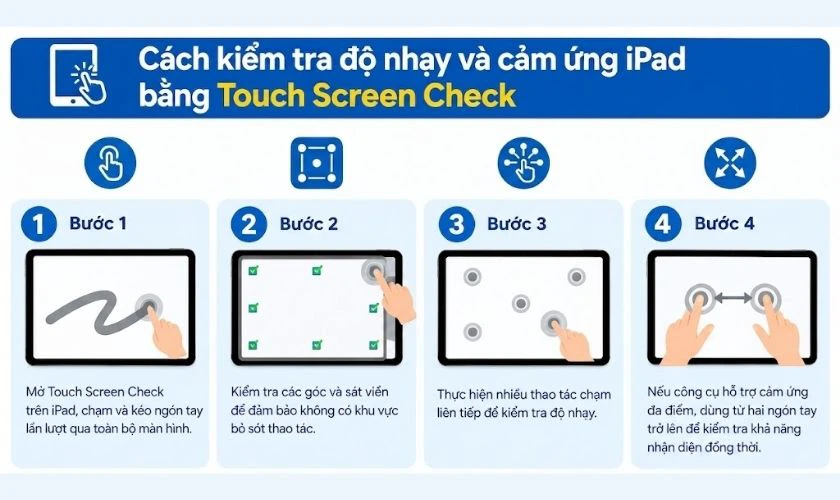
Nếu thao tác chạm được ghi nhận đầy đủ và không xuất hiện vùng mất phản hồi, cảm ứng iPad có khả năng hoạt động ổn định.
Cách nhận biết màn hình iPad đã thay
Màn hình iPad đã thay thường có một số dấu hiệu khác biệt so với màn hình nguyên bản, từ chất lượng hiển thị đến độ hoàn thiện ở phần viền. Tuy nhiên, không phải dấu hiệu nào cũng khẳng định chắc chắn màn hình đã được thay, nên cần kết hợp nhiều cách kiểm tra:
- Kiểm tra viền, khe màn hình: Tìm khe hở, lệch viền, keo thừa hoặc lắp không khít.
- Quan sát hiển thị: Kiểm tra màu sắc, độ sáng và góc nhìn có bất thường không.
- Test cảm ứng: Phát hiện cảm ứng chậm, thiếu chính xác hoặc không ổn định.
- Kiểm tra điểm ảnh: Dùng nền đơn sắc để tìm điểm chết, điểm sáng, sọc, loang màu.
- Quan sát bụi bên trong: Bụi lọt giữa màn hình và kính có thể là dấu hiệu từng tháo máy.
- Kiểm tra dấu cạy mở: Chú ý vết xước, móp hoặc biến dạng quanh khung màn hình.
- Đánh giá độ hoàn thiện: Màn hình lắp không khít hoặc hiển thị không đều cần được kiểm tra kỹ.

Để xác định chính xác màn hình iPad đã thay hay chưa, nên kết hợp kiểm tra ngoại quan, hiển thị và cảm ứng thay vì chỉ dựa vào một dấu hiệu duy nhất.
Lưu ý khi test màn hình iPad cũ
Khi kiểm tra màn hình iPad cũ, bạn nên thực hiện trong điều kiện ánh sáng phù hợp và dành đủ thời gian để quan sát từng khu vực. Không nên chỉ kiểm tra nhanh bằng mắt thường vì một số lỗi như điểm chết, hở sáng hoặc cảm ứng chập chờn có thể khó nhận biết:
- Kiểm tra ở nhiều mức sáng: Tăng giảm độ sáng để dễ phát hiện lỗi hiển thị và hở sáng.
- Dùng nhiều màu nền: Kiểm tra với nền trắng, đen và các màu cơ bản để nhận biết điểm chết, ám màu, loang màu.
- Test toàn bộ cảm ứng: Đừng bỏ qua các góc và khu vực sát viền màn hình.
- Quan sát kỹ viền máy: Kiểm tra khe hở, keo thừa, bụi lọt vào hoặc dấu hiệu cạy mở.
- Không chỉ dựa vào một phương pháp: Nên kết hợp kiểm tra ngoại quan, hiển thị và cảm ứng để đánh giá chính xác hơn.
- Kiểm tra khi mua trực tiếp: Nếu mua iPad cũ tại cửa hàng, nên yêu cầu được test máy đầy đủ trước khi thanh toán.
- Đối chiếu tình trạng máy: Nếu người bán quảng cáo màn hình nguyên bản nhưng xuất hiện nhiều dấu hiệu bất thường, nên hỏi rõ lịch sử sửa chữa và thay thế.

Nếu phát hiện màn hình có dấu hiệu bất thường, bạn nên mang iPad đến Điện Thoại Vui để được kiểm tra chuyên sâu và tư vấn phương án xử lý phù hợp.
Câu hỏi thường gặp về cách test màn hình iPad
Dưới đây là những câu hỏi thường gặp giúp bạn kiểm tra và đánh giá nhanh tình trạng màn hình iPad cũ trước khi mua hoặc sử dụng.
Có thể test màn hình iPad online không?
Có. Bạn có thể dùng Pixel Test, Screen Test để kiểm tra điểm chết, màu sắc; Touch Screen Check để test cảm ứng.
Làm sao biết iPad bị liệt cảm ứng một điểm?
Mở ứng dụng Ghi chú hoặc công cụ vẽ, sau đó vẽ các đường liên tục trên toàn màn hình. Nếu đường vẽ bị đứt cố định tại một vị trí, khu vực đó có thể bị liệt cảm ứng.
Điểm chết màn hình iPad có sửa được không?
Thông thường, điểm chết do lỗi điểm ảnh không thể sửa riêng từng điểm. Nếu xuất hiện nhiều điểm chết hoặc ảnh hưởng trải nghiệm, giải pháp phù hợp thường là thay màn hình.
Màn hình iPad bị ám màu có nên mua không?
Không nên mua nếu tình trạng ám màu rõ, ảnh hưởng đến khả năng hiển thị hoặc giá máy không được điều chỉnh phù hợp. Nên kiểm tra kỹ để xác định nguyên nhân trước khi quyết định.
Nên mua iPad cũ ở đâu uy tín, chính hãng?
Bạn nên ưu tiên cửa hàng có nguồn gốc sản phẩm rõ ràng, chính sách bảo hành minh bạch và hỗ trợ kiểm tra máy trước khi mua. Điện Thoại Vui là một lựa chọn bạn có thể tham khảo khi mua iPad cũ chính hãng, giá tốt.
Kết luận
Cách test màn hình iPad cũ giúp bạn phát hiện các lỗi như điểm chết, liệt cảm ứng, ám màu, hở sáng, sọc hoặc dấu hiệu màn hình từng thay. Nếu iPad có dấu hiệu bất thường trên màn hình, bạn nên mang máy đến Điện Thoại Vui để được kiểm tra và tư vấn phương án xử lý phù hợp.
Bạn đang đọc bài viết Test màn hình iPad cũ: Cách kiểm tra nhanh, chính xác tại chuyên mục Thủ thuật thiết bị trên website Điện Thoại Vui.

Mình là Thanh Nhật, một content creator đam mê công nghệ. Mình là người thích viết, viết những gì mình biết, hiểu những gì mình viết. Mình chuyên viết về nhiều lĩnh vực khác nhau, từ công nghệ, điện thoại, laptop, đến các thủ thuật và ứng dụng di động. Hy vọng mang đến cho bạn những thông tin hay và bổ ích về công nghệ mới nhất hiện nay.

