Dịch vụ chuyên nghiệp
Tiết kiệm - Nhanh chóng
Thợ tay nghề giỏi
Máy cũ - Giá ngon

Test VGA: Cách kiểm tra card màn hình chuẩn, chính xác
Test VGA: Cách kiểm tra card màn hình chuẩn, chính xác

Test VGA là cách hữu ích để kiểm tra hiệu năng, nhiệt độ, độ ổn định và phát hiện các dấu hiệu bất thường của card màn hình. Thông qua các công cụ chuyên dụng, bạn có thể theo dõi khả năng hoạt động của VGA khi chạy tải nặng, từ đó đánh giá tình trạng thiết bị. Bài viết dưới đây sẽ hướng dẫn cách test card màn hình bằng các phần mềm phổ biến và dễ sử dụng.
Test VGA là gì? Cách kiểm tra card màn hình đúng cách
Test VGA là quá trình kiểm tra card màn hình nhằm đánh giá hiệu năng, nhiệt độ, độ ổn định và phát hiện các lỗi bất thường. Tùy mục đích, bạn có thể dùng benchmark để đo hiệu suất, stress test để kiểm tra khả năng chịu tải hoặc công cụ giám sát để theo dõi thông số GPU trong thời gian thực.
Khi nào nên test card màn hình?
Bạn nên test card màn hình khi nghi ngờ VGA hoạt động không ổn định hoặc muốn đánh giá hiệu năng trước khi sử dụng lâu dài. Một số tình huống thực tế dưới đây đặc biệt cần kiểm tra:
- Mua VGA cũ: Test hiệu năng, nhiệt độ và độ ổn định để phát hiện lỗi trước khi mua.
- Máy tính giật, lag: Kiểm tra VGA để xác định nguyên nhân liên quan đến hiệu năng, nhiệt độ hoặc driver.
- Xuất hiện artifacts: Phát hiện các lỗi như sọc, chấm màu, nhấp nháy hoặc méo hình.
- Treo, crash khi chơi game: Đánh giá độ ổn định của GPU khi hoạt động ở mức tải cao.
- VGA quá nhiệt: Kiểm tra nhiệt độ khi tải nặng để phát hiện vấn đề về tản nhiệt.
- Sau khi ép xung: Stress test để kiểm tra độ ổn định, nhiệt độ và khả năng hoạt động ở mức xung mới.
- Sau khi nâng cấp linh kiện: Test lại VGA và toàn hệ thống để đảm bảo các linh kiện hoạt động ổn định.
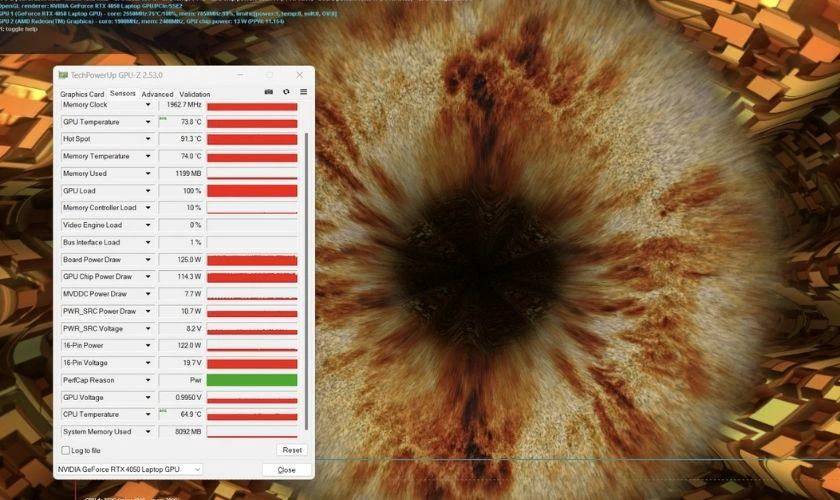
Nếu phát hiện dấu hiệu bất thường trong quá trình test, bạn nên kiểm tra thêm nguồn điện, driver, hệ thống tản nhiệt và các linh kiện liên quan trước khi kết luận VGA bị hỏng.
Phần mềm test VGA tốt hiện nay
Có nhiều phần mềm test VGA phục vụ những nhu cầu khác nhau, từ đo hiệu năng, stress test đến theo dõi nhiệt độ và phát hiện lỗi bộ nhớ. Dưới đây là những công cụ phổ biến, giúp bạn lựa chọn phần mềm phù hợp với mục đích kiểm tra card màn hình.
FurMark
Ưu điểm:
- Stress test GPU với mức tải cao.
- Theo dõi nhiệt độ và tốc độ khung hình.
- Giao diện đơn giản, dễ sử dụng.
- Phù hợp kiểm tra khả năng tản nhiệt và độ ổn định.
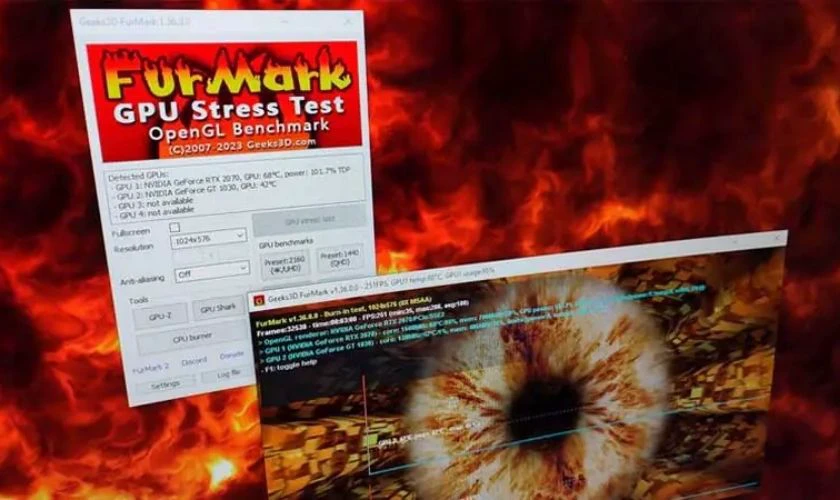
FurMark là lựa chọn phổ biến khi cần kiểm tra VGA dưới tải nặng. Phần mềm tập trung vào khả năng stress GPU, giúp người dùng theo dõi nhiệt độ và phát hiện các dấu hiệu bất thường trong quá trình hoạt động. Giao diện trực quan, thao tác thiết lập bài test khá đơn giản nên phù hợp cả người mới. Tuy nhiên, FurMark chủ yếu phục vụ stress test hơn là đánh giá hiệu năng chơi game thực tế. Vì vậy, nên kết hợp với công cụ benchmark hoặc giám sát phần cứng để có kết quả toàn diện hơn.
3DMark
Ưu điểm:
- Có nhiều bài benchmark đồ họa.
- Đánh giá hiệu năng GPU chi tiết.
- Hỗ trợ so sánh điểm số.
- Phù hợp kiểm tra máy chơi game và VGA mới.
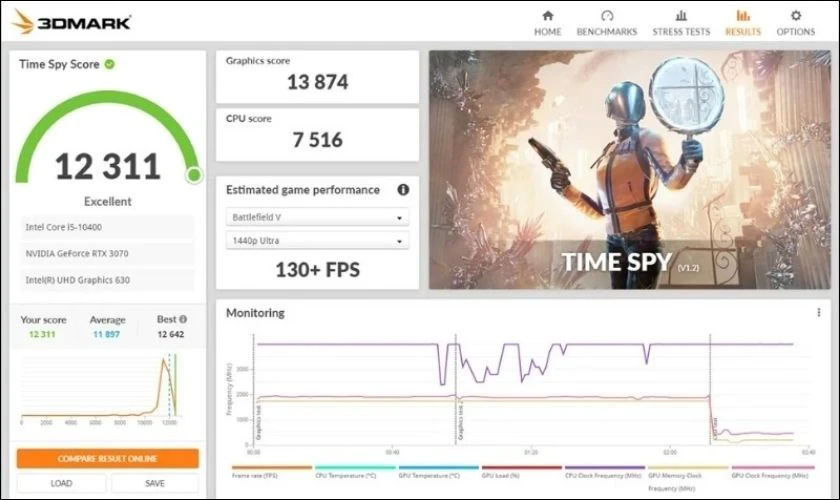
3DMark là phần mềm benchmark nổi bật dành cho việc đánh giá hiệu năng card màn hình. Công cụ cung cấp nhiều bài kiểm tra với các mức tải đồ họa khác nhau, giúp người dùng có điểm số để so sánh hiệu suất giữa các VGA hoặc hệ thống. 3DMark đặc biệt hữu ích khi kiểm tra VGA mới mua, đánh giá hiệu năng sau nâng cấp hoặc ép xung. Điểm mạnh của phần mềm nằm ở khả năng tái hiện các tác vụ đồ họa tương đối sát với nhu cầu sử dụng thực tế, thay vì chỉ tạo tải GPU đơn thuần.
OCCT
Ưu điểm:
- Hỗ trợ stress test GPU và VRAM.
- Theo dõi nhiều thông số phần cứng.
- Có khả năng phát hiện lỗi trong quá trình kiểm tra.
- Hỗ trợ kiểm tra độ ổn định hệ thống.
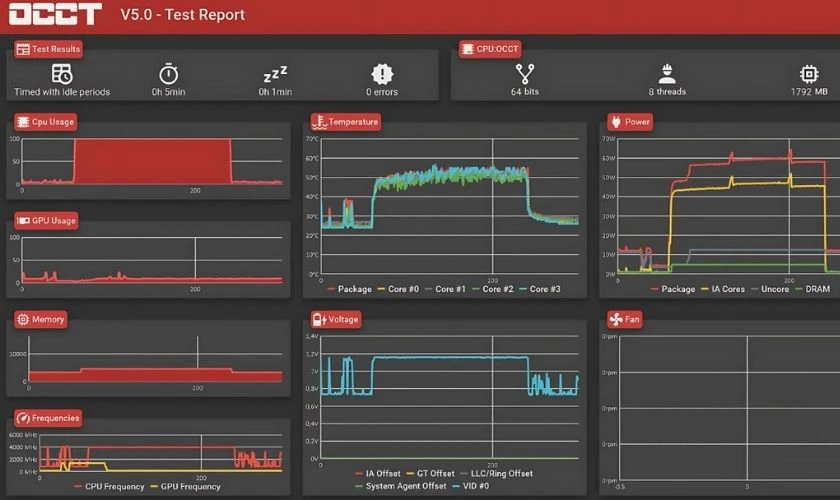
OCCT phù hợp với người dùng muốn kiểm tra chuyên sâu tình trạng VGA và toàn bộ hệ thống. Phần mềm hỗ trợ nhiều bài test dành cho GPU, VRAM, CPU và nguồn điện. Đồng thời hiển thị các thông số trong quá trình chạy. Khi kiểm tra card màn hình, OCCT có thể giúp phát hiện lỗi phát sinh dưới tải, từ đó đánh giá độ ổn định tốt hơn. Đây là lựa chọn đáng cân nhắc sau khi ép xung hoặc nâng cấp phần cứng. Tuy nhiên, số lượng tùy chọn khá nhiều nên người mới cần làm quen trước khi sử dụng.
Unigine Superposition
Ưu điểm:
- Benchmark GPU bằng đồ họa 3D.
- Có nhiều mức thiết lập đồ họa.
- Cung cấp điểm số và FPS.
- Phù hợp so sánh hiệu năng VGA.
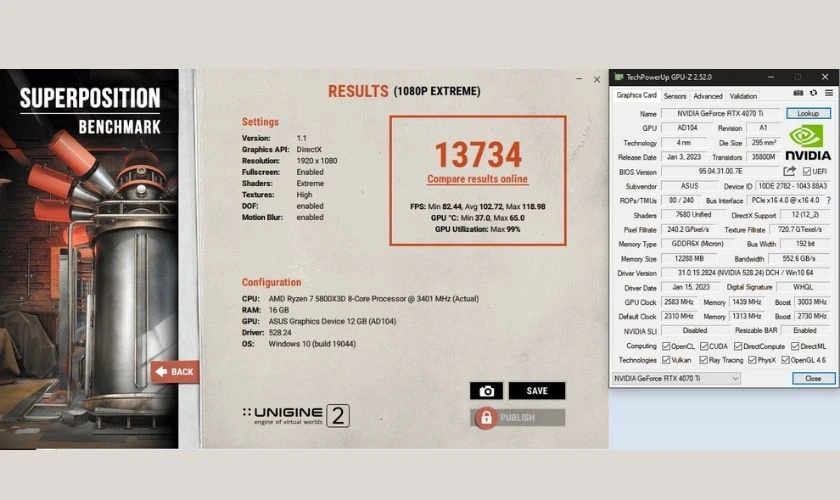
Unigine Superposition là công cụ benchmark chuyên dụng, sử dụng môi trường đồ họa 3D để đánh giá sức mạnh của GPU. Phần mềm cho phép lựa chọn nhiều mức thiết lập, độ phân giải và chất lượng hình ảnh, từ đó tạo ra kết quả điểm số và FPS để so sánh. Superposition phù hợp khi cần kiểm tra hiệu năng VGA sau khi nâng cấp hoặc ép xung. Bài test cũng tạo tải đáng kể lên GPU nên có thể kết hợp theo dõi nhiệt độ để đánh giá khả năng tản nhiệt.
GPU-Z
Ưu điểm:
- Hiển thị thông tin chi tiết về VGA.
- Theo dõi xung nhịp, nhiệt độ và bộ nhớ.
- Hỗ trợ kiểm tra thông số GPU.
- Nhẹ và không yêu cầu cài đặt phức tạp.
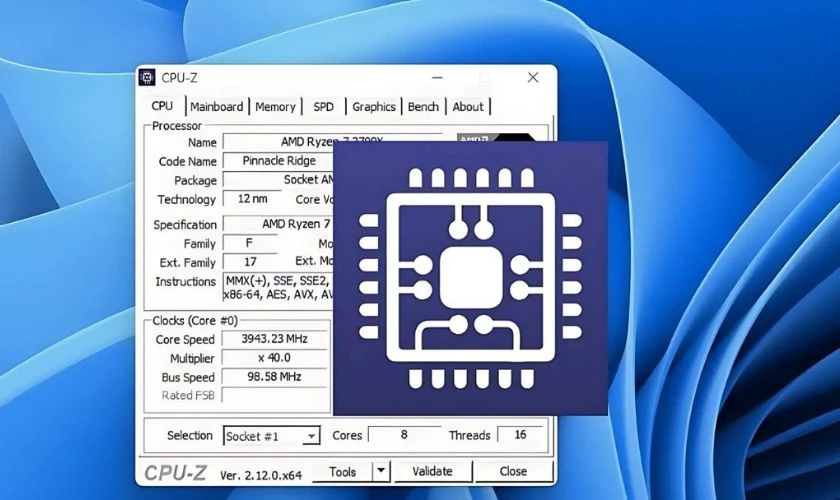
GPU-Z không phải công cụ benchmark hoặc stress test chuyên dụng mà chủ yếu dùng để kiểm tra và giám sát thông tin card màn hình. Phần mềm hiển thị chi tiết GPU, dung lượng và loại VRAM, xung nhịp, phiên bản driver cùng nhiều thông số kỹ thuật khác. Đây là công cụ hữu ích khi mua VGA cũ hoặc muốn xác nhận card đang sử dụng đúng model, thông số hay không. Người dùng có thể kết hợp GPU-Z với FurMark, 3DMark hoặc OCCT để vừa tạo tải vừa theo dõi các thông số của card.
MSI Afterburner
Ưu điểm:
- Theo dõi nhiệt độ và mức sử dụng GPU.
- Hiển thị FPS trong game.
- Theo dõi xung nhịp và tốc độ quạt.
- Hỗ trợ điều chỉnh một số thông số VGA.
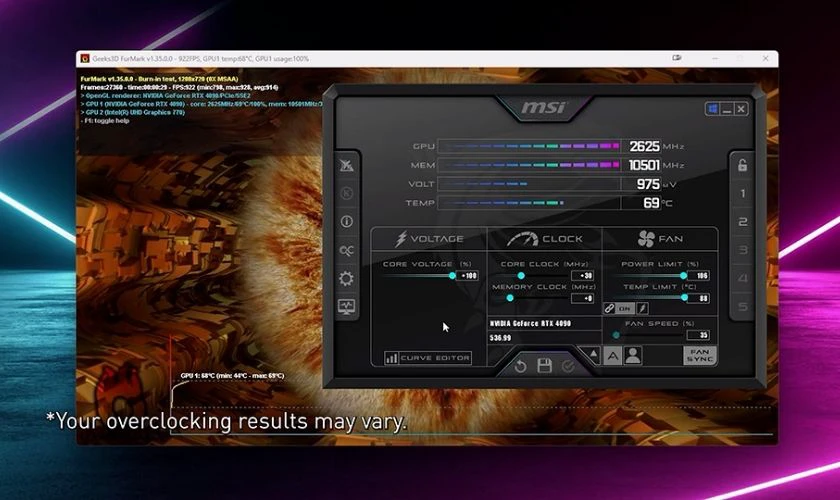
MSI Afterburner được sử dụng rộng rãi để theo dõi và quản lý hoạt động của card màn hình. Phần mềm cho phép quan sát nhiệt độ GPU, mức sử dụng, xung nhịp, tốc độ quạt và FPS ngay trong quá trình chơi game. Ngoài chức năng giám sát, Afterburner còn hỗ trợ điều chỉnh một số thông số như xung nhịp và tốc độ quạt, phù hợp với người dùng có nhu cầu tối ưu hiệu năng. Tuy nhiên, đây không phải phần mềm stress test chuyên dụng, nên nên kết hợp với công cụ benchmark hoặc stress test khác khi kiểm tra độ ổn định.
GPUMemTest
Ưu điểm:
- Tập trung kiểm tra bộ nhớ VRAM.
- Hỗ trợ phát hiện lỗi bộ nhớ GPU.
- Phù hợp kiểm tra VGA cũ.
- Có thể sử dụng để kiểm tra độ ổn định VRAM.
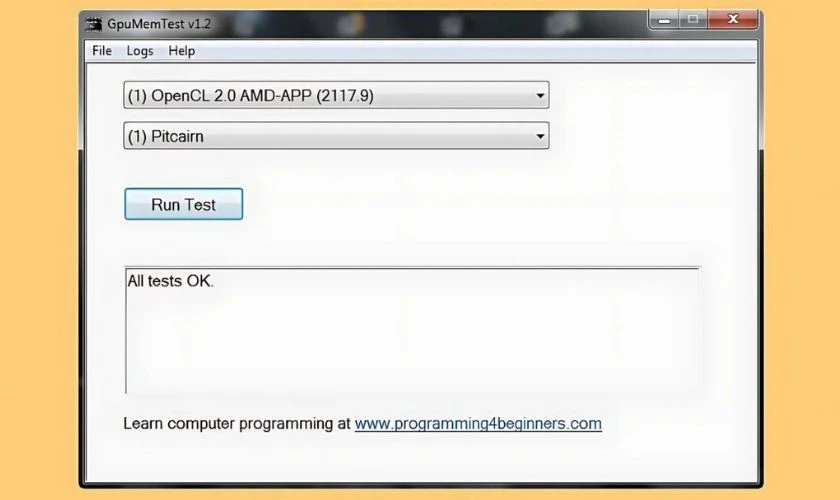
GPUMemTest tập trung vào việc kiểm tra bộ nhớ đồ họa VRAM. Một thành phần có ảnh hưởng trực tiếp đến khả năng hoạt động của card màn hình. Công cụ phù hợp khi người dùng nghi ngờ VRAM gặp lỗi hoặc muốn kiểm tra VGA cũ trước khi mua. Việc kiểm tra bộ nhớ có thể giúp phát hiện các lỗi phát sinh khi card hoạt động dưới tải. Tuy nhiên, GPUMemTest không thay thế hoàn toàn các bài benchmark GPU. Để đánh giá đầy đủ, bạn nên kết hợp kiểm tra VRAM với hiệu năng, nhiệt độ và độ ổn định tổng thể của VGA.
AIDA64 Extreme
Ưu điểm:
- Kiểm tra nhiều thành phần phần cứng.
- Hỗ trợ stress test GPU.
- Theo dõi nhiệt độ và điện áp.
- Cung cấp nhiều thông tin hệ thống.
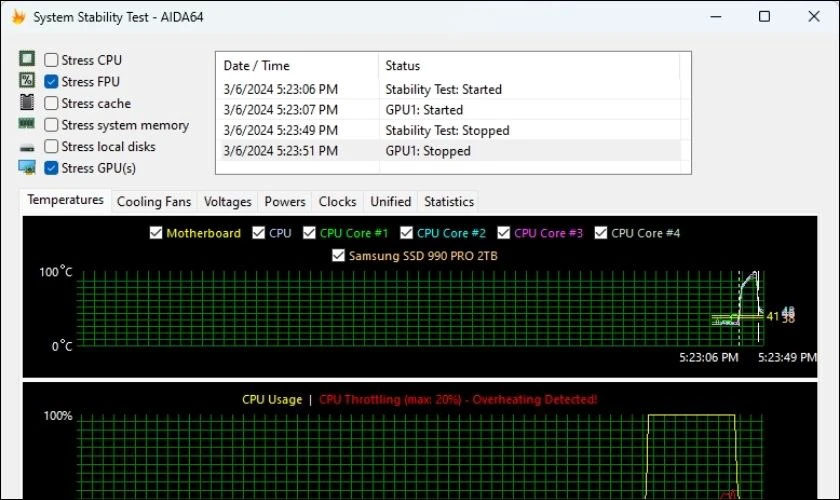
AIDA64 Extreme là phần mềm kiểm tra và giám sát phần cứng toàn diện, không chỉ tập trung vào VGA. Công cụ cung cấp nhiều thông tin về GPU, CPU, RAM, bo mạch chủ và các thành phần khác, đồng thời hỗ trợ các bài kiểm tra độ ổn định hệ thống. Khi sử dụng để kiểm tra card màn hình, người dùng có thể theo dõi nhiệt độ, điện áp và mức tải trong quá trình hoạt động. AIDA64 phù hợp với người muốn kiểm tra tổng thể máy tính sau khi nâng cấp hoặc ép xung. Tuy nhiên, đây là phần mềm trả phí.
HWiNFO64
Ưu điểm:
- Theo dõi chi tiết thông số phần cứng.
- Hiển thị nhiệt độ GPU và VRAM.
- Theo dõi xung nhịp, điện áp và mức tải.
- Hỗ trợ giám sát hệ thống theo thời gian thực.
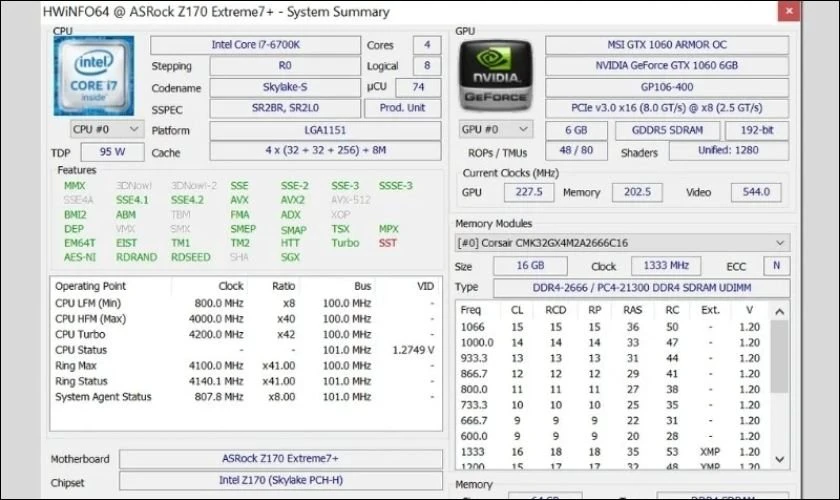
HWiNFO64 là công cụ mạnh về khả năng giám sát và cung cấp thông tin phần cứng chi tiết. Phần mềm có thể hiển thị nhiều cảm biến liên quan đến GPU như nhiệt độ, xung nhịp, điện áp, mức sử dụng và tốc độ quạt tùy phần cứng hỗ trợ. HWiNFO64 đặc biệt hữu ích khi kết hợp với benchmark hoặc stress test để theo dõi tình trạng VGA trong thời gian thực. Tuy nhiên, phần mềm không tập trung vào việc tạo bài test hiệu năng GPU. Vì vậy người dùng nên sử dụng thêm 3DMark, FurMark hoặc OCCT nếu cần kiểm tra chuyên sâu.
ROG FurMark
Ưu điểm:
- Stress test GPU với mức tải cao.
- Kiểm tra nhiệt độ và khả năng tản nhiệt.
- Theo dõi FPS và các thông số GPU.
- Giao diện trực quan, dễ sử dụng.
- Phù hợp kiểm tra nhanh VGA trước khi mua.
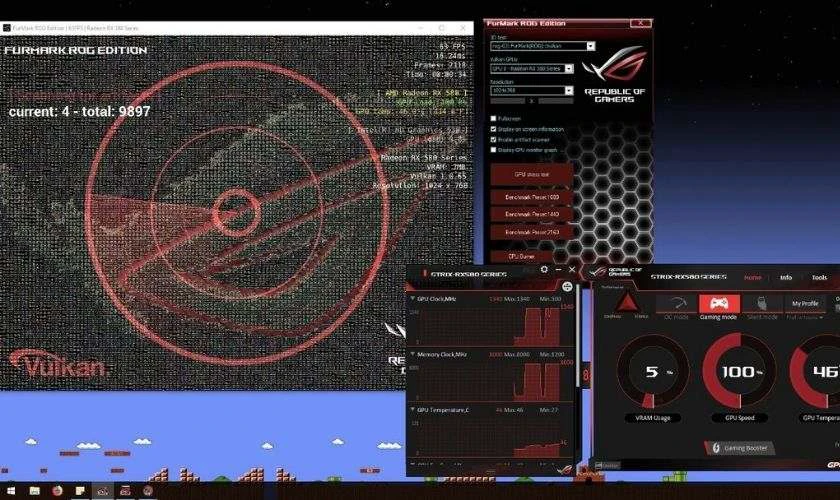
ROG FurMark là công cụ phù hợp để kiểm tra khả năng chịu tải và độ ổn định của card màn hình. Phần mềm tạo tải cao lên GPU, giúp người dùng theo dõi nhiệt độ, FPS và phát hiện các hiện tượng bất thường như treo máy, lỗi hình ảnh hoặc crash. Giao diện trực quan, thao tác đơn giản nên cả người mới cũng có thể sử dụng. ROG FurMark đặc biệt hữu ích khi kiểm tra VGA cũ hoặc sau khi ép xung. Tuy nhiên, đây chủ yếu là công cụ stress test, không phản ánh hoàn toàn hiệu năng chơi game thực tế, nên kết hợp thêm benchmark để đánh giá toàn diện.
Cách test VGA bằng phần mềm chi tiết
FurMark là một trong những phần mềm phù hợp để test VGA nhanh thông qua bài stress test. Công cụ tạo tải cao lên GPU, đồng thời cho phép theo dõi FPS và nhiệt độ trong quá trình kiểm tra. Cách thực hiện như sau:
Bước 1: Tải và cài đặt FurMark
Truy cập trang chính thức của FurMark, tải phiên bản phù hợp với máy tính và tiến hành cài đặt. Sau khi hoàn tất, mở phần mềm để bắt đầu kiểm tra.
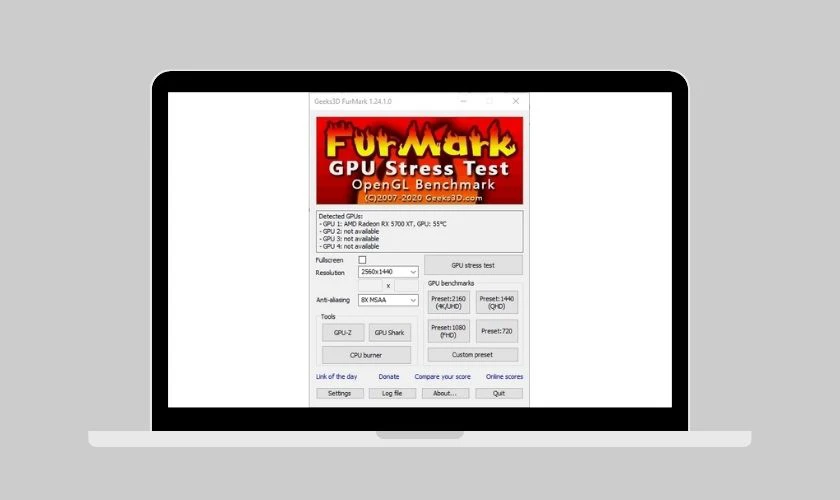
Bước 2: Chọn thiết lập kiểm tra
Tại giao diện FurMark, lựa chọn độ phân giải và các thiết lập đồ họa phù hợp. Nếu chỉ kiểm tra nhanh, có thể sử dụng cấu hình mặc định trước khi bắt đầu bài test.
Bước 3: Bắt đầu stress test VGA
Chọn bài GPU Stress Test để đưa card màn hình vào trạng thái tải cao. Trong quá trình chạy, FurMark hiển thị hình ảnh 3D và các thông số như FPS, nhiệt độ GPU.
Bước 4: Theo dõi nhiệt độ và biểu hiện của VGA
Quan sát nhiệt độ, mức tải và hình ảnh trong suốt quá trình test. Nếu xuất hiện sọc, chấm màu, hình ảnh bị lỗi, treo máy hoặc nhiệt độ tăng bất thường, nên dừng bài test và kiểm tra VGA kỹ hơn.
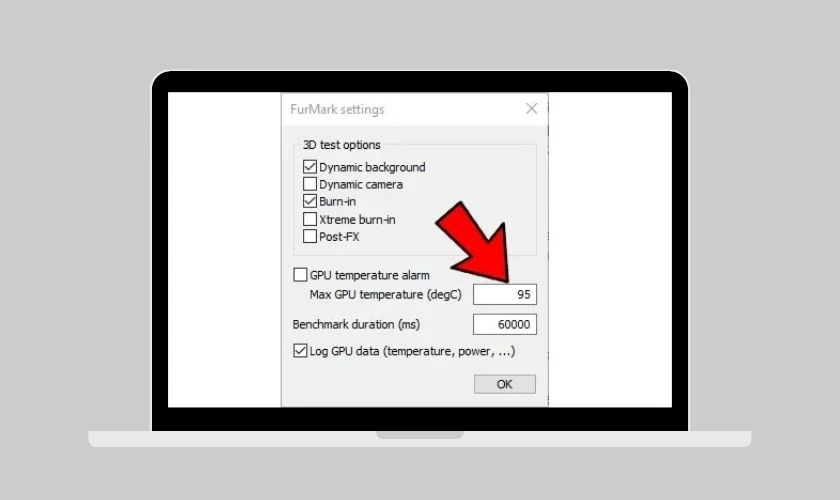
Bước 5: Dừng bài test và đánh giá kết quả
Sau khoảng thời gian kiểm tra phù hợp, dừng stress test và xem lại các thông số. Một VGA hoạt động ổn định thường không xuất hiện artefact, crash hoặc hiện tượng bất thường trong suốt quá trình kiểm tra.
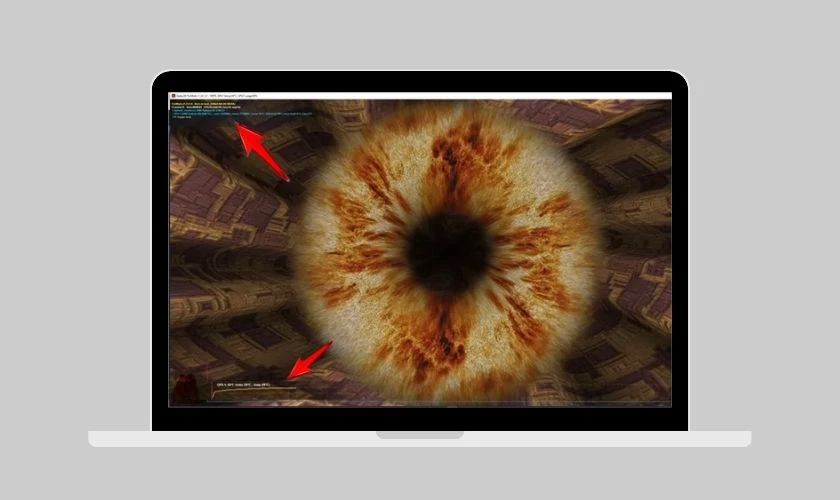
Lưu ý: Stress test tạo tải rất cao cho GPU nên cần đảm bảo hệ thống tản nhiệt hoạt động tốt. Không nên cố kéo dài bài test khi nhiệt độ tăng bất thường hoặc máy có dấu hiệu mất ổn định.
FurMark phù hợp để kiểm tra độ ổn định và khả năng chịu tải của VGA. Không nên dùng kết quả stress test làm tiêu chí duy nhất để đánh giá hiệu năng chơi game. Có thể kết hợp thêm 3DMark hoặc Unigine Superposition để benchmark và so sánh hiệu suất.
Cách test VGA cũ trước khi mua
Khi mua VGA đã qua sử dụng, nên kiểm tra lần lượt ngoại hình, thông số, hiệu năng và độ ổn định trước khi quyết định.
- Kiểm tra ngoại hình: Quan sát PCB, chân cắm, cổng xuất hình, quạt và dấu hiệu cháy, oxy hóa hoặc sửa chữa.
- Xác thực model và VRAM: Dùng GPU-Z để đối chiếu tên GPU, dung lượng VRAM, bus và xung nhịp với thông số nhà sản xuất.
- Chạy stress test: Dùng FurMark hoặc OCCT để kiểm tra độ ổn định, chú ý tình trạng treo máy, màn hình đen hoặc driver crash.
- Benchmark hiệu năng: Chạy 3DMark hoặc Unigine Superposition, sau đó so sánh điểm số với các VGA cùng model.
- Kiểm tra nhiệt độ: Theo dõi nhiệt độ GPU và tốc độ quạt trong quá trình test, tránh card tăng nhiệt bất thường.
- Phát hiện artifacts: Quan sát màn hình khi chạy tải nặng để phát hiện sọc, chấm màu, nhấp nháy hoặc texture bị lỗi.
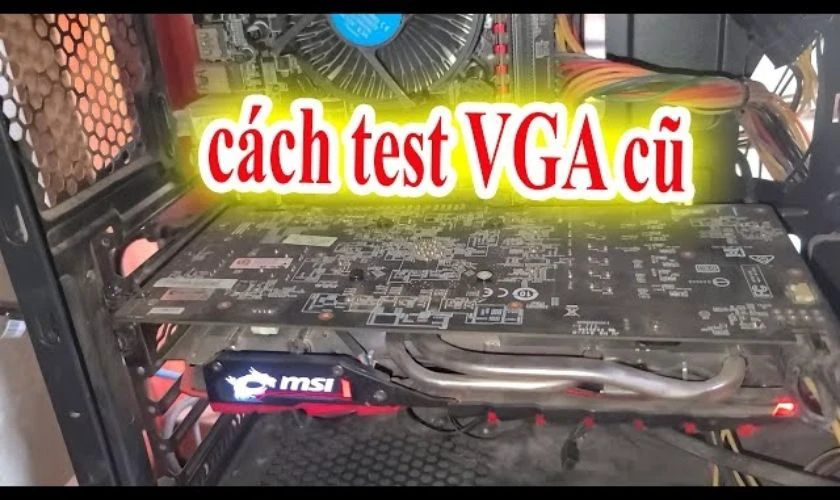
Nếu VGA hoạt động ổn định, nhận đúng thông số, nhiệt độ hợp lý và không xuất hiện artifacts, bạn có thể yên tâm hơn trước khi quyết định mua.
Lưu ý khi test card màn hình VGA để tránh quá nhiệt
Khi test card màn hình VGA, đặc biệt bằng các bài stress test, GPU có thể hoạt động ở mức tải rất cao và sinh nhiều nhiệt. Vì vậy, cần chuẩn bị hệ thống tản nhiệt, theo dõi thông số liên tục và dừng bài kiểm tra khi xuất hiện dấu hiệu bất thường:
- Kiểm tra tản nhiệt: Đảm bảo quạt VGA hoạt động tốt, khe tản nhiệt sạch và thùng máy thông thoáng.
- Theo dõi nhiệt độ: Dùng GPU-Z, HWiNFO64 hoặc MSI Afterburner để kiểm tra nhiệt độ, tốc độ quạt và mức tải.
- Không stress test quá lâu: Chỉ kiểm tra trong thời gian cần thiết, tránh duy trì tải tối đa liên tục.
- Xem xét nhiệt độ môi trường: Đánh giá nhiệt độ VGA dựa trên cả điều kiện phòng và hệ thống tản nhiệt.
- Theo dõi lỗi bất thường: Chú ý artifacts, sọc màu, nhấp nháy, treo máy, màn hình đen hoặc hiệu năng giảm.
- Dừng test khi có vấn đề: Ngừng ngay nếu GPU quá nóng hoặc xuất hiện dấu hiệu bất thường.
- Để VGA hạ nhiệt: Chờ GPU trở về trạng thái ổn định trước khi tiếp tục sử dụng hoặc test lại.
- Kiểm tra nguyên nhân: Nếu kết quả bất thường, kiểm tra quạt, keo tản nhiệt, nguồn, driver và bụi bẩn trước khi kết luận VGA bị lỗi.
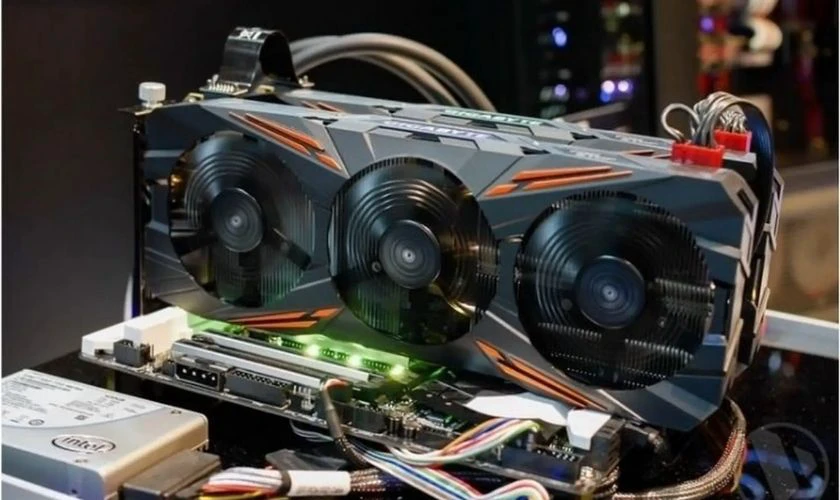
Nhìn chung, mục tiêu của việc test VGA là đánh giá hiệu năng và độ ổn định chứ không phải đẩy card đến giới hạn trong thời gian dài. Thực hiện bài test có kiểm soát, theo dõi nhiệt độ liên tục và dừng ngay khi có dấu hiệu bất thường sẽ giúp hạn chế nguy cơ quá nhiệt hoặc phát sinh lỗi phần cứng.
Câu hỏi thường gặp về test VGA
Dưới đây là những thắc mắc phổ biến khi test VGA, giúp bạn lựa chọn phương pháp kiểm tra phù hợp và sử dụng phần mềm an toàn hơn.
Test card màn hình online có được không?
Có thể kiểm tra sơ bộ bằng một số công cụ online, nhưng khả năng đánh giá hiệu năng và độ ổn định khá hạn chế. Nên dùng phần mềm chuyên dụng để test VGA chính xác hơn.
Test VGA trong bao lâu là đủ?
Thông thường, có thể chạy benchmark hoặc stress test trong khoảng 10–30 phút để kiểm tra nhanh độ ổn định. Không nên kéo dài nếu nhiệt độ tăng cao hoặc xuất hiện dấu hiệu bất thường.
Nên dùng FurMark hay 3DMark để test card màn hình?
FurMark phù hợp stress test và kiểm tra nhiệt độ, còn 3DMark phù hợp benchmark, đánh giá hiệu năng. Có thể kết hợp cả hai để kiểm tra toàn diện.
Test VGA có làm hỏng card màn hình không?
Thông thường không nếu hệ thống tản nhiệt tốt và sử dụng đúng cách. Tuy nhiên, stress test tạo tải cao nên cần theo dõi nhiệt độ và dừng ngay khi VGA có dấu hiệu bất thường.
Vì sao VGA chạy 100% khi test nhưng chơi game vẫn bình thường?
Đây thường là hiện tượng bình thường vì stress test cố tình đẩy GPU lên mức tải rất cao để kiểm tra độ ổn định. Game thực tế có thể tạo mức tải thấp hơn tùy tựa game và thiết lập đồ họa.
Kết luận
Test VGA bằng phần mềm giúp kiểm tra hiệu năng, nhiệt độ và độ ổn định của card màn hình trước khi sử dụng hoặc mua VGA cũ. Bạn nên chọn công cụ phù hợp với mục đích, theo dõi nhiệt độ trong quá trình kiểm tra và dừng ngay khi xuất hiện dấu hiệu bất thường. Nếu VGA gặp lỗi, hoạt động không ổn định, hãy mang thiết bị đến Điện Thoại Vui để được kiểm tra và tư vấn hướng xử lý phù hợp
Bạn đang đọc bài viết Test VGA: Cách kiểm tra card màn hình chuẩn, chính xác tại chuyên mục Thủ thuật ứng dụng trên website Điện Thoại Vui.

Mình là Thanh Nhật, một content creator đam mê công nghệ. Mình là người thích viết, viết những gì mình biết, hiểu những gì mình viết. Mình chuyên viết về nhiều lĩnh vực khác nhau, từ công nghệ, điện thoại, laptop, đến các thủ thuật và ứng dụng di động. Hy vọng mang đến cho bạn những thông tin hay và bổ ích về công nghệ mới nhất hiện nay.

